


Chat
Utiliser ArchiBot Chat
Démarrez des conversations, combinez des sources de contexte, joignez des fichiers, enregistrez des invites et lisez les réponses sur l'écran Chat.
Dernière mise à jour
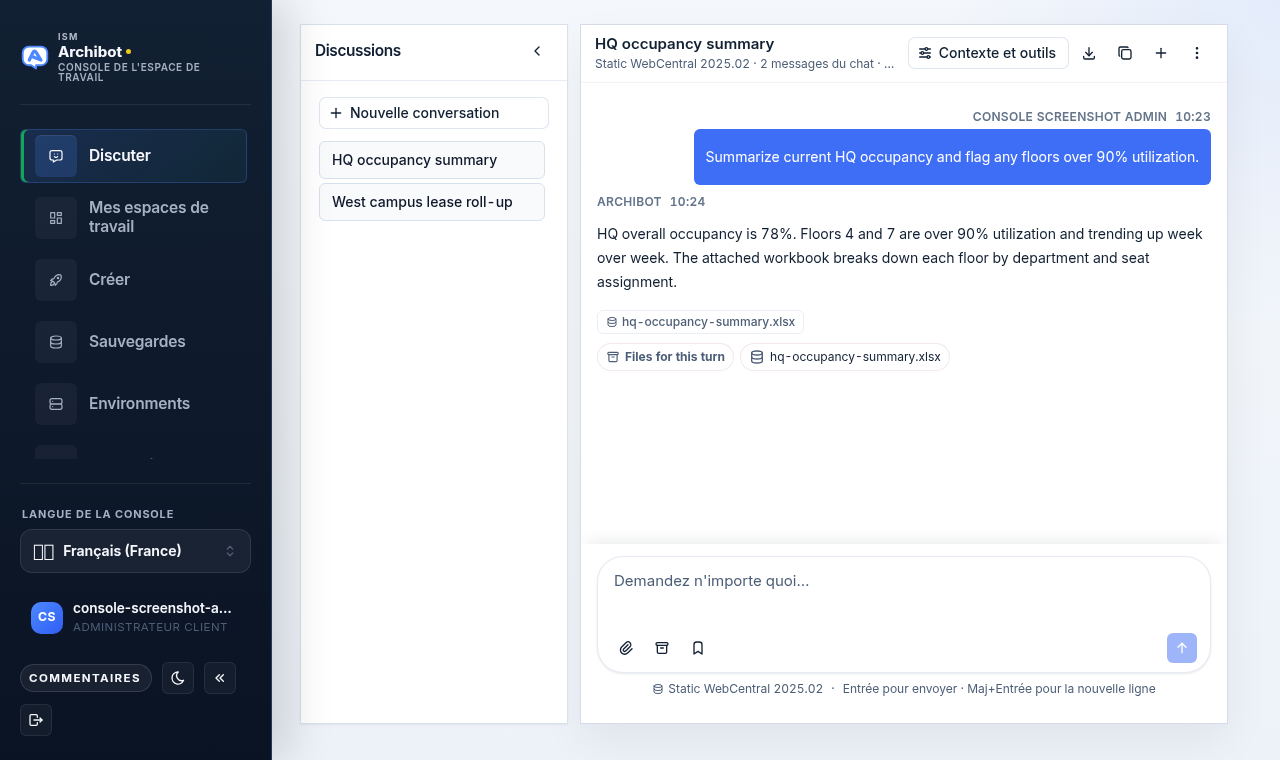
L’écran Chat vous permet de poser des questions à ArchiBot depuis la Console. Le navigateur utilise un identifiant propriétaire masqué, vous n’avez donc pas besoin de clé d’API pour discuter. Vous n’avez besoin d’une clé d’API que pour les scripts et les intégrations, traités dans Clés d’API.
Si vous ouvrez Chat pour la première fois, commencez par Premiers pas avec ArchiBot Chat et Configuration d’ArchiBot Chat afin que l’accès, les crédits et la reconnaissance de votre limite de données soient en place.

Démarrer une conversation
Chaque conversation est un fil. Les fils conservent ensemble leurs sources de contexte, les fichiers joints et les traces d’outils.
- Ouvrez
Chatdepuis la barre latérale de la Console. - Dans le volet de gauche, sélectionnez une conversation existante ou choisissez
Nouvelle conversation. - Saisissez votre invite dans le compositeur.
- Envoyez le message avec le bouton rond Envoyer ou en appuyant sur
Entrée.
Si le volet de gauche est réduit, utilisez l’onglet Conversations sur le bord gauche pour le développer, ou le bouton d’historique dans l’en-tête sur les écrans étroits. L’en-tête affiche le titre de la conversation active, les sources de contexte actives, le nombre de messages et le nombre de fichiers joints.
Lorsqu’une conversation n’a pas encore de messages, l’état vide propose des puces de suggestion telles que Expliquer une vue AXVW, Trouver une procédure stockée et Examiner une modification d'espace de travail. Sélectionner une puce dépose une invite de départ dans le compositeur afin que vous puissiez la modifier avant l’envoi.
Le compositeur
Le compositeur se trouve en bas de la conversation. Saisissez votre invite dans la zone de texte, puis utilisez la rangée d’icônes en dessous :
| Commande | Icône | Ce qu’elle fait |
|---|---|---|
| Joindre un fichier | trombone | Téléverse un fichier depuis votre appareil et le joint à l’invite suivante. |
| Fichiers | boîte d’archivage | Ouvre l’onglet Fichiers dans Contexte et outils pour joindre ou gérer les fichiers enregistrés. |
| Invites enregistrées | signet | Enregistre le brouillon actuel ou insère une invite précédemment enregistrée. |
| Envoyer | flèche vers le haut ronde | Soumet l’invite. Également déclenché par Entrée. |
Entrée envoie le message et Maj+Entrée insère un saut de ligne. Le bouton Envoyer reste désactivé tant que le compositeur ne contient pas de texte, que le chat n’est pas activé et que des crédits ne sont pas disponibles.
Si le chat est activé mais qu’il ne reste aucun crédit, une bannière apparaît au-dessus du compositeur avec un bouton Facturation, et le texte indicatif du compositeur devient Ajouter des crédits pour discuter. Consultez Facturation et crédits d’ArchiBot Chat pour recharger.
Choisir des sources de contexte
Contexte et outils contrôle ce qu’ArchiBot peut lire pour la conversation. Ouvrez-le depuis le bouton de l’en-tête ou en sélectionnant l’étiquette de contexte sous le compositeur.
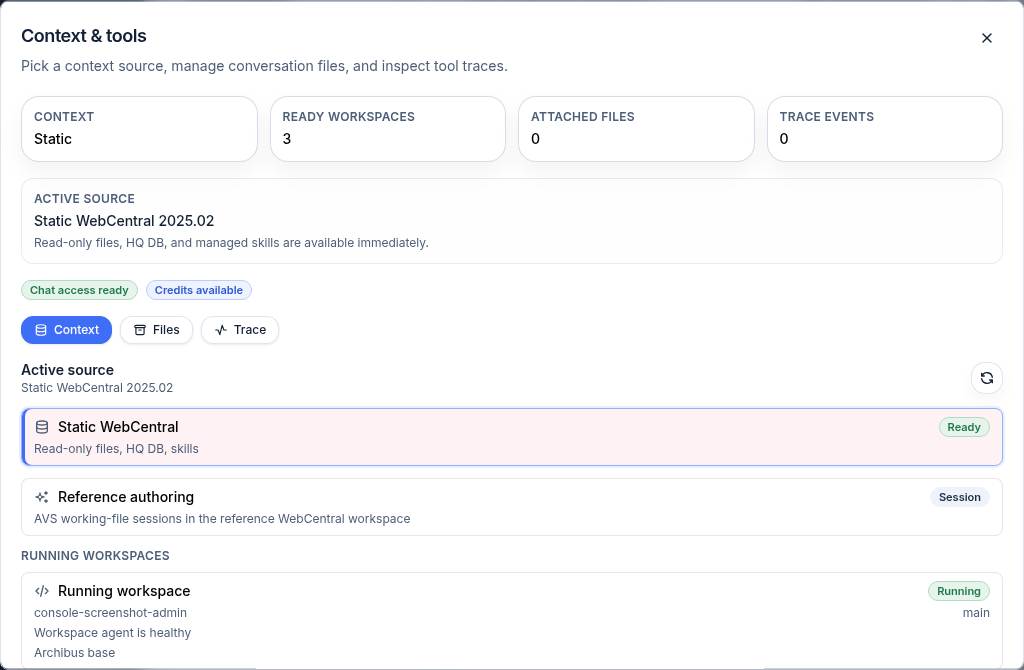
La boîte de dialogue s’ouvre sur la pastille Contexte et répertorie les sources disponibles. Les sources sont cumulatives, vous pouvez donc en activer plusieurs à la fois :
- WebCentral statique — fichiers en lecture seule, la base de données du siège et les compétences gérées. C’est la valeur par défaut et elle est toujours prête.
- Création de référence — sessions de fichiers de travail AVS dans l’espace de travail de référence WebCentral.
- Espaces de travail — vos espaces de travail en cours d’exécution, chacun affiché avec son propriétaire, son agent et son état. Choisissez-en un pour permettre à ArchiBot de raisonner sur le contexte d’exécution de cet espace de travail.
- Shared Drive — un dossier Shared Drive pour qu’ArchiBot puisse lire ses fichiers.
Vous pouvez combiner WebCentral statique, une source de création de référence, un espace de travail et un Shared Drive dans la même conversation. L’espace de travail et le Shared Drive sont limités à un chacun : choisir un autre espace de travail remplace celui précédemment sélectionné, et il en va de même pour le Shared Drive.
La pastille Contexte résume ce qui est actif sous forme de nombre, par exemple 2 sources, avec les sources actives répertoriées. Combiner des sources donne à ArchiBot davantage à lire lorsqu’il répond, mais cela ne change pas le comportement du modèle lui-même. Les tuiles de résumé en haut de la boîte de dialogue affichent également le nombre d’espaces de travail prêts, les fichiers joints et les événements de trace enregistrés. Utilisez la commande d’actualisation si un espace de travail récemment démarré n’apparaît pas encore. Pour créer ou démarrer un espace de travail, consultez Créer le premier espace de travail et Gérer les espaces de travail.
Joindre des fichiers
Utilisez les pièces jointes lorsque la réponse dépend d’un fichier qu’ArchiBot ne peut pas déjà lire.
- Sélectionnez le trombone pour téléverser depuis votre appareil. Le compositeur accepte les fichiers PDF, tableur (XLSX, XLS, CSV), dessin (DWG, DXF), Markdown, JSON et image.
- Sélectionnez la boîte d’archivage pour ouvrir l’onglet
Fichiers, où vous pouvez joindre un fichier existant, le télécharger ou le supprimer.
Les fichiers joints apparaissent sous forme de puces au-dessus du compositeur. Supprimez une puce avec son bouton de fermeture si l’invite suivante ne doit pas l’utiliser. Les fichiers téléversés et générés sont également répertoriés sur l’écran Fichiers, où vous pouvez vérifier l’expiration avant de vous fier à un fichier plus ancien.
Ne joignez que des données que votre organisation a approuvées pour le traitement SaaS commercial hébergé via le chemin du fournisseur de modèle configuré. Ne téléversez pas de mots de passe, de clés privées, de jetons, de cookies ni d’informations personnelles sans rapport. Consultez utilisation approuvée des données avant d’envoyer des charges de travail sensibles.
Enregistrer et réutiliser des invites
Le bouton signet stocke les invites que vous réutilisez souvent :
- Saisissez une invite dans le compositeur.
- Ouvrez le menu signet et choisissez
Enregistrer l'invite. - Pour réutiliser une invite enregistrée plus tard, ouvrez le menu signet et sélectionnez-la ; le corps se dépose dans le compositeur pour modification.
Chaque invite enregistrée affiche un titre court et un aperçu de son corps. Supprimez-en une avec la commande corbeille à côté. Lorsque vous n’en avez encore enregistré aucune, le menu indique Aucune invite enregistrée pour l'instant. Les invites enregistrées sont stockées dans votre navigateur, elles sont donc locales à l’appareil et au profil que vous utilisez.
Lire les réponses
ArchiBot diffuse sa réponse dans la transcription. Une réponse peut inclure :
- Une réponse directe avec mise en forme et tableaux.
- Des sources citées ou des fichiers référencés.
- Des fichiers générés, affichés sous forme de puces que vous pouvez ouvrir ou télécharger.
- Une ligne
Fichiers pour ce tourlorsque des fichiers ont été joints ou produits. - Des suggestions de suivi ou des avertissements lorsqu’il manque des informations.
Pendant qu’une réponse est diffusée, l’en-tête affiche un badge Diffusion. Pour suivre, utilisez le bouton de défilement vers le plus récent si vous faites défiler vers le haut pendant une longue réponse.
Examinez toute action opérationnelle qu’ArchiBot rédige avant de l’appliquer. ArchiBot aide à rédiger et à analyser ; votre organisation reste responsable des décisions finales.
Inspecter les outils et la trace
La boîte de dialogue Contexte et outils comporte deux autres pastilles :
- Fichiers — joindre, télécharger ou supprimer des fichiers pour la conversation sans quitter Chat.
- Trace — les étapes d’outils enregistrées pour la réponse la plus récente, regroupées par outil avec leur durée. Si rien n’a encore été exécuté, elle indique
Aucune trace d'outil n'a encore été enregistrée pour cette conversation.
Utilisez Trace pour comprendre quels outils ArchiBot a appelés et si une étape a échoué. Pour un enregistrement de l’activité à l’échelle du compte, consultez Activité et audit.
En-tête et menu de chat
L’en-tête de la conversation propose des commandes rapides et un menu kebab (le bouton à trois points) :
- Contexte et outils — ouvre la boîte de dialogue contexte, fichiers et trace.
- Exporter le chat — télécharge la conversation actuelle (icône de téléchargement).
- Copier l’ID de session — copie l’identifiant de session de la conversation (icône de copie).
- Nouvelle conversation — démarre une nouvelle conversation (icône plus).
- Menu de chat — le kebab ouvre des raccourcis vers Fichiers, Clés d’API, Activité, Facturation, Support et Configuration, ainsi qu’Exporter le chat, Copier l’ID de session et Actualiser la session. Il indique également si le chat est activé et combien de crédits restent.
Crédits et utilisation
Les invites soumises consomment des crédits. Les fragments diffusés, les nouvelles tentatives internes, les étapes d’outils, les citations, la navigation dans la liste Fichiers et le téléchargement d’un fichier existant n’entraînent pas de frais distincts. Une invite qui échoue avant que le serveur ne l’accepte ne devrait pas consommer de crédits.
Le menu kebab et le résumé Contexte et outils affichent tous deux les crédits restants. Pour les soldes, les recharges et les plafonds budgétaires, consultez Facturation et crédits d’ArchiBot Chat.
Historique des conversations et bonnes pratiques
- L’historique des conversations est limité au compte ; vous ne voyez que les conversations autorisées par votre rôle et la politique de votre organisation.
- Gardez les travaux non liés dans des conversations distinctes et laissez les titres décrire la tâche. Cela facilite l’examen ultérieur des fichiers et de l’utilisation.
- Gardez les invites spécifiques et incluez la plage de dates, le bâtiment, l’étage, la salle, l’actif, la demande ou l’identifiant de personne pertinents.
- Ne joignez que les fichiers dont la question a besoin et vérifiez l’expiration du fichier avant de vous fier à un ancien.
- Utilisez les Clés d’API pour les scripts au lieu d’essayer d’automatiser la surface de chat du navigateur, et révoquez toute clé susceptible d’avoir été exposée.
Si Chat n’envoie pas, si le compositeur reste désactivé ou si des sources de contexte sont manquantes, consultez Dépannage d’ArchiBot Chat.
Terminé quand
- Le produit Chat est activé pour votre compte.
- Des crédits sont disponibles pour que le compositeur puisse envoyer.
- Les fichiers joints sont approuvés pour la limite de données configurée.