


Analytique
Utilisation et facturation
Passez en revue le temps d'exécution des espaces de travail par client, l'activité de l'IA ArchiBot gérée, l'utilisation des ressources de la plateforme, la posture de rapprochement et l'état de préparation à la facturation dans les onglets Analytique, et définissez des plafonds de dépenses.
Dernière mise à jour
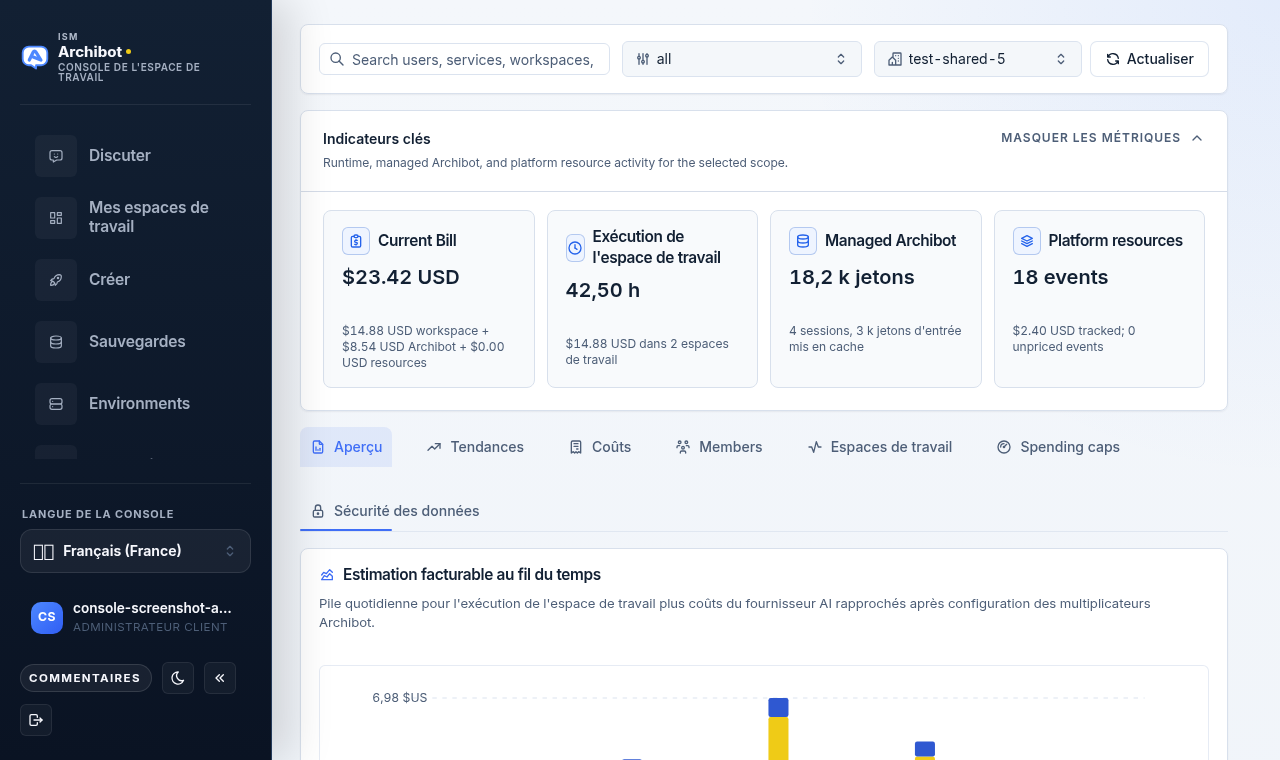
L’Analytique est l’endroit où vous examinez comment un compte client utilise ArchiBot : temps d’exécution des espaces de travail, IA ArchiBot gérée, ressources de la plateforme telles que la CI et le Shared Drive, la posture de rapprochement et l’état de préparation à la facturation. Elle se trouve sous Analytique dans la navigation de Console et constitue la même surface que le support utilise pour le transfert de facturation.
Ce guide décrit la page telle qu’elle s’affiche aujourd’hui : une fenêtre temporelle sélectionnable, une barre de filtres partagée, des cartes de métriques restreintes par rôle, six onglets et un onglet Plafonds de dépenses qui réécrit les plafonds mensuels dans le registre d’utilisation.
Qui peut consulter l’utilisation
Ce que vous voyez dépend de votre rôle.
| Rôle | Ce que montre l’Analytique |
|---|---|
| Membre client | Votre propre posture d’utilisation pour votre locataire uniquement. Aucun total à l’échelle du client, aucune utilisation d’utilisateurs pairs et aucun montant de facturation. |
| Administrateur client | Votre compte client, y compris les estimations facturables, la répartition par membre, les espaces de travail et les Plafonds de dépenses pour le client sélectionné. |
| Opérateur de plateforme / opérateur de facturation | Revue inter-clients avec le contexte de coût fournisseur et de marge brute pour l’intégration, le support et le transfert de facturation. |
Si votre compte n’a pas encore d’adhésion de locataire, l’Analytique vous l’indique et attend que l’intégration crée un locataire avant de cadrer l’utilisation. L’accès au compte et la cartographie des rôles sont traités dans Rôles d’accès.
La fenêtre et la barre de filtres
Utilisez le contrôle de fenêtre temporelle dans la barre supérieure pour rapporter les 7, 30 ou 90 derniers jours (30 est la valeur par défaut). Le modifier recharge chaque onglet pour cette fenêtre. Le périmètre actif et la fenêtre sont également résumés dans le panneau Instantané de fenêtre sur la droite.
En haut de la page, une barre partagée pilote chaque onglet :
- La Recherche filtre les utilisateurs, les services, les espaces de travail et les lignes d’utilisation.
- Le filtre de service (le contrôle tous) restreint à un seul service facturable, par exemple le temps d’exécution des espaces de travail ou l’IA gérée.
- Le sélecteur de client (administrateurs et opérateurs uniquement) choisit Tous les clients visibles ou un compte client. Les membres ne voient pas ce sélecteur car ils sont déjà cadrés sur eux-mêmes.
- Le contrôle de fenêtre temporelle bascule toute la page entre les 7, 30 ou 90 derniers jours.
- Actualiser recharge l’utilisation et les plafonds de dépenses.
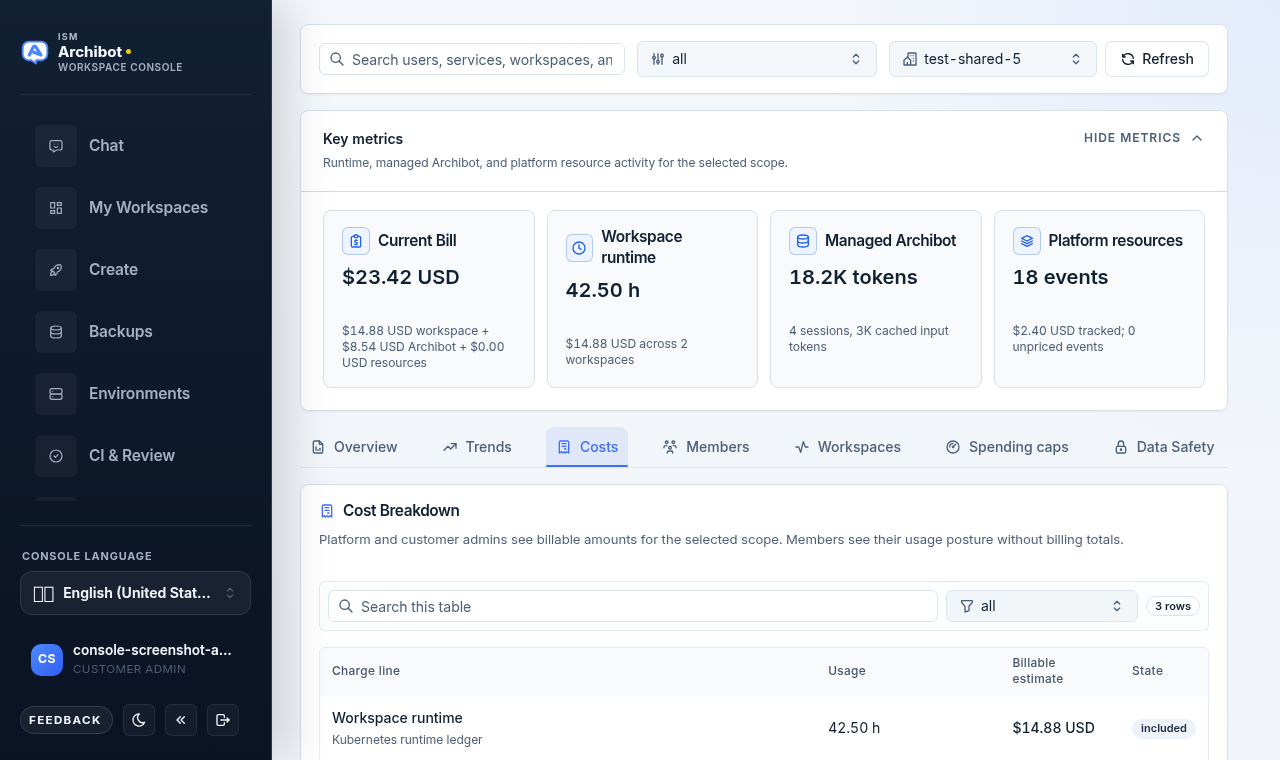
Le client que vous choisissez dans cette barre constitue le périmètre des onglets Membres, Espaces de travail et Plafonds de dépenses. Confirmez-le avant de lire ou de modifier quoi que ce soit.
Métriques clés
Sous la barre de filtres, les cartes Métriques clés résument la fenêtre. Les cartes affichées dépendent de votre rôle :
| Carte | Signification | Visible par |
|---|---|---|
| Facture actuelle | Estimation facturable destinée au client pour la fenêtre, ventilée par espace de travail, ArchiBot et ressources. | Administrateurs et opérateurs |
| Temps d’exécution des espaces de travail | Heures d’espace de travail observées, issues du registre Kubernetes de qualité facturation lorsqu’il est disponible. | Tout le monde |
| Coût fournisseur | Coût rapproché côté fournisseur et statut du fournisseur. | Opérateurs uniquement |
| Marge brute | Marge brute à coût connu par rapport à la cible. | Opérateurs de facturation uniquement |
| ArchiBot géré | Totaux de jetons d’IA ArchiBot gérée et nombres de sessions à partir des métadonnées de session. | Tout le monde |
| Ressources de plateforme | Nombre d’événements de CI, revue, QA, environnement persistant et Shared Drive, avec mention des éventuels événements non tarifés. | Tout le monde |
Vous pouvez réduire ce bloc avec Masquer les métriques et le rouvrir avec Afficher les métriques.
Les six onglets
L’Analytique organise le détail en onglets. Deux d’entre eux (Membres et Plafonds de dépenses) sont masqués pour les membres.
| Onglet | Ce qu’il couvre |
|---|---|
| Vue d’ensemble | Graphique de l’estimation facturable ou de l’utilisation dans le temps, le résumé de la fenêtre actuelle et une note repliable Périmètre et précision. |
| Tendances | Série quotidienne pour repérer les pics avant de lire les lignes de détail. |
| Coûts (Utilisation pour les membres) | Répartition du coût ou de l’utilisation par ligne de facturation et showback des ressources. |
| Membres | Temps d’exécution des espaces de travail, IA gérée et événements de ressources regroupés par membre. Administrateurs et opérateurs uniquement. |
| Espaces de travail | Graphique du temps d’exécution dans le temps, consensus de temps d’exécution et un tableau par espace de travail. |
| Plafonds de dépenses | Plafonds mensuels par service, modifiés à partir d’une liste de membres. Administrateurs et opérateurs uniquement. |
Le troisième onglet est intitulé Coûts lorsque vous pouvez voir les montants facturables et Utilisation pour les membres qui ne le peuvent pas.
Vue d’ensemble et Tendances
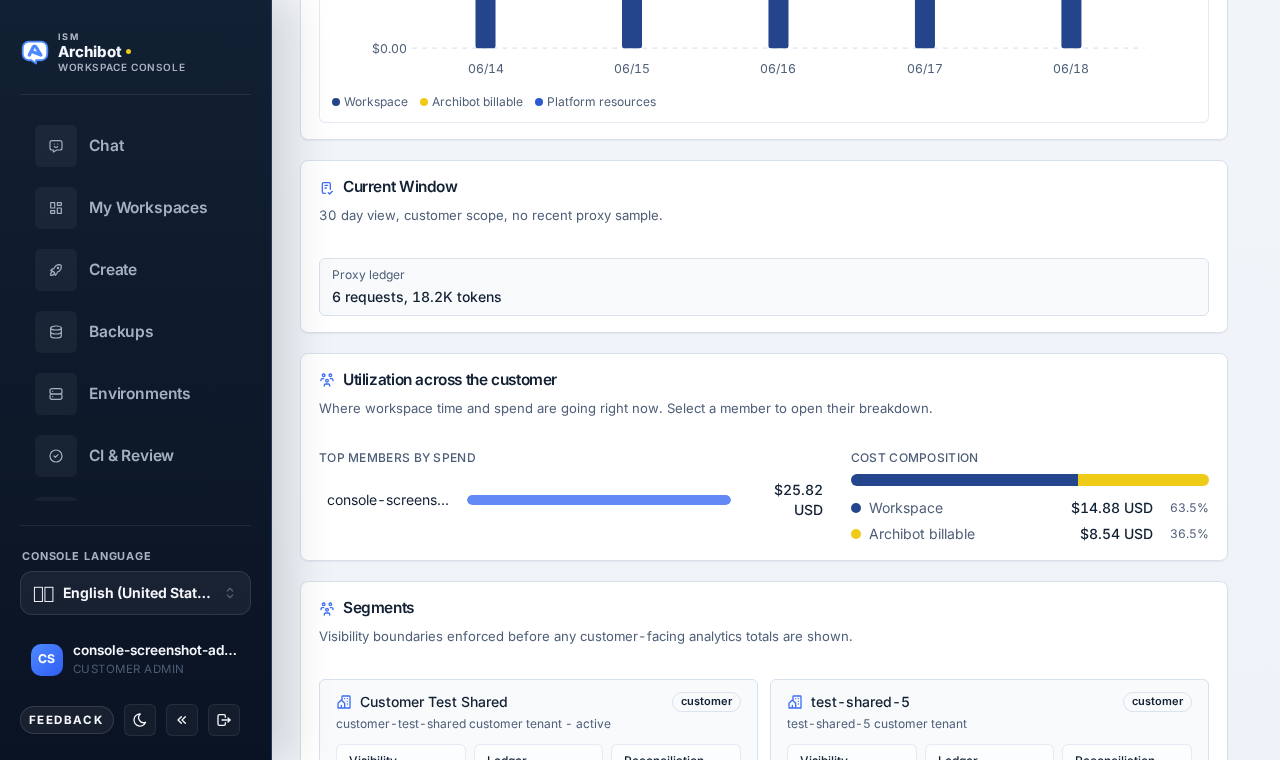
Vue d’ensemble s’ouvre par défaut. Elle affiche le graphique de l’estimation facturable dans le temps (ou de l’utilisation dans le temps pour les membres) et un résumé de la fenêtre actuelle décrivant le nombre de jours, le périmètre et la couverture. En dessous, Utilisation à l’échelle du client classe vos principaux membres par dépense (ou par heures d’espace de travail lorsque les montants sont masqués) et décompose le coût total en ses parts d’espace de travail, d’IA gérée et de ressources de plateforme — sélectionnez la barre d’un membre pour accéder directement à sa répartition dans l’onglet Membres. Tendances décompose les mêmes données en une série quotidienne ; utilisez-y le contrôle Métrique pour basculer le graphique principal entre coût facturable, heures d’espace de travail, jetons fournisseur, requêtes de proxy et sessions Codex, afin de lire la dynamique et de repérer un pic avant d’ouvrir les lignes de détail individuelles.
Coûts
L’onglet Coûts (montré ci-dessus) répertorie chaque ligne de facturation avec son utilisation et, pour les administrateurs et les opérateurs, une estimation facturable ainsi que l’état inclus ou au-delà de l’allocation. Utilisez la recherche du tableau pour restreindre les lignes.
Deux encadrés peuvent apparaître ici :
- Une bannière d’estimation de facture actuelle rappelle le total de la fenêtre. Il s’agit d’une indication de showback pour la fenêtre sélectionnée ; les exports de compteur Stripe et les débits prépayés restent contrôlés par des tâches du backend.
- Pour les opérateurs de facturation, un encadré de marge brute compare la marge à coût connu à la cible.
Une carte Resource Showback répertorie l’utilisation à base de métadonnées uniquement pour la CI, la revue, la QA, les environnements persistants et le Shared Drive, avec l’attribution de l’acteur et les allocations de ressources. S’il reste des lignes non tarifées, une note ambre nomme les types de ressources qui nécessitent une tarification.
Membres
L’onglet Membres regroupe le temps d’exécution des espaces de travail, l’IA gérée et les événements de ressources par membre pour la fenêtre et le client sélectionnés. Utilisez-le pour voir quels membres génèrent l’activité. Il est masqué pour les comptes de rôle membre.
Espaces de travail
L’onglet Espaces de travail affiche un graphique du temps d’exécution dans le temps et un panneau Runtime Consensus comparant les heures du registre Kubernetes, la comparaison de l’historique de builds de Coder et l’écart entre les deux. En dessous, le tableau Workspace Breakdown répertorie chaque espace de travail avec son propriétaire, son temps d’exécution, son estimation facturable (pour les administrateurs et les opérateurs) et l’heure de dernière observation.
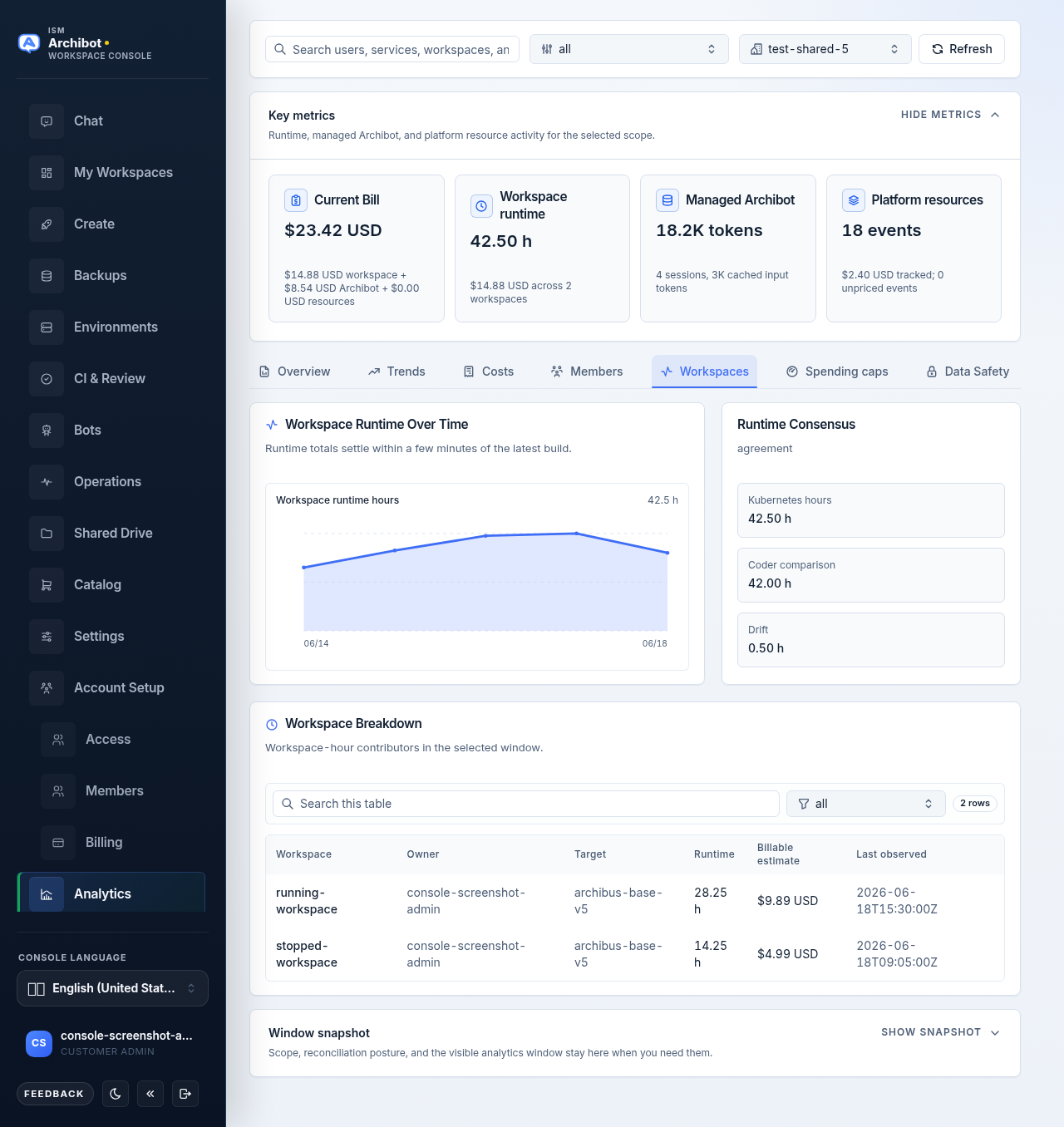
Le temps d’exécution est affiché à partir du registre Kubernetes de qualité facturation lorsqu’il est disponible et se rabat sinon sur l’historique de builds de Coder ; le tableau indique la source.
Plafonds de dépenses
L’onglet Plafonds de dépenses est une surface d’écriture pour les administrateurs client et les opérateurs. Sélectionnez d’abord un seul compte client dans la barre de filtres ; avec Tous les clients visibles sélectionné, l’onglet vous demande de choisir un compte.
Vous définissez les plafonds par périmètre, et non dans une grille unique et plate. Choisissez un périmètre dans la liste de gauche, puis modifiez les plafonds par service de ce périmètre sur la droite.
Les cartes récapitulatives du client sont alignées en haut :
- Dépense totale par rapport à la somme des plafonds configurés pour le client.
- Au-dessus du plafond — combien de périmètres dépassent leur plafond.
- Proche du plafond — combien de périmètres sont à 80 pour cent ou plus.
- Plafonds actifs — combien de plafonds sont actifs sur l’ensemble des périmètres.
Chaque carte est colorée en dans, proche ou au-dessus du plafond pour que vous puissiez lire la posture en un coup d’œil.
La liste des périmètres est la colonne de gauche. Valeur par défaut client est épinglée en premier (elle s’applique à chaque membre sans dérogation), puis chaque membre. Au-dessus de la liste, vous disposez :
- d’une zone de recherche de membres,
- d’un contrôle de tri — Trier par utilisation du plafond ou Trier par nom,
- d’un filtre d’état (Tous les états, Actif, En pause),
- d’un filtre d’application (Toutes les applications, Alerte uniquement, Bloquer le nouveau travail).
Chaque entrée de la liste affiche sa dépense totale, un pourcentage du plafond, une barre de progression colorée et un badge dans/proche/au-dessus du plafond.
Le formulaire par service s’ouvre sur la droite lorsque vous sélectionnez un périmètre. Il répète les cartes récapitulatives de dépense, d’au-dessus du plafond et de proche du plafond du périmètre, puis répertorie une carte par service facturable (temps d’exécution des espaces de travail, IA gérée, CI, revue, QA, environnements persistants, Shared Drive). Chaque carte de service contient :
| Champ | Ce qu’il fait |
|---|---|
| Nom du service | Le service facturable auquel s’applique le plafond, ainsi que sa description. |
| Utilisation actuelle | Dépense et quantité observées dans la fenêtre, affichées sous forme de jauges. |
| Plafond mensuel de dépense | Le plafond mensuel en dollars. Réglez sur 0 pour désactiver le plafond en dollars. |
| Plafond mensuel d’utilisation | Le plafond mensuel de quantité pour l’unité du service. Réglez sur 0 pour le désactiver. |
| Action du plafond | Le comportement du plafond : Alerte uniquement, Bloquer le nouveau travail ou Désactivé. |
| État | Si le plafond est Actif ou En pause. |
| État des données | Un badge Dans le plafond, Proche du plafond, Au-dessus du plafond ou Aucun plafond défini, ainsi que tout badge signalant des données de coût ou d’attribution manquantes. |
| Enregistrer | Écrit le plafond de ce service. |
Chaque carte de service affiche deux jauges — dépense par rapport au plafond de dépense, et utilisation par rapport au plafond d’utilisation — colorées en dans, proche ou au-dessus du plafond. Sous les cartes, un panneau Récapitulatif client par service agrège la dépense de chaque périmètre par rapport à ses plafonds, une barre par service.
Pour modifier un plafond, éditez une carte de service et choisissez Enregistrer sur cette carte. Chaque service s’enregistre indépendamment, et Enregistrer reste désactivé tant que vous ne modifiez rien. Console stocke ces politiques aux côtés du registre d’utilisation afin que la facturation et les portes de lancement lisent une source unique.
Une carte distincte Lacunes de données répertorie les services qui nécessitent encore une attribution ou une tarification avant qu’un plafond puisse devenir une application stricte. Si un service affiche un badge de données manquantes, réglez l’action du plafond sur Alerte uniquement jusqu’à ce que les données sous-jacentes soient complètes ; Bloquer le nouveau travail dépend d’une attribution exacte.
Comment les coûts sont calculés
Console n’affiche plus de carte Avertissements d’exactitude, mais les règles de calcul des coûts restent valables. Gardez-les à l’esprit lorsque vous lisez ou citez un chiffre :
- Les appels d’IA gérée échoués qui ne portent aucun compteur d’utilisation ne sont pas débités.
- L’IA gérée n’est incluse dans les estimations facturables qu’une fois le rapprochement complet pour le périmètre visible. Une fenêtre non rapprochée peut paraître faible par conception.
- Les estimations facturables apparaissent pour les administrateurs de plateforme et les administrateurs client, puis se stabilisent après la clôture des fenêtres de l’Admin API du fournisseur et des exports de compteur Stripe. Les estimations sont une indication de showback, pas la facture.
- Le temps d’exécution des espaces de travail provient du registre Kubernetes de qualité facturation lorsqu’il est disponible et se rabat sinon sur l’historique de builds de Coder. Le tableau Espaces de travail indique la source.
L’onglet Vue d’ensemble conserve une note courte Périmètre et précision couvrant cette limite de rapprochement ; ouvrez-la avec Afficher les notes quand vous en avez besoin à l’écran.
Ce que l’Analytique stocke et ne stocke pas
Console n’a plus d’onglet Sécurité des données, mais la posture de stockage est inchangée. Voici la référence de ce que l’Analytique conserve et de ce à quoi elle ne touche jamais :
- Les estimations, les rollups et l’allocation des coûts facturés sont les seules couches de coût stockées.
- Les prompts bruts, les réponses de modèle, les transcriptions complètes, les clés fournisseur brutes et les actifs de politiques privés restent hors de l’analytique et des exports de support de facturation.
- Seuls les champs de métadonnées minimaux sont conservés pour une analytique sûre côté client.
- L’utilisation live du proxy issue du registre du proxy ArchiBot est suivie séparément de la facturation fournisseur rapprochée, de sorte que les deux peuvent différer.
Traitez les données d’utilisation comme des preuves de compte. Elles ne doivent jamais contenir de prompts, de réponses, de transcriptions, de charges utiles fournisseur brutes, de clés API, de cookies ou de valeurs secrètes d’espace de travail.
Posture de rapprochement
Le rapprochement fournisseur peut être en retard sur les systèmes de facturation fournisseur d’environ un jour, et les fenêtres de l’Admin API se stabilisent après coup. Les panneaux Instantané de fenêtre et de posture fournisseur sur la droite montrent l’état de rapprochement actuel.
Si un chiffre récent semble faible ou manquant, vérifiez la posture de rapprochement avant d’escalader. L’IA gérée n’est incluse dans les estimations facturables qu’une fois le rapprochement complet pour le périmètre client visible, donc une fenêtre non rapprochée peut paraître faible par conception.
Pourquoi les ID de fournisseur sont masqués
L’Analytique cadrée par client masque intentionnellement les ID de projet fournisseur et les métadonnées fournisseur porteuses de secrets. C’est attendu. La page est conçue pour donner un statut d’utilisation et de facturation utile sans exposer d’identifiants opérationnels. Les opérateurs qui ont besoin du détail de projet cartographié ne le voient que dans le périmètre opérateur.
Préparation à la facturation et création d’espace de travail
La création d’espace de travail dépend de l’état de facturation du compte. Un accès payant vérifié ou un essai approuvé peut autoriser la création lorsque les autres portes de préparation sont dégagées. Les comptes prépayés ont également besoin de soldes financés de temps d’espace de travail et d’IA gérée avant que la création ne se poursuive. Le financement du catalogue et les portes de préparation sont traités dans Catalogue et préparation.
Lorsque vous posez une question à la facturation
Pour une question formelle de facturation, incluez le compte client, la fenêtre de 30 jours, les totaux visibles et la posture de rapprochement. N’incluez pas de secrets de paiement, de charges utiles de facture, de secrets de compte fournisseur ni de détails de webhook. Le guide Transfert au support décrit ce qu’il faut rassembler, et Dépannage couvre l’utilisation qui semble incorrecte avant qu’elle n’atteigne le support.
Guides associés
- Catalogue et préparation — le financement et les portes qui autorisent la création d’espace de travail.
- Rôles d’accès — quels rôles voient les totaux à l’échelle du client et la surface d’écriture des Plafonds de dépenses.
- Tenant Admin pour les opérateurs — gestion de compte et de locataire cadrée par opérateur.
- Transfert au support — ce qu’il faut collecter avant d’ouvrir une question de facturation.
- Dépannage — diagnostic d’une utilisation ou d’une préparation qui semble incorrecte.
Terminé quand
- L'Analytique s'ouvre avec une utilisation cadrée par rôle.
- Le périmètre client sélectionné est correct.
- La fenêtre de 30 jours et la posture de rapprochement sont comprises avant de citer un chiffre.
- L'état de facturation correspond à un accès d'essai, prépayé ou payant approuvé.
- Les plafonds de dépenses sont enregistrés par service et reflètent l'action de plafond prévue.