


Automatización
Bots de la Consola
Redacta en el chat trabajo acotado de bots de ArchiBot, revisa el paquete de tareas y ejecútalo solo cuando la política del cliente, el perfil y las compuertas del blueprint lo permitan.
Última actualización
Para qué sirven los bots
Los Bots de la Consola convierten un cambio acotado y bien descrito en trabajo de ArchiBot que termina en un evento de fusión de la Consola, revisión, QA y aprobación humana. Una tarea de bot captura el repositorio y la rama desde donde trabajar, el alcance de rutas en el que debe permanecer y las notas de QA que debe ejecutar el paso posterior de QA.
Guardar una tarea no fusiona código. Mientras una cuenta está en modo solo configuración, la superficie muestra un banner Solo configuración y solo estás capturando registros de tareas revisables. Cuando se habilita la ejecución, la Consola aún verifica la política del bot, el perfil seleccionado, el blueprint permitido, el límite de ejecuciones concurrentes y el presupuesto mensual antes de que se inicie cualquier workspace.
Quién puede usar los bots
Los administradores del cliente pueden redactar y gestionar trabajo de bots para su propia cuenta. Los operadores de plataforma pueden hacer lo mismo para una cuenta de cliente seleccionada, y gestionan la política, los perfiles y la configuración de blueprints que regulan la ejecución.
Los miembros del cliente no pueden abrir la página de Bots. Si un miembro necesita una tarea de bot, pídele a un administrador del cliente que la revise y la redacte.
Cómo está organizada la página
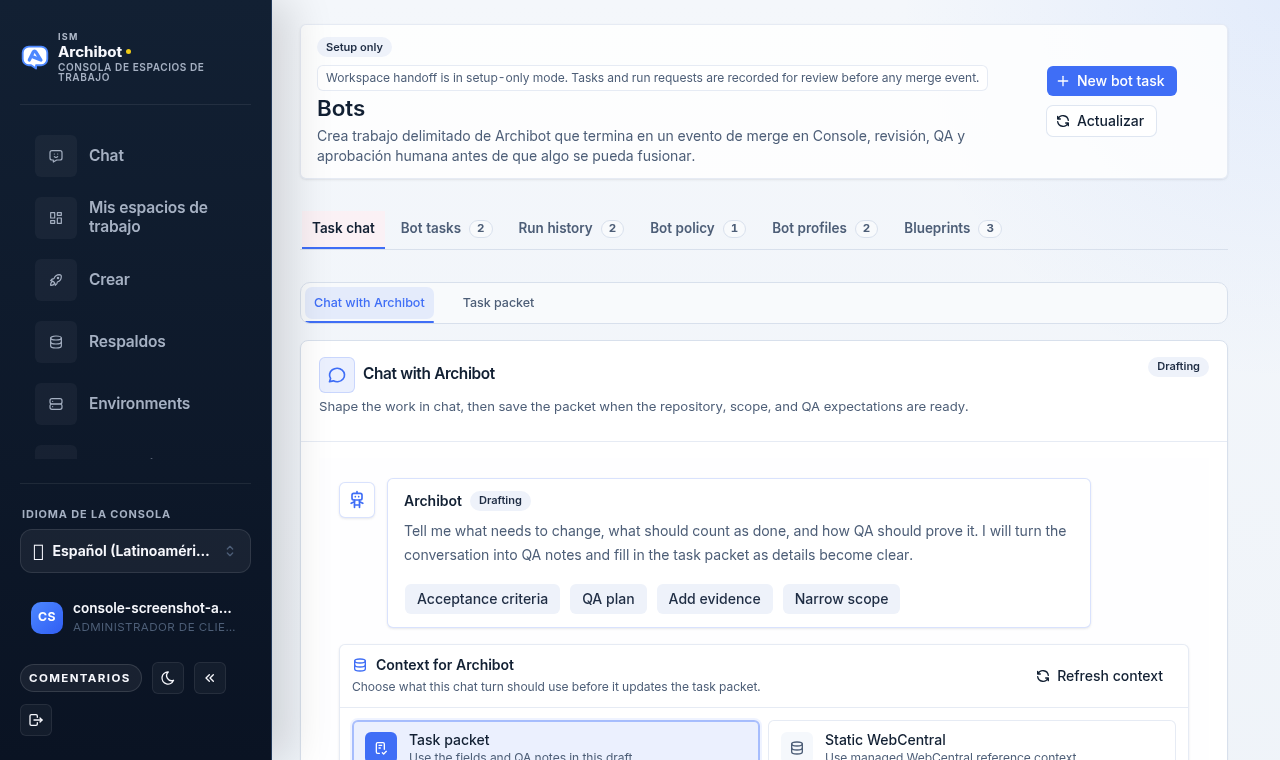
Abre Bots desde la barra lateral de la Consola. Un banner de encabezado dice Solo configuración o Traspaso al workspace habilitado según la cuenta, y un botón Nueva tarea de bot y Actualizar están en la esquina superior derecha.
Debajo del encabezado hay una fila de pestañas de sección, cada una con un conteo:
| Pestaña | Qué contiene |
|---|---|
| Chat de tarea | El creador por chat y el paquete de tareas del borrador que estás dando forma. |
| Tareas de bot | Trabajo de bots redactado y completado, con estado de revisión, QA, registros y aprobación. |
| Historial de ejecuciones | Solicitudes de ejecución y su runner, actividad y registros depurados. |
| Política de bots | El interruptor y los límites por cliente que regulan la ejecución. |
| Perfiles de bot | Perfiles del cliente que definen la plantilla del worker, el razonamiento y los límites. |
| Blueprints | Las plantillas de flujo de trabajo fijas y si cada una está habilitada para el cliente. |
Dar forma a una tarea en el chat
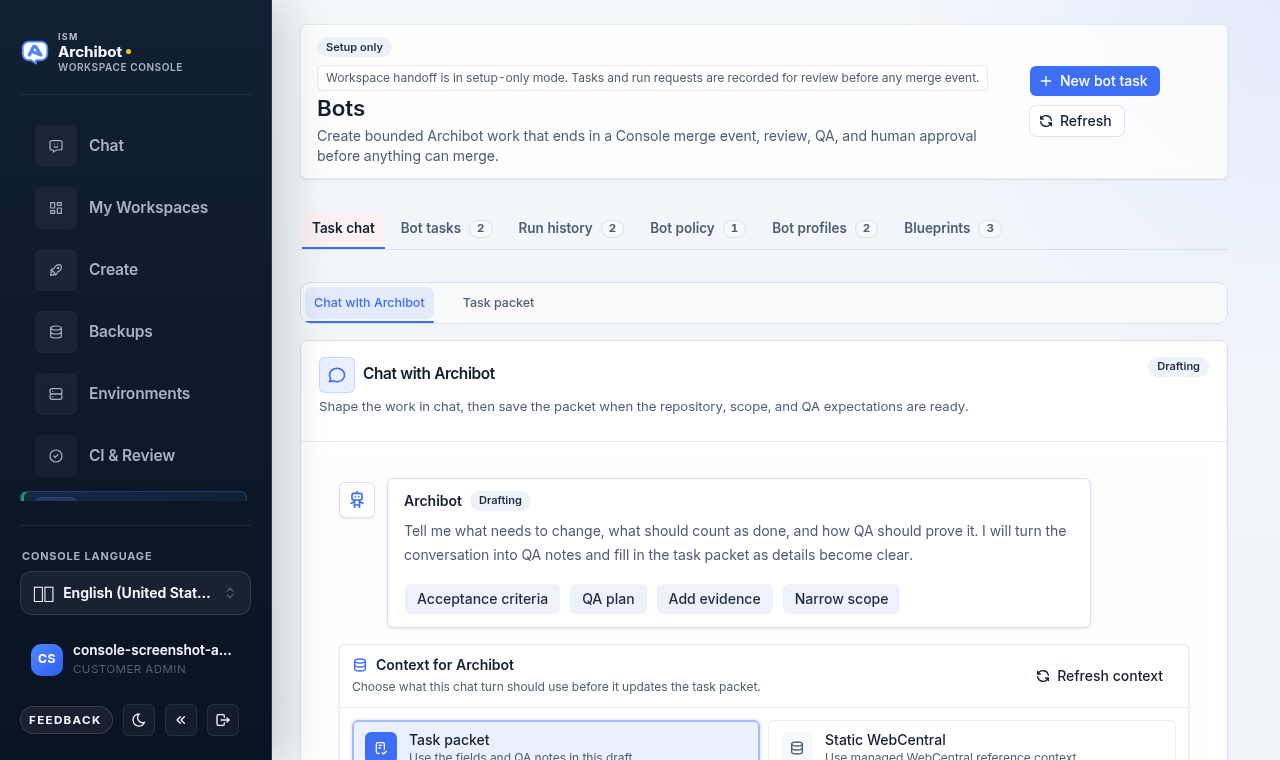
La pestaña Chat de tarea se abre en Chatear con ArchiBot. Esto reemplaza el antiguo formulario fijo: describes el trabajo en una conversación y ArchiBot completa el paquete de tareas a medida que se aclaran los detalles.
- Abre Bots, luego permanece en la pestaña Chat de tarea.
- Usa la subpestaña Chatear con ArchiBot. Lee el mensaje inicial, que pregunta qué necesita cambiar, qué cuenta como terminado y cómo debe demostrarlo el QA.
- Usa una píldora de inicio para enfocar la conversación, o escribe tu propio mensaje:
- Criterios de aceptación convierte una descripción en criterios de aprobado/reprobado.
- Plan de QA redacta verificaciones de navegador, configuración de datos y qué debe hacer fallar la ejecución.
- Agregar evidencia da forma a la tarea a partir de notas o evidencia pegada.
- Acotar alcance ajusta las rutas del repositorio, la rama y los archivos que el bot puede tocar.
- Escribe en Enviar mensaje a ArchiBot y selecciona Enviar (o presiona Ctrl+Enter). Cada mensaje actualiza las notas de QA y puede sugerir un título o alcance.
- Cambia a la subpestaña Paquete de tareas para revisar lo que ArchiBot capturó antes de guardar.
Mantén las solicitudes específicas. “Agregar un campo a Space Console” con criterios de aceptación claros funciona; “arreglar la app” o “limpiar el repo” no.
Revisar y completar el paquete de tareas
La subpestaña Paquete de tareas muestra los valores que se guardarán con la tarea y se pasarán al workspace. Aparece un conteo de campos en la esquina superior derecha, y tres tarjetas de resumen en la parte superior muestran el Cliente, el Perfil y la Fuente.
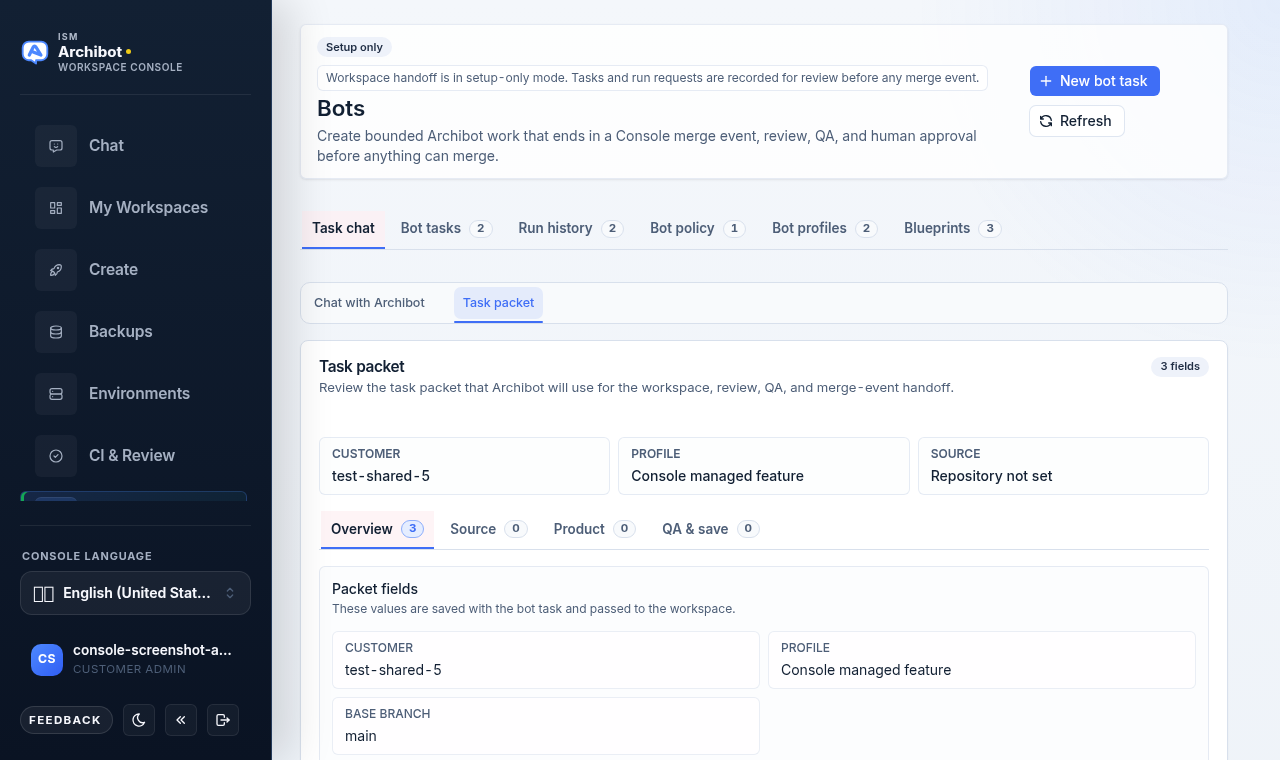
El paquete está organizado en sus propias subpestañas, cada una con un conteo:
- Resumen lista los campos del paquete, incluyendo el cliente, el perfil, el título de la tarea y la rama base.
- Fuente contiene la URL del Repositorio y la Rama base desde donde trabaja el bot, además del Alcance de rutas (por ejemplo
src/, docs/) cuando el cambio debe permanecer en carpetas específicas. - Producto es opcional. Activa Agregar repositorio de producto dependiente cuando el bot debe editar un repo de producto que depende del repo de runtime. Luego defines la URL del repositorio de producto, la rama base, la Ruta de checkout y el Comando de despliegue. El repositorio de runtime se prepara primero, luego el repositorio de producto se obtiene mediante checkout, se despliega y se usa como worktree y fuente del evento de fusión.
- QA y guardar contiene las Notas de QA (verificaciones de navegador, configuración de datos o casos límite) y el control de guardado.
Cuando estés listo, el botón en QA y guardar se etiqueta según el estado de la cuenta:
- En modo solo configuración dice Guardar borrador y almacena únicamente un registro de tarea revisable. La ejecución del workspace, los presupuestos y el traspaso del evento de fusión permanecen deshabilitados.
- Cuando el traspaso al workspace está habilitado dice Iniciar bot.
El botón permanece deshabilitado hasta que se definan el título de la tarea y los campos requeridos. Los operadores de plataforma también deben elegir primero una cuenta de Cliente.
Tareas de bot
La pestaña Tareas de bot lista las tareas redactadas y completadas con su estado de revisión, QA, registros y aprobación. Abre una tarea para ver su paquete e historial. Para detener un borrador que ya no quieres, cancélalo: cancelar conserva el registro de auditoría y establece el estado en canceled en lugar de eliminar la tarea.
Historial de ejecuciones
Cuando la ejecución está habilitada, una ejecución puede crear una rama, preparar un workspace y entregar el resultado a la Consola como un evento de fusión. La pestaña Historial de ejecuciones muestra cada solicitud de ejecución a la izquierda y un panel de Detalle de ejecución a la derecha.
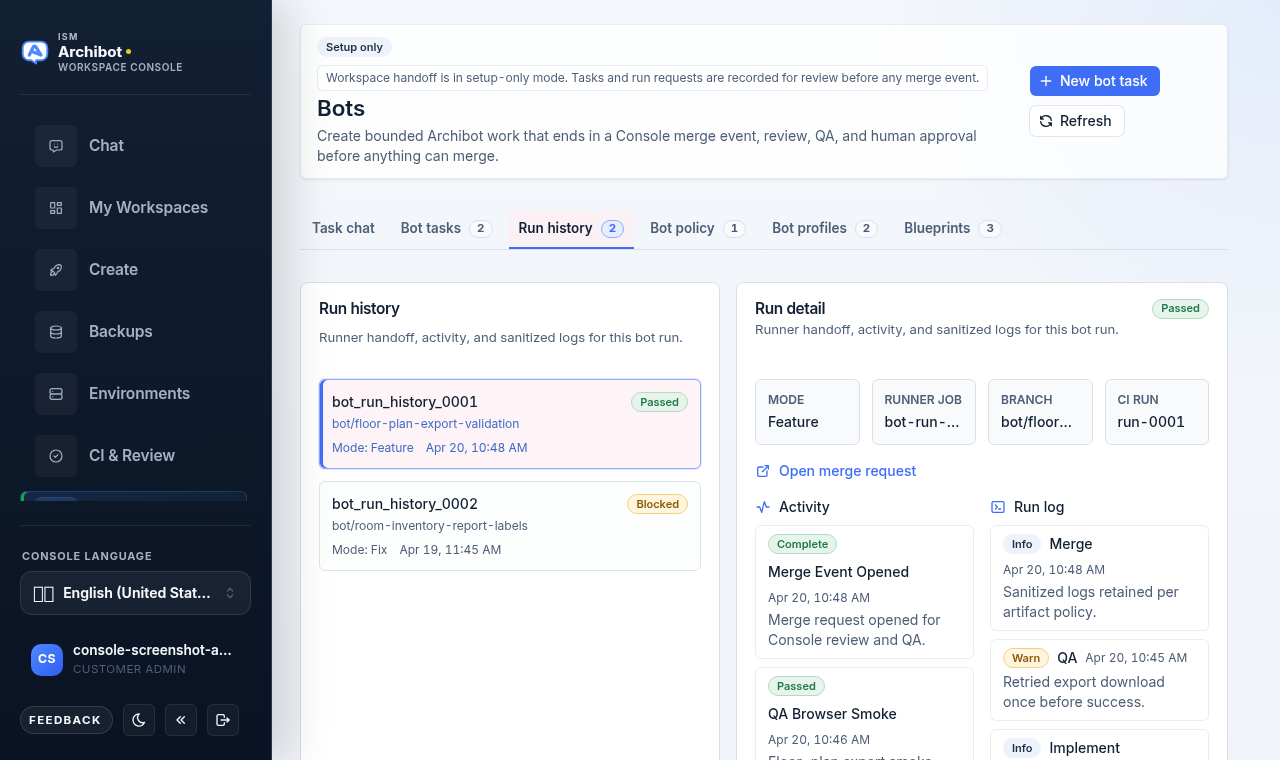
El panel de detalle muestra el estado de la ejecución, el Modo, la Rama, el trabajo del runner, la línea de tiempo de Actividad y los registros de ejecución depurados. Cuando existe un evento de fusión, Abrir solicitud de fusión enlaza a él. La Consola sigue siendo la capa de revisión: una persona aprueba y fusiona desde la Consola después de que pasen las compuertas requeridas de revisión y QA. Consulta Entornos persistentes y revisión de CI para el flujo de revisión.
Política de bots (operadores)
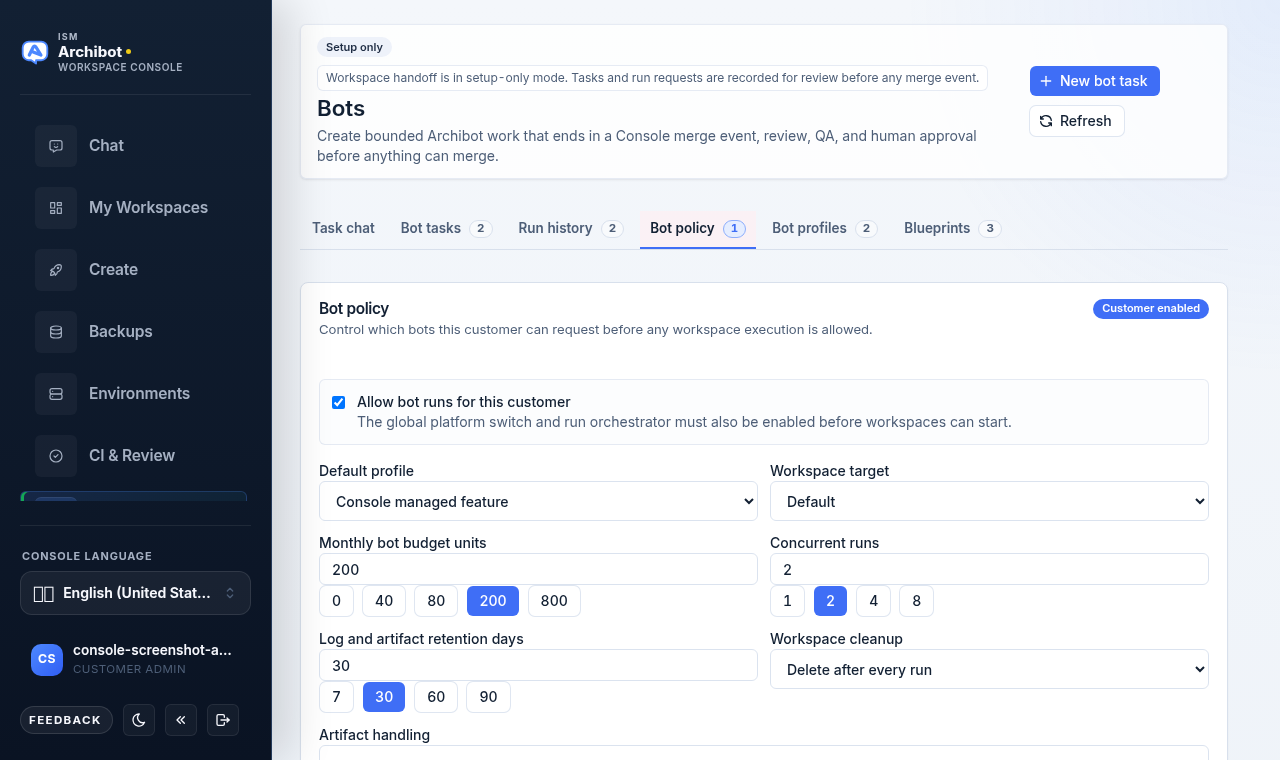
La pestaña Política de bots controla qué bots puede solicitar un cliente antes de permitir cualquier ejecución de workspace. Una insignia muestra Cliente habilitado o Cliente deshabilitado.
Controles clave:
- Permitir ejecuciones de bots para este cliente es el interruptor del cliente. La nota te recuerda que el interruptor global de plataforma y el orquestador de ejecuciones también deben estar habilitados antes de que los workspaces puedan iniciarse.
- Perfil predeterminado y Destino del workspace establecen los valores predeterminados aplicados a las nuevas ejecuciones.
- Unidades de presupuesto mensual de bots y Ejecuciones concurrentes ofrecen opciones preestablecidas más una entrada libre.
- Días de retención de registros y artefactos establece cuánto tiempo se conservan los registros y la evidencia.
- Limpieza de workspace elige si eliminar los workspaces después de cada ejecución, conservar los fallidos para depuración o conservar todos hasta eliminarlos manualmente.
- Manejo de artefactos elige cómo se conserva la evidencia, incluido el archivado en un Disco Compartido.
- Blueprints permitidos limita qué blueprints puede ejecutar este cliente.
Selecciona Guardar política para persistir la configuración.
Perfiles de bot (operadores)
La pestaña Perfiles de bot crea perfiles específicos del cliente que definen la plantilla del worker, el razonamiento, las herramientas y los límites usados por los borradores de tareas.
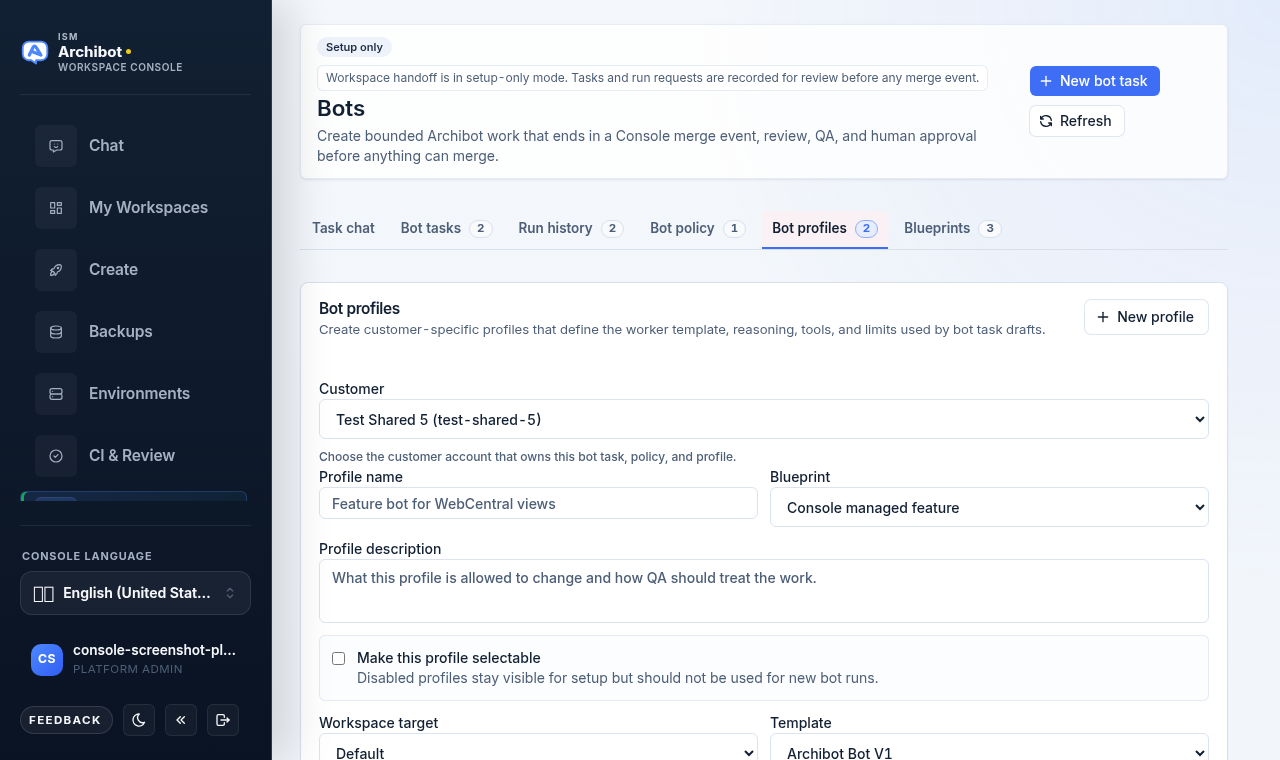
- Elige la cuenta de Cliente propietaria del perfil.
- Selecciona Nuevo perfil, luego define un Nombre de perfil y el Blueprint que usa.
- Agrega una Descripción del perfil sobre lo que el perfil puede cambiar y cómo debe tratar el QA el trabajo.
- Activa Hacer este perfil seleccionable para que pueda usarse en nuevas ejecuciones. Los perfiles deshabilitados permanecen visibles para configuración pero no deben usarse.
- Define el Destino del workspace, la Plantilla, el Esfuerzo de razonamiento, el Límite de runtime (segundos), las Unidades de presupuesto mensual, las Ejecuciones concurrentes y la Lista de herramientas permitidas.
- Selecciona Guardar perfil. Los perfiles existentes ofrecen Editar perfil, Usar como plantilla y Eliminar perfil.
Blueprints (operadores)
La pestaña Blueprints lista las plantillas de flujo de trabajo fijas, como Funcionalidad gestionada por la Consola, Corrección gestionada por la Consola y Documentación gestionada por la Consola. Cada tarjeta muestra su modelo de revisión, paso de QA, límite de runtime y presupuesto de archivos, con una insignia Habilitado o Solo configuración.
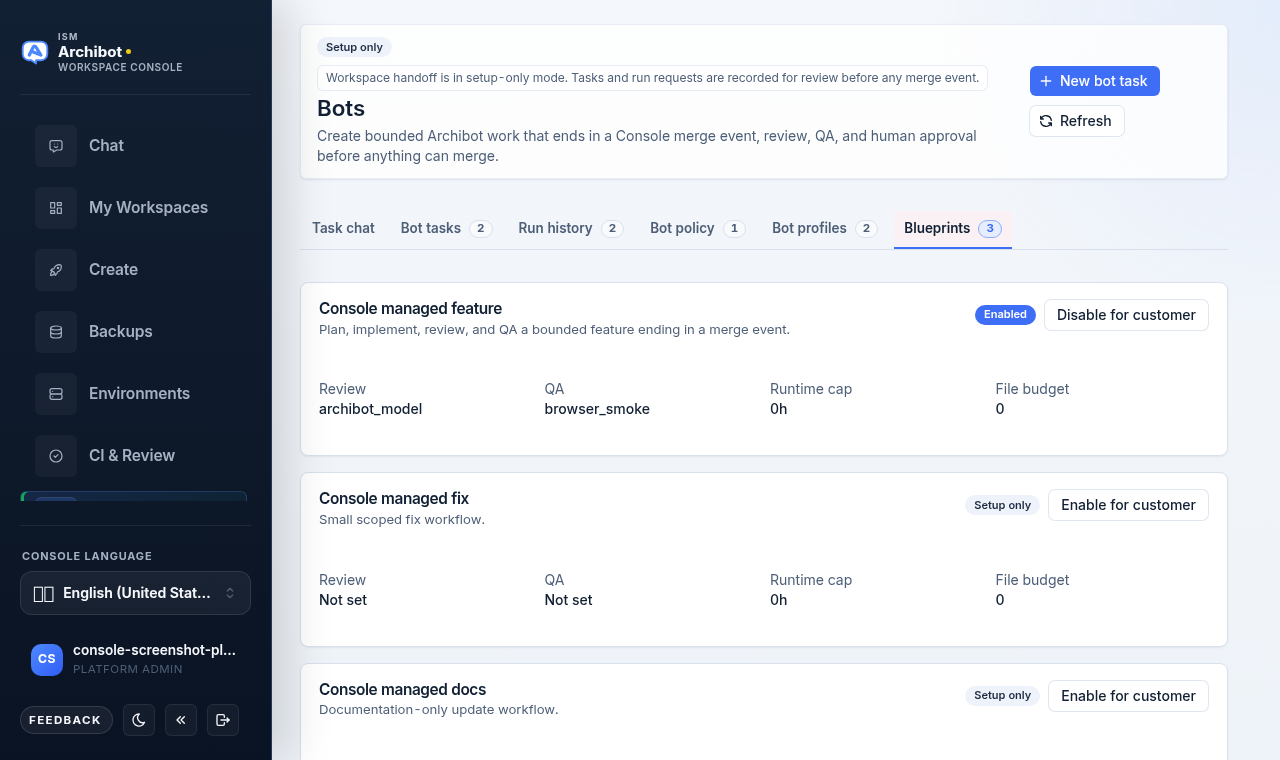
Usa Habilitar para el cliente o Deshabilitar para el cliente para controlar qué flujos de trabajo puede ejecutar un cliente. Habilitar un blueprint aquí no inicia ningún trabajo; solo amplía lo que una política y un perfil pueden seleccionar.
Contenido seguro
No coloques contraseñas, claves de API, cookies, enlaces de invitación, secretos de webhook, tokens de repositorios privados, URLs de bases de datos, variables de entorno de pods, registros sin procesar ni datos de clientes en una tarea de bot, nota de QA, perfil o configuración de blueprint.
El contenido seguro incluye URLs de repositorios, nombres de ramas, referencias de incidencias, alcances de rutas, notas de configuración sin secretos, errores visibles de la Consola y comportamientos del navegador que verificar.
Qué sucede después
Cuando la ejecución de bots está habilitada para una cuenta, una tarea guardada puede convertirse en el punto de partida de un flujo de trabajo controlado: configuración del workspace, implementación, creación del evento de fusión, revisión, QA y aprobación humana. Cada paso aún pasa las compuertas normales de revisión de la Consola antes de que algo se fusione.
Guías relacionadas
- Entornos persistentes y revisión de CI
- Centro de operaciones
- ArchiBot del workspace y Disco Compartido
- Administración de inquilinos para operadores
- Gestionar workspaces
Listo cuando
- Eres administrador del cliente u operador de plataforma.
- El título de la tarea, el repositorio, la rama, el alcance de rutas y las notas de QA no contienen secretos.
- La ejecución de bots está habilitada por la política del cliente e ISM antes de que esperes que comience un evento de workspace o fusión.
- Un revisor humano sigue encargándose de la aprobación de la revisión y la fusión desde la Consola.