


الأتمتة
روبوتات Console
قم بصياغة عمل روبوت ArchiBot المحدود النطاق في المحادثة، وراجع حزمة المهمة، ثم شغّلها فقط عندما تسمح بوابات سياسة العميل والملف الشخصي والمخطط.
آخر تحديث
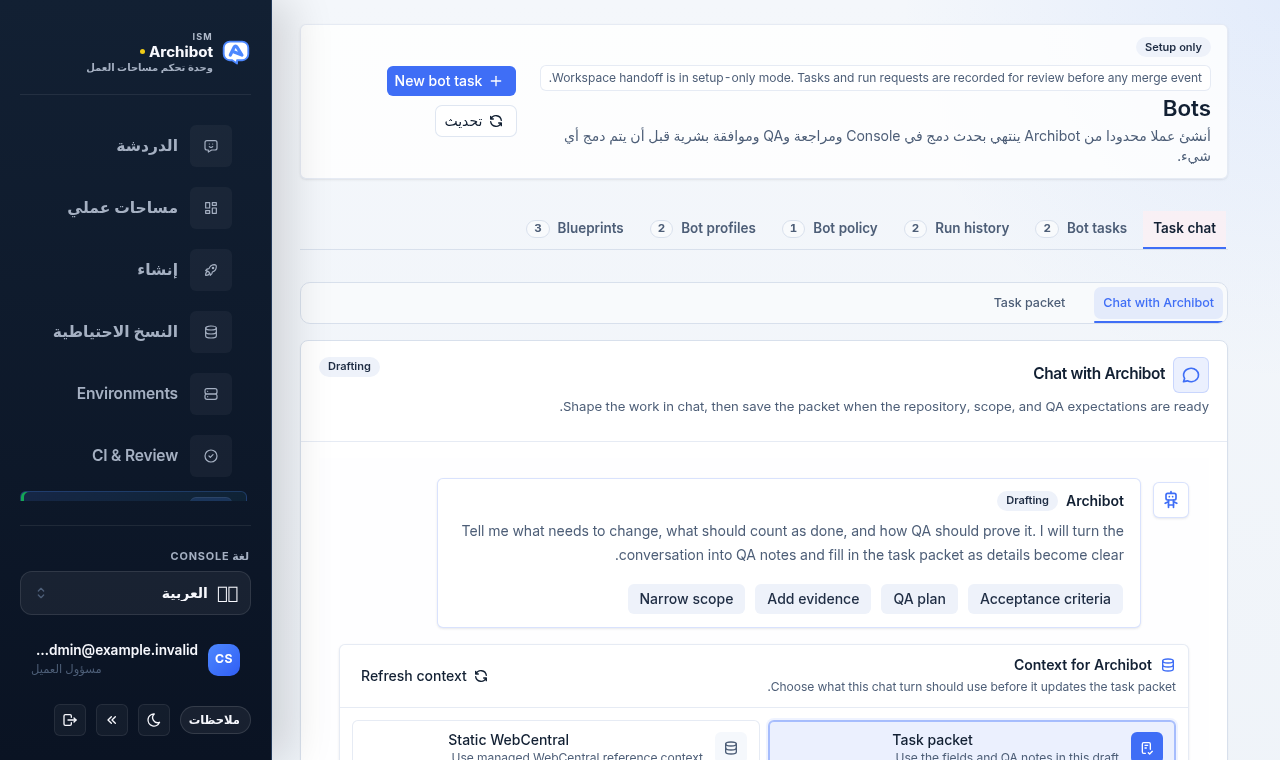
الغرض من الروبوتات
تحوّل روبوتات Console تغييرًا محدود النطاق وموصوفًا جيدًا إلى عمل ArchiBot ينتهي بحدث دمج في Console، ومراجعة، وضمان جودة، وموافقة بشرية. تلتقط مهمة الروبوت المستودع والفرع المراد العمل منهما، ونطاق المسار الذي يجب البقاء داخله، وملاحظات ضمان الجودة التي يجب أن تنفّذها خطوة ضمان الجودة لاحقًا.
حفظ المهمة لا يدمج التعليمات البرمجية. أثناء وجود الحساب في وضع الإعداد فقط، تعرض الواجهة لافتة Setup only وأنت تلتقط فقط سجلات مهام قابلة للمراجعة. عند تمكين التنفيذ، لا يزال Console يتحقق من سياسة الروبوت، والملف الشخصي المحدد، والمخطط المسموح به، وحد التشغيل المتزامن، والميزانية الشهرية قبل بدء أي مساحة عمل.
من يمكنه استخدام الروبوتات
يمكن لمسؤولي العملاء صياغة وإدارة عمل الروبوت لحساباتهم الخاصة. يمكن لمشغّلي المنصة فعل الشيء نفسه لحساب عميل محدد، وهم يديرون إعدادات السياسة والملفات الشخصية والمخططات التي تتحكم في التنفيذ.
لا يمكن لأعضاء العملاء فتح صفحة الروبوتات. إذا احتاج عضو إلى مهمة روبوت، فاطلب من مسؤول العميل مراجعتها وصياغتها.
كيفية تخطيط الصفحة
افتح Bots من الشريط الجانبي في Console. تعرض لافتة الترويسة Setup only أو Workspace handoff enabled بحسب الحساب، ويوجد زر New bot task وRefresh في أعلى اليمين.
أسفل الترويسة يوجد صف من علامات تبويب الأقسام، كل منها بعدّاد:
| علامة التبويب | ما تحتويه |
|---|---|
| Task chat | منشئ المحادثة وحزمة المهمة للمسودة التي تشكّلها. |
| Bot tasks | عمل الروبوت المُصاغ والمكتمل، مع حالة المراجعة وضمان الجودة والسجلات والموافقة. |
| Run history | طلبات التشغيل ومشغّلها ونشاطها وسجلاتها المعقّمة. |
| Bot policy | المفتاح والحدود لكل عميل التي تتحكم في التنفيذ. |
| Bot profiles | ملفات العملاء الشخصية التي تحدد قالب العامل والاستدلال والحدود. |
| Blueprints | قوالب سير العمل الثابتة وما إذا كان كل منها مُمكّنًا للعميل. |
تشكيل مهمة في المحادثة
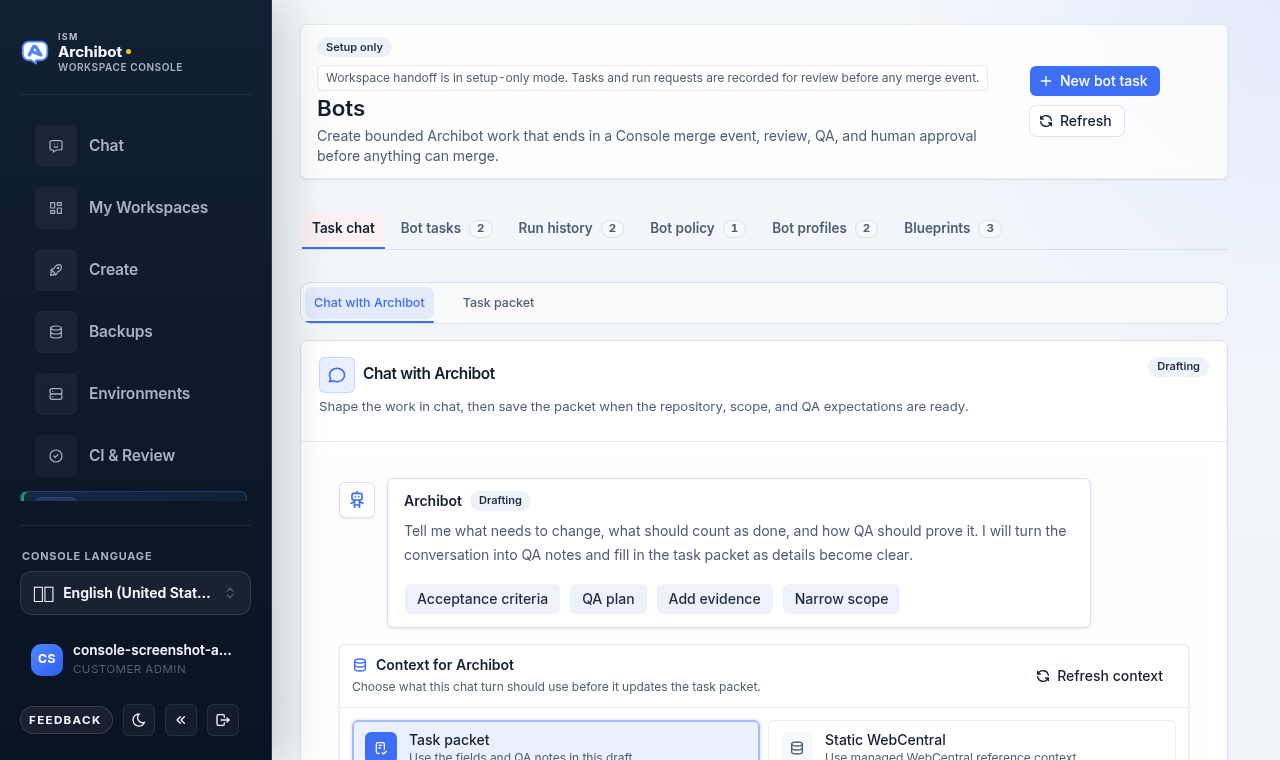
تُفتح علامة التبويب Task chat على Chat with ArchiBot. هذا يحل محل النموذج الثابت القديم: تصف العمل في محادثة، ويملأ ArchiBot حزمة المهمة كلما اتضحت التفاصيل.
- افتح Bots، ثم ابقَ على علامة التبويب Task chat.
- استخدم علامة التبويب الفرعية Chat with ArchiBot. اقرأ الرسالة الافتتاحية التي تسأل عمّا يجب تغييره، وما الذي يُعدّ مكتملًا، وكيف يجب أن يثبت ضمان الجودة ذلك.
- استخدم زر بداية لتركيز المحادثة، أو اكتب رسالتك الخاصة:
- Acceptance criteria يحوّل الوصف إلى معايير نجاح/فشل.
- QA plan يصوغ فحوصات المتصفح وإعداد البيانات وما الذي يجب أن يُفشل التشغيل.
- Add evidence يشكّل المهمة من الملاحظات أو الأدلة الملصقة.
- Narrow scope يضيّق مسارات المستودع والفرع والملفات التي قد يمسّها الروبوت.
- اكتب في Message ArchiBot وحدّد Send (أو اضغط Ctrl+Enter). تحدّث كل رسالة ملاحظات ضمان الجودة ويمكنها اقتراح عنوان أو نطاق.
- بدّل إلى علامة التبويب الفرعية Task packet لمراجعة ما التقطه ArchiBot قبل الحفظ.
اجعل الطلبات محددة. “إضافة حقل إلى Space Console” مع معايير قبول واضحة ينجح؛ أما “أصلح التطبيق” أو “نظّف المستودع” فلا ينجح.
مراجعة وإكمال حزمة المهمة
تعرض علامة التبويب الفرعية Task packet القيم التي سيتم حفظها مع المهمة وتمريرها إلى مساحة العمل. يظهر عدّاد للحقول في أعلى اليمين، وتعرض ثلاث بطاقات ملخص في الأعلى Customer وProfile وSource.
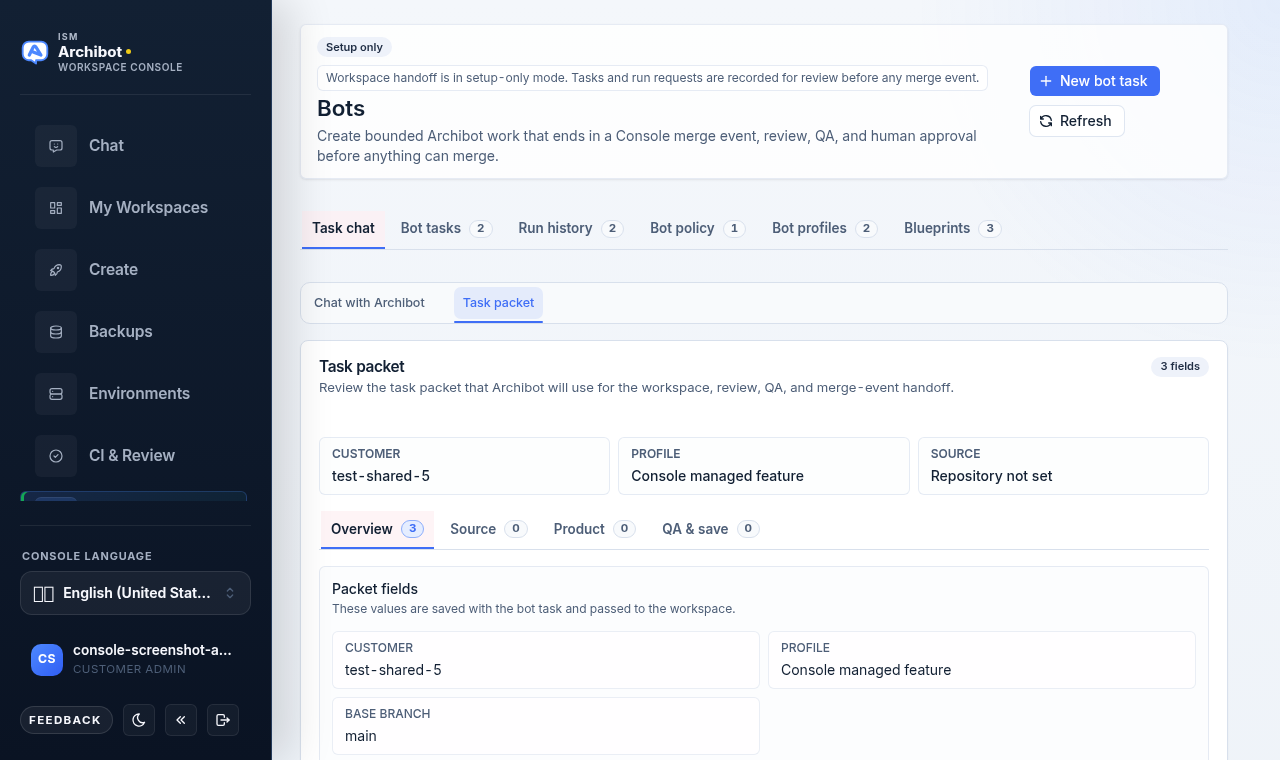
تُنظَّم الحزمة في علامات تبويب فرعية خاصة بها، كل منها بعدّاد:
- Overview يسرد حقول الحزمة، بما في ذلك العميل والملف الشخصي وعنوان المهمة والفرع الأساسي.
- Source يحتوي على عنوان Repository وBase branch الذي يعمل منه الروبوت، بالإضافة إلى Path scope (مثل
src/, docs/) عندما يجب أن يبقى التغيير في مجلدات محددة. - Product اختياري. فعّل Add dependent product repository عندما يجب على الروبوت تحرير مستودع منتج يعتمد على مستودع وقت التشغيل. بعد ذلك تحدّد عنوان مستودع المنتج والفرع الأساسي وCheckout path وDeploy command. يُجهَّز مستودع وقت التشغيل أولًا، ثم يُسحب مستودع المنتج ويُنشر ويُستخدم كمصدر لشجرة العمل وحدث الدمج.
- QA & save يحتوي على QA notes (فحوصات المتصفح أو إعداد البيانات أو الحالات الحدّية) وعنصر التحكم بالحفظ.
عندما تكون جاهزًا، يُسمّى الزر في QA & save بحسب حالة الحساب:
- في وضع الإعداد فقط يُقرأ Save draft ويخزّن سجل مهمة قابلًا للمراجعة فقط. يبقى تنفيذ مساحة العمل والميزانيات وتسليم حدث الدمج معطلًا.
- عند تمكين تسليم مساحة العمل يُقرأ Start bot.
يبقى الزر معطلًا حتى يتم تعيين عنوان المهمة والحقول المطلوبة. يجب على مشغّلي المنصة أيضًا اختيار حساب Customer أولًا.
مهام الروبوت
تسرد علامة التبويب Bot tasks المهام المُصاغة والمكتملة مع حالة المراجعة وضمان الجودة والسجلات والموافقة. افتح مهمة لرؤية حزمتها وتاريخها. لإيقاف مسودة لم تعد تريدها، ألغِها: يحفظ الإلغاء سجل التدقيق ويعيّن الحالة إلى canceled بدلًا من حذف المهمة.
سجل التشغيل
عند تمكين التنفيذ، يمكن للتشغيل أن ينشئ فرعًا، ويجهّز مساحة عمل، ويسلّم النتيجة إلى Console كحدث دمج. تعرض علامة التبويب Run history كل طلب تشغيل على اليسار ولوحة Run detail على اليمين.
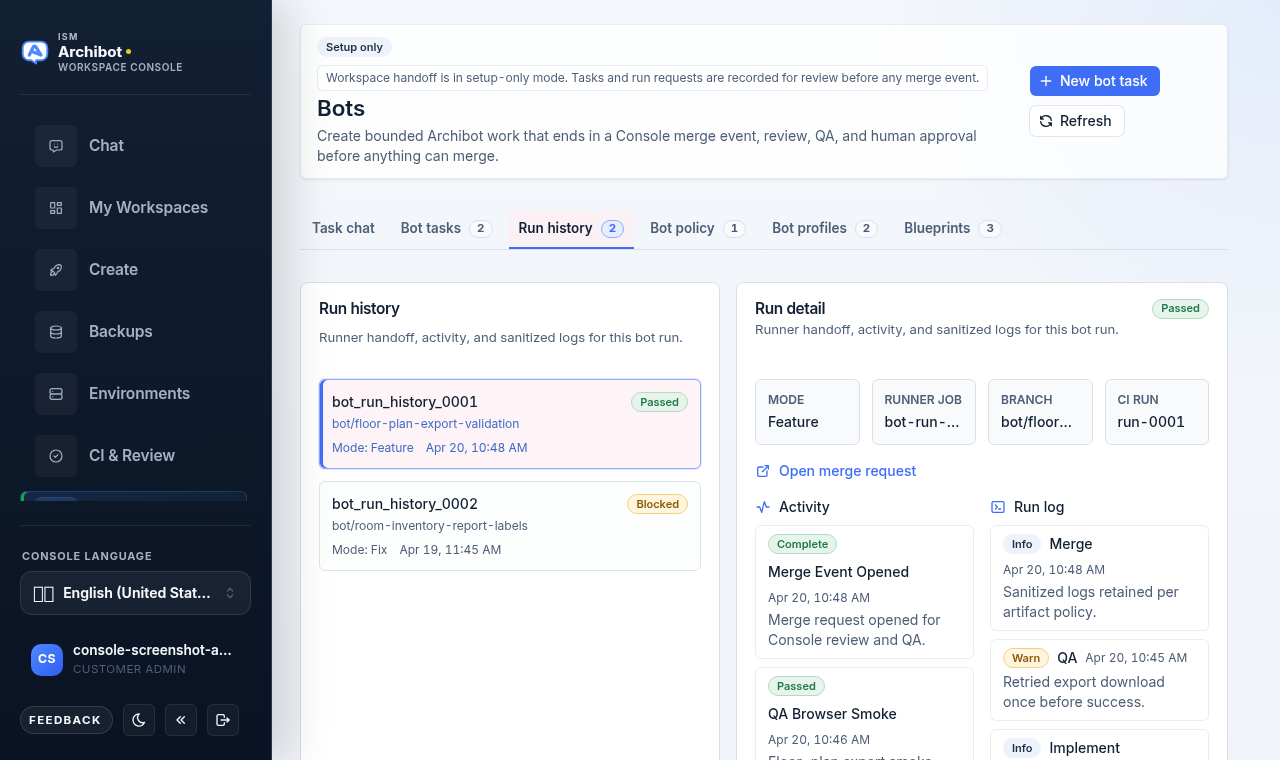
تعرض لوحة التفاصيل حالة التشغيل وMode وBranch ومهمة المشغّل والجدول الزمني لـActivity وسجلات التشغيل المعقّمة. عند وجود حدث دمج، يرتبط Open merge request به. يبقى Console طبقة المراجعة: يوافق شخص ويدمج من Console بعد اجتياز بوابات المراجعة وضمان الجودة المطلوبة. راجع البيئات الدائمة ومراجعة CI لمعرفة سير المراجعة.
سياسة الروبوت (المشغّلون)
تتحكم علامة التبويب Bot policy في الروبوتات التي يمكن للعميل طلبها قبل السماح بأي تنفيذ لمساحة العمل. تعرض الشارة Customer enabled أو Customer disabled.
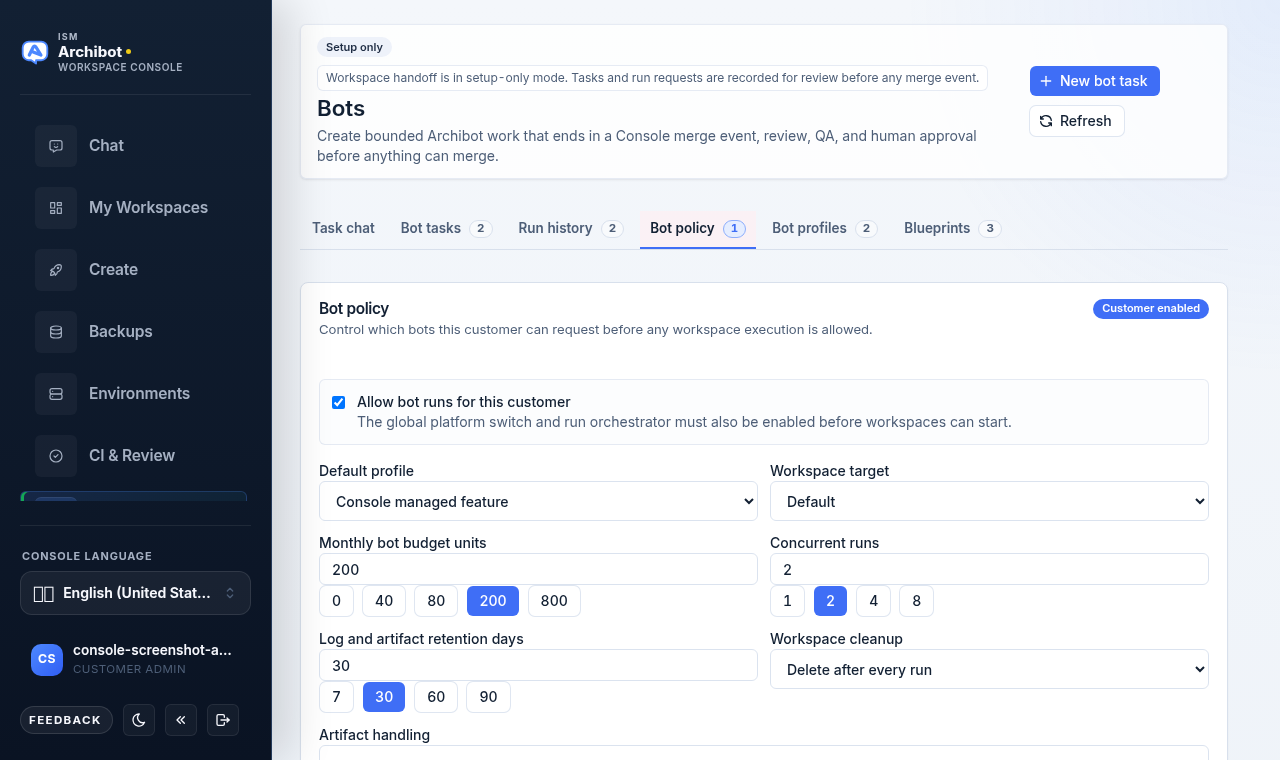
عناصر التحكم الرئيسية:
- Allow bot runs for this customer هو مفتاح العميل. تذكّرك الملاحظة بأنه يجب أيضًا تمكين مفتاح المنصة العام ومنسّق التشغيل قبل أن تتمكن مساحات العمل من البدء.
- Default profile وWorkspace target يحددان الإعدادات الافتراضية المطبّقة على التشغيلات الجديدة.
- Monthly bot budget units وConcurrent runs يقدّمان خيارات مسبقة بالإضافة إلى إدخال حر.
- Log and artifact retention days يحدد مدة الاحتفاظ بالسجلات والأدلة.
- Workspace cleanup يختار ما إذا كان سيتم حذف مساحات العمل بعد كل تشغيل، أو الاحتفاظ بالفاشلة منها لتصحيح الأخطاء، أو الاحتفاظ بالكل حتى الحذف اليدوي.
- Artifact handling يختار كيفية الاحتفاظ بالأدلة، بما في ذلك الأرشفة إلى Shared Drive.
- Allowed blueprints يحدد المخططات التي قد يشغّلها هذا العميل.
حدّد Save policy لحفظ الإعدادات بشكل دائم.
الملفات الشخصية للروبوت (المشغّلون)
تنشئ علامة التبويب Bot profiles ملفات شخصية خاصة بالعميل تحدد قالب العامل والاستدلال والأدوات والحدود المستخدمة في مسودات المهام.
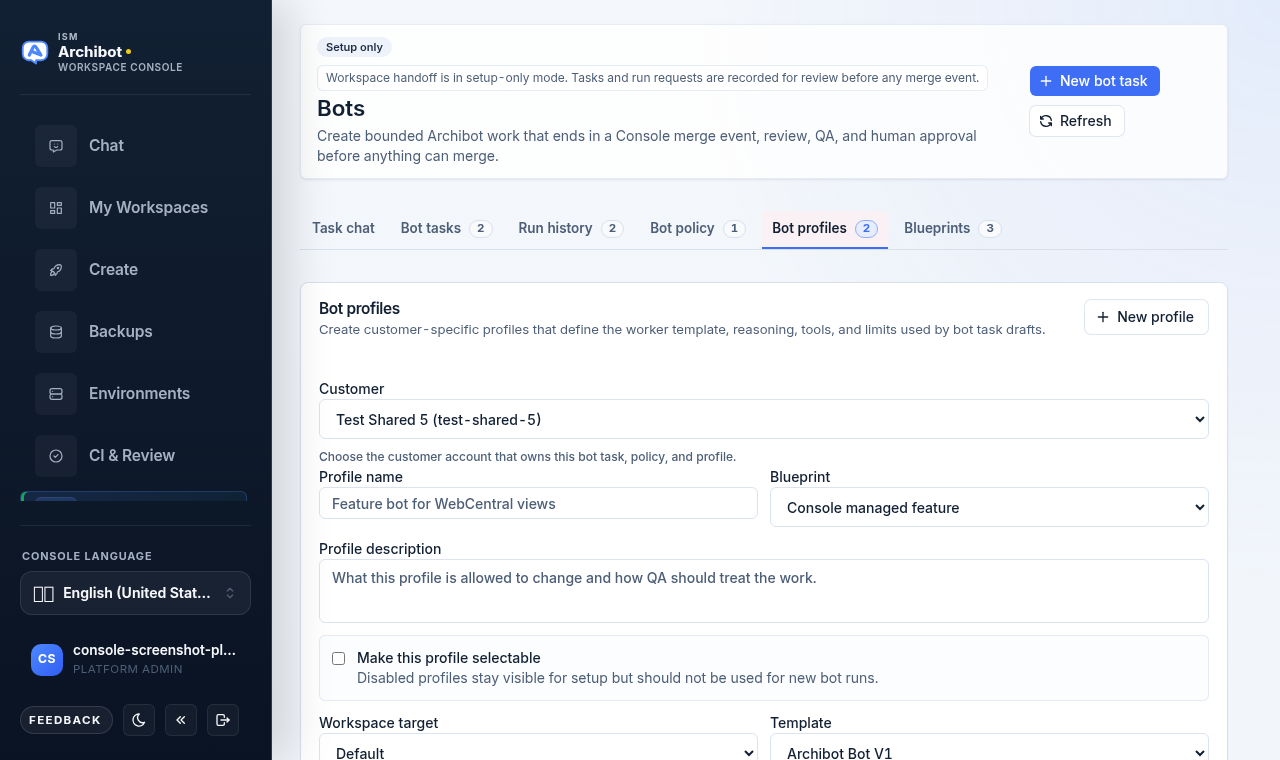
- اختر حساب Customer الذي يملك الملف الشخصي.
- حدّد New profile، ثم عيّن Profile name وBlueprint الذي يستخدمه.
- أضف Profile description لما قد يغيّره الملف الشخصي وكيف يجب أن يتعامل ضمان الجودة مع العمل.
- فعّل Make this profile selectable حتى يمكن استخدامه للتشغيلات الجديدة. تبقى الملفات الشخصية المعطّلة مرئية للإعداد لكن لا ينبغي استخدامها.
- عيّن Workspace target وTemplate وReasoning effort وRuntime cap (seconds) وMonthly budget units وConcurrent runs وTool allowlist.
- حدّد Save profile. توفّر الملفات الشخصية الحالية Edit profile وUse as template وDelete profile.
المخططات (المشغّلون)
تسرد علامة التبويب Blueprints قوالب سير العمل الثابتة، مثل Console managed feature وConsole managed fix وConsole managed docs. تعرض كل بطاقة نموذج المراجعة وخطوة ضمان الجودة وحد وقت التشغيل وميزانية الملفات، مع شارة Enabled أو Setup only.
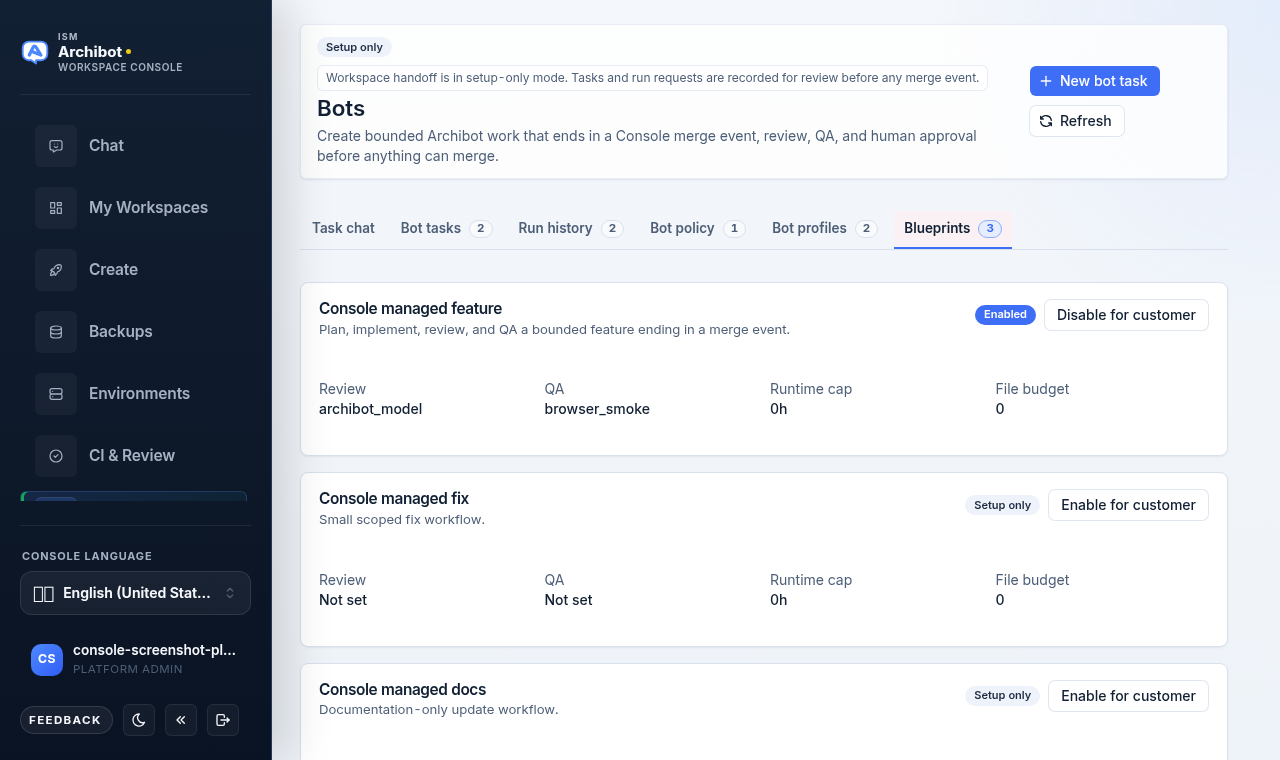
استخدم Enable for customer أو Disable for customer للتحكم في سير العمل الذي قد يشغّله العميل. تمكين مخطط هنا لا يبدأ أي عمل؛ إنه فقط يوسّع ما قد تختاره السياسة والملف الشخصي.
المحتوى الآمن
لا تضع كلمات مرور أو مفاتيح API أو ملفات تعريف ارتباط أو روابط دعوة أو أسرار webhook أو رموز مستودع خاصة أو عناوين URL لقواعد البيانات أو متغيرات بيئة pod أو سجلات خام أو بيانات عملاء في مهمة روبوت أو ملاحظة ضمان جودة أو ملف شخصي أو إعداد مخطط.
يشمل المحتوى الآمن عناوين URL للمستودعات وأسماء الفروع ومراجع المشكلات ونطاقات المسارات وملاحظات الإعداد غير السرية وأخطاء Console الظاهرة وسلوكيات المتصفح المراد التحقق منها.
ما يحدث لاحقًا
عند تمكين تنفيذ الروبوت لحساب، يمكن أن تصبح المهمة المحفوظة نقطة انطلاق لسير عمل محكوم: إعداد مساحة العمل، والتنفيذ، وإنشاء حدث الدمج، والمراجعة، وضمان الجودة، والموافقة البشرية. لا تزال كل خطوة تمر عبر بوابات مراجعة Console العادية قبل دمج أي شيء.
أدلة ذات صلة
- البيئات الدائمة ومراجعة CI
- مركز العمليات
- ArchiBot في مساحة العمل وShared Drive
- إدارة المستأجر للمشغّلين
- إدارة مساحات العمل
تكتمل المهمة عند
- أنت مسؤول عميل أو مشغّل منصة.
- عنوان المهمة والمستودع والفرع ونطاق المسار وملاحظات ضمان الجودة لا تحتوي على أسرار.
- تنفيذ الروبوت مفعّل بواسطة سياسة العميل وISM قبل أن تتوقع بدء مساحة عمل أو حدث دمج.
- لا يزال مراجِع بشري يتولى الموافقة على المراجعة والدمج من Console.