


Automatisering
Console-bots
Stel in de chat afgebakend ArchiBot-botwerk op, controleer het taakpakket en voer het alleen uit wanneer klantbeleid, profiel en blueprint-poorten dit toestaan.
Laatst bijgewerkt
Waar bots voor zijn
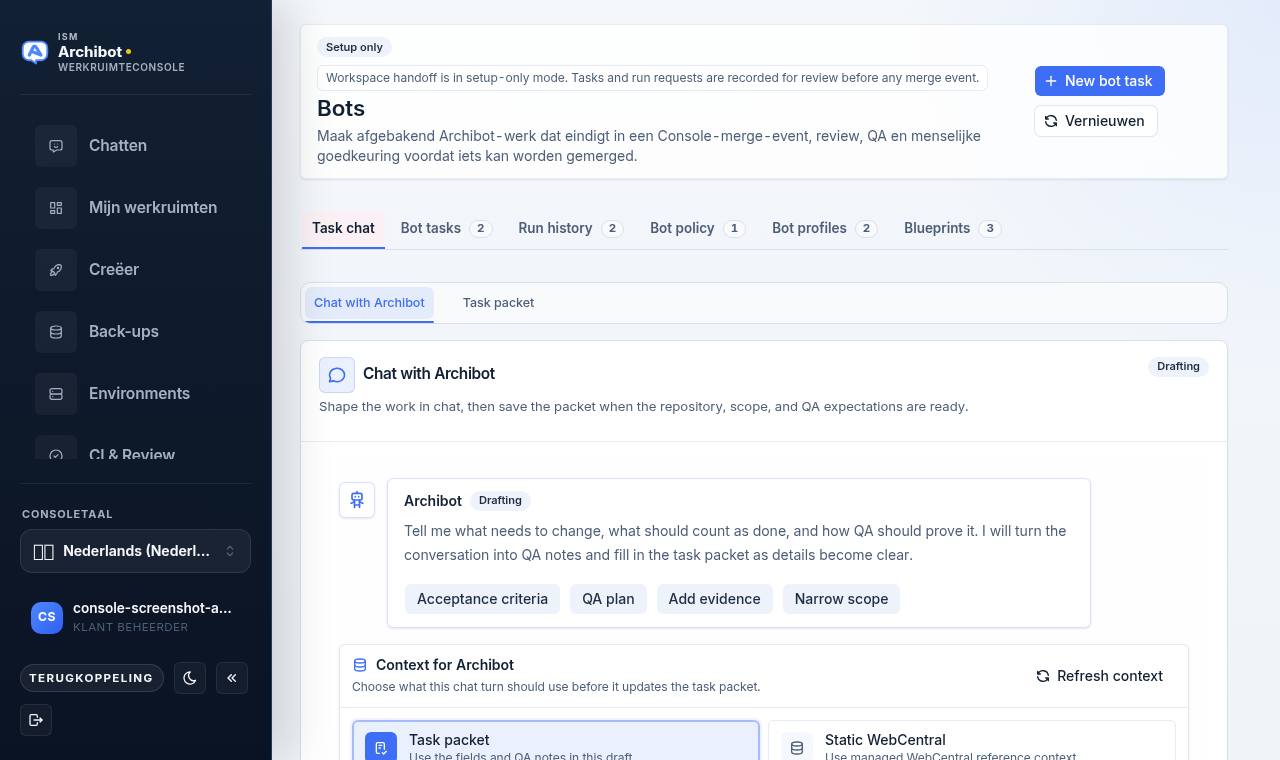
Console-bots zetten een afgebakende, goed beschreven wijziging om in ArchiBot-werk dat eindigt in een Console-merge-gebeurtenis, review, QA en menselijke goedkeuring. Een bottaak legt het repository en de branch vast om vanuit te werken, het padbereik om binnen te blijven, en de QA-notities die de latere QA-stap moet uitvoeren.
Het opslaan van een taak voert geen merge van code uit. Zolang een account in de modus alleen-instellen staat, toont het oppervlak een banner Alleen instellen en leg je alleen reviewbare taakrecords vast. Wanneer uitvoering is ingeschakeld, controleert de Console nog steeds het botbeleid, het geselecteerde profiel, de toegestane blueprint, de limiet voor gelijktijdige runs en het maandbudget voordat een workspace start.
Wie bots kan gebruiken
Klantbeheerders kunnen botwerk opstellen en beheren voor hun eigen account. Platformoperators kunnen hetzelfde doen voor een geselecteerd klantaccount, en zij beheren het beleid, de profielen en de blueprint-instellingen die de uitvoering reguleren.
Klantleden kunnen de Bots-pagina niet openen. Als een lid een bottaak nodig heeft, vraag dan een klantbeheerder om die te beoordelen en op te stellen.
Hoe de pagina is ingedeeld
Open Bots vanuit de Console-zijbalk. Een kopbanner toont Alleen instellen of Workspace-overdracht ingeschakeld, afhankelijk van het account, en een knop Nieuwe bottaak en Vernieuwen staan rechtsboven.
Onder de kop staat een rij sectietabbladen, elk met een telling:
| Tabblad | Wat het bevat |
|---|---|
| Taakchat | De chatbouwer en het taakpakket van het concept dat je vormgeeft. |
| Bottaken | Opgesteld en voltooid botwerk, met review-, QA-, log- en goedkeuringsstatus. |
| Runhistorie | Runverzoeken en hun runner, activiteit en geschoonde logs. |
| Botbeleid | De schakelaar en limieten per klant die de uitvoering reguleren. |
| Botprofielen | Klantprofielen die de worker-template, het redeneren en de limieten definiëren. |
| Blueprints | De vaste workflowtemplates en of elke is ingeschakeld voor de klant. |
Een taak vormgeven in de chat
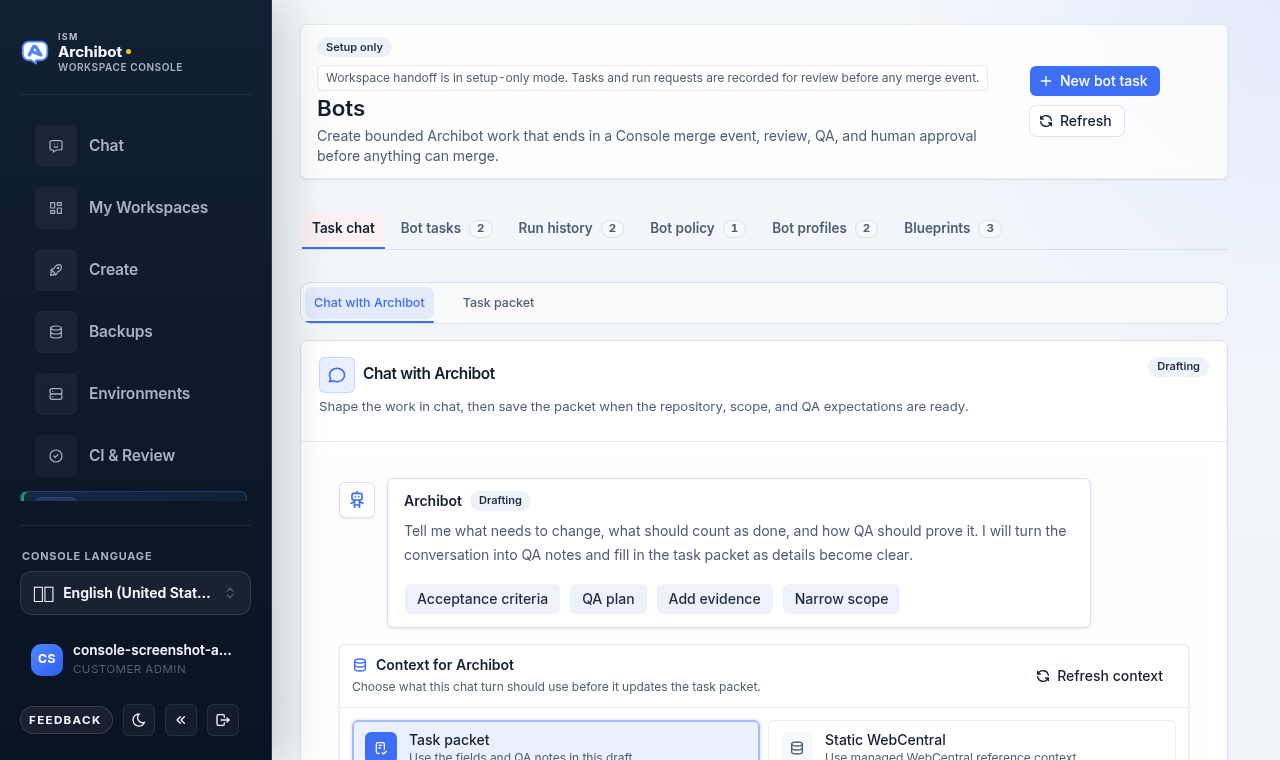
Het tabblad Taakchat opent op Chat met ArchiBot. Dit vervangt het oude vaste formulier: je beschrijft het werk in een gesprek, en ArchiBot vult het taakpakket in zodra details duidelijk worden.
- Open Bots en blijf vervolgens op het tabblad Taakchat.
- Gebruik het subtabblad Chat met ArchiBot. Lees het openingsbericht, dat vraagt wat er moet veranderen, wat als klaar telt en hoe QA het moet aantonen.
- Gebruik een startpil om het gesprek te focussen, of typ je eigen bericht:
- Acceptatiecriteria zet een beschrijving om in slagen/zakken-criteria.
- QA-plan stelt browsercontroles, gegevensvoorbereiding en wat de run moet laten falen op.
- Bewijs toevoegen vormt de taak op basis van notities of geplakt bewijs.
- Bereik versmallen verkleint de repositorypaden, de branch en de bestanden die de bot mag aanraken.
- Typ in Bericht aan ArchiBot en selecteer Verzenden (of druk op Ctrl+Enter). Elk bericht werkt de QA-notities bij en kan een titel of bereik voorstellen.
- Schakel over naar het subtabblad Taakpakket om te controleren wat ArchiBot heeft vastgelegd voordat je opslaat.
Houd verzoeken specifiek. “Een veld toevoegen aan Space Console” met duidelijke acceptatiecriteria werkt; “de app repareren” of “de repo opruimen” niet.
Het taakpakket controleren en voltooien
Het subtabblad Taakpakket toont de waarden die met de taak worden opgeslagen en aan de workspace worden doorgegeven. Een veldentelling verschijnt rechtsboven, en drie samenvattingskaarten bovenaan tonen Klant, Profiel en Bron.
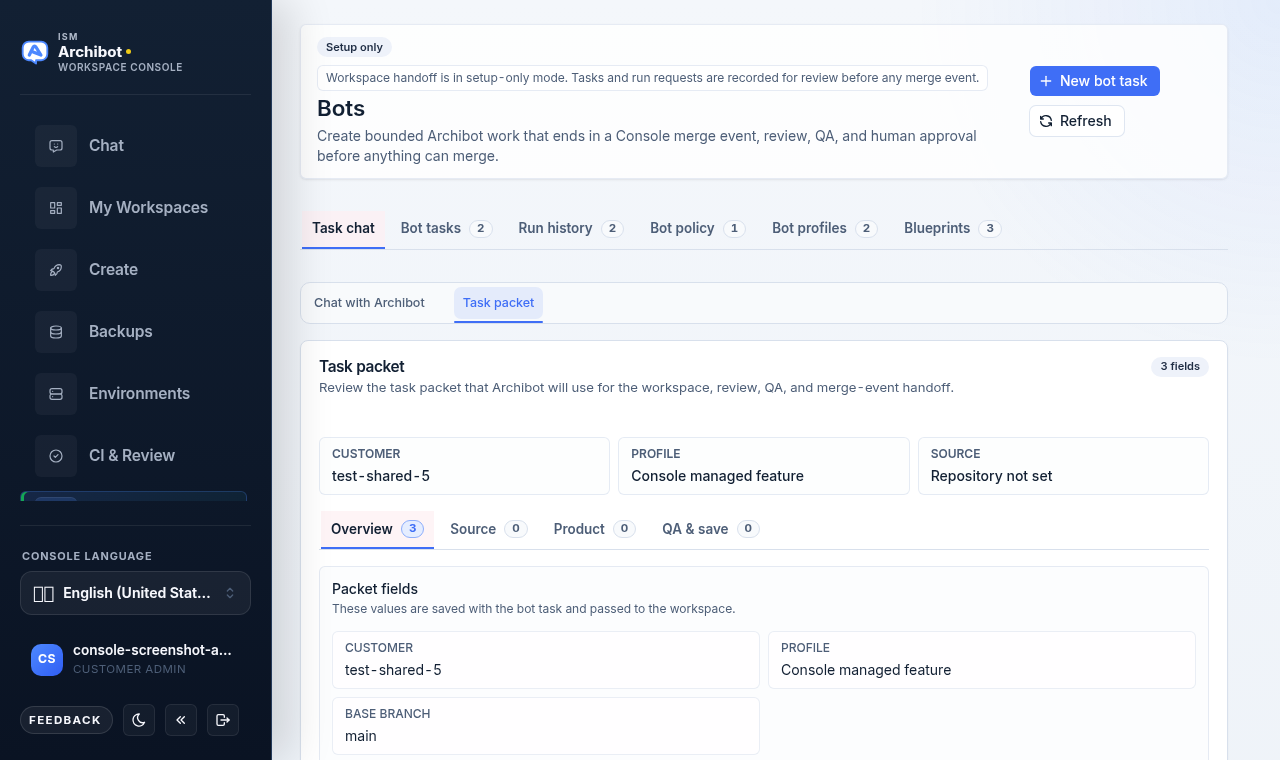
Het pakket is georganiseerd in eigen subtabbladen, elk met een telling:
- Overzicht somt de pakketvelden op, waaronder de klant, het profiel, de taaktitel en de basisbranch.
- Bron bevat de Repository-URL en de Basisbranch van waaruit de bot werkt, plus het Padbereik (bijvoorbeeld
src/, docs/) wanneer de wijziging binnen specifieke mappen moet blijven. - Product is optioneel. Schakel Afhankelijk productrepository toevoegen in wanneer de bot een productrepo moet bewerken die afhankelijk is van de runtime-repo. Je stelt vervolgens de product-repository-URL, de basisbranch, het Checkout-pad en de Deploy-opdracht in. Het runtime-repository wordt eerst voorbereid, daarna wordt het productrepository uitgecheckt, gedeployd en gebruikt als worktree en bron van de merge-gebeurtenis.
- QA en opslaan bevat de QA-notities (browsercontroles, gegevensvoorbereiding of randgevallen) en de opslaanknop.
Wanneer je klaar bent, wordt de knop op QA en opslaan gelabeld op basis van de accountstatus:
- In de modus alleen-instellen staat er Concept opslaan en slaat het alleen een reviewbaar taakrecord op. Workspace-uitvoering, budgetten en merge-gebeurtenisoverdracht blijven uitgeschakeld.
- Wanneer workspace-overdracht is ingeschakeld, staat er Bot starten.
De knop blijft uitgeschakeld totdat de taaktitel en verplichte velden zijn ingesteld. Platformoperators moeten ook eerst een Klant-account kiezen.
Bottaken
Het tabblad Bottaken somt opgestelde en voltooide taken op met hun review-, QA-, log- en goedkeuringsstatus. Open een taak om het pakket en de historie te zien. Om een concept te stoppen dat je niet meer wilt, annuleer je het: annuleren behoudt het auditrecord en zet de status op canceled in plaats van de taak te verwijderen.
Runhistorie
Wanneer uitvoering is ingeschakeld, kan een run een branch maken, een workspace voorbereiden en het resultaat als merge-gebeurtenis aan de Console overdragen. Het tabblad Runhistorie toont elk runverzoek links en een paneel Rundetail rechts.
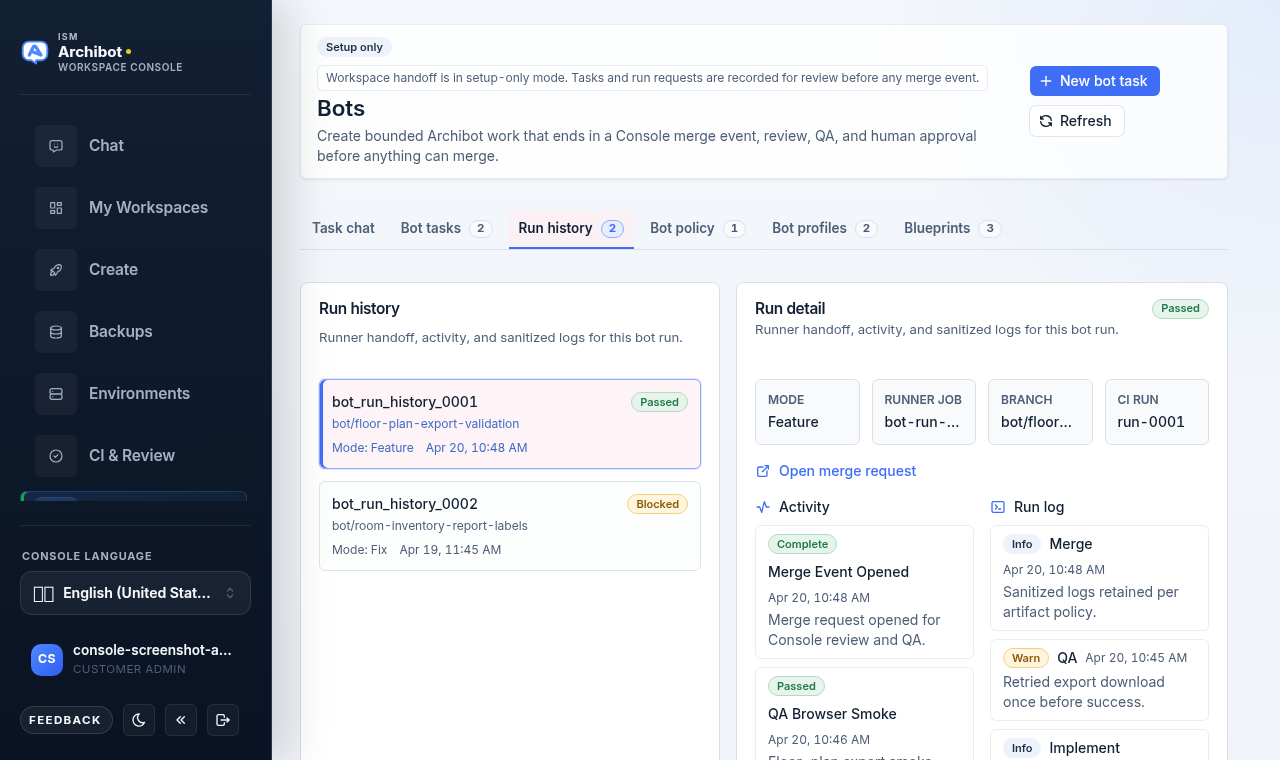
Het detailpaneel toont de runstatus, Modus, Branch, de runner-job, de Activiteit-tijdlijn en geschoonde runlogs. Wanneer er een merge-gebeurtenis bestaat, verwijst Merge-verzoek openen ernaar. De Console blijft de reviewlaag: een persoon keurt goed en voert de merge uit vanuit de Console nadat de vereiste review- en QA-poorten zijn geslaagd. Zie Persistente omgevingen en CI-review voor de reviewflow.
Botbeleid (operators)
Het tabblad Botbeleid bepaalt welke bots een klant mag aanvragen voordat enige workspace-uitvoering is toegestaan. Een badge toont Klant ingeschakeld of Klant uitgeschakeld.
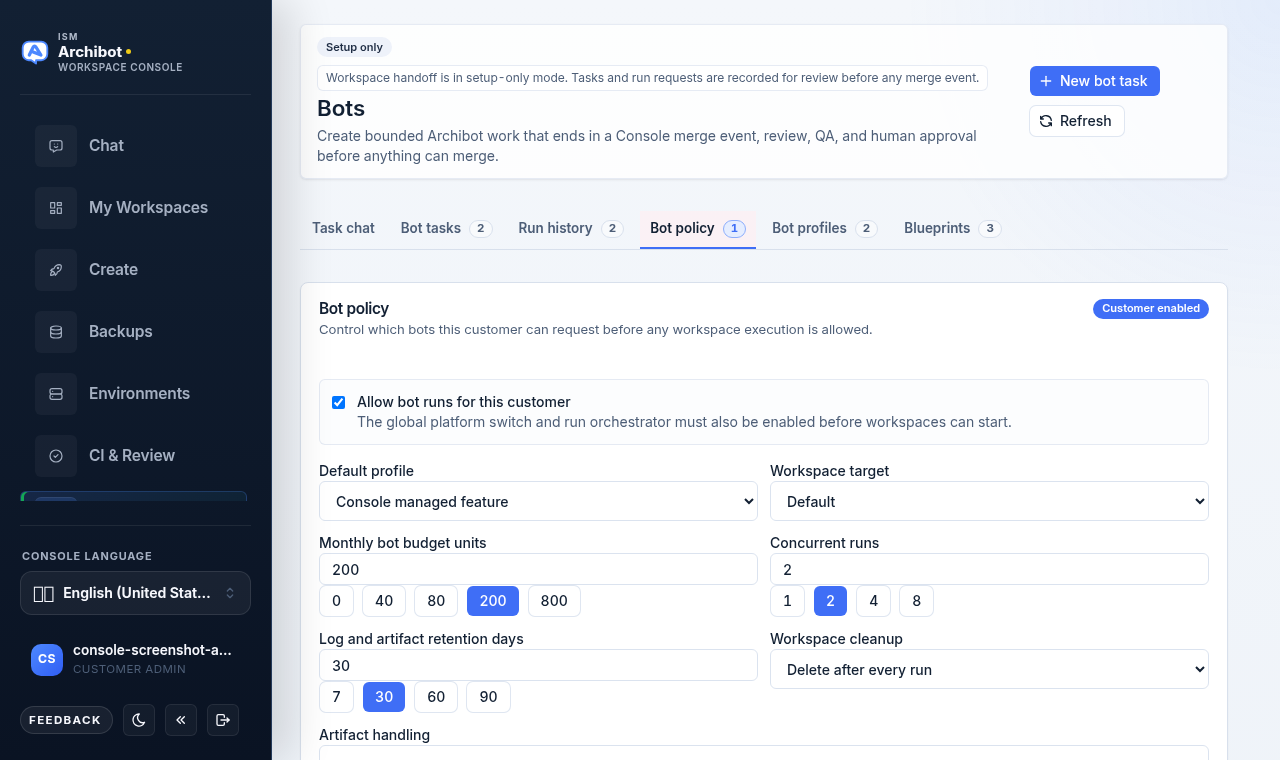
Belangrijke besturingselementen:
- Botruns voor deze klant toestaan is de klantschakelaar. De notitie herinnert eraan dat de globale platformschakelaar en de run-orchestrator ook ingeschakeld moeten zijn voordat workspaces kunnen starten.
- Standaardprofiel en Workspace-doel stellen de standaardwaarden in die op nieuwe runs worden toegepast.
- Maandelijkse botbudgeteenheden en Gelijktijdige runs bieden vooraf ingestelde keuzes plus een vrije invoer.
- Bewaardagen voor logs en artefacten stelt in hoe lang logs en bewijs worden bewaard.
- Workspace-opruiming kiest of workspaces na elke run worden verwijderd, mislukte voor debuggen worden bewaard, of alle worden bewaard tot handmatige verwijdering.
- Artefactafhandeling kiest hoe bewijs wordt bewaard, inclusief archivering naar een Gedeelde Schijf.
- Toegestane blueprints beperkt welke blueprints deze klant mag uitvoeren.
Selecteer Beleid opslaan om de instellingen te bewaren.
Botprofielen (operators)
Het tabblad Botprofielen maakt klantspecifieke profielen die de worker-template, het redeneren, de tools en de limieten definiëren die door taakconcepten worden gebruikt.
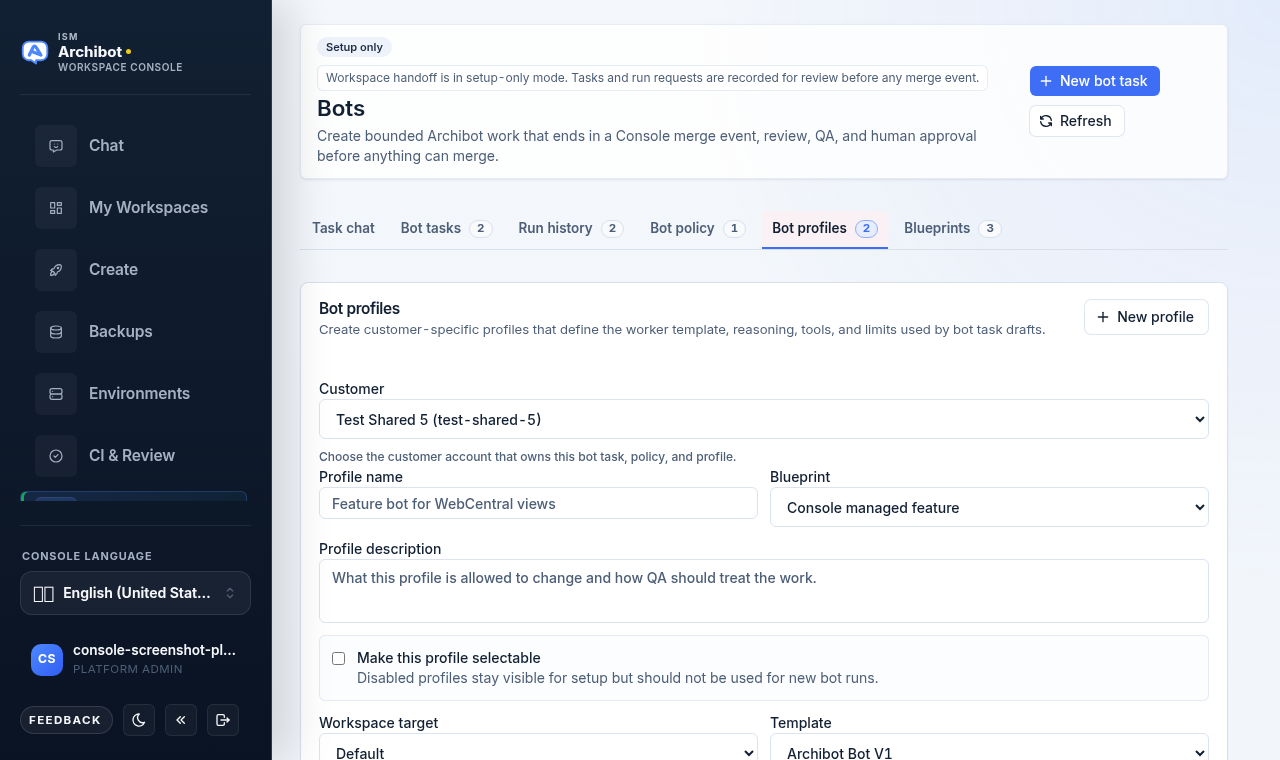
- Kies het Klant-account dat eigenaar is van het profiel.
- Selecteer Nieuw profiel, stel vervolgens een Profielnaam en de Blueprint die het gebruikt in.
- Voeg een Profielbeschrijving toe van wat het profiel mag wijzigen en hoe QA het werk moet behandelen.
- Schakel Maak dit profiel selecteerbaar in zodat het voor nieuwe runs kan worden gebruikt. Uitgeschakelde profielen blijven zichtbaar voor instellen, maar mogen niet worden gebruikt.
- Stel het Workspace-doel, de Template, de Redeneerinspanning, de Runtime-limiet (seconden), de Maandelijkse budgeteenheden, de Gelijktijdige runs en de Tool-toegestane lijst in.
- Selecteer Profiel opslaan. Bestaande profielen bieden Profiel bewerken, Als template gebruiken en Profiel verwijderen.
Blueprints (operators)
Het tabblad Blueprints somt de vaste workflowtemplates op, zoals Console-beheerde feature, Console-beheerde fix en Console-beheerde documentatie. Elke kaart toont zijn reviewmodel, QA-stap, runtime-limiet en bestandsbudget, met een badge Ingeschakeld of Alleen instellen.
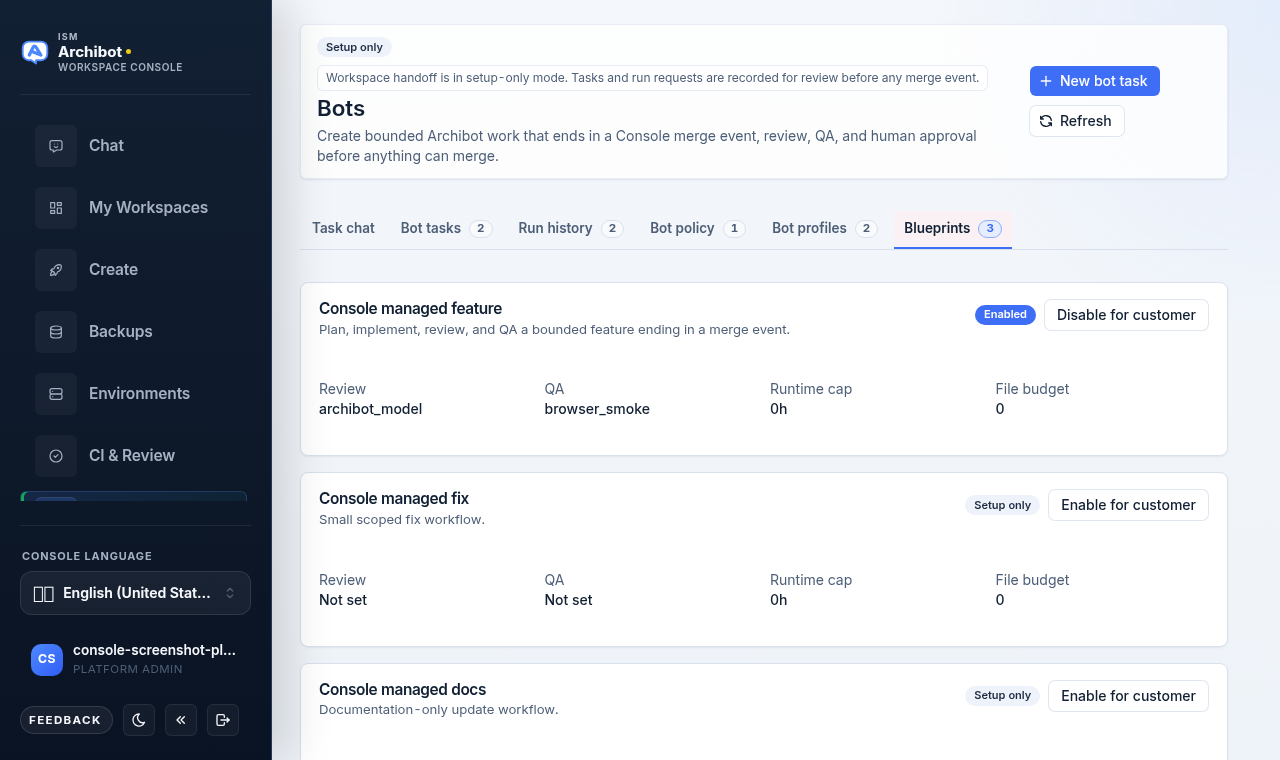
Gebruik Inschakelen voor klant of Uitschakelen voor klant om te bepalen welke workflows een klant mag uitvoeren. Een blueprint hier inschakelen start geen werk; het verbreedt alleen wat een beleid en profiel kunnen selecteren.
Veilige inhoud
Plaats geen wachtwoorden, API-sleutels, cookies, uitnodigingslinks, webhook-geheimen, tokens voor privérepository’s, database-URL’s, pod-omgevingsvariabelen, ruwe logs of klantgegevens in een bottaak, QA-notitie, profiel of blueprint-instelling.
Veilige inhoud omvat repository-URL’s, branchnamen, issue-verwijzingen, padbereiken, niet-geheime instelnotities, zichtbare Console-fouten en te verifiëren browsergedrag.
Wat er later gebeurt
Wanneer botuitvoering voor een account is ingeschakeld, kan een opgeslagen taak het startpunt worden van een gecontroleerde workflow: workspace-instelling, implementatie, aanmaken van de merge-gebeurtenis, review, QA en menselijke goedkeuring. Elke stap passeert nog steeds de normale Console-reviewpoorten voordat er iets wordt gemerged.
Verwante gidsen
- Persistente omgevingen en CI-review
- Operationscentrum
- Workspace-ArchiBot en Gedeelde Schijf
- Tenantbeheer voor operators
- Workspaces beheren
Klaar wanneer
- Je bent klantbeheerder of platformoperator.
- De taaktitel, het repository, de branch, het padbereik en de QA-notities bevatten geen geheimen.
- Botuitvoering is ingeschakeld door klantbeleid en ISM voordat je verwacht dat een workspace- of merge-gebeurtenis start.
- Een menselijke reviewer behandelt nog steeds de reviewgoedkeuring en merge vanuit de Console.