


Quyền
Vai trò truy cập
Đọc thẻ quyền truy cập Tài khoản của bạn để xác nhận Console nhìn thấy phiên đăng nhập, các claim danh tính và tư cách thành viên khách hàng như thế nào, đồng thời hiểu từng vai trò ArchiBot có thể làm gì.
Cập nhật lần cuối
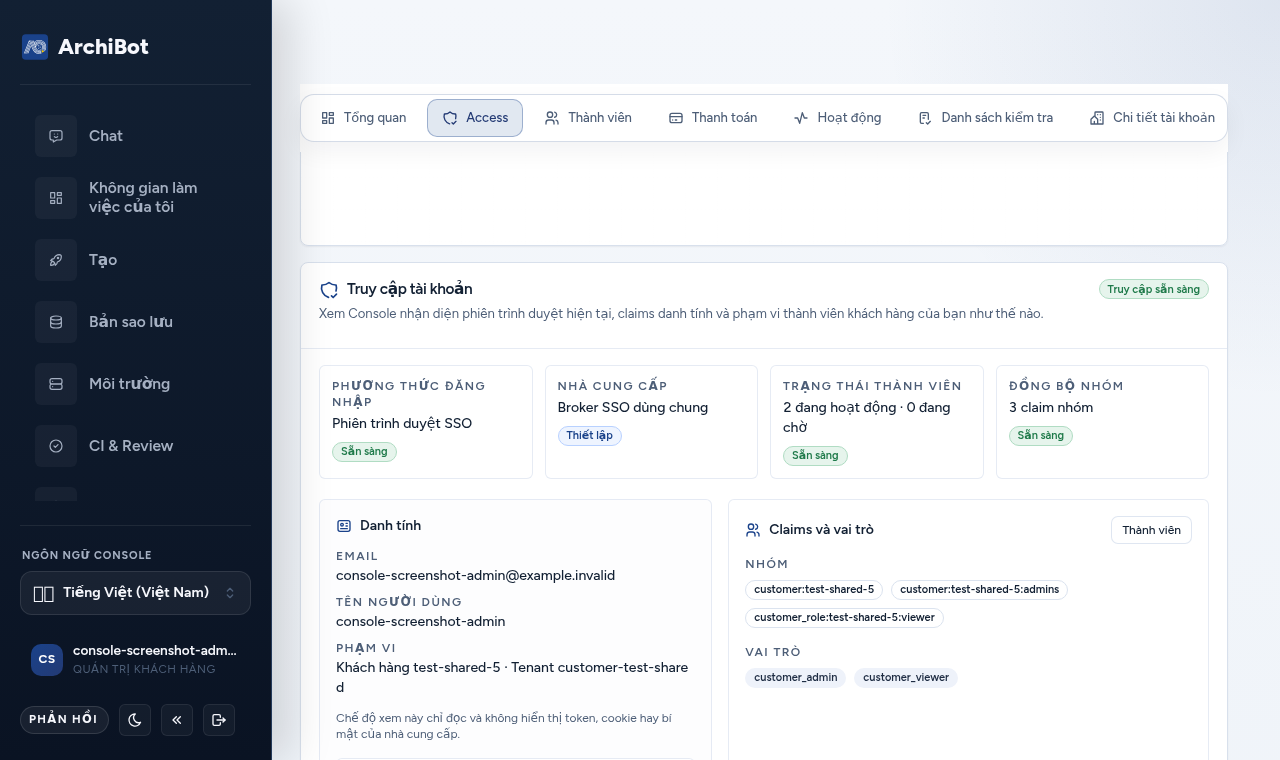
Mục đích của trang này
ArchiBot sử dụng điều hướng theo vai trò, vì vậy cùng một URL Console có thể hiển thị các trang khác nhau cho những người khác nhau trong cùng một tài khoản khách hàng. Trang Access tại /account/access không thay đổi quyền. Đây là bản tóm tắt chỉ đọc cho biết Console hiện đang nhìn thấy bạn như thế nào: phương thức đăng nhập, các claim danh tính và phạm vi tư cách thành viên khách hàng tạo nên quyền truy cập của bạn.
Hãy dùng trang này để trả lời nhanh một câu hỏi: Console có nhìn thấy tôi đúng như tôi mong đợi không? Nếu một trang bị thiếu hoặc một thao tác bị chặn, thẻ quyền truy cập Tài khoản thường sẽ cho biết lý do.
Chế độ xem này không bao giờ hiển thị token, cookie hoặc bí mật của nhà cung cấp.
Mở thẻ quyền truy cập Tài khoản
- Đăng nhập vào Console.
- Trong khu vực tài khoản, mở tab Access. Trên màn hình rộng hơn, tab này nằm cạnh Overview, Members, Billing, Activity, Checklist và Account details.
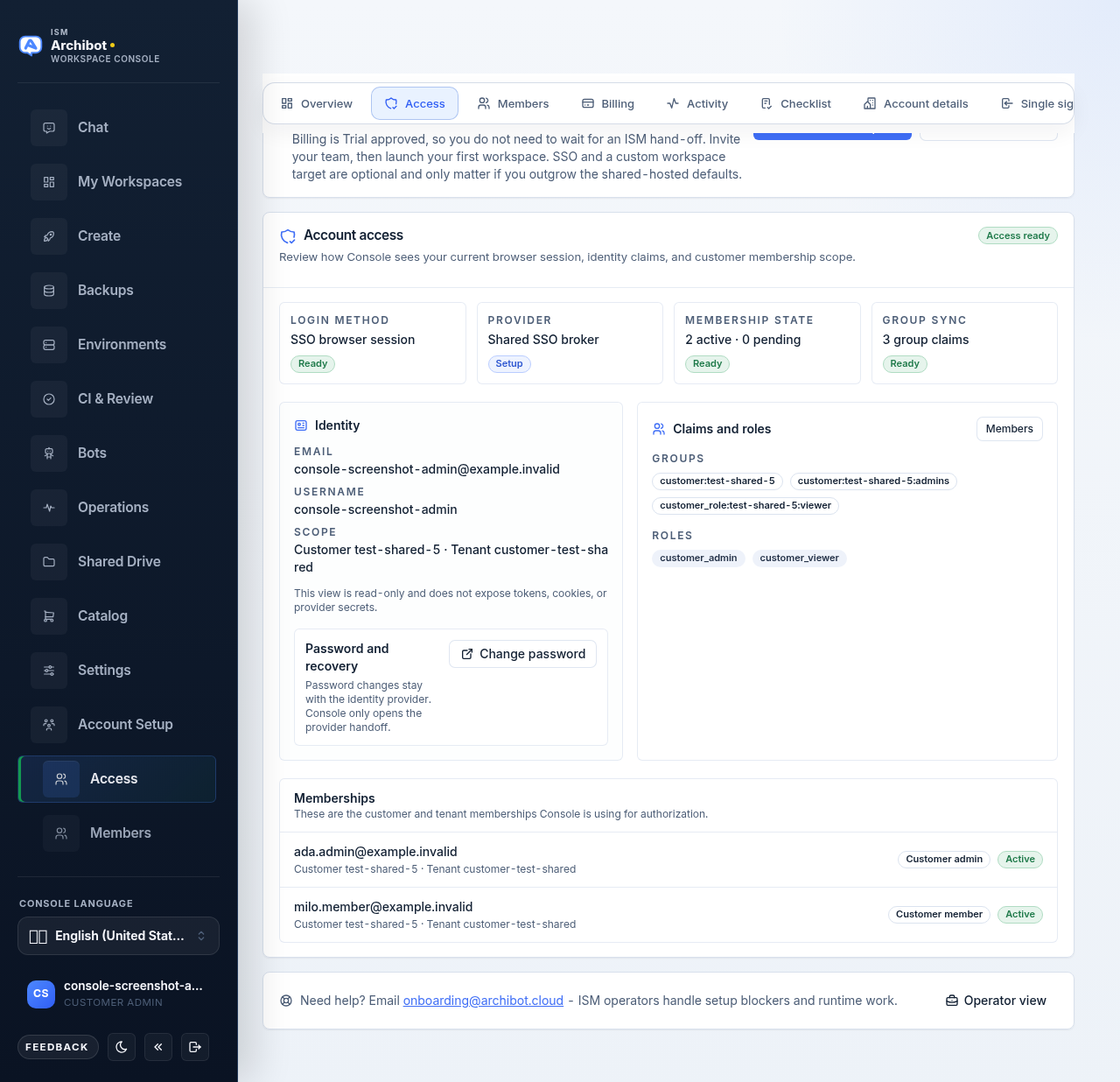
- Đọc thẻ Account access. Một nhãn ở góc trên bên phải sẽ hiển thị Access ready khi đã gắn ít nhất một tư cách thành viên đang hoạt động, hoặc Scope needed khi chưa tìm thấy tư cách thành viên đang hoạt động nào.
Đọc bốn ô trạng thái
Phần trên cùng của thẻ có bốn ô tóm tắt phiên hiện tại.
| Ô | Ý nghĩa |
|---|---|
| Phương thức đăng nhập | Bạn đã đăng nhập bằng cách nào, ví dụ một phiên trình duyệt SSO. |
| Nhà cung cấp | Nhà cung cấp danh tính hoặc cơ quan quản lý phiên, hoặc bộ trung gian SSO dùng chung khi không nêu rõ nhà cung cấp cụ thể. |
| Trạng thái tư cách thành viên | Số lượng tư cách thành viên đang hoạt động và đang chờ xử lý, ví dụ “2 active - 0 pending”. |
| Đồng bộ nhóm | Có bao nhiêu claim nhóm đi kèm phiên này, hoặc không có nhóm nào. |
Mỗi ô đều có một nhãn nhỏ Ready hoặc Setup để bạn có thể lướt nhanh trạng thái tổng thể. “Setup” không có nghĩa là có lỗi; nó chỉ đánh dấu một khu vực có thể vẫn cần được chú ý, chẳng hạn như nhà cung cấp dự phòng bằng mật khẩu hoặc một phiên không có claim nhóm.
Đọc panel Identity
Panel Identity ở bên trái liệt kê các thông tin cốt lõi về phiên của bạn:
- Email và Username theo cách Console nhận được.
- Scope - khách hàng và tenant mà quyền truy cập của bạn được ràng buộc, hiển thị dưới dạng một cặp customer và tenant.
Một ghi chú ngắn bên dưới các trường này nhắc rằng chế độ xem là chỉ đọc.
Đổi mật khẩu
Nếu nhà cung cấp danh tính của bạn hỗ trợ đổi mật khẩu, một hộp Password and recovery sẽ xuất hiện với nút Change password. Chọn nút này sẽ mở trang đổi mật khẩu của nhà cung cấp danh tính trong một tab mới. Console không bao giờ đặt hoặc lưu mật khẩu; nó chỉ mở bước chuyển giao sang nhà cung cấp.
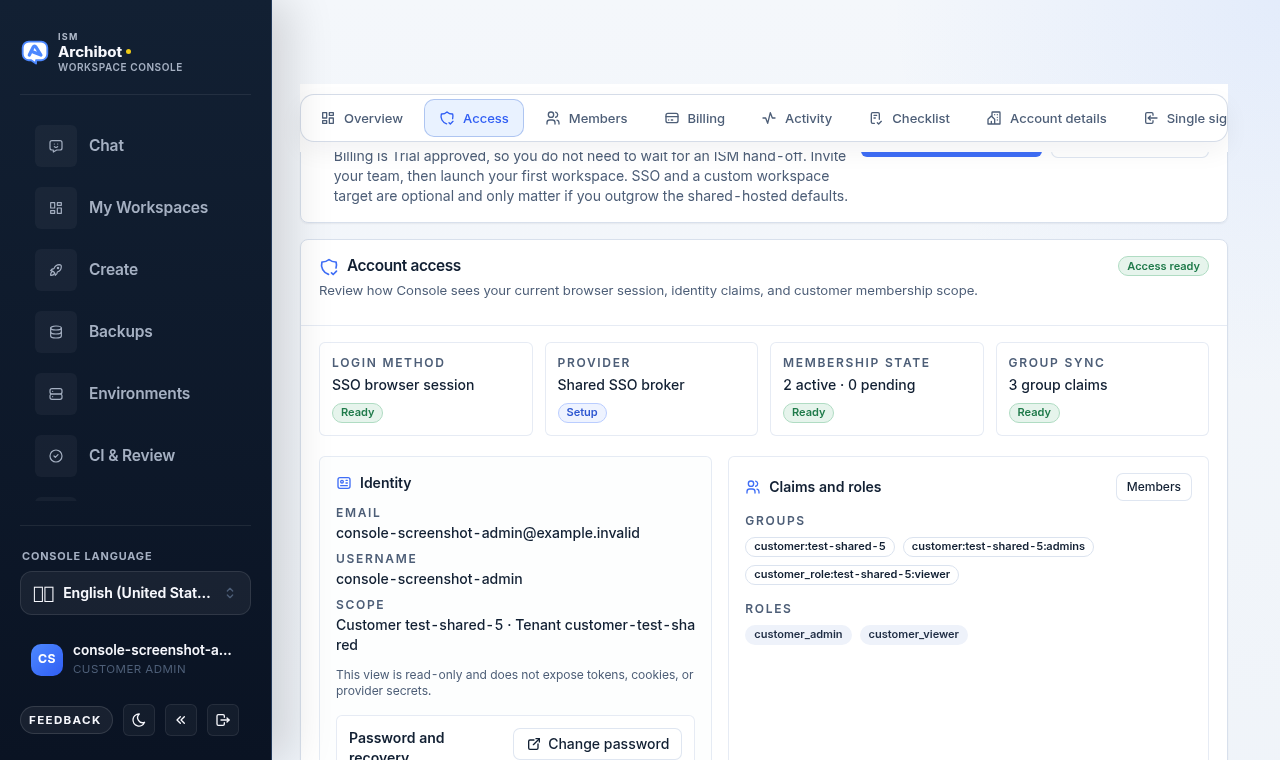
Nếu bạn đăng nhập qua SSO mà không có phương án dự phòng bằng mật khẩu, hộp Password and recovery sẽ không xuất hiện. Khi đó, hãy quản lý mật khẩu ở nơi tổ chức của bạn quản lý đăng nhập SSO.
Đọc panel Claims and roles
Panel Claims and roles ở bên phải hiển thị dữ liệu ủy quyền mà Console đọc từ phiên của bạn:
- Groups - các claim nhóm từ nhà cung cấp danh tính của bạn, hiển thị dưới dạng pill. Nếu không có, Console sẽ lưu ý rằng quyền truy cập vẫn có thể đến từ các tư cách thành viên tenant đã lưu.
- Roles - các claim vai trò rõ ràng, hiển thị dưới dạng pill.
- Provider - các nguồn ủy quyền đã góp phần vào quyền truy cập của bạn, khi có.
Quản trị viên khách hàng cũng sẽ thấy nút Members trong panel này. Chọn nút đó sẽ mở trang Members, nơi quản trị viên mời người dùng và thay đổi vai trò thành viên. Trang này được trình bày trong hướng dẫn quản trị viên khách hàng.
Đọc danh sách tư cách thành viên
Bên dưới các panel, danh sách Memberships hiển thị các tư cách thành viên customer và tenant mà Console đang dùng để ủy quyền. Mỗi hàng cho biết thành viên, phạm vi customer và tenant, một nhãn vai trò và một nhãn trạng thái (active hoặc pending). Một dòng ở chân bảng đếm mọi tư cách thành viên bị vô hiệu hóa.
Nếu chưa có bản ghi tư cách thành viên nào được gắn với danh tính của bạn, Console sẽ hiển thị một thông báo thay vì danh sách. Đó thường là lý do khiến một thành viên thấy ít trang hơn mong đợi.
Từng vai trò có thể làm gì
Thẻ quyền truy cập Tài khoản phản ánh vai trò của bạn. Bảng dưới đây tóm tắt trách nhiệm của từng vai trò và những nội dung được ẩn theo thiết kế.
| Vai trò | Trách nhiệm chính | Ẩn theo thiết kế |
|---|---|---|
| Thành viên khách hàng | Tạo, khởi động, sử dụng và dừng workspace; xem mức sử dụng của chính họ. | Thiết lập tài khoản, xem xét thanh toán, điều khiển nền tảng và các khách hàng cùng cấp. |
| Quản trị viên khách hàng | Hoàn tất thiết lập, mời và quản lý thành viên, xem xét trạng thái sẵn sàng, giám sát Operations của khách hàng và xem mức sử dụng. | Điều khiển giấy phép nền tảng và các khách hàng không liên quan. |
| Người vận hành nền tảng | Hỗ trợ onboarding, chuyển giao thanh toán, thiết lập nguồn SSO, kiểm tra trạng thái sẵn sàng của mục tiêu và hỗ trợ. | Các điều khiển toàn cục chỉ dành cho quản trị viên nền tảng, trừ khi đồng thời là quản trị viên. |
| Quản trị viên nền tảng | Xem xét trên toàn nền tảng, thay đổi ranh giới khách hàng và các công việc chính sách cần thẩm quyền toàn cục. | Dữ liệu cụ thể của khách hàng không nên thay đổi nếu không có lý do vận hành rõ ràng. |
Khi vai trò của bạn trông không đúng
- Mở tab Access và đọc bốn ô cùng danh sách Memberships.
- Nếu Membership state không hiển thị tư cách thành viên đang hoạt động nào, hoặc danh sách hiển thị thông báo “no membership records”, thì phạm vi của bạn vẫn chưa được gắn.
- Đăng xuất rồi đăng nhập lại một lần. Claim nhóm và vai trò được đọc khi đăng nhập, nên một phiên mới có thể nhận thay đổi gần đây.
- Nếu vẫn không đúng, hãy nhờ một quản trị viên khách hàng kiểm tra tư cách thành viên của bạn trên trang Members, hoặc mở một bước chuyển giao hỗ trợ.
Các hướng dẫn liên quan
- Chào mừng đến với ArchiBot
- Thiết lập quản trị viên khách hàng
- Cài đặt Console và khả năng truy cập
- Tenant Admin cho người vận hành
- Bước chuyển giao hỗ trợ
Hoàn tất khi
- Thẻ quyền truy cập Tài khoản hiển thị bốn ô - Phương thức đăng nhập, Nhà cung cấp, Trạng thái tư cách thành viên và Đồng bộ nhóm.
- Panel Identity liệt kê email, tên người dùng và phạm vi khách hàng hoặc tenant của bạn.
- Panel Claims and roles liệt kê các nhóm và vai trò mà Console đọc từ phiên của bạn.
- Quản trị viên khách hàng sẽ thấy nút Members mở trang Members.