


Permisos
Roles de acceso
Lee tu tarjeta de Acceso de la cuenta para confirmar cómo Console ve tu sesión, los reclamos de identidad y la membresía del cliente, y comprende qué puede hacer cada rol de ArchiBot.
Última actualización
Para qué sirve esta página
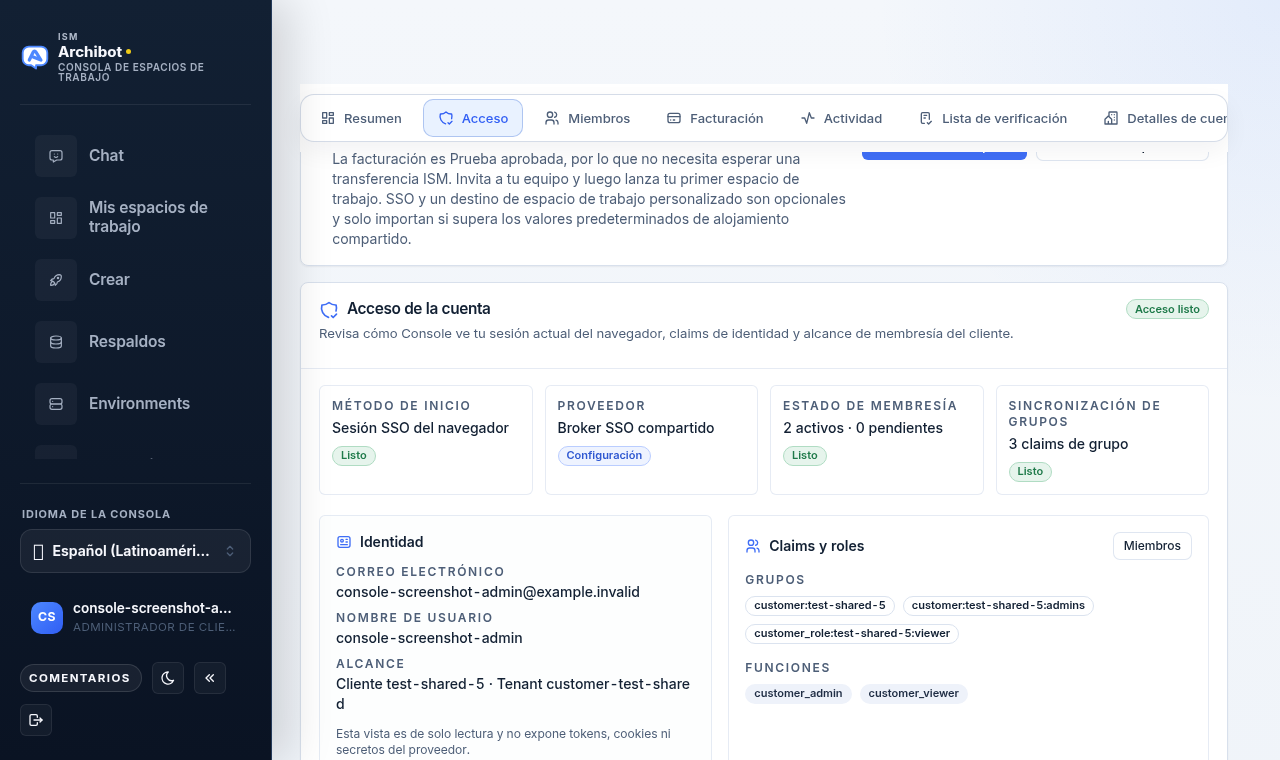
ArchiBot usa navegación según el rol, por lo que la misma URL de Console puede mostrar páginas diferentes a personas distintas en la misma cuenta de cliente. La página de Acceso en /account/access no cambia los permisos. Es un resumen de solo lectura que muestra cómo Console te ve actualmente: tu método de inicio de sesión, tus reclamos de identidad y el alcance de la membresía del cliente del que proviene tu acceso.
Úsala para responder rápidamente una pregunta: ¿Console me ve como espero? Si falta una página o se bloquea una acción, la tarjeta de Acceso de la cuenta suele mostrar el motivo.
Esta vista nunca expone tokens, cookies ni secretos del proveedor.
Abrir la tarjeta de Acceso de la cuenta
- Inicia sesión en Console.
- En el área de la cuenta, abre la pestaña Acceso. En pantallas más anchas se ubica junto a Resumen, Miembros, Facturación, Actividad, Lista de verificación y Detalles de la cuenta.
- Lee la tarjeta de Acceso de la cuenta. Una insignia en la parte superior derecha muestra Acceso listo cuando hay al menos una membresía activa adjunta, o Se necesita alcance cuando aún no se encuentra ninguna membresía activa.
Leer los cuatro mosaicos de estado
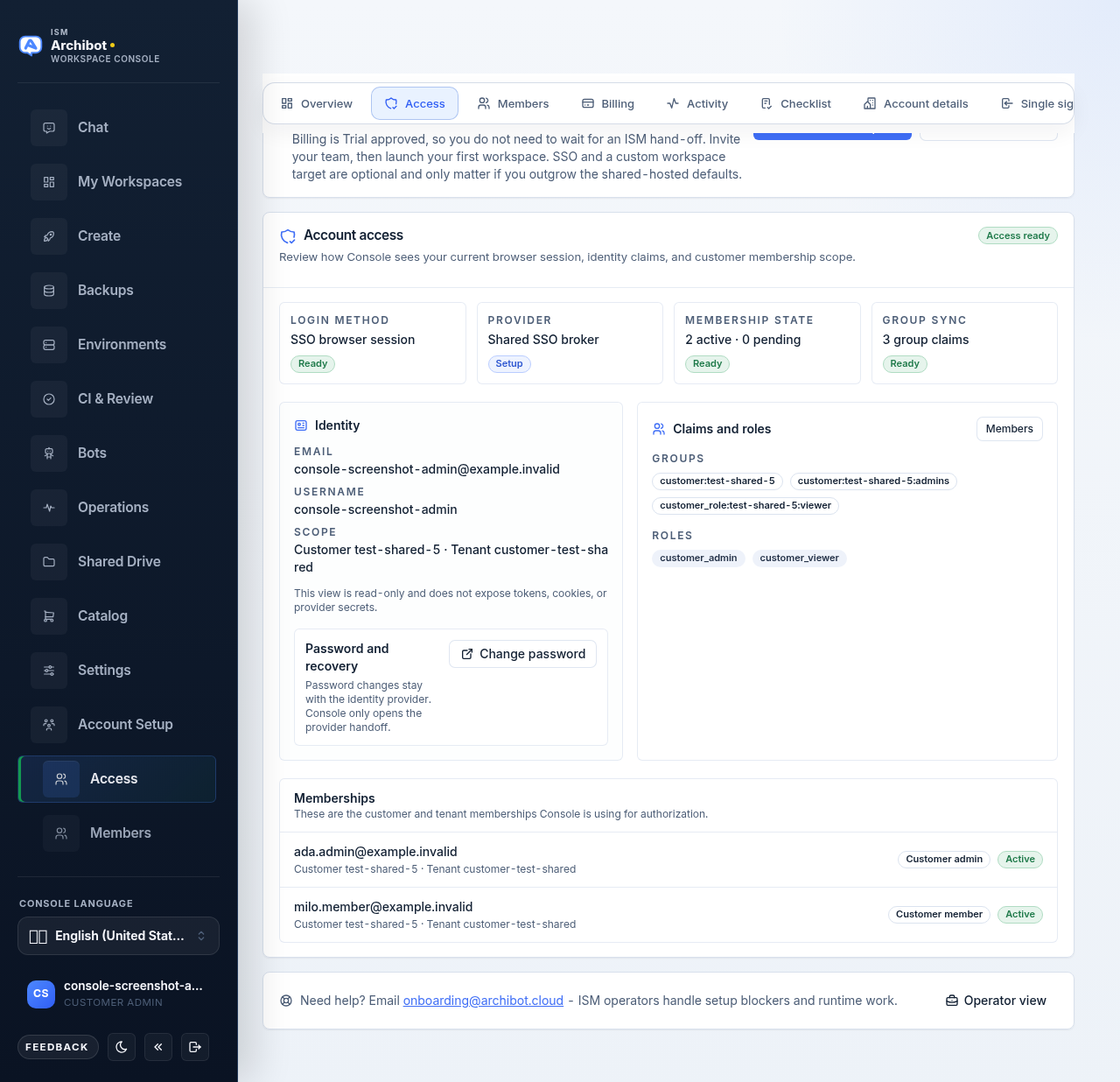
La parte superior de la tarjeta tiene cuatro mosaicos que resumen la sesión actual.
| Mosaico | Qué te indica |
|---|---|
| Método de inicio de sesión | Cómo iniciaste sesión, por ejemplo, una sesión de navegador SSO. |
| Proveedor | El proveedor de identidad o la autoridad de sesión, o el bróker SSO compartido cuando no se nombra un proveedor específico. |
| Estado de membresía | Un recuento de membresías activas y pendientes, por ejemplo “2 activas - 0 pendientes”. |
| Sincronización de grupos | Cuántos reclamos de grupo llegaron con esta sesión, o que no hay grupos presentes. |
Cada mosaico lleva una pequeña insignia Listo o Configuración para que puedas evaluar la situación de un vistazo. “Configuración” no significa que algo esté roto; señala un área que aún puede necesitar atención, como un proveedor de respaldo por contraseña o una sesión que llegó sin reclamos de grupo.
Leer el panel de Identidad
El panel de Identidad a la izquierda enumera los datos esenciales de tu sesión:
- Correo electrónico y Nombre de usuario tal como los recibió Console.
- Alcance: el cliente y el inquilino a los que está vinculado tu acceso, mostrados como un par de cliente e inquilino.
Una nota breve debajo de estos campos te recuerda que la vista es de solo lectura.
Cambiar tu contraseña
Si tu proveedor de identidad admite el cambio de contraseña, aparece un cuadro de Contraseña y recuperación con un botón de Cambiar contraseña. Al seleccionarlo se abre la página de contraseña de tu proveedor de identidad en una pestaña nueva. Console nunca establece ni almacena la contraseña; solo abre el traspaso al proveedor.
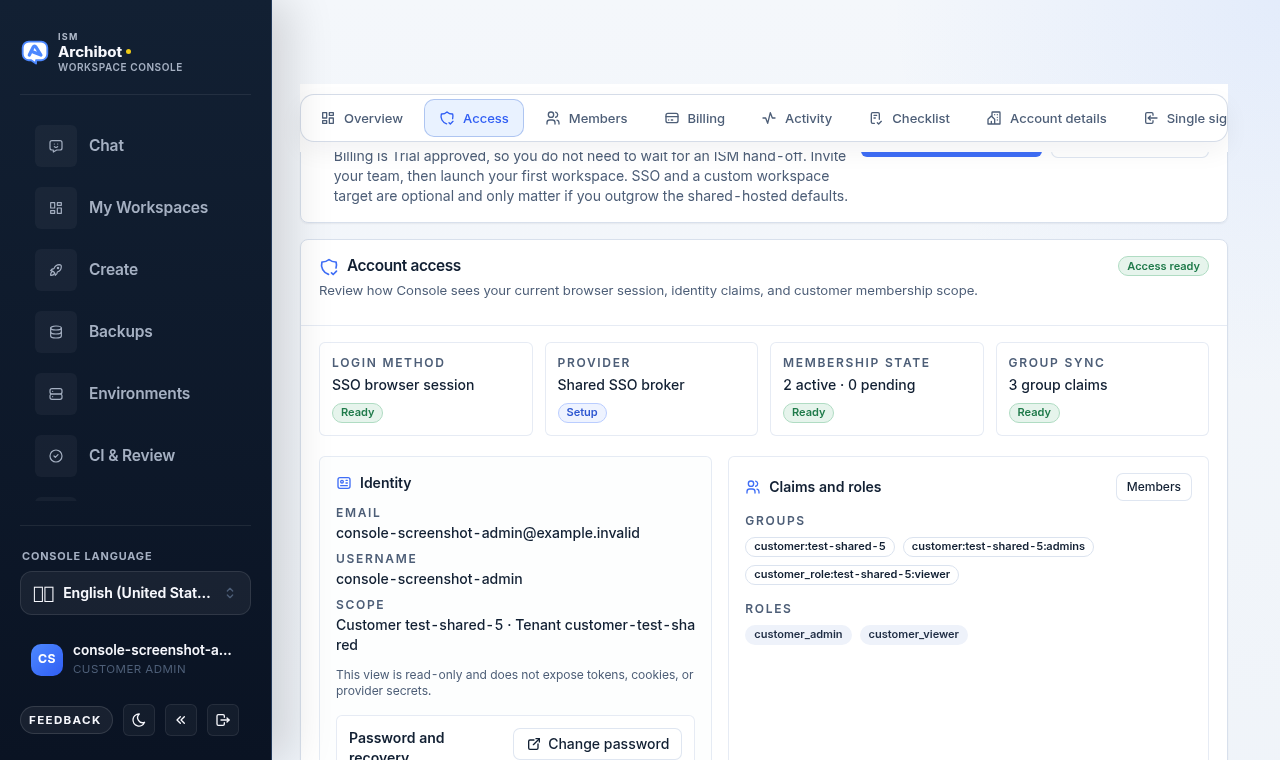
Si inicias sesión mediante SSO sin respaldo por contraseña, el cuadro de Contraseña y recuperación no aparece. En ese caso, administra tu contraseña donde tu organización gestione el inicio de sesión SSO.
Leer el panel de Reclamos y roles
El panel de Reclamos y roles a la derecha muestra qué datos de autorización leyó Console de tu sesión:
- Grupos: reclamos de grupo de tu proveedor de identidad, mostrados como etiquetas. Si no hay ninguno, Console indica que el acceso aún puede provenir de membresías de inquilino almacenadas.
- Roles: reclamos de rol explícitos, mostrados como etiquetas.
- Proveedor: las fuentes de autorización que contribuyeron a tu acceso, cuando están presentes.
Los administradores de clientes también ven un botón de Miembros en este panel. Al seleccionarlo se abre la página de Miembros, donde los administradores invitan a personas y cambian los roles de los miembros. Esa página se trata en la guía del administrador de clientes.
Leer la lista de membresías
Debajo de los paneles, la lista de Membresías muestra las membresías de cliente e inquilino que Console usa para la autorización. Cada fila muestra el miembro, el alcance del cliente e inquilino, una insignia de rol y una insignia de estado (activa o pendiente). Una línea de pie cuenta cualquier membresía deshabilitada.
Si aún no hay registros de membresía adjuntos a tu identidad, Console muestra un aviso en lugar de una lista. Esa es la razón habitual por la que un miembro ve menos páginas de las esperadas.
Qué puede hacer cada rol
La tarjeta de Acceso de la cuenta refleja tu rol. La tabla a continuación resume de qué es responsable cada rol y qué permanece oculto por diseño.
| Rol | Responsabilidades principales | Oculto por diseño |
|---|---|---|
| Miembro de cliente | Crear, iniciar, usar y detener espacios de trabajo; revisar su propio uso. | Configuración de la cuenta, revisión de facturación, controles de plataforma y clientes hermanos. |
| Administrador de cliente | Completar la configuración, invitar y administrar miembros, revisar la preparación, monitorear las Operaciones del cliente y ver el uso. | Controles de licencia de la plataforma y clientes no relacionados. |
| Operador de plataforma | Asistir en la incorporación, el traspaso de facturación, la configuración de la fuente SSO, la preparación de objetivos y el soporte. | Controles globales exclusivos de administradores de plataforma, a menos que también sea administrador. |
| Administrador de plataforma | Revisión a nivel de plataforma, cambios de límites de clientes y trabajo de políticas que requiere autoridad global. | Los datos específicos de un cliente no deberían cambiar sin una razón operativa clara. |
Cuando tu rol se ve incorrecto
- Abre la pestaña Acceso y lee los cuatro mosaicos y la lista de Membresías.
- Si el Estado de membresía no muestra membresías activas, o la lista muestra un aviso de “sin registros de membresía”, tu alcance aún no se ha adjuntado.
- Cierra sesión y vuelve a iniciarla una vez. Los reclamos de grupo y rol se leen al iniciar sesión, por lo que una sesión nueva puede captar un cambio reciente.
- Si aún se ve incorrecto, pide a un administrador de cliente que verifique tu membresía en la página de Miembros, o abre un traspaso de soporte.
Guías relacionadas
- Bienvenido a ArchiBot
- Configuración del administrador de cliente
- Configuración y accesibilidad de Console
- Administración de inquilinos para operadores
- Traspaso de soporte
Listo cuando
- La tarjeta de Acceso de la cuenta muestra cuatro mosaicos: Método de inicio de sesión, Proveedor, Estado de membresía y Sincronización de grupos.
- El panel de Identidad enumera tu correo electrónico, nombre de usuario y el alcance del cliente o inquilino.
- El panel de Reclamos y roles enumera los grupos y roles que Console lee de tu sesión.
- Los administradores de clientes ven un botón de Miembros que abre la página de Miembros.