


الأذونات
أدوار الوصول
اقرأ بطاقة الوصول إلى الحساب الخاصة بك لتأكيد كيف يرى Console جلستك ومطالبات الهوية وعضوية العميل، وافهم ما يمكن لكل دور في ArchiBot القيام به.
آخر تحديث
الغرض من هذه الصفحة
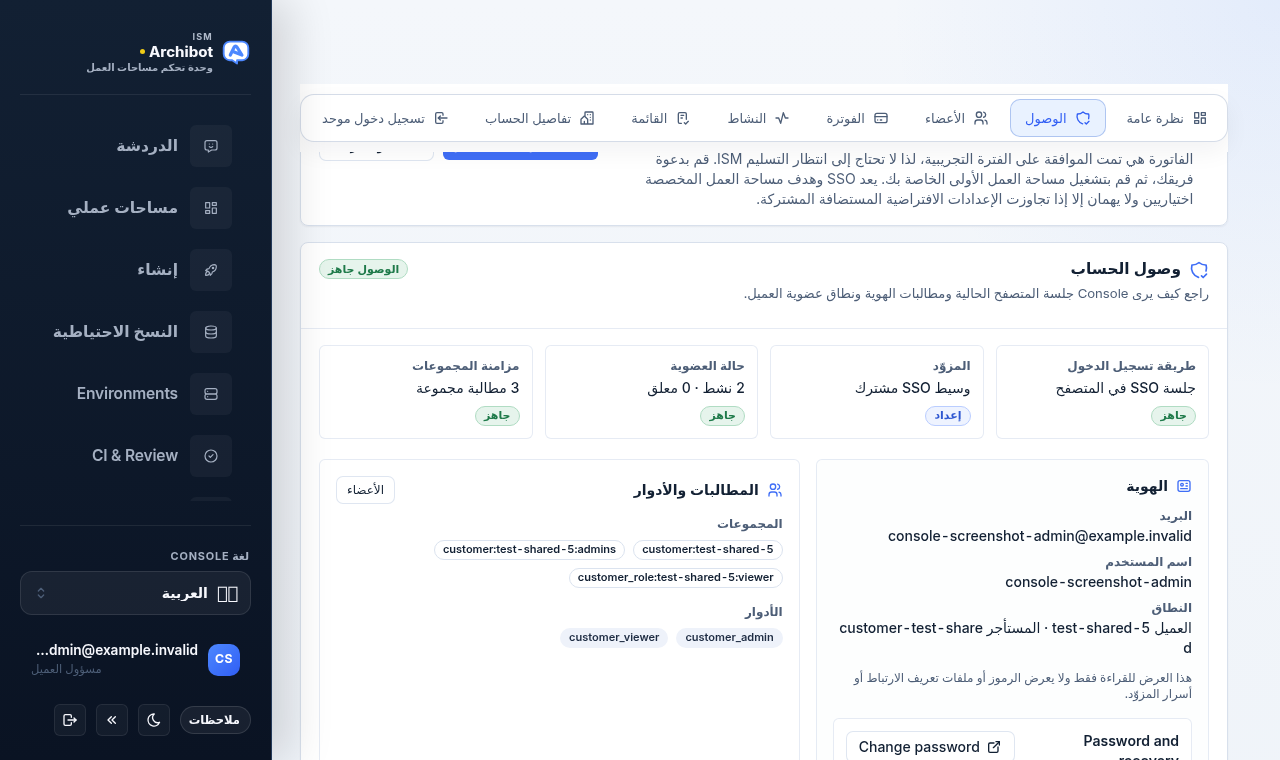
يستخدم ArchiBot التنقل المدرك للأدوار، لذا يمكن أن يعرض نفس عنوان URL في Console صفحات مختلفة لأشخاص مختلفين على نفس حساب العميل. صفحة Access على /account/access لا تغير الأذونات. إنها ملخص للقراءة فقط يوضح كيف يراك Console حاليًا: طريقة تسجيل دخولك، ومطالبات هويتك، ونطاق عضوية العميل الذي يأتي منه وصولك.
استخدمها للإجابة على سؤال واحد بسرعة: هل يراني Console بالطريقة التي أتوقعها؟ إذا كانت صفحة مفقودة أو إجراء محظور، فإن بطاقة الوصول إلى الحساب تُظهر السبب عادةً.
لا تكشف هذه العرض أبدًا عن الرموز المميزة أو ملفات تعريف الارتباط أو أسرار المزوّد.
افتح بطاقة الوصول إلى الحساب
- سجّل الدخول إلى Console.
- في منطقة الحساب، افتح علامة التبويب Access. على الشاشات الأوسع، تقع بجانب Overview وMembers وBilling وActivity وChecklist وAccount details.
- اقرأ بطاقة Account access. تُظهر شارة في أعلى اليمين Access ready عند إرفاق عضوية نشطة واحدة على الأقل، أو Scope needed عند عدم العثور على عضوية نشطة بعد.
اقرأ لوحات الحالة الأربع
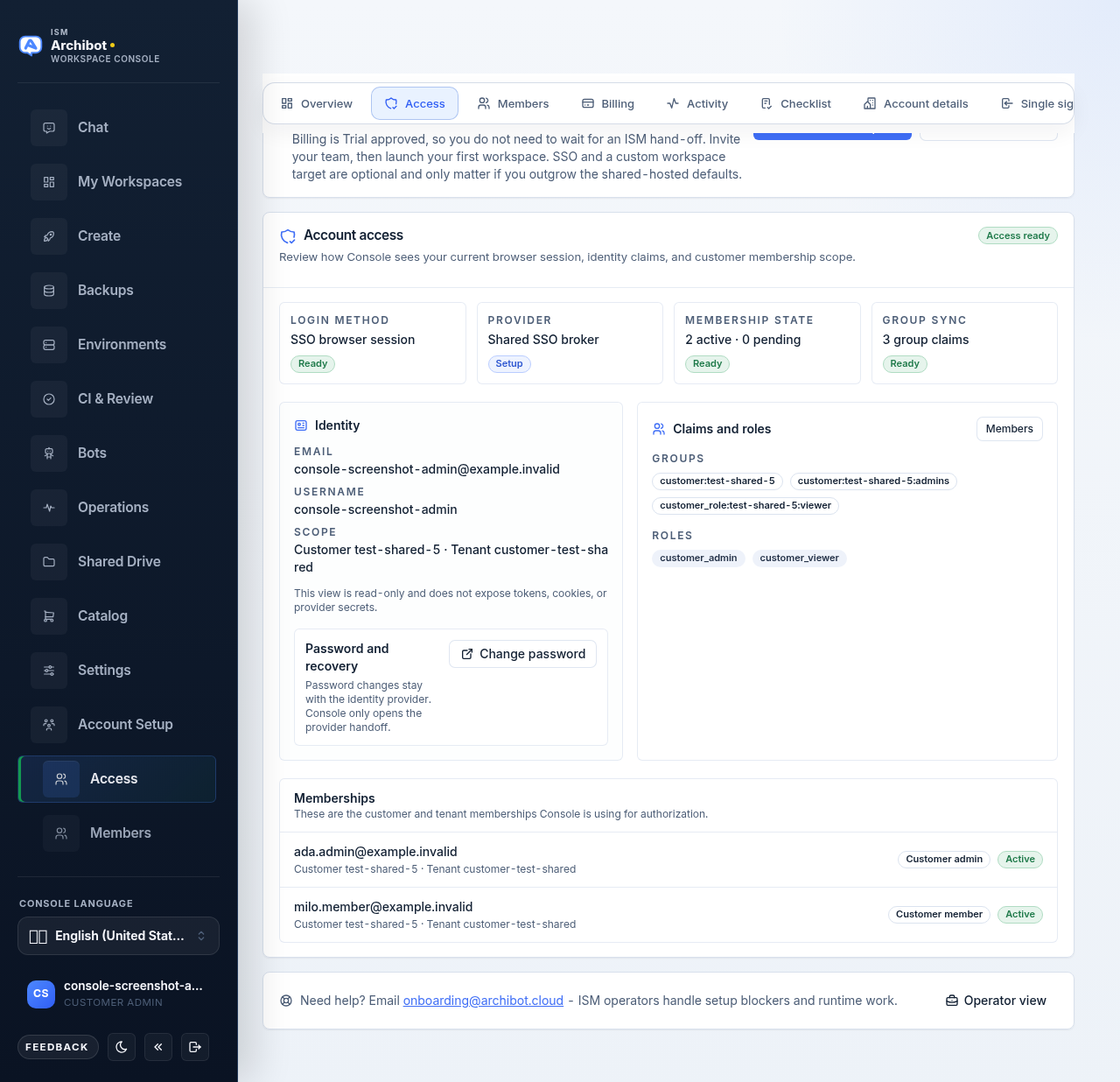
يحتوي الجزء العلوي من البطاقة على أربع لوحات تلخّص الجلسة الحالية.
| اللوحة | ما تخبرك به |
|---|---|
| طريقة تسجيل الدخول | كيف سجّلت الدخول، على سبيل المثال جلسة متصفح SSO. |
| المزوّد | مزوّد الهوية أو سلطة الجلسة، أو وسيط SSO المشترك عند عدم تسمية مزوّد محدد. |
| حالة العضوية | عدد العضويات النشطة والمعلّقة، على سبيل المثال “2 active - 0 pending”. |
| مزامنة المجموعة | عدد مطالبات المجموعة التي وصلت مع هذه الجلسة، أو أنه لا توجد مجموعات. |
تحمل كل لوحة شارة صغيرة Ready أو Setup حتى تتمكن من فحص الوضع في لمحة. “Setup” لا يعني أن شيئًا ما معطّل؛ إنه يشير إلى منطقة قد لا تزال بحاجة إلى الاهتمام، مثل مزوّد احتياطي لكلمة المرور أو جلسة وصلت بدون مطالبات مجموعة.
اقرأ لوحة Identity
تسرد لوحة Identity على اليسار الحقائق الأساسية حول جلستك:
- Email وUsername كما تلقاهما Console.
- Scope - العميل والمستأجر اللذان يرتبط بهما وصولك، معروضين كزوج من العميل والمستأجر.
تذكّرك ملاحظة قصيرة أسفل هذه الحقول بأن العرض للقراءة فقط.
تغيير كلمة المرور
إذا كان مزوّد هويتك يدعم تغيير كلمة المرور، يظهر مربع Password and recovery مع زر Change password. يؤدي تحديده إلى فتح صفحة كلمة المرور الخاصة بمزوّد هويتك في علامة تبويب جديدة. لا يقوم Console أبدًا بتعيين كلمة المرور نفسها أو تخزينها؛ إنه يفتح فقط تسليم المزوّد.
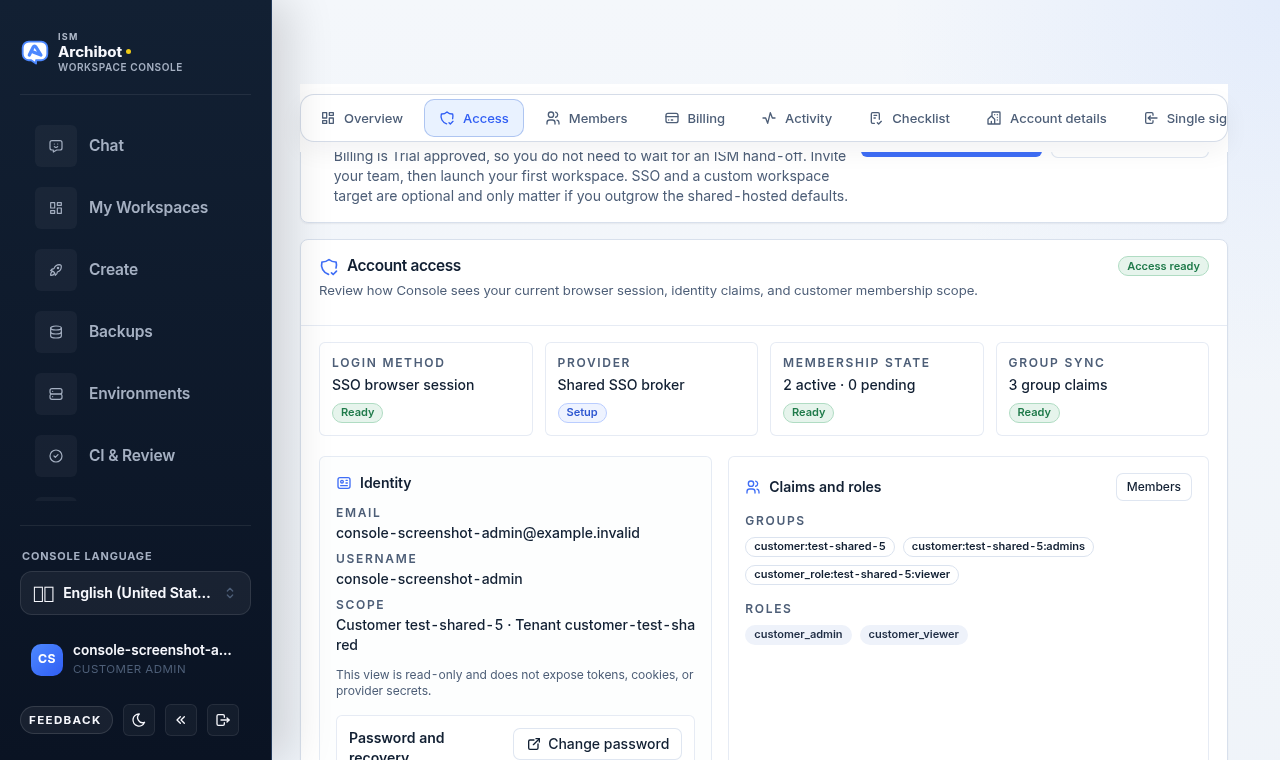
إذا سجّلت الدخول عبر SSO بدون احتياطي لكلمة المرور، لا يظهر مربع Password and recovery. في هذه الحالة، أدِر كلمة مرورك حيث تدير مؤسستك تسجيل دخول SSO.
اقرأ لوحة Claims and roles
تُظهر لوحة Claims and roles على اليمين بيانات التفويض التي قرأها Console من جلستك:
- Groups - مطالبات المجموعة من مزوّد هويتك، معروضة كأقراص. إذا لم تكن هناك أي منها، يلاحظ Console أن الوصول لا يزال بإمكانه أن يأتي من عضويات المستأجر المخزّنة.
- Roles - مطالبات الأدوار الصريحة، معروضة كأقراص.
- Provider - مصادر التفويض التي ساهمت في وصولك، عند وجودها.
يرى مسؤولو العملاء أيضًا زر Members في هذه اللوحة. يؤدي تحديده إلى فتح صفحة Members، حيث يدعو المسؤولون الأشخاص ويغيّرون أدوار الأعضاء. تتم تغطية تلك الصفحة في دليل مسؤول العميل.
اقرأ قائمة العضويات
أسفل اللوحات، تعرض قائمة Memberships عضويات العميل والمستأجر التي يستخدمها Console للتفويض. يعرض كل صف العضو، ونطاق العميل والمستأجر، وشارة الدور، وشارة الحالة (نشط أو معلّق). يحسب سطر التذييل أي عضويات معطّلة.
إذا لم تكن أي سجلات عضوية مرفقة بهويتك بعد، يعرض Console إشعارًا بدلاً من قائمة. هذا هو السبب المعتاد لرؤية العضو صفحات أقل مما هو متوقع.
ما يمكن لكل دور القيام به
تعكس بطاقة الوصول إلى الحساب دورك. يلخّص الجدول أدناه ما هو مسؤول عنه كل دور وما يبقى مخفيًا حسب التصميم.
| الدور | المسؤوليات الرئيسية | مخفي حسب التصميم |
|---|---|---|
| عضو العميل | إنشاء مساحات العمل وبدؤها واستخدامها وإيقافها؛ ومراجعة استخدامه الخاص. | إعداد الحساب، ومراجعة الفوترة، وعناصر تحكم المنصة، والعملاء الأشقاء. |
| مسؤول العميل | إكمال الإعداد، ودعوة الأعضاء وإدارتهم، ومراجعة الجاهزية، ومراقبة Operations الخاصة بالعميل، وعرض الاستخدام. | عناصر تحكم ترخيص المنصة والعملاء غير المرتبطين. |
| مشغّل المنصة | المساعدة في الإعداد الأولي، وتسليم الفوترة، وإعداد مصدر SSO، وجاهزية الهدف، والدعم. | عناصر التحكم العامة الخاصة بمسؤول المنصة فقط ما لم يكن أيضًا مسؤولاً. |
| مسؤول المنصة | المراجعة على مستوى المنصة، وتغييرات حدود العميل، وأعمال السياسة التي تحتاج إلى سلطة عامة. | لا ينبغي تغيير البيانات الخاصة بالعميل دون سبب تشغيلي واضح. |
عندما يبدو دورك خاطئًا
- افتح علامة التبويب Access واقرأ اللوحات الأربع وقائمة Memberships.
- إذا أظهرت Membership state عدم وجود عضويات نشطة، أو أظهرت القائمة إشعار “no membership records”، فإن نطاقك لم يُرفق بعد.
- سجّل الخروج ثم سجّل الدخول مرة أخرى مرة واحدة. تُقرأ مطالبات المجموعة والأدوار عند تسجيل الدخول، لذا يمكن لجلسة جديدة التقاط تغيير حديث.
- إذا ظل يبدو خاطئًا، اطلب من مسؤول العميل التحقق من عضويتك على صفحة Members، أو افتح تسليمًا للدعم.
أدلة ذات صلة
- مرحبًا بك في ArchiBot
- إعداد مسؤول العميل
- إعدادات Console وإمكانية الوصول
- Tenant Admin للمشغّلين
- تسليم الدعم
تكتمل المهمة عند
- تعرض بطاقة الوصول إلى الحساب أربع لوحات - طريقة تسجيل الدخول، والمزوّد، وحالة العضوية، ومزامنة المجموعة.
- تسرد لوحة Identity بريدك الإلكتروني واسم المستخدم ونطاق العميل أو المستأجر.
- تسرد لوحة Claims and roles المجموعات والأدوار التي يقرأها Console من جلستك.
- يرى مسؤولو العملاء زر Members الذي يفتح صفحة Members.