


Machtigingen
Toegangsrollen
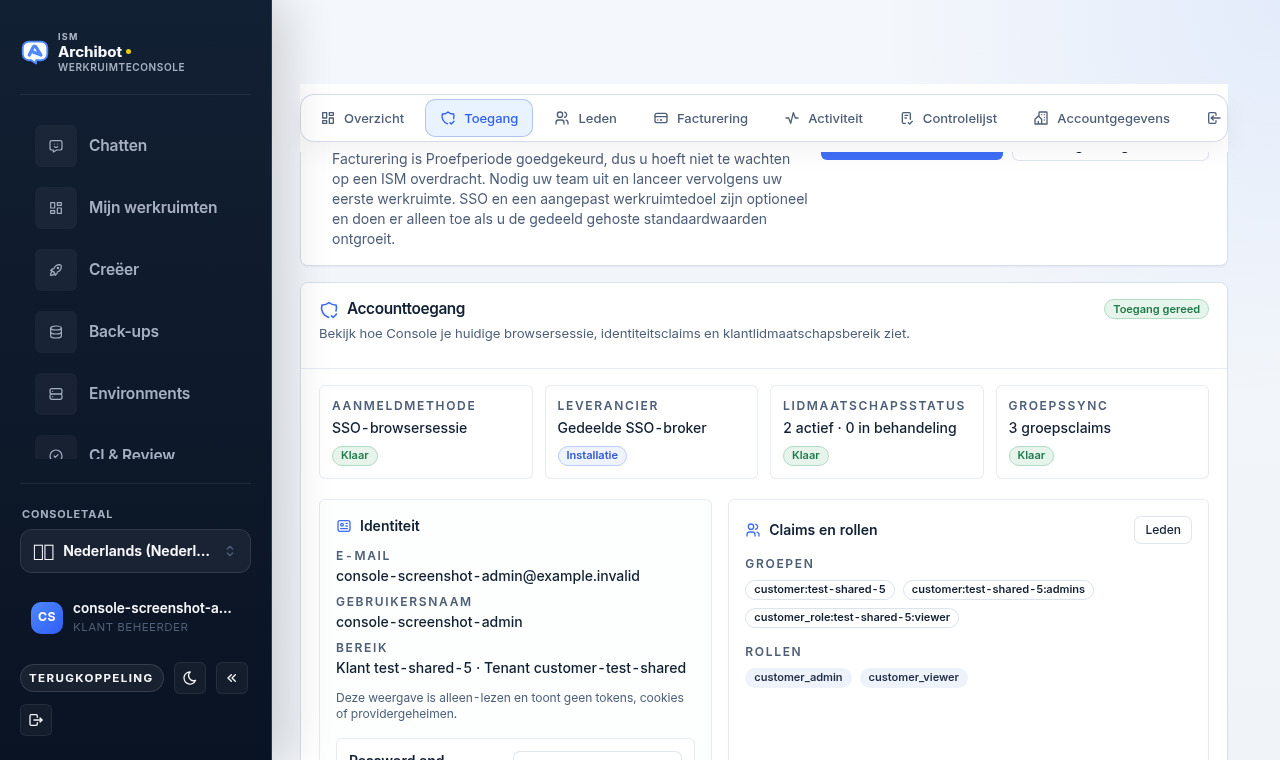
Lees je kaart Accounttoegang om te bevestigen hoe Console je sessie, identiteitsclaims en klantlidmaatschap ziet, en begrijp wat elke ArchiBot-rol kan doen.
Laatst bijgewerkt
Waar deze pagina voor dient
ArchiBot gebruikt rolbewuste navigatie, dus dezelfde Console-URL kan verschillende pagina’s tonen aan verschillende mensen binnen hetzelfde klantaccount. De pagina Toegang op /account/access wijzigt geen machtigingen. Het is een alleen-lezen samenvatting die toont hoe Console je momenteel ziet: je aanmeldmethode, je identiteitsclaims en het klantlidmaatschapsbereik waaruit je toegang komt.
Gebruik haar om snel één vraag te beantwoorden: ziet Console mij zoals ik verwacht? Als een pagina ontbreekt of een actie wordt geblokkeerd, toont de kaart Accounttoegang meestal waarom.
Deze weergave toont nooit tokens, cookies of providergeheimen.
De kaart Accounttoegang openen
- Meld je aan bij Console.
- Open in het accountgedeelte het tabblad Toegang. Op bredere schermen staat het naast Overzicht, Leden, Facturering, Activiteit, Checklist en Accountgegevens.
- Lees de kaart Accounttoegang. Een badge rechtsboven toont Toegang gereed wanneer er minstens één actief lidmaatschap is gekoppeld, of Bereik vereist wanneer er nog geen actief lidmaatschap is gevonden.
De vier statustegels lezen
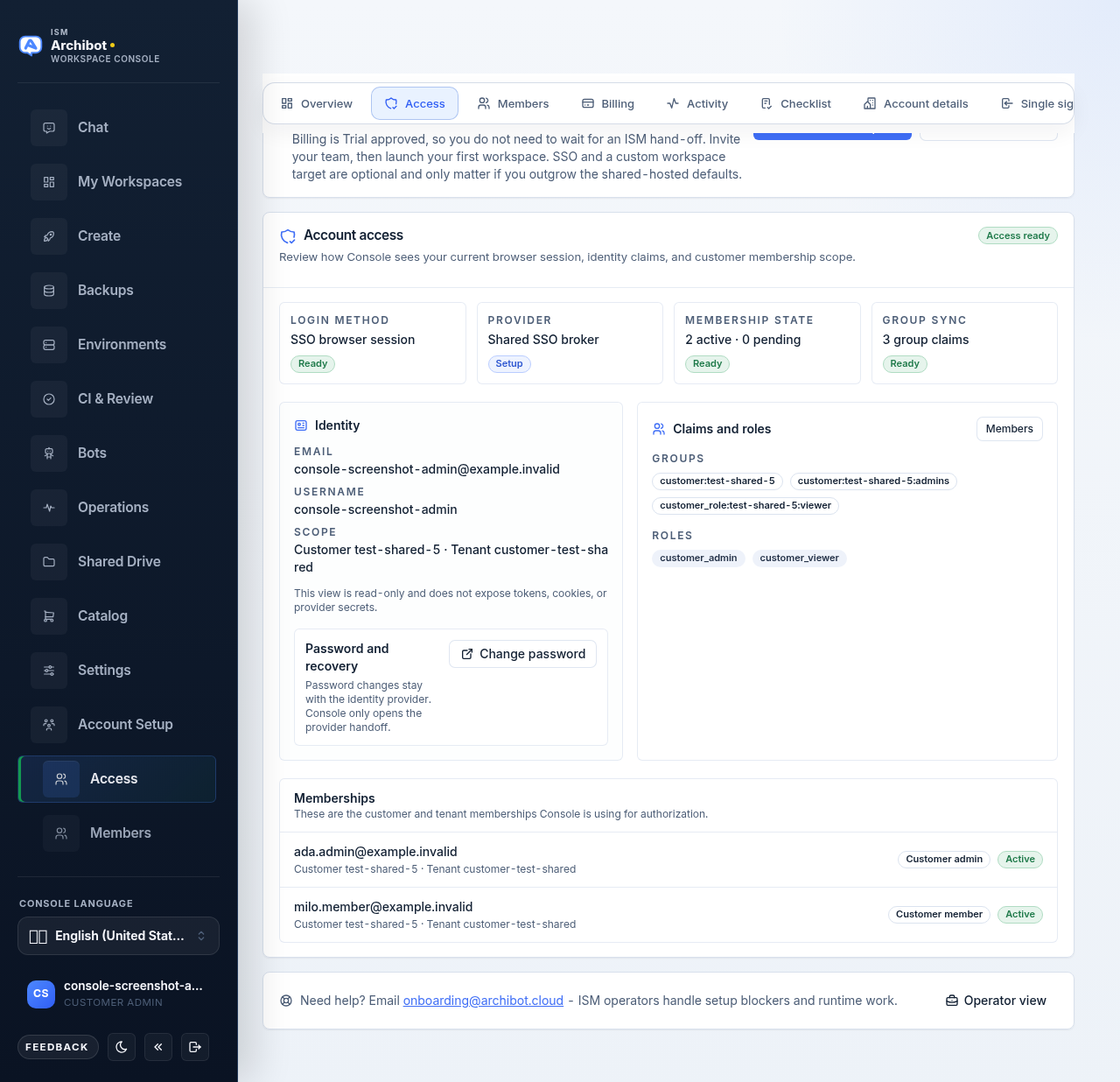
Bovenaan de kaart staan vier tegels die de huidige sessie samenvatten.
| Tegel | Wat het je vertelt |
|---|---|
| Aanmeldmethode | Hoe je je hebt aangemeld, bijvoorbeeld een SSO-browsersessie. |
| Provider | De identiteitsprovider of sessieautoriteit, of de gedeelde SSO-broker wanneer er geen specifieke provider wordt genoemd. |
| Lidmaatschapsstatus | Een telling van actieve en in afwachting zijnde lidmaatschappen, bijvoorbeeld “2 actief - 0 in afwachting”. |
| Groepssynchronisatie | Hoeveel groepsclaims met deze sessie zijn aangekomen, of dat er geen groepen aanwezig zijn. |
Elke tegel heeft een kleine badge Gereed of Instellen, zodat je de status in één oogopslag kunt beoordelen. “Instellen” betekent niet dat er iets kapot is; het signaleert een gebied dat mogelijk nog aandacht nodig heeft, zoals een wachtwoord-fallbackprovider of een sessie die zonder groepsclaims is aangekomen.
Het paneel Identiteit lezen
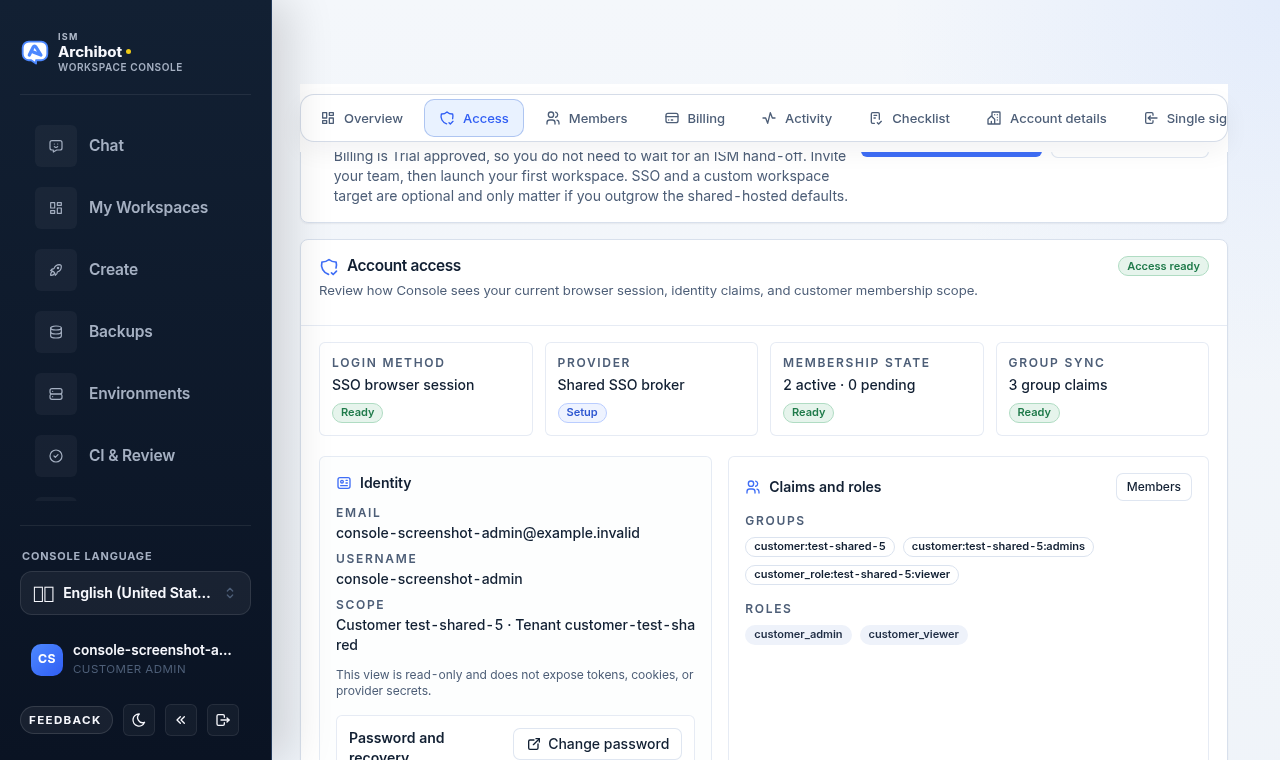
Het paneel Identiteit aan de linkerkant vermeldt de kernfeiten over je sessie:
- E-mail en Gebruikersnaam zoals Console ze heeft ontvangen.
- Bereik – de klant en tenant waaraan je toegang is gebonden, getoond als een klant-tenantpaar.
Een korte notitie onder deze velden herinnert je eraan dat de weergave alleen-lezen is.
Je wachtwoord wijzigen
Als je identiteitsprovider wachtwoordwijziging ondersteunt, verschijnt er een vak Wachtwoord en herstel met een knop Wachtwoord wijzigen. Door deze te selecteren wordt de wachtwoordpagina van je identiteitsprovider in een nieuw tabblad geopend. Console stelt of bewaart het wachtwoord nooit zelf; het opent alleen de overdracht naar de provider.
Als je je aanmeldt via SSO zonder wachtwoord-fallback, verschijnt het vak Wachtwoord en herstel niet. Beheer in dat geval je wachtwoord waar je organisatie SSO-aanmelding beheert.
Het paneel Claims en rollen lezen
Het paneel Claims en rollen aan de rechterkant toont welke autorisatiegegevens Console uit je sessie heeft gelezen:
- Groepen – groepsclaims van je identiteitsprovider, getoond als labels. Als er geen zijn, merkt Console op dat toegang nog steeds kan komen uit opgeslagen tenantlidmaatschappen.
- Rollen – expliciete rolclaims, getoond als labels.
- Provider – de autorisatiebronnen die hebben bijgedragen aan je toegang, indien aanwezig.
Klantbeheerders zien in dit paneel ook een knop Leden. Door deze te selecteren wordt de pagina Leden geopend, waar beheerders mensen uitnodigen en ledenrollen wijzigen. Die pagina wordt behandeld in de gids voor klantbeheerders.
De lijst met lidmaatschappen lezen
Onder de panelen toont de lijst Lidmaatschappen de klant- en tenantlidmaatschappen die Console gebruikt voor autorisatie. Elke rij toont het lid, het klant- en tenantbereik, een rolbadge en een statusbadge (actief of in afwachting). Een voettekstregel telt eventuele uitgeschakelde lidmaatschappen.
Als er nog geen lidmaatschapsrecords aan je identiteit zijn gekoppeld, toont Console een melding in plaats van een lijst. Dat is de gebruikelijke reden waarom een lid minder pagina’s ziet dan verwacht.
Wat elke rol kan doen
De kaart Accounttoegang weerspiegelt je rol. De onderstaande tabel vat samen waarvoor elke rol verantwoordelijk is en wat per ontwerp verborgen blijft.
| Rol | Belangrijkste verantwoordelijkheden | Per ontwerp verborgen |
|---|---|---|
| Klantlid | Werkruimten maken, starten, gebruiken en stoppen; eigen gebruik bekijken. | Accountconfiguratie, factureringsbeoordeling, platformbesturing en gerelateerde klanten. |
| Klantbeheerder | Configuratie voltooien, leden uitnodigen en beheren, gereedheid beoordelen, klant-Operaties bewaken en gebruik bekijken. | Platformlicentiebesturing en niet-gerelateerde klanten. |
| Platformoperator | Helpen bij onboarding, factureringsoverdracht, SSO-bronconfiguratie, doelgereedheid en ondersteuning. | Globale besturing die alleen voor platformbeheerders is, tenzij ook beheerder. |
| Platformbeheerder | Platformbrede beoordeling, wijzigingen aan klantgrenzen en beleidswerk dat globale autoriteit vereist. | Klantspecifieke gegevens mogen niet wijzigen zonder een duidelijke operationele reden. |
Wanneer je rol verkeerd lijkt
- Open het tabblad Toegang en lees de vier tegels en de lijst met Lidmaatschappen.
- Als de Lidmaatschapsstatus geen actieve lidmaatschappen toont, of de lijst een melding “geen lidmaatschapsrecords” toont, is je bereik nog niet gekoppeld.
- Meld je een keer af en weer aan. Groeps- en rolclaims worden bij aanmelding gelezen, dus een nieuwe sessie kan een recente wijziging oppikken.
- Als het nog steeds verkeerd lijkt, vraag dan een klantbeheerder om je lidmaatschap te controleren op de pagina Leden, of open een ondersteuningsoverdracht.
Gerelateerde gidsen
- Welkom bij ArchiBot
- Configuratie voor klantbeheerders
- Console-instellingen en toegankelijkheid
- Tenantbeheer voor operators
- Ondersteuningsoverdracht
Klaar wanneer
- De kaart Accounttoegang toont vier tegels: Aanmeldmethode, Provider, Lidmaatschapsstatus en Groepssynchronisatie.
- Het paneel Identiteit vermeldt je e-mailadres, gebruikersnaam en het klant- of tenantbereik.
- Het paneel Claims en rollen vermeldt de groepen en rollen die Console uit je sessie leest.
- Klantbeheerders zien een knop Leden die de pagina Leden opent.