


بدء مساحة العمل
إنشاء أول مساحة عمل
اختر عائلة قوالب، واعمل خلال معالج الإنشاء المكوّن من أربع علامات تبويب، وحدّد مصدر المستودع أو WAR، ووقت التشغيل، وقاعدة البيانات، والتكاملات، ثم أنشئ وراقب عملية البناء.
آخر تحديث
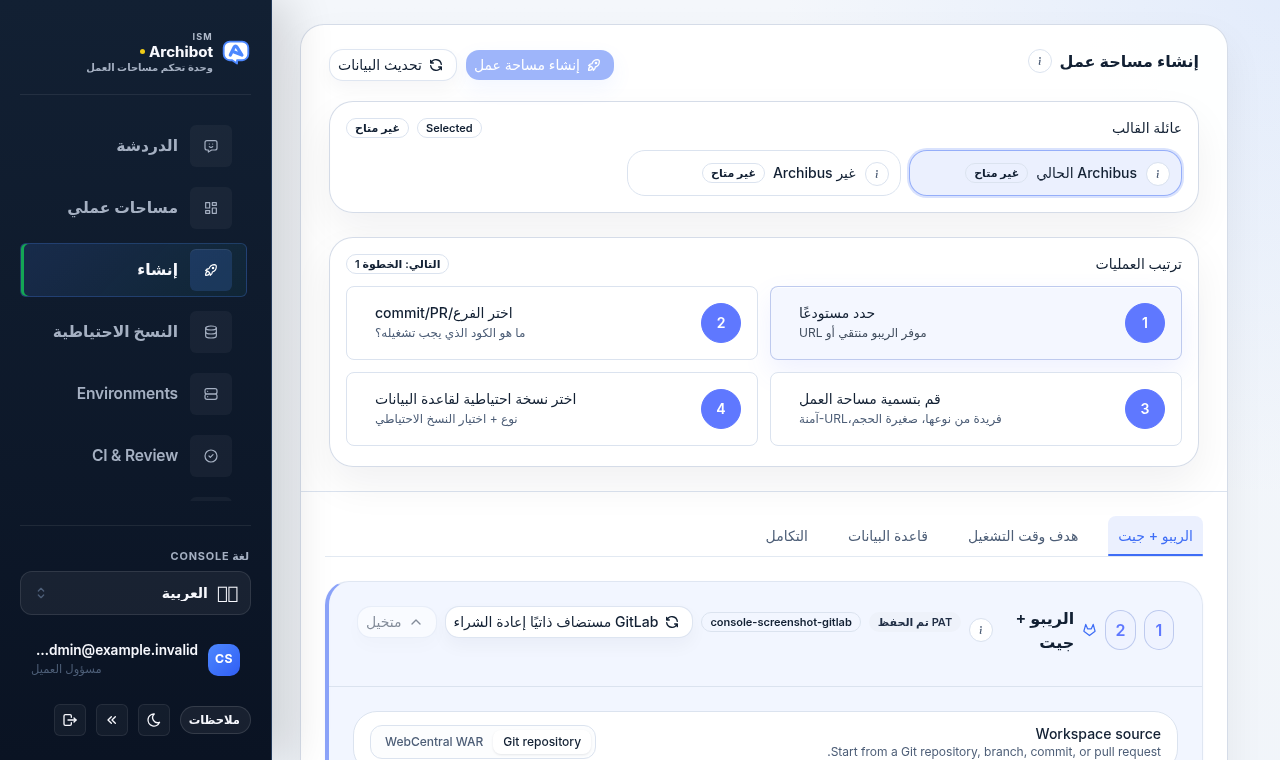
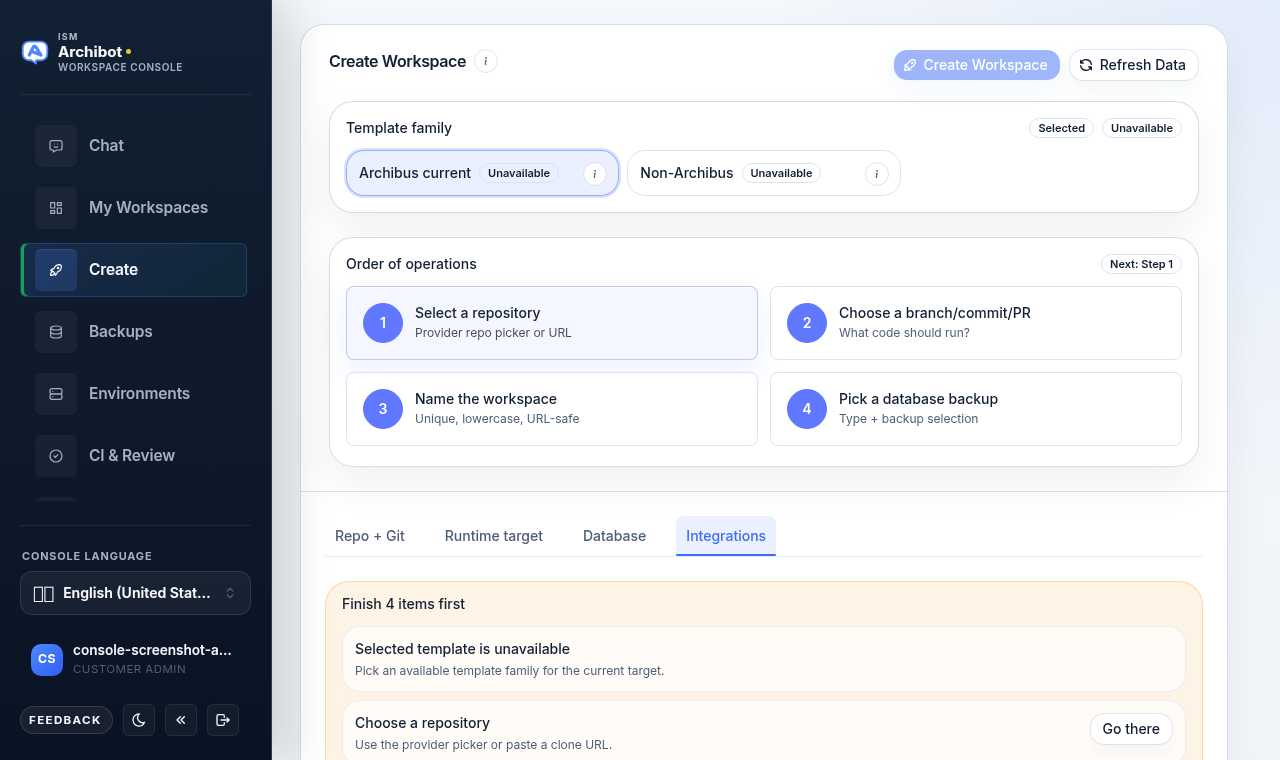
تُرشدك علامة التبويب إنشاء (Create) خلال مساحة عمل واحدة في كل مرة. تفتح بمحدد عائلة القوالب وبطاقة ترتيب العمليات، ثم أربع علامات تبويب للإعداد أسفلها. لست مضطرًا إلى تمرير النموذج بالكامل: الخطوات المرقّمة في بطاقة ترتيب العمليات تنقلك إلى كل قسم، ويظل كل زر إنشاء مساحة العمل معطّلًا حتى تُجهَّز كل خطوة مطلوبة.
افتح الإنشاء من شريط التنقل الأيسر، أو انتقل إلى /?tab=create.
قائمة التحقق المسبقة
قبل أن تبدأ، تأكد من:
- أن إعداد الحساب غير محظور وأن الوصول للفوترة أو التجربة معتمد.
- أن وقت مساحة العمل المدفوع مسبقًا ورصيد الذكاء الاصطناعي المُدار ممولان عندما يستخدم حسابك الوصول المدفوع مسبقًا.
- أن عائلة قوالب معتمدة قابلة للتحديد (راجع الكتالوج والجاهزية).
- أن عنوان URL للمستودع والفرع صحيحان، أو أن لديك عنصر WAR معتمدًا للبدء منه.
- أن بيانات اعتماد Git الخاصة تُظهر وصول استنساخ صالحًا عند الحاجة.
- أن ملف تعريف إصدار WebCentral يتطابق مع المستودع أو WAR الذي تُطلقه.
بالنسبة لمعظم العملاء المستضافين بشكل مشترك، يكون هدف مساحة العمل مُدارًا من قِبل المشغّل. يقدّم Console خيارات الهدف ونظام التشغيل المسموح لحسابك باستخدامها؛ أنت لا تختار البنية التحتية الأولية.
اختر عائلة قوالب
في أعلى الإنشاء، اختر عائلة القوالب لهذه مساحة العمل. تحمل كل عائلة إعداداتها الافتراضية الخاصة بسلسلة الأدوات، وتوقعات قاعدة البيانات، وصورة وقت التشغيل. يُظهر المحدد العائلات المتاحة للهدف المسموح لحسابك باستخدامه؛ تظهر العائلات غير المعتمدة على أنها غير متاحة.
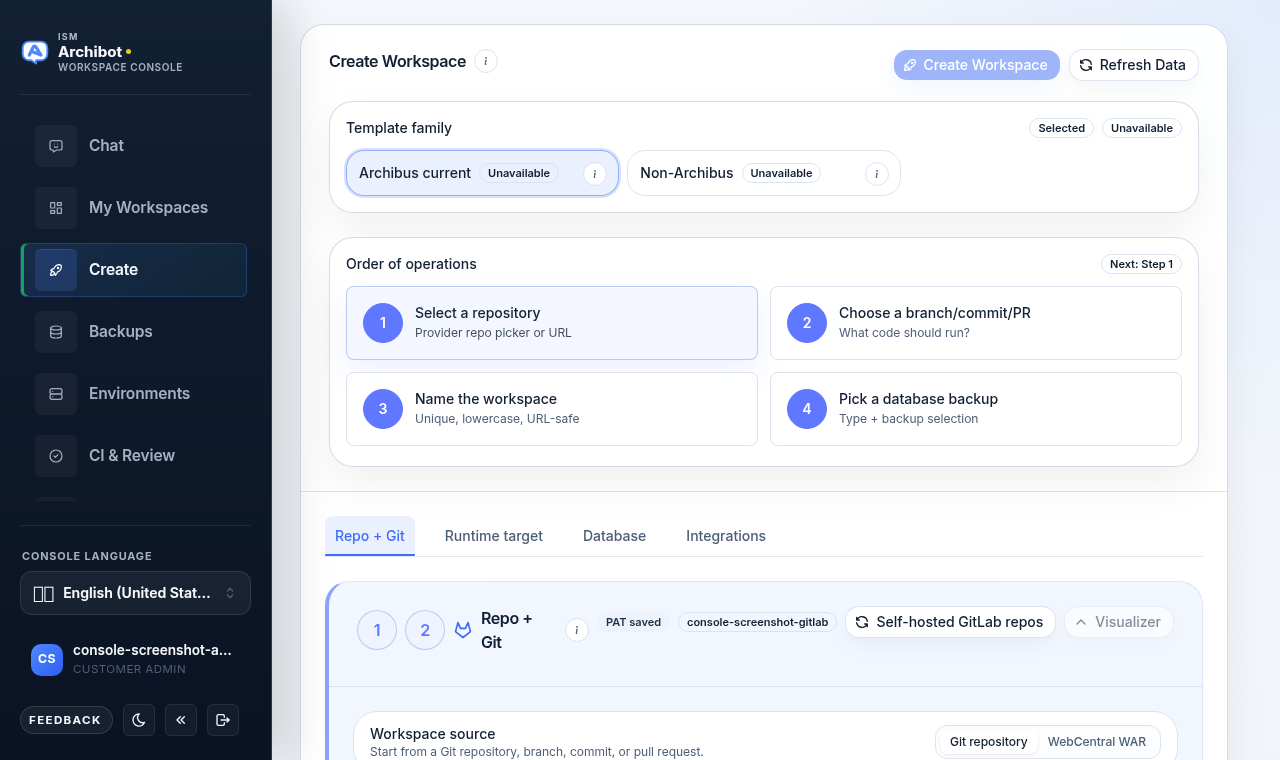
إذا لم تكن أي عائلة قابلة للتحديد، فإن هدف مساحة العمل أو أسماء القوالب المستعارة غير مرفقة بعد. عالِج ذلك أولًا في الكتالوج والجاهزية قبل أن تتابع.
اعمل على بطاقة ترتيب العمليات
تسرد بطاقة ترتيب العمليات الخطوات المطلوبة كأزرار بيضاوية مرقّمة. كل زر بيضاوي هو زر يمرّرك إلى ذلك القسم، ويتحول إلى الأخضر مع علامة اختيار عند اكتمال الخطوة. تُظهر الشارة في أعلى اليمين إما جاهز للإطلاق. أو التالي: الخطوة N.
بالنسبة لمساحة عمل Archibus أو قائمة على مستودع، تكون الخطوات:
| الخطوة | تسمية الزر البيضاوي | ما تحدّده |
|---|---|---|
| 1 | حدّد مستودعًا | المزوّد، وبيانات الاعتماد، والمستودع (أو مصدر WAR). |
| 2 | اختر فرعًا/التزامًا/PR | الكود الدقيق الذي تشغّله مساحة العمل. |
| 3 | سمِّ مساحة العمل | اسم فريد وبأحرف صغيرة وآمن لعنوان URL. |
| 4 | اختر نسخة احتياطية لقاعدة البيانات | نوع قاعدة البيانات ومصدر الاستعادة، عندما تحتاج العائلة إلى ذلك. |
تُظهر مساحات عمل عائلة DevOps تسلسلًا أقصر (اتصل بـ DigitalOcean، ثم سمِّ مساحة العمل)، وتجعل عائلة المستودع فقط خطوة قاعدة البيانات اختيارية.
انتقل عبر علامات التبويب الأربع
أسفل البطاقة، ينقسم الإعداد إلى أربع علامات تبويب. انقر فوق علامة تبويب، أو دع زرًا بيضاويًا لترتيب العمليات ينقلك إلى هناك.
Repo + Git
تُسمى علامة التبويب هذه Repo + Git لمصدر Git، أو Source WAR عند التبديل إلى عنصر WAR مُدار.
- في مصدر مساحة العمل، اختر Git repository لاستنساخ مستودع، أو WebCentral WAR للبدء من عنصر Archibus مُحزَّم.
- لمصدر Git، اختر مزوّد المستودع: GitLab.com، أو Self-hosted GitLab، أو GitHub.com، أو Self-hosted GitHub، أو Bitbucket Cloud، أو Self-hosted Bitbucket، أو Azure DevOps Services، أو Git مخصص آخر.
- أعدّ بيانات اعتماد Git لمساحة العمل للمستودعات الخاصة. استخدم تحقق الآن للتحقق من وصول الاستنساخ. يُظهر Console حالة بيانات الاعتماد (على سبيل المثال، “تم التحقق من PAT الخاص بـ GitLab المحفوظ.”) لكنه لا يعرض أبدًا قيمة الرمز المميز المحفوظ أو كلمة مرور التطبيق أو المفتاح الخاص بعد التخزين.
- اختر المستودع بـ استعراض المستودعات المحفوظة أو لصق عنوان URL للاستنساخ، ثم اختر الفرع (الخطوة 2: الفرع، أو الالتزام، أو طلب السحب).
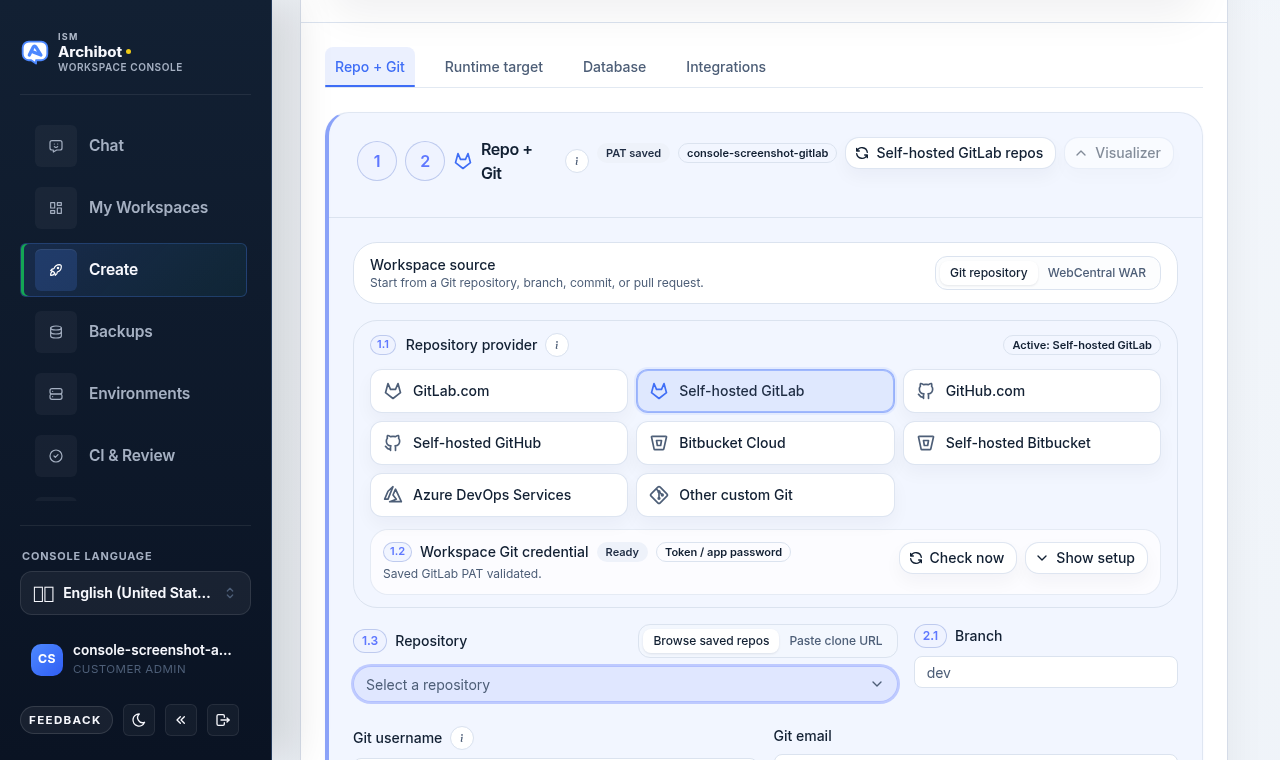
يتوفر مُصوِّر مستودع في علامة التبويب هذه (استخدم Visualizer / Hide visualizer) حتى تتمكن من تأكيد المزوّد والفرع وهدف الاستنساخ قبل الإنشاء.
بالنسبة لمستودعات GitLab.com أو GitHub.com العامة يمكنك لصق عنوان URL مباشرةً دون بيانات اعتماد محفوظة. بالنسبة للمستودعات الخاصة، اتبع تدفق بيانات الاعتماد الخاص بمزوّدك:
| المزوّد | الإدخال الآمن النموذجي | لا تلصق |
|---|---|---|
| GitLab | عنوان URL للمشروع، والفرع، وحالة PAT المحفوظ. | PAT الأولي في التذاكر أو المستندات. |
| GitHub | عنوان URL للمستودع، والفرع، وحالة PAT المحفوظ. | PAT الأولي في لقطات الشاشة. |
| Bitbucket | عنوان URL للمستودع، والفرع، وحالة كلمة مرور التطبيق المحفوظة. | قيم كلمة مرور التطبيق. |
| Azure DevOps | عنوان URL للمؤسسة/المشروع/المستودع والفرع. | قيمة PAT خارج تدفق بيانات الاعتماد. |
| Custom Git | عنوان URL مُلصق بـ HTTPS أو SSH، والمضيف، واسم المستخدم. | الرموز المميزة أو المفاتيح في الملاحظات المشتركة. |
ابدأ من عنصر WAR بدلًا من ذلك
عندما يجب أن تبدأ مساحة العمل من ملفات Archibus مُحزَّمة بدلًا من استنساخ مستودع، بدّل مصدر مساحة العمل إلى WebCentral WAR. تُعاد تسمية علامة التبويب إلى Source WAR وتتغير الخطوات:
- اختر عنصر WAR مُدارًا من البحث، أو الصق مسار كائن WAR مُدار يمكن لـ Console الوصول إليه. يُخزَّن موقع عنصر WAR بشكل خاص.
- تتخطى مساحة عمل مدعومة بـ WAR اختيار الفرع واستنساخ المستودع؛ يمرّر Console بيانات تعريف عنصر WAR إلى وقت التشغيل ويوسّعها إلى دليل التطبيقات.
استخدم البحث كلما أمكن. الصق مسارًا فقط لعنصر مخزن كائنات مُدار، وليس رابط تنزيل عام أبدًا.
هدف وقت التشغيل
تحتوي علامة التبويب هذه على اسم مساحة العمل، والحجم، ونظام التشغيل، وقسم سلسلة الأدوات.
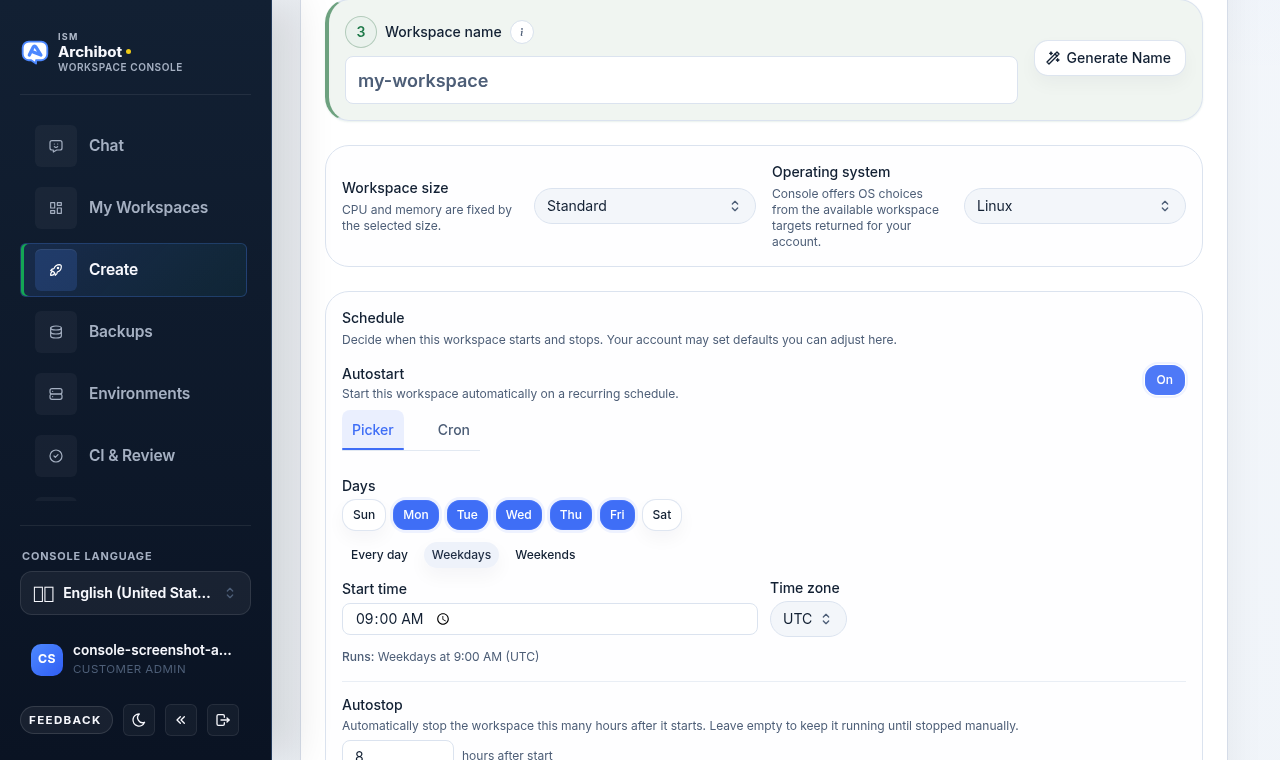
- عيّن اسم مساحة العمل (الخطوة 3). يجب أن يكون فريدًا وبأحرف صغيرة وآمنًا لعنوان URL. يمكن لـ إنشاء اسم اقتراح واحد.
- أكّد حجم مساحة العمل ونظام التشغيل. يقدّم Console فقط الأحجام وخيارات نظام التشغيل التي أعادتها أهداف مساحة العمل لحسابك.
- في سلسلة الأدوات، اختر ملف تعريف إصدار WebCentral الذي يتطابق مع مستودعك أو WAR. يحدّد الملف Java وGradle وTomcat وحزمة الترخيص المدعومة المطابقة في خطوة واحدة.
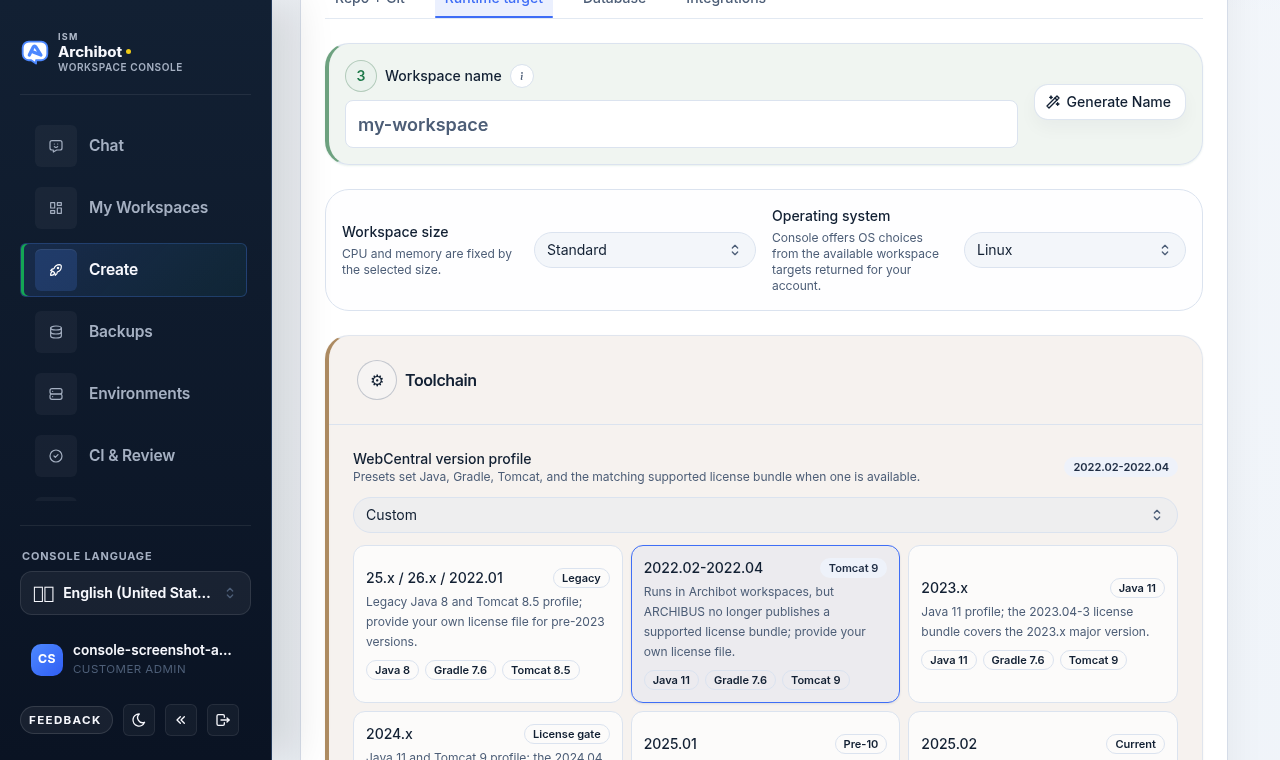
تُظهر كل بطاقة ملف تعريف إصدارات Java وGradle وTomcat الخاصة بها وشارة مثل Legacy أو Current أو Pre-10 أو License gate. اختر الملف الذي يتطابق مع فرع WebCentral الذي تُطلقه؛ بالنسبة للفروع الأقدم، يكون الملف نقطة بداية أكثر أمانًا من تغيير Java أو Tomcat يدويًا. استخدم Custom فقط عندما يمنحك مشغّل أو قائد مشروع تجاوزًا محددًا.
الجدولة
قرّر متى تبدأ مساحة العمل وتتوقف أثناء إنشائها، في بطاقة الجدولة.
- البدء التلقائي مُعطّل افتراضيًا، لذا تبدأ مساحة العمل عندما تفتحها. شغّله لبدء
مساحة العمل تلقائيًا وفق جدول متكرر، يُضبط بطريقتين تبقيان متزامنتين:
- المُحدّد — اختر الأيام (أو إعدادًا مسبقًا مثل أيام الأسبوع)، ووقت بدء، ومنطقة زمنية. يبني Console الجدول ويُظهر ملخصًا بلغة بسيطة (على سبيل المثال، يعمل: أيام الأسبوع في 9:00 AM).
- Cron — أدخل تعبير cron أوليًا مع مساعدة التنسيق والأمثلة
(على سبيل المثال،
CRON_TZ=America/New_York 0 9 * * 1-5).
- التوقف التلقائي يكون افتراضيًا بعد 8 ساعات من البدء، لذا تتوقف مساحة العمل الخاملة من تلقاء نفسها. امسحه لإبقاء مساحة العمل قيد التشغيل حتى توقفها يدويًا.
إذا قام مشغّل بتكوين إعدادات الحساب الافتراضية، فإنها تتجاوز هذه القيم الأولية عند تحميل النموذج. يمكنك تغيير الجدول لاحقًا من إدارة مساحات العمل الخاصة بك.
قاعدة البيانات
- اختر نوع قاعدة البيانات: SQL Server أو Oracle أو None. يُحفظ نوع قاعدة البيانات لكل عنوان URL للمستودع.
- عندما تحتاج العائلة إلى نسخة احتياطية، اختر نسخة احتياطية لقاعدة البيانات من كتالوج الاستعادة المعتمد. يمكنك تصفية الكتالوج؛ تظهر التحميلات وارتباطات المستودع هناك أيضًا. يمكنك لصق عنوان URL مخصص للنسخة الاحتياطية لنسخة احتياطية في مخزن كائنات مُدار.
- يؤدي تعيين نوع قاعدة البيانات إلى None إلى تخطي متطلبات النسخ الاحتياطي لمساحات عمل المستودع فقط.
تتطلب الحاويات الجانبية لقاعدة البيانات واستعادات النسخ الاحتياطية هدف مساحة عمل Linux Kubernetes يدعم قاعدة البيانات. إذا كان هدفك المحدد لا يدعم قواعد البيانات، يخبرك Console باختيار هدف قادر على دعم قاعدة البيانات. لمزيد من المعلومات حول اختيار مصادر الاستعادة، راجع النسخ الاحتياطية ومصادر الاستعادة.
التكاملات
تغطي علامة تبويب التكاملات الذكاء الاصطناعي المُدار، والذكاء الاصطناعي الثانوي، والخدمات المتصلة الأخرى لمساحة العمل.
- الوصول إلى الذكاء الاصطناعي المُدار: استخدم وكيل ArchiBot المُدار حتى تتمكن مساحة العمل من الوصول إلى الذكاء الاصطناعي دون إدارتك لمفتاح. لا يخزّن الوصول المُدار ملفات تسجيل دخول حساب المزوّد الشخصي أو يعيد استخدامها.
- أحضر مفتاحك الخاص: عند السماح، يمكنك توفير مفتاح Anthropic API أو إحضار مفتاحك الخاص بعد الإطلاق بدلًا من استخدام الوكيل المُدار.
- تظهر التكاملات الأخرى (على سبيل المثال رموز Atlassian API المميزة) هنا عندما تدعمها عائلة القالب.
علامة التبويب هذه هي أيضًا حيث يلخّص Console الإعداد المعلّق. عندما تظل الخطوات المطلوبة مفتوحة، يُظهر بطاقة أكمل N عناصر أولًا التي تسرد كل خطوة غير مكتملة مع زر اذهب هناك.
إنشاء مساحة العمل
عندما تقرأ شارة ترتيب العمليات جاهز للإطلاق. وتكون كل الأزرار البيضاوية محددة، تُمكَّن أزرار إنشاء مساحة العمل.
هناك ثلاثة منها، وكلها تنفّذ الإجراء نفسه: واحد بالقرب من أعلى الصفحة، وواحد مضمّن في نهاية خطوات ترتيب العمليات، وواحد بعرض كامل في بطاقة الجاهزية أسفل الصفحة يُضاء ويقرأ جاهز للإطلاق بمجرد اجتياز كل خطوة مطلوبة. استخدم أيها أقرب إلى المكان الذي انتهيت فيه. تظل جميعها معطّلة حتى يجتاز التحقق، لذا فإن وجود زر مفعّل يعني أن مساحة العمل جاهزة للإنشاء.
- أكّد عائلة القالب واختيارات المصدر، والفرع، والاسم، وقاعدة البيانات.
- عالِج أي إدخالات أكمل N عناصر أولًا.
- انقر فوق أي زر إنشاء مساحة العمل.
- راقب حالة البناء حتى تكون مساحة العمل جاهزة.
بعد الإنشاء، يفتح Console عرض سجل البناء. يُبَث مخرج البناء هناك أثناء توفير مساحة العمل؛ وعند بدء حاوية dev، يتحوّل إلى سجلات بدء تشغيل مساحة العمل ويُظهر اكتمل البناء عند اكتمال التوفير. يوفّر الإنشاء الناجح مساحة العمل، والـ Pods، والـ PVCs، وسحب المستودع (أو توسيع WAR)، وأي استعادة لقاعدة البيانات. مربع حوار السجل هذا هو أول مكان تنظر فيه إذا توقف البناء.
إذا أظهر Console خطأ تحقق، أصلح ذلك الحقل بالضبط قبل إعادة المحاولة. إذا قُبلت مساحة العمل لكن فشل بدء التشغيل لاحقًا، أبقِ مساحة العمل متاحة للفحص ما لم يخبرك مشغّل بأن التنظيف آمن.
افتح مساحة العمل
- انتقل إلى مساحات العمل الخاصة بي.
- انتظر حتى تكون حالة مساحة العمل ready أو running.
- افتح مساحة العمل وخيارات اتصالها من هناك.
إذا فتح رابط اتصال عنوان خدمة داخلي أو أعاد التوجيه إلى مكان لا يمكن لمتصفحك الوصول إليه، توقف وأبلغ عن ذلك. للإجراءات اليومية مثل البدء، والتوقف، وإعادة البناء، والحذف، راجع إدارة مساحات العمل.
استكشاف أخطاء حظر الإنشاء وإصلاحها
| العائق | ما يعنيه عادةً | الإجراء التالي |
|---|---|---|
| الفوترة أو الرصيد المدفوع مسبقًا | الحساب غير معتمد أو غير ممول لعمليات الإنشاء. | اطلب من مسؤول العملاء أو المشغّل مراجعة حالة الكتالوج والفوترة. |
| عائلة القالب غير متاحة | لا تُحلَّ أي عائلة قوالب معتمدة للهدف المحدد. | اختر عائلة متاحة أو راجع الكتالوج والجاهزية. |
| هدف بدون دعم قاعدة البيانات | لا يمكن للهدف المختار تشغيل الحاويات الجانبية لقاعدة البيانات. | اختر هدفًا قادرًا على دعم قاعدة البيانات، أو عيّن نوع قاعدة البيانات إلى None. |
| فشل التحقق من Git | عنوان URL للمستودع أو الفرع أو بيانات الاعتماد خاطئة. | حدّث المستودع أو بيانات الاعتماد واستخدم تحقق الآن. |
| عنصر WAR مطلوب | لم يتم تحديد WAR مُدار أو لصقه في وضع WAR. | حدّد عنصر WAR من البحث أو الصق مسار WAR مُدار. |
| أكمل N عناصر أولًا | لا تزال خطوة ترتيب عمليات مطلوبة مفتوحة. | استخدم اذهب هناك في بطاقة جاهزية الإطلاق لإكمال كل خطوة. |
أدلة ذات صلة
- الكتالوج والجاهزية — أكّد عائلة قوالب وهدفًا معتمدين قبل الإنشاء.
- الإعدادات المسبقة لمساحة العمل — طبّق خط أساس معروف الجودة لملء المعالج بسرعة.
- النسخ الاحتياطية ومصادر الاستعادة — اختر استعادة قاعدة البيانات الصحيحة لعلامة تبويب قاعدة البيانات.
- إدارة مساحات العمل — ابدأ، وأوقف، وأعد البناء، وافتح مساحات العمل بعد الإنشاء.
- إعداد مسؤول العملاء — أعدّ الوصول، والأهداف، ومزوّدي Git للمستأجر الخاص بك.
تكتمل المهمة عند
- تمت الموافقة على الوصول للفوترة أو التجربة.
- عائلة قوالب معتمدة قابلة للتحديد لحسابك.
- المستودع (أو عنصر WAR) والفرع صحيحان.
- يتطابق ملف تعريف إصدار WebCentral مع مستودعك أو WAR.
- نوع قاعدة البيانات واختيار النسخ الاحتياطي صحيحان.
- تُظهر بطاقة ترتيب العمليات اكتمال كل خطوة مطلوبة.