


النشاط
نشاط ArchiBot Chat والتدقيق
راجع سجل دورة حياة الحساب والإشعارات من علامة تبويب النشاط في Console للحصول على أدلة قابلة للدعم دون أسرار خام.
آخر تحديث
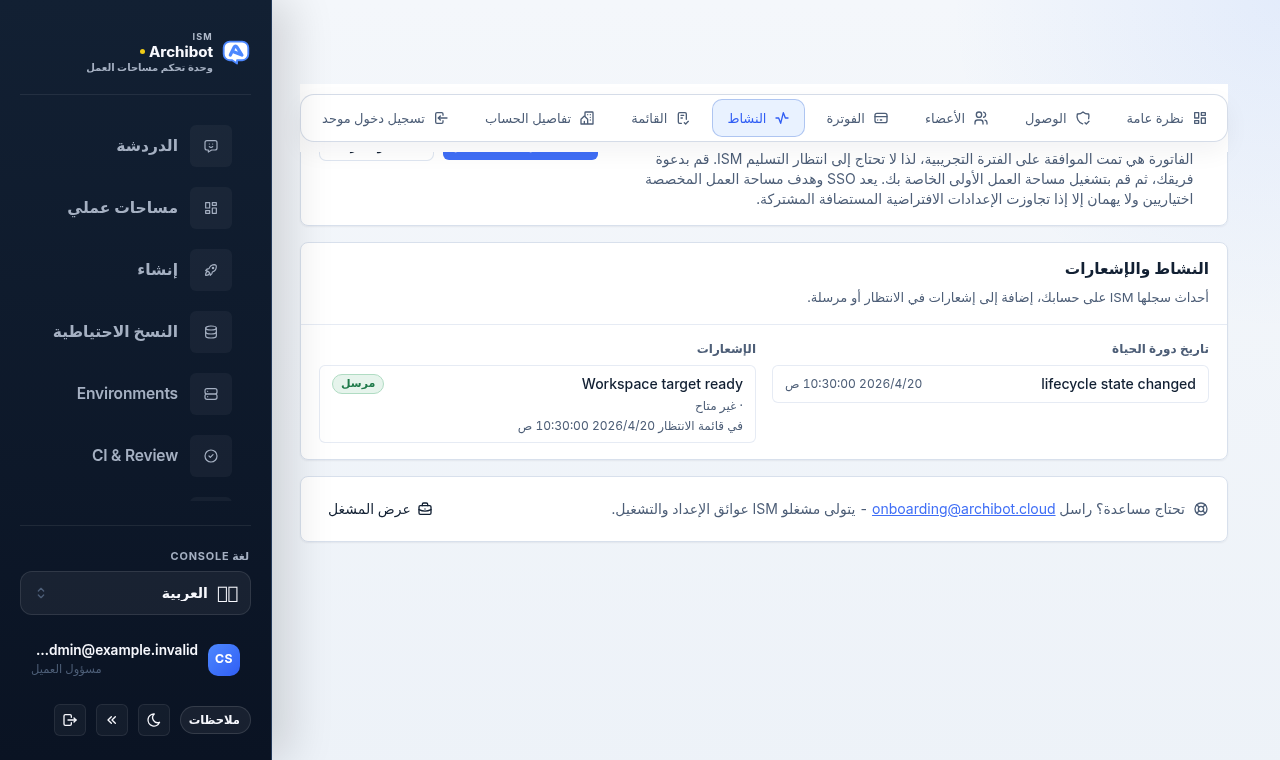
تعرض علامة تبويب النشاط في قسم الحساب بـ Workspace Console الأحداث الأخيرة التي سجّلتها ISM على حسابك، إلى جانب الإشعارات المُدرَجة في قائمة الانتظار أو المُرسَلة إليك. وهي مفيدة لتأكيد أن التغيير قد سرى ولتقديم أدلة واضحة وآمنة للدعم.
لا يعرض النشاط مفاتيح API الخام أو بيانات اعتماد الدردشة المخفية أو أسرار المزوّد أو كلمات المرور أو محتويات الملفات الخاصة. فهو يسجّل ما حدث ومتى حدث، وليس قيم الأسرار المعنية.
فتح علامة تبويب النشاط
- افتح قسم الحساب في Console (عرض Workspace Console في أعلى التنقل).
- حدّد علامة تبويب النشاط في الصف بجانب نظرة عامة والوصول والأعضاء والفوترة وقائمة التحقق وتفاصيل الحساب والدخول الموحّد.
- راجع بطاقة النشاط والإشعارات.
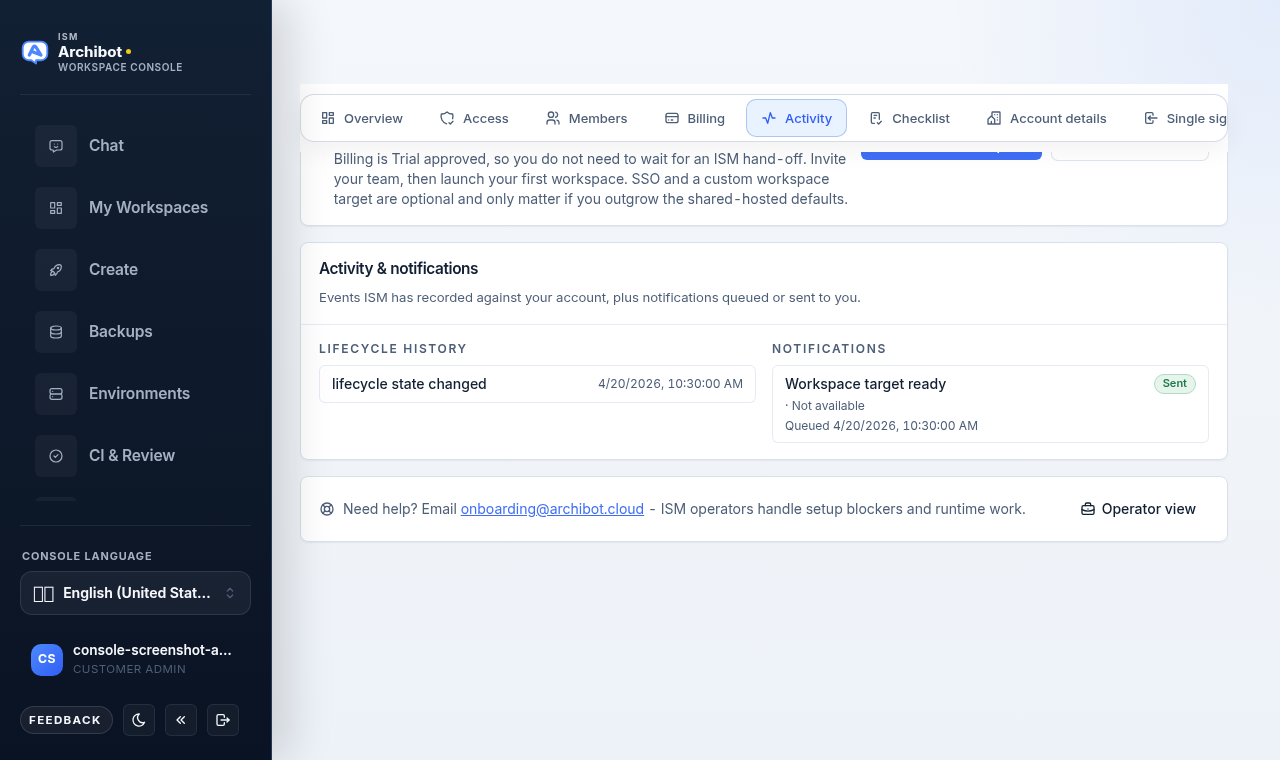
تنقسم البطاقة إلى عمودين: سجل دورة الحياة على اليسار والإشعارات على اليمين. تظهر أحدث العناصر أولاً، ويعرض كل عمود أحدث إدخالاتك.
قراءة سجل دورة الحياة
يسرد عمود سجل دورة الحياة أحداث الحساب مثل تغيير حالة دورة الحياة. يعرض كل صف:
- اسم الحدث، على سبيل المثال
Lifecycle state changed. - طابعًا زمنيًا بتوقيتك المحلي.
- ملخصًا قصيرًا اختياريًا.
- انتقال حالة عند انطباقه، يُعرض كـ
previous state←new state.
إذا لم يُسجَّل شيء بعد، يقرأ العمود “No lifecycle events recorded yet.”. استخدم هذه الصفوف لتأكيد أن موافقةً أو تغيير حالة أو تحديثًا آخر للحساب قد سرى فعلاً.
قراءة الإشعارات
يسرد عمود الإشعارات الرسائل التي أدرجتها ISM في قائمة الانتظار أو أرسلتها إليك، على سبيل المثال إشعار “Workspace target ready”. يعرض كل صف:
- موضوع الإشعار.
- شارة حالة:
SentأوDeliveredأوQueuedأوFailedأوPending. - القناة والمستلم الأساسي.
- طابعًا زمنيًا
Sentعند إرسال الرسالة، أو طابعًا زمنيًاQueuedعندما تكون لا تزال معلقة.
إذا لم يُدرَج شيء في قائمة الانتظار بعد، يقرأ العمود “No notifications queued yet.”. تؤكد شارة Sent أو Delivered أن الرسالة غادرت ISM؛ وتخبر شارة Queued أو Failed الدعم بالمكان الذي يجب البحث فيه إذا لم تتلقَّ رسالة متوقعة.
الحصول على المساعدة من النشاط
أسفل البطاقة، يقرأ صف مساعدة “Need help? Email onboarding@archibot.cloud” مع رابط إلى ذلك العنوان. استخدمه عندما يبدو حدثٌ خاطئًا أو عندما لا يصل إشعار توقعته على الإطلاق.
يرى مشغّلو المنصة أيضًا زر Operator view في هذا الصف، والذي يفتح قائمة حسابات المشغّل. لن يرى معظم مسؤولي العملاء وأعضائهم عنصر التحكم هذا.
ما يجب مشاركته مع الدعم
عند التواصل مع الدعم بشأن حدث في الحساب، شارك التفاصيل الآمنة من النشاط:
- اسم الحدث أو الإشعار، على سبيل المثال
Lifecycle state changedأوWorkspace target ready. - الطابع الزمني المحلي التقريبي المعروض على الصف.
- شارة حالة الإشعار، على سبيل المثال
QueuedأوFailed. - لقطة شاشة للصفوف ذات الصلة.
لا تشارك:
- مفاتيح API الخام أو بيانات اعتماد الدردشة المخفية.
- كلمات المرور أو ملفات تعريف الارتباط أو رموز تسجيل الدخول لمرة واحدة.
- أسرار المزوّد أو بيانات اعتماد مخزن الكائنات.
- الملفات الخاصة أو المخرجات المُصدَّرة ما لم تمنحك ISM مسار تبادل آمنًا.
أين توجد أدلة الفوترة وأدلة مستوى الطلب
علامة تبويب النشاط في Console مخصصة لسجل دورة حياة الحساب والإشعارات. للحصول على أدلة مرتبطة باستخدام ArchiBot Chat والفوترة والطلبات الفردية، استخدم واجهات ArchiBot Chat بدلاً من ذلك:
- للاطّلاع على الأرصدة المتاحة والاستخدام القابل للفوترة وكيفية ارتباط الرسوم بالنشاط، راجع فوترة ArchiBot Chat والأرصدة.
- لاستكشاف أخطاء الدردشات الفاشلة أو أخطاء نقاط النهاية على مستوى الطلب وإصلاحها، راجع استكشاف أخطاء ArchiBot Chat وإصلاحها.
- لفتح حالة مع إرفاق الأدلة الآمنة الصحيحة، راجع حالات دعم ArchiBot Chat.
أدلة ذات صلة
- يتناول إعداد مسؤول العميل قسم الحساب الذي توجد فيه علامة تبويب النشاط.
- يشرح الوصول إلى ArchiBot Chat والدخول الموحّد أحداث تسجيل الدخول التي قد تراها منعكسة في نشاط الحساب.
- يتناول مفاتيح ArchiBot Chat API دورة حياة المفتاح، والتي تُراجَع إلى جانب نشاط الحساب.
تكتمل المهمة عند
- تتطابق الأحداث الأخيرة مع الإجراء الذي قمت به.
- تعكس حالة الإشعار ما إذا كانت الرسالة قد أُدرجت في قائمة الانتظار أو أُرسلت أو سُلِّمت.
- تشارك أسماء الأحداث والطوابع الزمنية مع الدعم، ولا تشارك أبدًا الأسرار الخام.