


مصادر الاستعادة
النسخ الاحتياطية ومصادر الاستعادة
راجع وارفع ونظّم واختر عناصر الاستعادة من قاعدة البيانات وملفات WAR والمرتبطة بالمستودعات التي يمكن أن يحقنها Create Workspace.
آخر تحديث
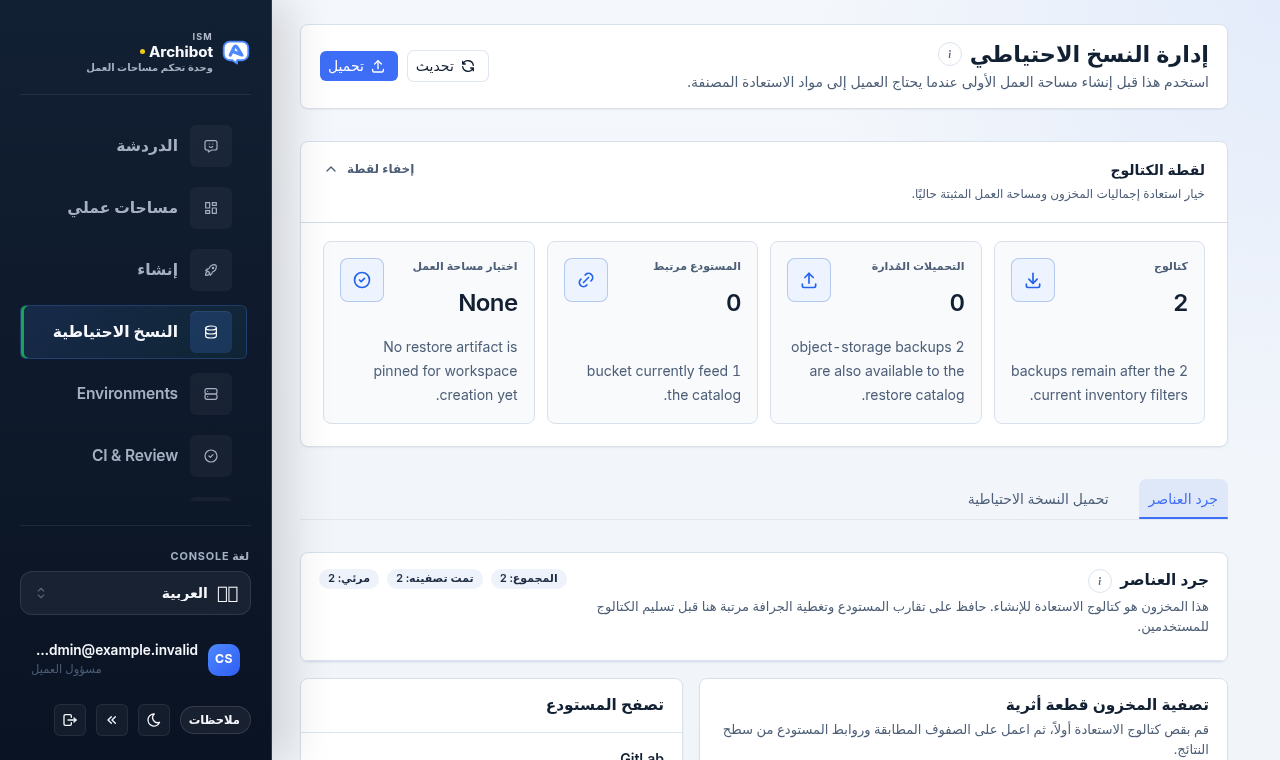
الغرض من إدارة النسخ الاحتياطية
تؤكد إدارة النسخ الاحتياطية أن Console يستطيع رؤية ملفات الاستعادة المعتمدة من قاعدة البيانات وملفات WAR والمرتبطة بالمستودعات قبل استخدامها في مساحة عمل. تحدد عمليات الرفع وارتباطات المستودع ما يمكن أن يحقنه Create في مساحة عمل جديدة، لذا تظهر مشكلات الوصول إلى التخزين عادةً هنا أولًا — قبل أن تقاطع عملية استعادة مساحة العمل.
استخدم هذه الصفحة قبل إنشاء أول مساحة عمل عندما يحتاج عميل إلى مادة استعادة مُهيأة مسبقًا، وفي أي وقت تحتاج فيه إلى تنظيم كتالوج الاستعادة.
مَن يمكنه فعل ماذا
تتوفر مراجعة الكتالوج لأعضاء العملاء والمشغّلين. يتطلب رفع النسخ الاحتياطية أو تحريرها أو ربطها أو حذفها صلاحية وصول عضو العميل. عندما تفتقر إلى تلك الصلاحية، يبقى عنصر التحكم في الرفع وإجراءات الإدارة لكل صف معطّلة. تبقى رموز الخدمة وأجزاء التخزين الداخلية مملوكة للمشغّل ولا تُعرض في هذه الصفحة.
افتح الصفحة واقرأ الترويسة
تُفتح الصفحة على إدارة النسخ الاحتياطية. تحمل الترويسة عنصري تحكم:
- تحديث — أعد تحميل الكتالوج من التخزين.
- رفع — التبديل إلى نموذج الرفع. يُعطّل هذا إن لم تكن لديك صلاحية الرفع.
تظهر شارة تم تحديد استعادة مساحة العمل بجوار العنوان عندما يكون لدى Create مصدر استعادة مثبّت من هذه الصفحة.
ما يحتويه كتالوج الاستعادة
الكتالوج هو مجموعة العناصر التي يمكن لـ Create إدخالها في مساحة عمل جديدة: نسخ قاعدة بيانات احتياطية (Oracle وSQL Server)، وملفات WAR، ونسخ احتياطية من تخزين الكائنات، ويمكن ربط كل منها بمستودع. الرفعات المُدارة هي ملفات أضفتها من هذه الصفحة؛ أما نسخ تخزين الكائنات فهي ملفات استعادة موجودة بالفعل في حاوية تخزين. يحدد رابط المستودع أي نسخة احتياطية يجب أن يفضلها Create عند تشغيل مساحة عمل من ذلك المستودع. هذه الصفحة هي المكان الذي تؤكد فيه أن تلك العناصر مرئية وموجّهة إلى المستودعات الصحيحة قبل أن تحتاجها مساحة عمل.
استخدم لوحة عوامل التصفية
تفتح الصفحة بلوحة عوامل التصفية القابلة للطي في الأعلى. استخدم إظهار عوامل التصفية / إخفاء عوامل التصفية لتوسيعها أو طيها.
يحمل رأس اللوحة ثلاثة أعداد حتى تتمكن من تأكيد أن عوامل التصفية تؤدي ما تتوقعه:
- الإجمالي — كل عنصر في الكتالوج.
- المصفّى — عدد العناصر المطابقة لعوامل التصفية الحالية.
- المرئي — عدد العناصر الظاهرة في الصفحة الحالية.
يظهر عنصر تحكم إعادة تعيين في الرأس بمجرد تفعيل أي عامل تصفية. تُشرح عوامل التصفية نفسها في العمل على جرد العناصر أدناه.
التنقل بين علامتي التبويب
أسفل لوحة عوامل التصفية توجد علامتا تبويب:
- جرد العناصر — الكتالوج الموجّه للاستعادة. يمتد جدول النتائج بالعرض الكامل أسفل عوامل التصفية، مع أعمدة قابلة للفرز وترقيم صفحي.
- رفع نسخة احتياطية — النموذج لإضافة عنصر استعادة مُدار. تُعطّل علامة التبويب هذه بدون صلاحية الرفع.
رفع نسخة احتياطية مُدارة
تصبح عمليات الرفع المُدارة مرشحات للاستعادة لمساحات العمل الجديدة بعد حفظ الملف والبيانات الوصفية.
- افتح علامة التبويب رفع نسخة احتياطية (أو استخدم زر رفع في الترويسة).
- اختر ملف النسخة الاحتياطية.
- اختر نوع قاعدة البيانات — Oracle أو SQL Server.
- عيّن اسم عرض واضحًا وتاريخ نسخ احتياطي.
- أضف وصفًا ليعرف العملاء ما يحتويه العنصر.
- اختياريًا، املأ الربط بمستودع (اختياري) بعنوان URL للاستنساخ حتى يتمكن Create من التوصية بالنسخة الاحتياطية تلقائيًا لذلك المستودع.
- اختر رفع نسخة احتياطية. يعرض شريط التقدّم نسبة الرفع المئوية؛ وتعود الصفحة إلى الجرد عند الانتهاء.
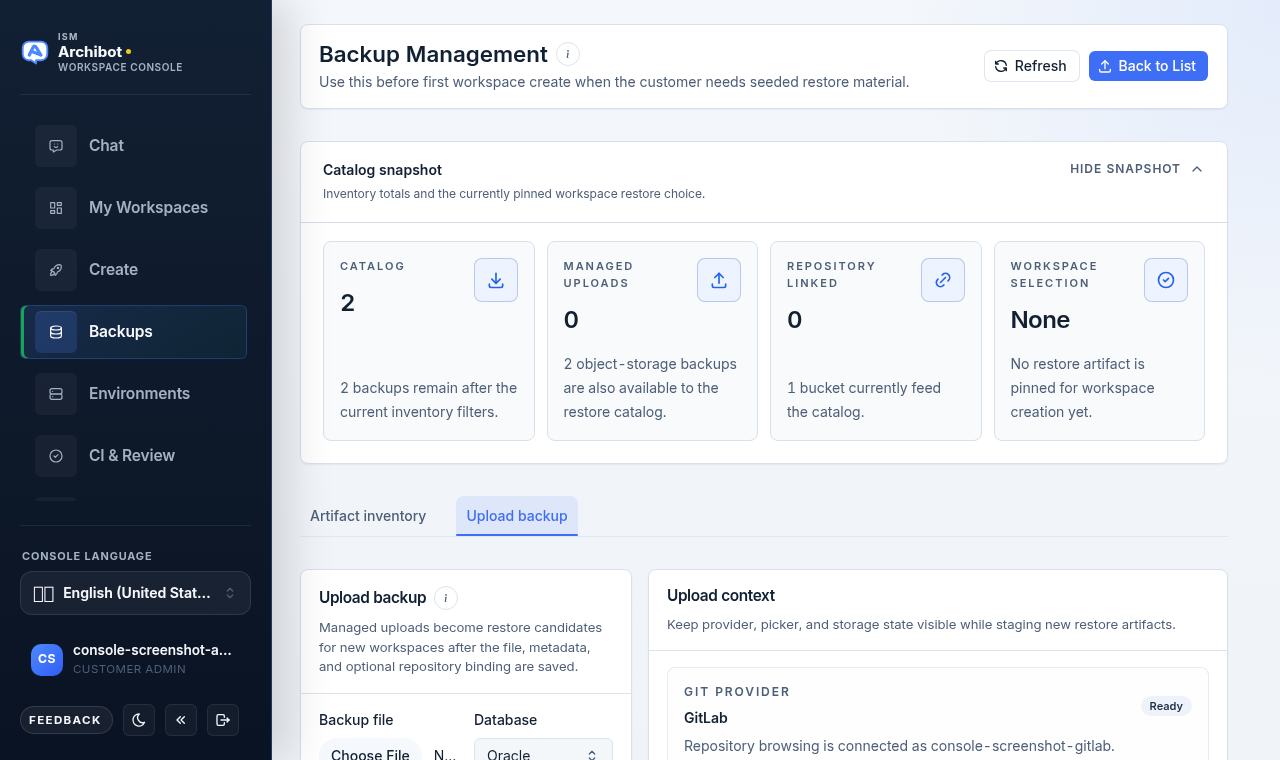
يكون المخطط افتراضيًا إلى AFM عند الرفع؛ ولا يوجد حقل مخطط في نموذج الرفع. يمكنك ضبط المخطط لاحقًا من تحرير النسخة الاحتياطية.
أبقِ بيانات الاعتماد وسلاسل الاتصال خارج أسماء العرض والأوصاف. هذه الحقول هي بيانات وصفية للكتالوج يقرأها العملاء عند اختيار نقطة استعادة.
تُبقي لوحة سياق الرفع على اليمين موفّر Git المتصل واختيار النسخة الاحتياطية الحالي لمساحة العمل ودلاء الكتالوج مرئية أثناء ملء النموذج. إنها سياق للقراءة فقط، وليست خطوة إضافية.
العمل على جرد العناصر
علامة التبويب جرد العناصر هي الكتالوج الموجّه للاستعادة الخاص بـ Create. يمتد جدول النتائج بالعرض الكامل أسفل لوحة عوامل التصفية. تحتوي لوحة عوامل التصفية على ستة عناصر تحكم:
| عامل التصفية | استخدمه من أجل |
|---|---|
| بحث | المطابقة على الاسم أو URL أو الوصف أو المستودع. |
| المصدر | التضييق إلى عمليات الرفع المُدارة أو تخزين الكائنات. |
| قاعدة البيانات | التحديد إلى Oracle أو SQL Server. |
| الارتباط | إظهار العناصر المرتبطة بمستودع أو غير المرتبطة. |
| المستودع | مطابقة مسار مستودع محدد، مثل gitlab.example.com/group/repo. |
| الدلو | التحديد إلى دلو تخزين واحد. |
تتعقّب أعداد الإجمالي والمصفّى والمرئي في رأس لوحة عوامل التصفية ما يفعله كل عامل تصفية. يمسحها إعادة تعيين جميعًا.
يبقي تحديد صف تفاصيله — نوع قاعدة البيانات والدلو وعدد المستودعات المرتبطة — في بطاقة العنصر المحدد أثناء عملك في الكتالوج. تظهر دلاء تخزين الكائنات فقط عندما تكون بيانات الدلو الوصفية مرفقة بالنتائج الحالية.
فرز النتائج والتنقل عبر الصفحات
أعمدة جدول الجرد — الاسم وDB والحجم وتاريخ الرفع — قابلة للفرز؛ اختر ترويسة العمود للتبديل بين التصاعدي والتنازلي. أسفل الجدول، عيّن حجم الصفحة (من 10 إلى 1000) وتنقّل عبر النتائج باستخدام السابق والتالي. يعرض التذييل الصفحة الحالية وإجمالي عدد التطابقات.
اختر مصدر استعادة لمساحة عمل
- ابحث عن العنصر في الجرد.
- انقر على الصف، أو استخدم تحديد لمساحة العمل في إجراءات الصف.
- يتبعك العنصر المحدد عند العودة إلى تدفّق Create حتى تغيّره. تظهر شارة تم تحديد استعادة مساحة العمل بجانب عنوان الصفحة، ويظهر الاختيار كشارة نسخة احتياطية لمساحة العمل في رأس لوحة عوامل التصفية.
عندما ينتظر Create مصدر استعادة فعليًا، تعرض الصفحة إشعارًا ويُصفّى الجرد مسبقًا إلى النسخ الاحتياطية المرتبطة بالمستودع الذي تطلق منه. إذا لم يكن أي منها مرتبطًا، يعود Console إلى كتالوج قاعدة البيانات المطابق.
إدارة ارتباطات المستودع
يتيح ربط نسخة احتياطية بمستودع لـ Console التوصية بها تلقائيًا عند استخدام ذلك المستودع في Create.
- في إجراءات الصف، اختر إدارة الارتباطات (أيقونة الرابط). يُفتح مربع حوار الارتباطات للنسخة الاحتياطية المحددة.
- تظهر الروابط الحالية تحت المستودعات الحالية. أزِل أحدها بعنصر تحكم سلة المهملات؛ يطلب منك Console التأكيد قبل إزالته.
- لإضافة رابط، اختر موفّرًا — GitLab أو GitHub أو Bitbucket أو Azure DevOps — ثم اختر مستودعًا من الموفّر المتصل.
- إذا لم يكن الموفّر متصلًا، علّم استخدام URL مخصص والصق عنوان URL الكامل للاستنساخ بدلًا من ذلك. يمكنك أيضًا توصيل الموفّر أو تحديث قائمة المستودعات من داخل مربع الحوار.
- عيّن الأولوية، وحيثما كان مناسبًا، اترك الافتراضي لهذا المستودع محددًا.
- اختر إضافة ارتباط (أو حفظ الارتباط عند تحديث رابط موجود).
- أغلق مربع الحوار عند الانتهاء.
يحتاج استعراض المستودعات إلى موفّر متصل؛ بدون واحد، استخدم عنوان URL مخصصًا للاستنساخ. يُظهر مربع الحوار ما إذا كان الموفّر متصلًا حتى تعرف ما إذا كانت عمليات البحث متاحة.
حقل الربط بمستودع الاختياري في نموذج الرفع هو الارتباط نفسه الذي يُنشأ هنا — يمكنك تهيئة الرابط الأول أثناء الرفع وتحسينه لاحقًا.
تحرير نسخة احتياطية
استخدم تحرير النسخة الاحتياطية (أيقونة القلم في إجراءات الصف) لتحديث تفاصيل الكتالوج التي يراها العملاء.
- افتح تحرير النسخة الاحتياطية للعنصر.
- حدّث اسم العرض ونوع قاعدة البيانات والمخطط (الافتراضي AFM) والوصف.
- اختر حفظ التغييرات.
اسم العرض مطلوب؛ والباقي بيانات وصفية اختيارية.
حذف نسخة احتياطية
استخدم حذف (أيقونة سلة المهملات) لإزالة عنصر من الكتالوج. يطلب منك Console التأكيد بمربع حوار أصلي قبل الحذف. يؤدي حذف نسخة احتياطية إلى إزالتها كمرشّح للاستعادة، لذا تأكد أولًا من أنها ليست مثبّتة لتشغيل مساحة عمل نشطة — تحقق من شارة تم تحديد استعادة مساحة العمل بجانب عنوان الصفحة وشارة نسخة احتياطية لمساحة العمل في رأس لوحة عوامل التصفية.
أدلة ذات صلة
- إنشاء أول مساحة عمل لاستخدام مصدر استعادة في تشغيل.
- إعدادات مساحة العمل المسبقة لإعادة استخدام شكل نسخة احتياطية معروف.
- الكتالوج والجاهزية لجاهزية الفوترة قبل الإنشاء.
- إدارة مساحات العمل لتشغيل مساحات العمل بعد إطلاقها.
- استكشاف الأخطاء وإصلاحها عندما لا يظهر مصدر استعادة لـ Create.
تكتمل المهمة عند
- يستطيع Console رؤية ملفات الاستعادة المعتمدة قبل أن تستخدمها مساحة عمل.
- تحمل النسخ الاحتياطية المرفوعة اسم عرض واضحًا ونوع قاعدة بيانات وتاريخ نسخ احتياطي.
- تشير ارتباطات المستودع بكل نسخة احتياطية إلى المستودع الذي يجب أن يفضّله Create.
- يتم تأكيد مصدر الاستعادة المحدد قبل تشغيل Create.