


العمل اليومي
ArchiBot ومحرك الأقراص المشترك لمساحة العمل
إدارة محرك الأقراص المشترك في Console عبر علاماته الخمس - تصفح الملفات وتحريرها، وإنشاء المجلدات، ورفع الأدلة، ومنح وصول ArchiBot محدد النطاق، وطلب عمليات الاستعادة المرحلية، وإنشاء محركات أقراص العملاء.
آخر تحديث
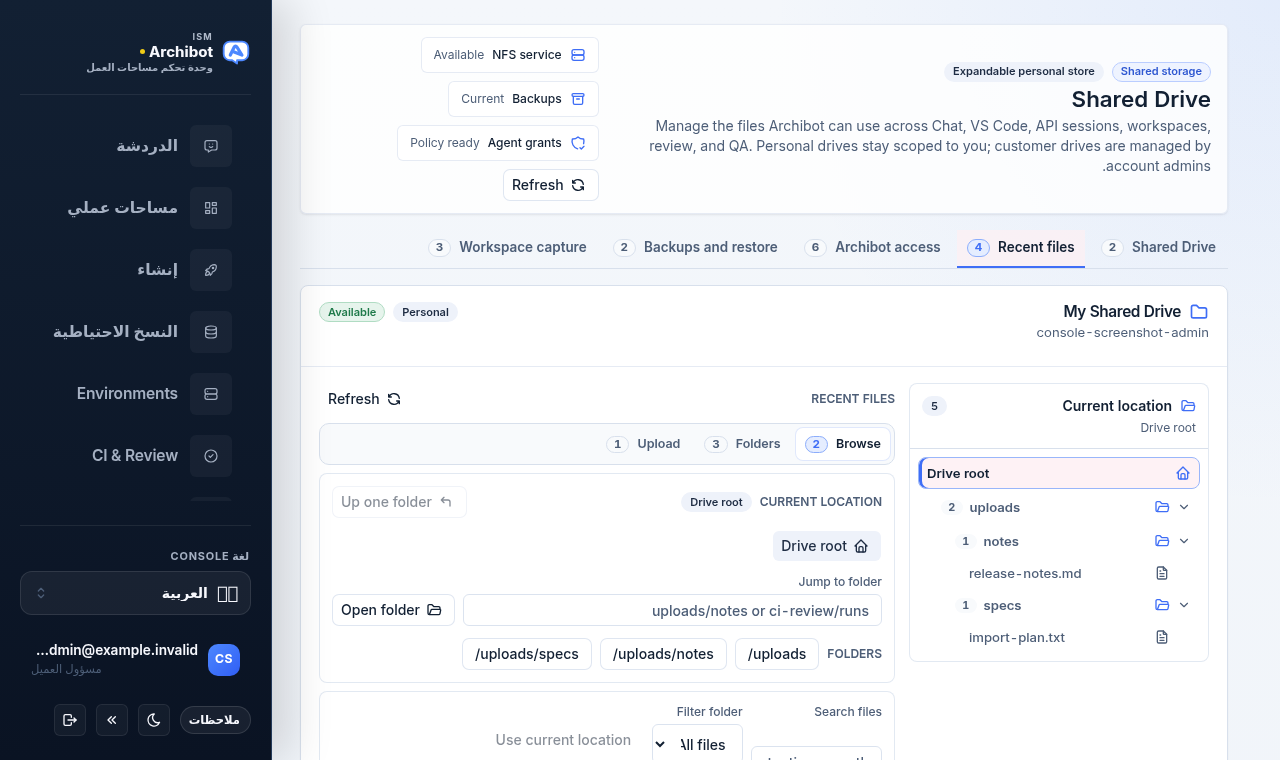
محرك الأقراص المشترك هو تخزين حساب دائم يمكن لـ ArchiBot استخدامه عبر Chat وVS Code وجلسات API ومساحات العمل والمراجعة وضمان الجودة. تديره من Console عند مسار محرك الأقراص المشترك، وليس من داخل محرر مساحة العمل. تبقى محركات الأقراص الشخصية محددة النطاق بك؛ أما محركات أقراص العملاء فيقوم مديرو الحساب بإنشائها وإدارتها.
يغطي هذا الدليل واجهة Console من البداية إلى النهاية: العلامات الخمس، وإدارة الملفات والمجلدات، والرفع، ومنح وصول ArchiBot محدد النطاق، والنسخ الاحتياطية والاستعادة المرحلية، وإنشاء محرك أقراص للعميل.
فتح محرك الأقراص المشترك
- سجّل الدخول إلى Console وافتح محرك الأقراص المشترك من التنقّل الأيسر.
- يعرض الرأس شارتي حالة - التخزين المشترك ومخزن شخصي قابل للتوسيع - وللمديرين، رقاقات حالة سريعة لـ خدمة NFS والنسخ الاحتياطية ومنح الوكلاء.
- استخدم تحديث في الرأس في أي وقت لإعادة تحميل محركات الأقراص والملفات وحالة النسخ الاحتياطي.
أسفل الرأس يوجد صف من العلامات. يعكس العدد بجانب كل علامة ما تم تحميله لحسابك:
| العلامة | الغرض منها |
|---|---|
| محرك الأقراص المشترك | بطاقات محرك الأقراص مع الحصة والاستخدام وفئة التخزين والواجهات المتصلة |
| الملفات الأخيرة | تصفّح الملفات وتحريرها وتنظيمها ورفعها في محرك أقراص محدد |
| وصول ArchiBot | إنشاء منح مهام محددة النطاق ليتمكن ArchiBot من قراءة الملفات المعتمدة |
| النسخ الاحتياطية والاستعادة | فحص حالة النسخ الاحتياطي وطلب استعادة مرحلية خاضعة للتدقيق |
| التقاط مساحة العمل | معرفة ما يمكن نسخه من المواد المُنشأة في مساحة العمل إلى محرك الأقراص |
يعتمد ما يمكنك تغييره على دورك. يمكن للأعضاء القراءة والكتابة في محرك أقراصهم الشخصي. تظهر إجراءات الكتابة في محرك أقراص العميل، ونموذج إنشاء محرك أقراص العميل، وعناصر التحكم على نطاق المشغّل، لمديري العملاء ومشغّلي المنصة فقط.
مراجعة محركات أقراصك
تعرض علامة محرك الأقراص المشترك محركات أقراصك مجمّعة حسب النطاق. تعرض كل بطاقة اسم محرك الأقراص والمالك وشارة شخصي أو عميل، وشارة حالة متاح أو قيد الانتظار.
تتضمن كل بطاقة محرك أقراص:
- مقاييس الحصة والمستخدم والتخزين.
- شارات الواجهات المتصلة التي تُظهر أين يمكن الوصول إلى محرك الأقراص (Chat وVS Code وجلسات API ومساحات العمل والمراجعة وضمان الجودة).
- فتح محرك الأقراص للانتقال مباشرة إلى عرض الملفات الأخيرة لذلك المحرك.
- طلب توسيع لفتح الكتالوج مع التركيز على التخزين.
محتوى محرك الأقراص المشترك الجيد منقّى ودائم: ملاحظات جلسات قصيرة وملخصات تسليم، وخطوات إعادة الإنتاج، ولقطات شاشة أو أدلة نصية معتمدة من العميل، ومسودات تسليمات تريد أن تكون متاحة من واجهات أخرى ومساحات عمل مستقبلية.
لا تخزّن كلمات المرور أو مفاتيح API أو ملفات تعريف الارتباط أو حمولات بيانات الاعتماد الخام أو النصوص الخاصة أو عمليات تفريغ بيانات العملاء أو ملفات التراخيص في محرك الأقراص المشترك.
تصفّح الملفات وإدارتها
حدّد الملفات الأخيرة، أو انقر على فتح محرك الأقراص في بطاقة، لفتح منضدة عمل الملفات لمحرك أقراص واحد.
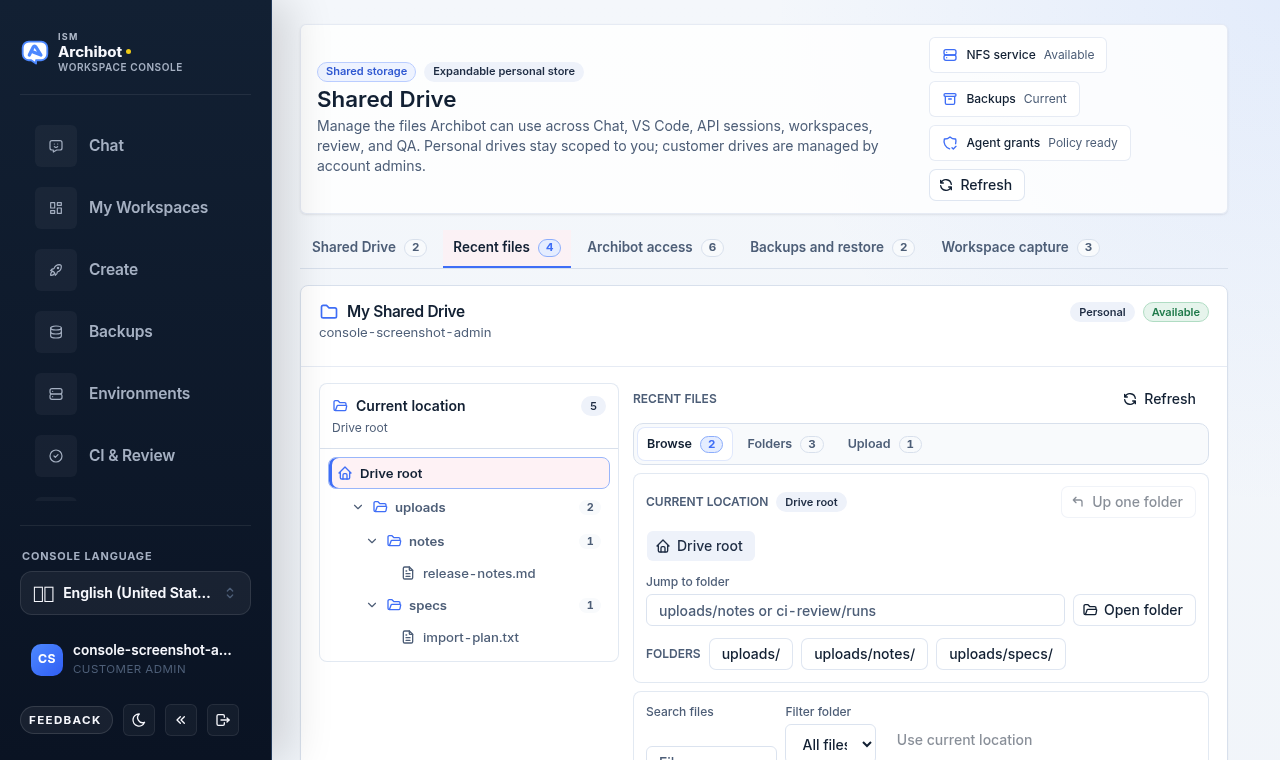
تحتوي منضدة العمل على منطقتين:
- شجرة مجلدات الموقع الحالي على اليسار. انقر على مجلد لتحديد نطاق قائمة الملفات به؛ يعرض مسار التنقّل أعلى قائمة الملفات مكان وجودك.
- جزء ملفات على اليمين مع ثلاث علامات فرعية: تصفّح ومجلدات ورفع.
في علامة تصفّح الفرعية يمكنك:
- استخدام أزرار اختصارات المجلدات (على سبيل المثال
uploads/،uploads/notes/) للتنقّل بين المواقع الشائعة. - التصفية باستخدام بحث الملفات وتصفية المجلد، ثم تشغيل البحث أو مسحه.
- لكل ملف، استخدم تنزيل لحفظه محليًا.
- مع صلاحية الكتابة، استخدم إعادة تسمية لتغيير اسم الملف أو نقله إلى مجلد آخر، ثم حفظ.
- مع صلاحية الكتابة، استخدم إزالة لحذف ملف. يطلب الزر نقرة ثانية للتأكيد قبل الحذف.
تُعرض القوائم الطويلة ضمن نوافذ. يخبرك إشعار بعدد الملفات المعروضة مقابل المحمّلة؛ ضيّق بادئة المسار أو ابحث للعثور على ملف معيّن بدلًا من التمرير.
إنشاء المجلدات وتنظيمها
انتقل إلى علامة مجلدات الفرعية لهيكلة محرك أقراص:
- أدخل مسار مجلد مثل
archibot/sessions/، أو استخدم اختصار المجلد النشط لتعبئة الحقل من موقعك الحالي. - أنشئ المجلد. يصبح المسار الجديد هو الموقع النشط.
- يمكن إعادة تسمية المجلدات الموجودة (ما ينقل محتوياتها) أو إزالتها، وكلاهما مقيّد بصلاحية الكتابة وخطوة تأكيد.
مجلدات مقترحة لإبقاء العمل منظمًا:
archibot/sessions/لملخصات الجلسات القصيرة وملاحظات الاسترداد.ci-review/evidence/لأدلة المراجعة أو ضمان الجودة المنقّاة.workspace-backups/للمنتجات الصغيرة المُنشأة من قبل المستخدم التي ينبغي أن تبقى بعد مساحة العمل.
رفع ملف دليل
استخدم علامة رفع الفرعية لإضافة ملاحظات أو تقارير أو منتجات نصية منقّاة حتى يتمكن ArchiBot وزملاؤك من الرجوع إليها لاحقًا.
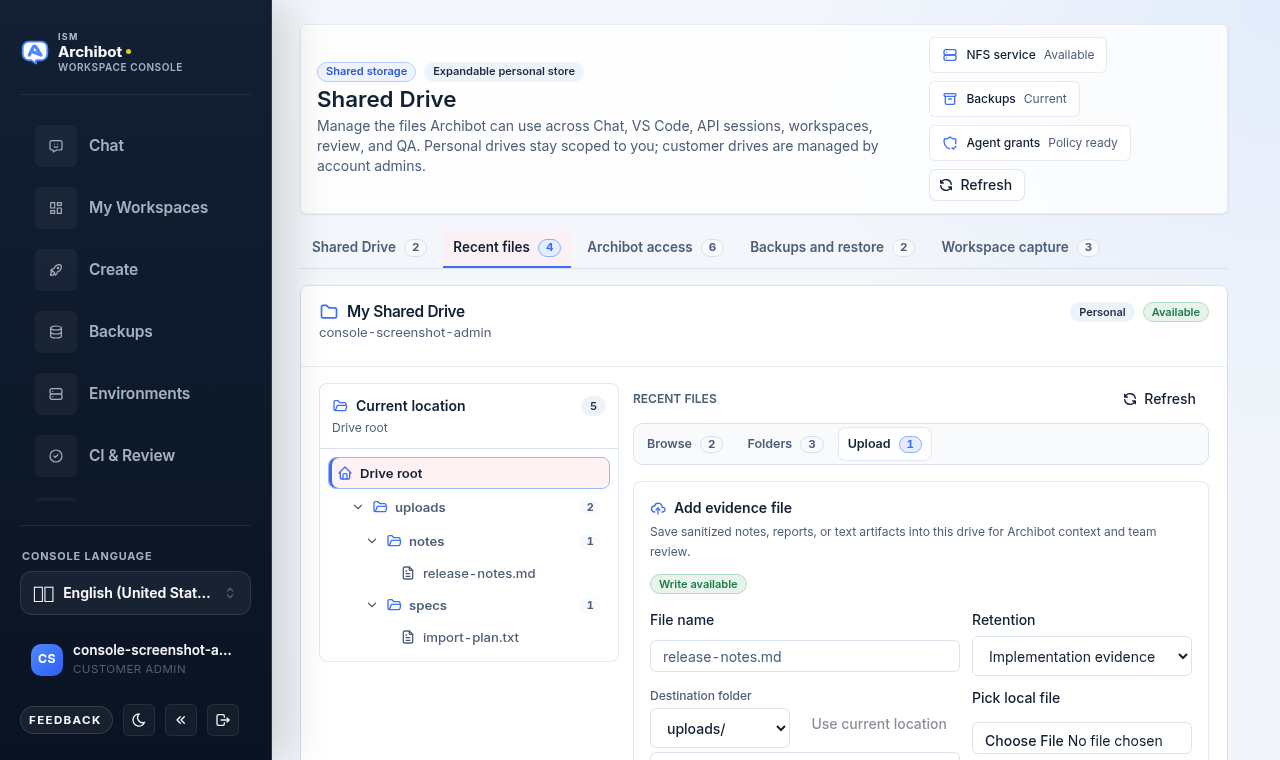
- عيّن اسم الملف (على سبيل المثال
release-notes.md). - اختر مجلد الوجهة، أو حدّد استخدام الموقع الحالي للرفع إلى المجلد الذي تتصفّحه.
- اختر فئة احتفاظ مثل دليل التنفيذ بحيث يُوسم الملف بالغرض منه.
- اكتب أو الصق المحتوى في النموذج، أو استخدم اختيار ملف محلي لإرفاق ملف من جهازك. تُقرأ الملفات النصية الصغيرة في النموذج تلقائيًا؛ أما الملفات الأكبر أو الثنائية فتُجهّز للرفع المباشر.
- احفظ الملف.
اختيار الملف المحلي محدود الحجم، لذا أبقِ عمليات الرفع على منتجات عمل صغيرة بدلًا من عمليات تفريغ بيانات كاملة. بعد الرفع الناجح يظهر الملف ضمن “تصفّح” في المجلد المختار.
منح وصول ArchiBot محدد النطاق
علامة وصول ArchiBot هي المكان الذي تسمح فيه لـ ArchiBot بقراءة الملفات المعتمدة دون كشف محرك الأقراص بأكمله. المنح محدودة - فهي لا تسلّم مسارات التخزين الخام أو محتوى الملفات بالجملة، وكل قراءة بيان تخضع للتدقيق.
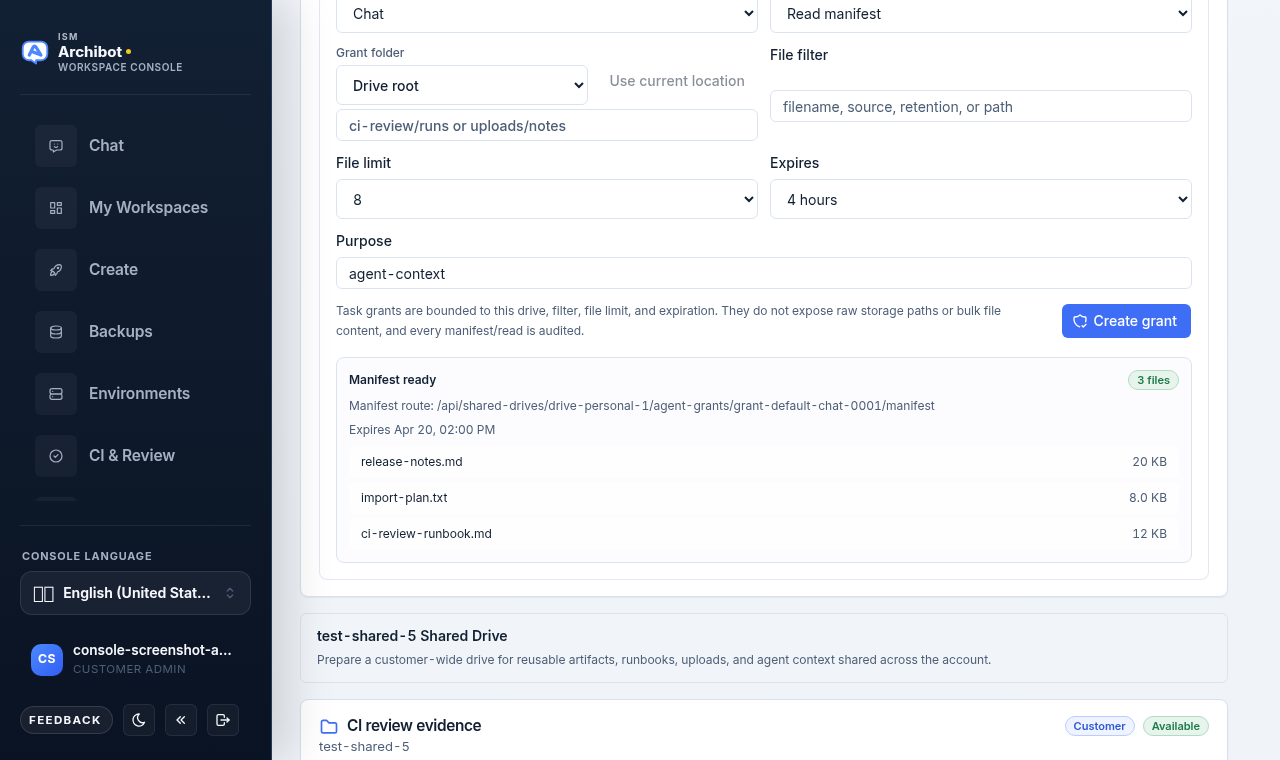
لإنشاء منح:
- اختر الواجهة التي يخص بها المنح: Chat أو API أو VS Code أو مساحات العمل أو المراجعة أو ضمان الجودة.
- اختر وضع الوصول - قراءة، أو قراءة وكتابة حيثما لديك صلاحية الكتابة.
- عيّن بادئة مسار مجلد المنح، مع استخدام استخدام الموقع الحالي اختياريًا.
- أضف اختياريًا مرشّح ملفات (اسم الملف أو المصدر أو الاحتفاظ أو المسار) وحد الملفات.
- اختر نافذة الانتهاء: 30 دقيقة، أو 4 ساعات، أو 24 ساعة، أو 7 أيام.
- أدخل الغرض مثل
agent-context. - حدّد إنشاء منح.
بعد إنشاء المنح، تعرض لوحة البيان الجاهز عدد الملفات ومسار البيان والانتهاء ومعاينة للملفات المضمّنة. يمكنك أيضًا استخدام حل الوصول لجلب البيان الافتراضي للواجهة المحددة دون إنشاء منح جديد.
تعامل مع المنح على أنها وصول قصير الأمد بأقل امتيازات. حدّد نطاقها بمجلد ونافذة قصيرة، ودعها تنتهي بدلًا من منح وصول قراءة واسع وطويل الأمد.
النسخ الاحتياطية والاستعادة المرحلية
تعرض علامة النسخ الاحتياطية والاستعادة أحدث حالة نسخ احتياطي وحجمه وعدد الكائنات لمحرك الأقراص، إضافة إلى سير عمل استعادة خاضع للتدقيق. تنسخ النسخ الاحتياطية بيانات محرك الأقراص المُدارة فقط؛ أقراص مساحة العمل الخام ليست جزءًا من هذه اللقطة.
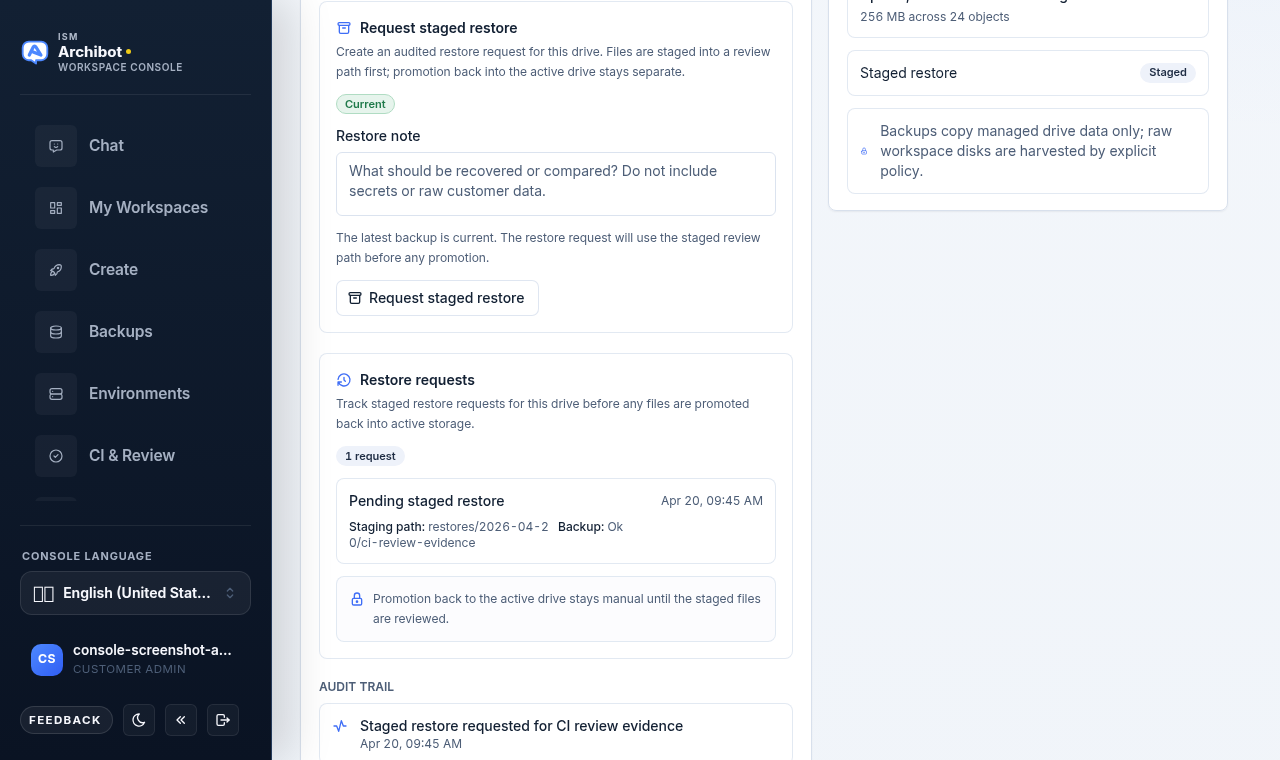
لطلب استعادة (تتطلب صلاحية الكتابة):
- تأكّد من أن شارة حالة النسخ الاحتياطي تقرأ حديث أو سليم قبل الاعتماد على استعادة.
- أضف ملاحظة استعادة تصف ما يجب استرداده أو مقارنته. لا تُدرج أسرارًا أو بيانات عملاء خام.
- حدّد طلب استعادة مرحلية.
تُجهَّز عمليات الاستعادة أولًا في مسار مراجعة منفصل - فهي لا تستبدل محرك أقراصك النشط. تتعقّب قائمة طلبات الاستعادة الطلبات المعلّقة والسابقة مع مسار التجهيز وحالة النسخ الاحتياطي، ويسجّل مسار التدقيق كل طلب. يبقى ترقية الملفات المُجهّزة إلى محرك الأقراص النشط يدويًا حتى تتم مراجعة الملفات المُجهّزة.
التقاط مساحة العمل
تصف علامة التقاط مساحة العمل المواد المُنشأة في مساحة العمل التي يمكن نسخها إلى محرك أقراص عندما تسمح أنت أو سياسة العميل بذلك، مثل جلسات ArchiBot والمنتجات المُنشأة وملاحظات مساحة العمل. إنها إعلامية - فهي تحدد التوقعات لما يتم التقاطه بدلًا من تقديم زر لتشغيل عملية التقاط.
للعمل المهم، احفظ بنفسك ملخصًا قصيرًا منقّى في مجلد محرك أقراص. يمنح ذلك جلسات Chat وVS Code وAPI ومساحة العمل المستقبلية نقطة استمرارية أكثر أمانًا من الاعتماد على سجل المحرر المحلي.
إنشاء محرك أقراص للعميل
يرى مديرو العملاء ومشغّلو المنصة لوحة محرك أقراص العميل على علامة محرك الأقراص المشترك لإعداد تخزين على نطاق الحساب.
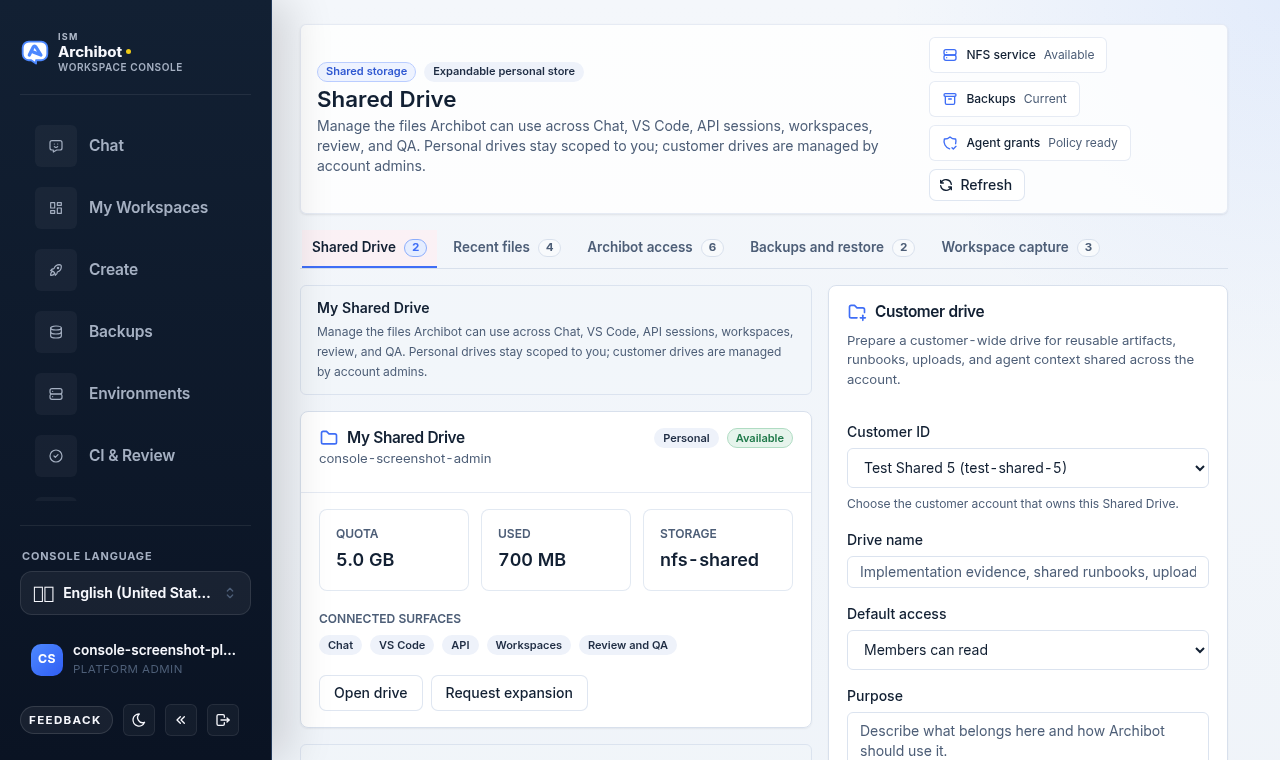
- إذا كنت تدير أكثر من عميل (أو كنت مشغّل منصة)، اختر معرّف العميل المستهدف.
- أدخل اسم محرك الأقراص مثل
CI review evidence. - اختر سياسة الوصول الافتراضي: يمكن للأعضاء القراءة، أو يمكن للمديرين الكتابة، أو يمكن للوكلاء قراءة المجلدات المعتمدة.
- أضف غرضًا قصيرًا يصف الغاية من محرك الأقراص.
- حدّد إنشاء محرك أقراص العميل.
يظهر محرك الأقراص الجديد في القائمة ضمن نطاق العميل ويصبح متاحًا للحساب وفقًا للوصول الافتراضي الذي عيّنته. تُشارك محركات أقراص العملاء عبر الحساب؛ أدِر منحها ومجلداتها بالطريقة نفسها التي تدير بها محرك أقراص شخصي، رهنًا بصلاحية الكتابة لديك.
إلى أين تذهب بعد ذلك
- جديد على واجهات المنصة؟ ابدأ بـ مرحبًا بك في ArchiBot وأدوار الوصول.
- تعمل داخل مساحة عمل قيد التشغيل؟ راجع إدارة مساحات العمل وإنشاء أول مساحة عمل.
- لمصادر النسخ الاحتياطي على مستوى الحساب وكيف تندرج لقطات محرك الأقراص المشترك ضمنها، راجع مصادر النسخ الاحتياطي والاستعادة.
- إذا فشل إجراء ملف أو منح أو استعادة، اتبع استكشاف الأخطاء وإصلاحها وافتح عند الحاجة تسليم الدعم مع اسم محرك الأقراص والإجراء والوقت.
تكتمل المهمة عند
- أنت مسجّل الدخول إلى Console ويمكنك فتح محرك الأقراص المشترك.
- تم تجهيز محرك أقراص شخصي لحسابك.
- تظهر عناصر التحكم في محرك أقراص العميل لمديري العملاء ومشغّلي المنصة فقط.
- الاستعادة المرحلية متاحة عند وجود نسخة احتياطية حديثة.