


العمل اليومي
إدارة مساحات العمل
استخدم My Workspaces لبدء مساحات العمل وإيقافها وتحديثها وتشغيل المحرر وجدولتها وفحصها وحذفها دون مغادرة Console.
آخر تحديث
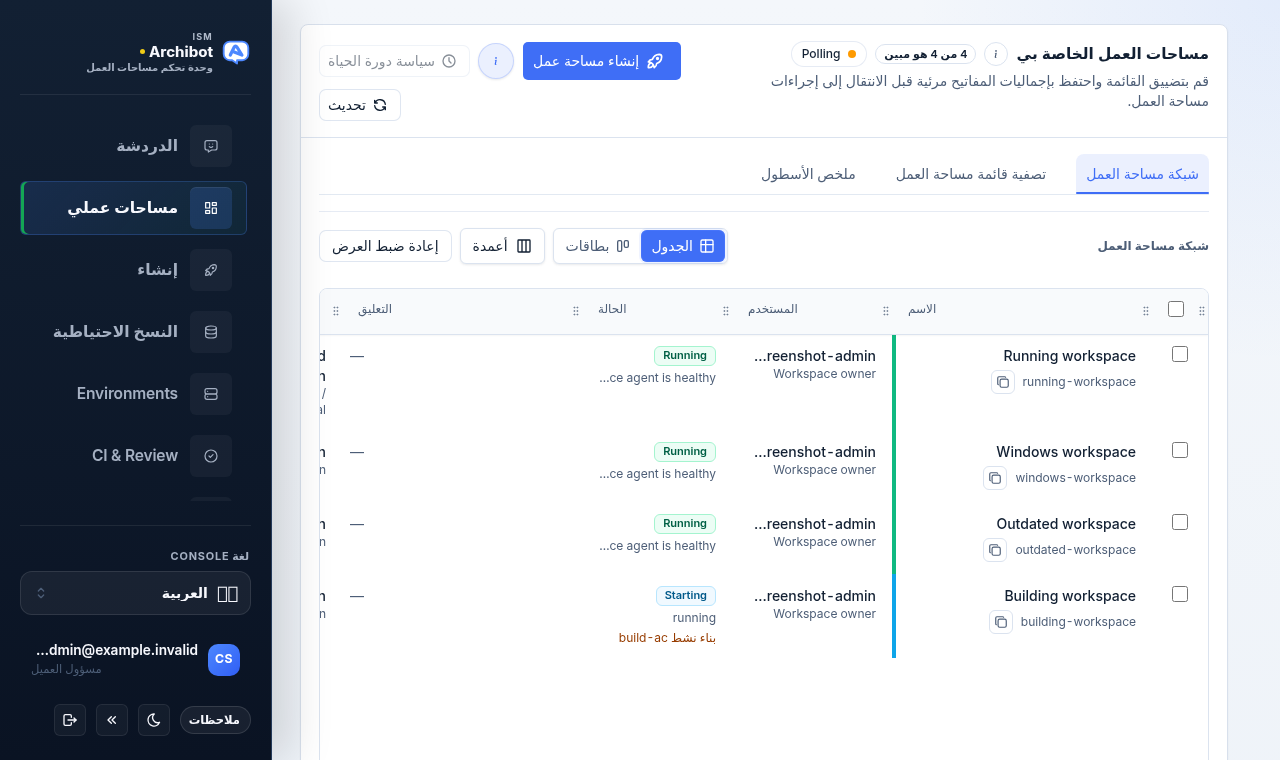
My Workspaces هي الصفحة الرئيسية لـ Console (المسار /). تسرد كل مساحة عمل يمكنك رؤيتها، وتُبقي الإجماليات الرئيسية ظاهرة، وتمنح كل صف الإجراءات التي تحتاجها للعمل اليومي: البدء والإيقاف والتحديث وتشغيل محرر وعرض السجلات وتحرير الجدول وفحص التفاصيل والحذف.
إذا لم تكن قد أنشأت مساحة عمل بعد، فابدأ بـ Create the first workspace.
قراءة الشبكة

يعرض الرأس My Workspaces مع عدد مثل “4 of 4 shown” ومؤشر Polling أثناء تحديث Console للحالة. من الرأس يمكنك فتح Create Workspace ومراجعة Dormancy policy (للمشغّلين) وRefresh.
الشبكة ظاهرة دائمًا. يوجد عنصرا تحكم فوقها:
- لوحة Filters قابلة للطي، مغلقة افتراضيًا. انقر عليها لتوسيع البحث وعوامل تصفية الحالة والمالك والقالب والهدف والمصدر والتحديث. أغلقها مرة أخرى لمنح الشبكة مساحة أكبر.
- شريط ملخص أسطول من سطر واحد بين لوحة Filters والشبكة. يعرض أعداد Tracked أو Mine وRunning وAttention التي تتحدث مع المخزون الحالي وحالة التصفية.
داخل الشبكة يمكنك التبديل بين Table وCards، أو اختيار Columns، أو Reset view. يُبقي كل صف حالته مرئية حتى تتمكن من التعامل معها دون فتح شاشة أخرى.
| الحالة | المعنى | الإجراء الشائع |
|---|---|---|
| Running | وقت التشغيل نشط. | افتح في Browser أو Stop عند الانتهاء. |
| Stopped | وقت التشغيل غير نشط. | Start قبل العمل، أو احذف إذا لم تعد بحاجة إليها. |
| Starting أو updating (Active build) | عملية بناء قيد التشغيل. | انتظر النتيجة، أو Cancel build. |
| Dormant | خاملة بعد تجاوز نافذة خمول العميل. | Start لتنشيطها مرة أخرى. |
| Failed أو unhealthy | يحتاج البناء أو وقت التشغيل إلى مراجعة. | افتح Logs أو Support قبل حذف التخزين. |
تبقى مساحات العمل المتوقفة والخاملة وغير السليمة في الشبكة حتى تتمكن من إعادة تشغيلها أو تحديثها أو فحصها أو حذفها من المكان نفسه.
بدء مساحة عمل متوقفة أو خاملة
- افتح My Workspaces وابحث عن الصف المتوقف أو الخامل.
- انقر على إجراء Start في ذلك الصف.
- انتظر حتى تصبح الحالة قيد التشغيل. تستقصي الشبكة تلقائيًا.
- انقر على Browser لفتح المحرر داخل المتصفح.
لا يؤدي البدء إلى إعادة إنشاء مساحة العمل. بل يعيد وقت التشغيل الحالي إلى الاتصال مع التخزين والمحتوى اللذين كانا لديه بالفعل. تستخدم الصفوف الخاملة الإجراء نفسه للتنشيط مرة أخرى.
إيقاف مساحة عمل قيد التشغيل
- ابحث عن الصف قيد التشغيل في My Workspaces.
- انقر على Stop.
- تأكّد من تغيّر الحالة إلى متوقفة.
يتحكم الإيقاف في استخدام وقت التشغيل وهو مختلف عن الحذف. يبقى التخزين وسجل مساحة العمل وفقًا لسياسة المنصة. راجع Usage and billing لمعرفة كيفية قياس ساعات وقت التشغيل.
إلغاء عملية بناء نشطة
عندما تكون عملية بناء قيد التشغيل، يعرض الصف Active build وتُحظر معظم الإجراءات الأخرى حتى تنتهي.
- انقر على Cancel build في الصف الذي به البناء النشط.
- في Cancel active build، أكِّد بـ Cancel active build، أو اختر Keep build running لتركه كما هو.
يوقف الإلغاء البناء الحالي حتى يمكن تشغيل إجراء Start أو Stop أو Update أو Delete آخر.
تشغيل محرر أو أداة وقت تشغيل
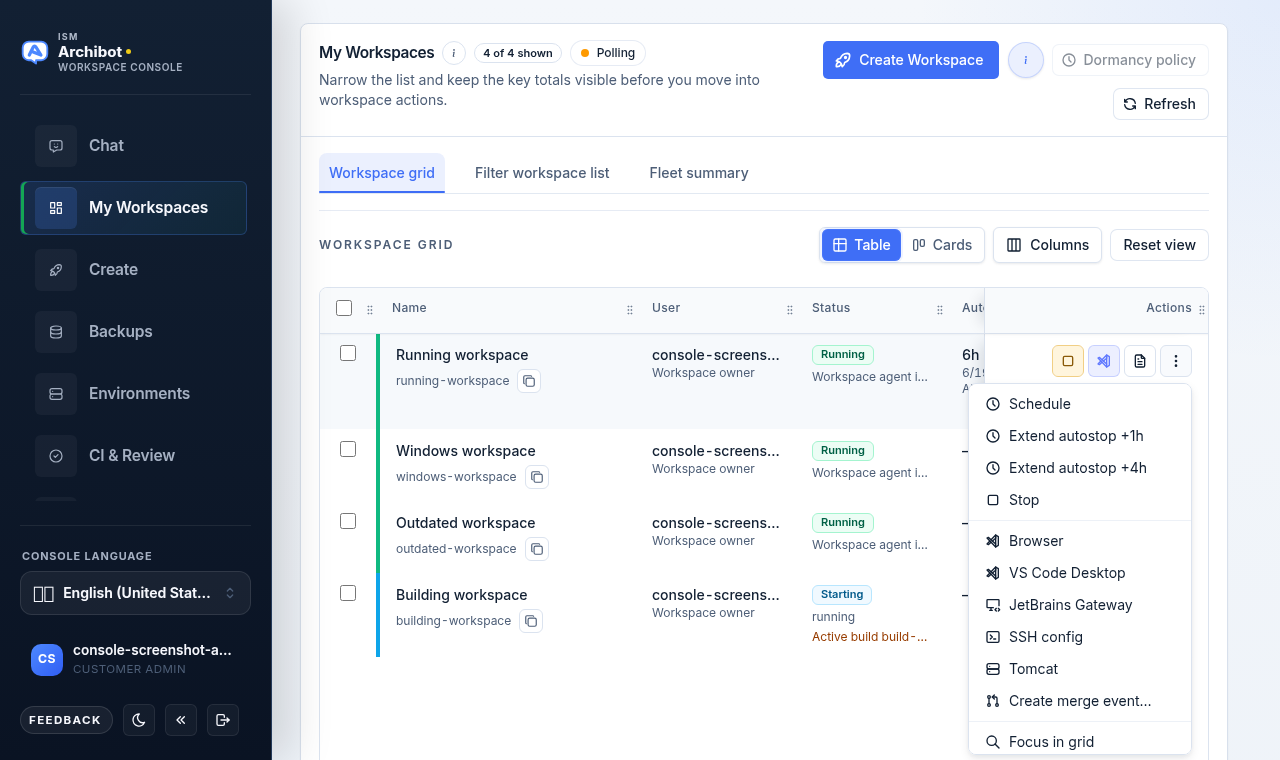
لكل صف قيد التشغيل إجراء Browser للمحرر الافتراضي داخل المتصفح. تحتوي قائمة الإجراءات الإضافية (”…”) في الصف على أهداف التشغيل الأخرى:
- يفتح VS Code Desktop وJetBrains Gateway روابط عميقة للمحرر إلى أدواتك المحلية.
- يمنحك SSH config اتصال طرفية أو محرر متقدمًا.
- يفتح Remote Desktop تفاصيل اتصال RDP لمساحات عمل Windows (تفتح بعض مساحات عمل Windows سطح المكتب البعيد في المتصفح بدلاً من ذلك).
- يفتح Tomcat نقطة نهاية التطبيق لمساحات العمل التي تكشف عنها.
Browser هو المسار الافتراضي لمعظم المستخدمين. قائمة التشغيل الكاملة، مع VS Code Desktop وJetBrains Gateway وSSH config وRemote Desktop وTomcat المجمّعة تحت عنصر التحكم الإضافي، غير معروضة هنا؛ افتح قائمة ”…” في أي صف قيد التشغيل لرؤيتها.
تعرض مساحات العمل التي تكشف عن فحص Git Health أيضًا إجراء Git Health حتى تتمكن من تأكيد حالة المستودع دون فتح طرفية.
Remote Desktop لمساحات عمل Windows
بالنسبة لمساحات عمل Windows، يفتح Remote Desktop مربع حوار يحتوي على RDP address لفتحه في Microsoft Remote Desktop بعد أن يصبح النفق جاهزًا، بالإضافة إلى الأمر الذي يُشغَّل على الجهاز الذي ثُبّت عليه عميل RDP. يبقى Remote Desktop خاصًا داخل نفق مساحة العمل؛ لا تعرّض RDP (المنفذ 3389) للإنترنت العام. مربع الحوار هذا غير معروض هنا.
التحديث بأمان
استخدم التحديث عندما تحتاج إلى أدوات محرر مخبوزة حديثًا، أو تحديثات إضافة ArchiBot، أو تحديثات code-server، أو تحسينات وقت تشغيل مساحة العمل. تحتفظ مساحات العمل قيد التشغيل بمحتوى الصورة الذي بدأت به حتى يتم تحديثها أو إعادة إنشائها.
- انقر على Update في صف يعرض Update available.
- يفتح Console Review parameters ويحمّل خطة التحديث.
- قارن Current version وActive version، واقرأ Update reasons.
- أكّد إشعار Credential refresh: تُحدَّث بيانات الاعتماد المُدارة دون كشف القيم السرية، ويبقى Secret values hidden في مكانه.
- راجع جدول Parameters. عدّل أي قيمة موسومة بـ Will change أو Preserved؛ تبقى الحقول المُدارة مخفية.
- انقر على Run update فقط عندما تكون الخطة صحيحة، أو Close للتراجع.
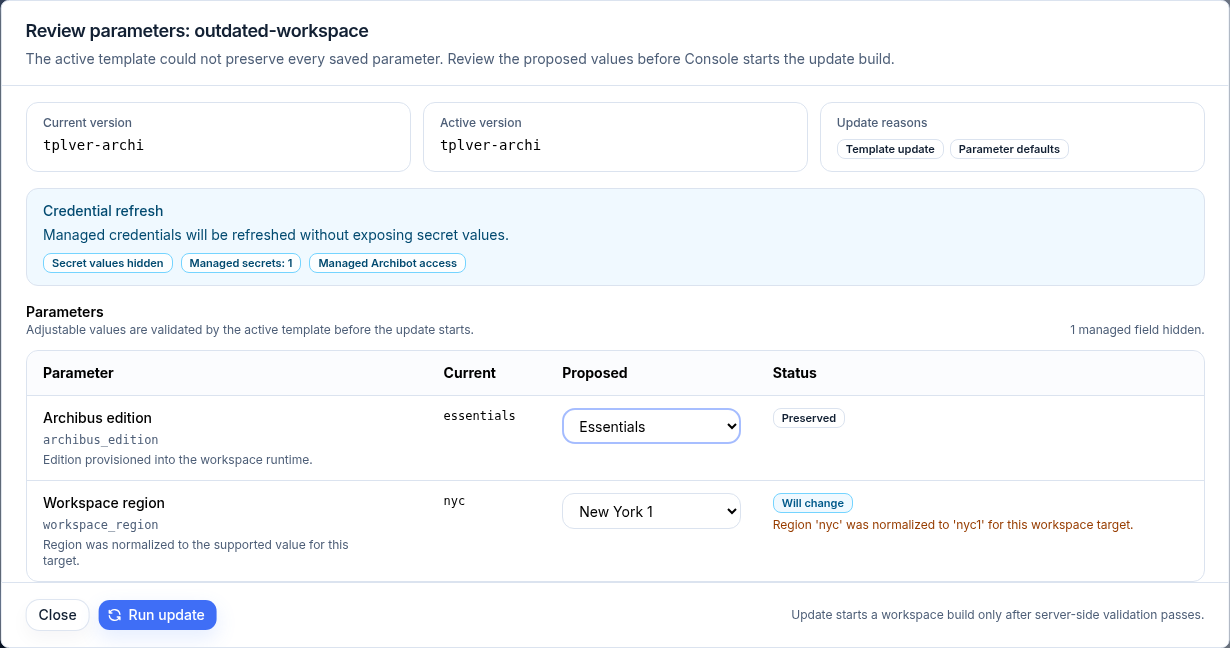
يتم التحقق من القيم القابلة للتعديل بواسطة القالب النشط قبل بدء التحديث، لذا أصلح أي خطأ في الحقل في المراجعة بدلاً من بدء البناء بشكل متكرر. لا يبدأ Update عملية بناء مساحة العمل إلا بعد اجتياز التحقق من جانب الخادم، ثم يفتح سجل البناء.
تحرير الجدول
يتحكم الجدول في متى تبدأ مساحة العمل وتتوقف من تلقاء نفسها.
- افتح إجراء Schedule في صف.
- راجع بطاقات Status وAutostop وAutostart الحالية.
- استخدم Preset choice (Manual، Workday، Daily QA) لتعيين شكل معروف، ثم عدّل الحقول.
- عيّن Autostart schedule (اتركه فارغًا لتعطيل autostart) وAutostop after start بالساعات.
- اختياريًا عيّن Automatic updates وNew active deadline.
- انقر على Apply schedule، أو Close للتجاهل.
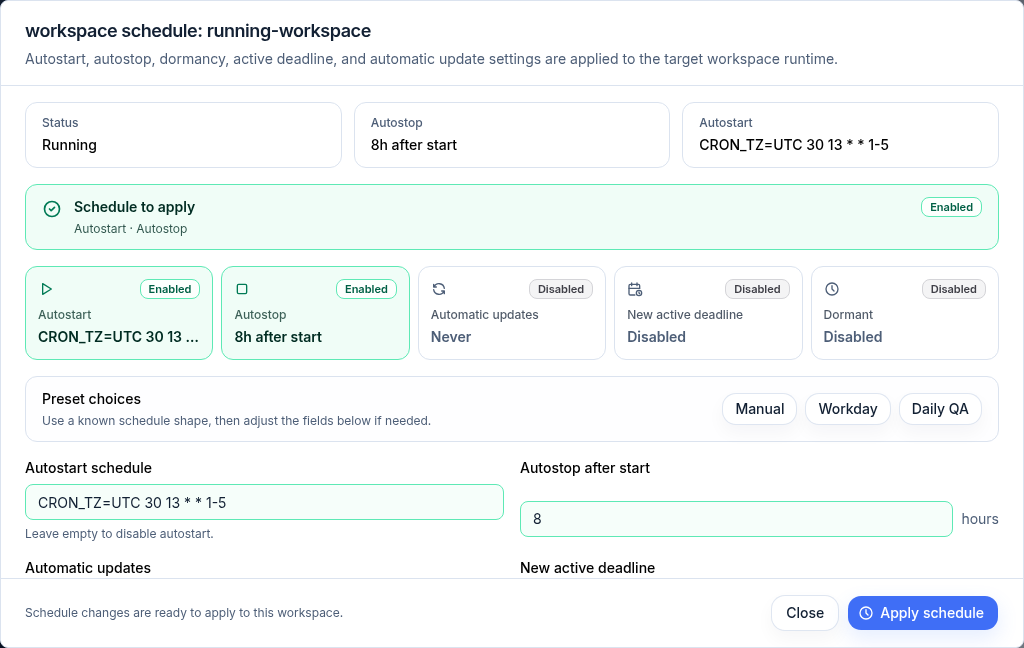
تنطبق إعدادات autostart وautostop والخمول وactive deadline والتحديث التلقائي على وقت تشغيل مساحة العمل بمجرد تطبيقها.
مراقبة وتمديد autostop
تتضمن الشبكة عمود Autostop in الذي يعرض المدة المتبقية حتى تتوقف كل مساحة عمل قيد التشغيل من تلقاء نفسها، مع وقت التوقف الدقيق تحته. تعرض مساحة العمل التي ليس لها موعد نهائي لـ autostop ”—”. رتّب حسب العمود للعثور على مساحات العمل التي ستتوقف قريبًا.
للإبقاء على تشغيل مساحة عمل لمدة أطول دون فتح محرر الجدول الكامل، استخدم Extend autostop:
- في الشبكة، افتح قائمة ”…” لصف قيد التشغيل واختر Extend autostop +1h أو +4h.
- في Details، استخدم أزرار +1h / +4h / +8h بجوار وقت autostop.
يدفع كل تمديد active deadline إلى الأمام من قيمته الحالية (أو من الآن إذا لم يُعيَّن) ويحدّث الصف. يغيّر التشغيل الحالي فقط؛ يبقى autostop المتكرر الذي تعيّنه في تحرير الجدول كما هو.
فحص التفاصيل
يفتح إجراء Details لقطة للقراءة فقط بالإضافة إلى مكان للاحتفاظ بملاحظات Console.
- افتح Details في الصف الذي تريد فحصه.
- راجع بطاقات Status وAgent وOwner وUptime وAutostop in وTemplate وTarget وUpdated وSource وGit Health.
- استخدم صف التشغيل (Browser وVS Code Desktop وTomcat وLogs وSupport) للانتقال مباشرة إلى أداة.
- اختياريًا عيّن Display name وComment لسجل مساحة العمل هذه، ثم انقر على Save details.
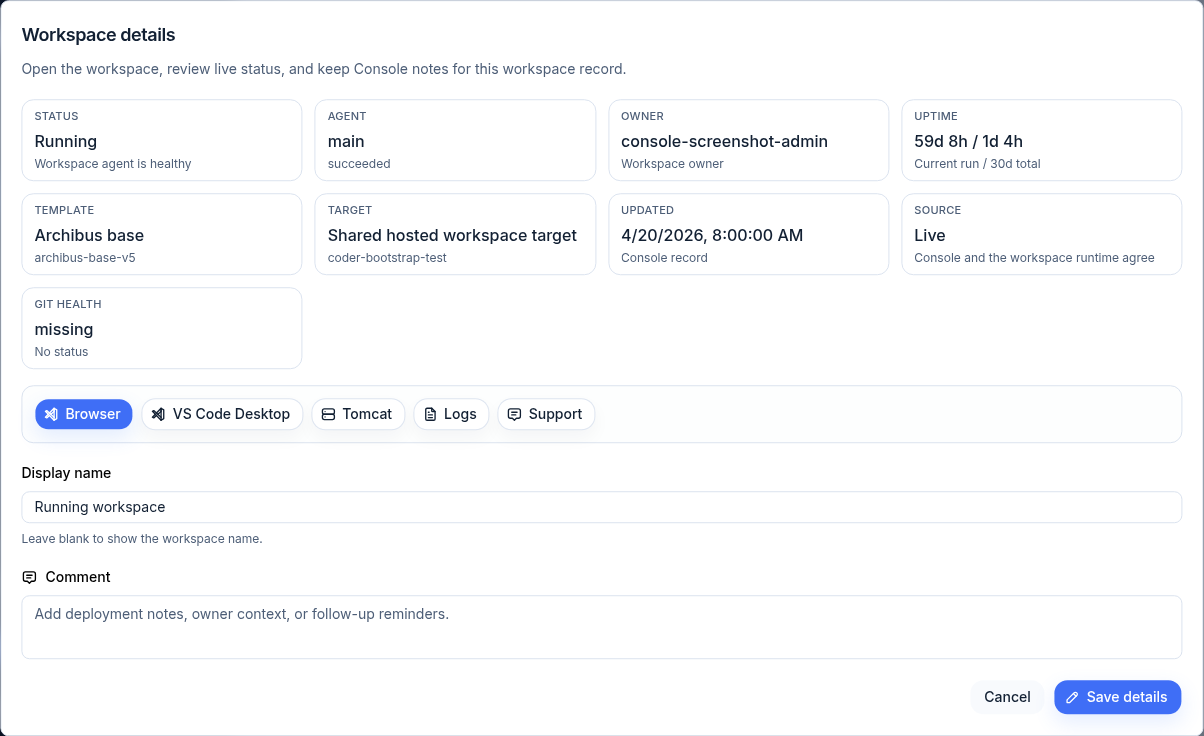
اسم العرض خاص بـ Console فقط؛ اتركه فارغًا لعرض اسم مساحة العمل. استخدم التعليق لملاحظات النشر أو سياق المالك أو تذكيرات المتابعة.
عرض السجلات
عندما تفشل عملية بناء أو يبدو وقت التشغيل خاطئًا، افتح Logs من الصف أو من Details.
- يتتبّع وضع Runtime تدفق سجل الوكيل الرئيسي لمساحة العمل.
- يعرض وضع Build أحدث إخراج بناء.
استخدم عناصر التحكم في إعادة التحميل والتنزيل لتحديث السجل الحالي أو حفظه كنص.
فتح دعم مساحة العمل
استخدم Support عندما يعرض صف حالة وقت تشغيل failed أو unhealthy أو غير واضحة.
- افتح Support في صف مساحة العمل، أو من Details.
- راجع البطاقات العلوية: Workspace وTarget وBuild وRuntime agents.
- افحص Health checks (وكيل مساحة العمل، أحدث بناء، Pod وقت التشغيل) وRuntime agents وStorage وShared Drive وManaged access وWorkspace integrations وUsage.
- استخدم Runtime logs أو Build logs للتعمق، أو Update workspace عند مطالبتك بإرفاق نقطة تركيب Shared Drive قابلة للكتابة.
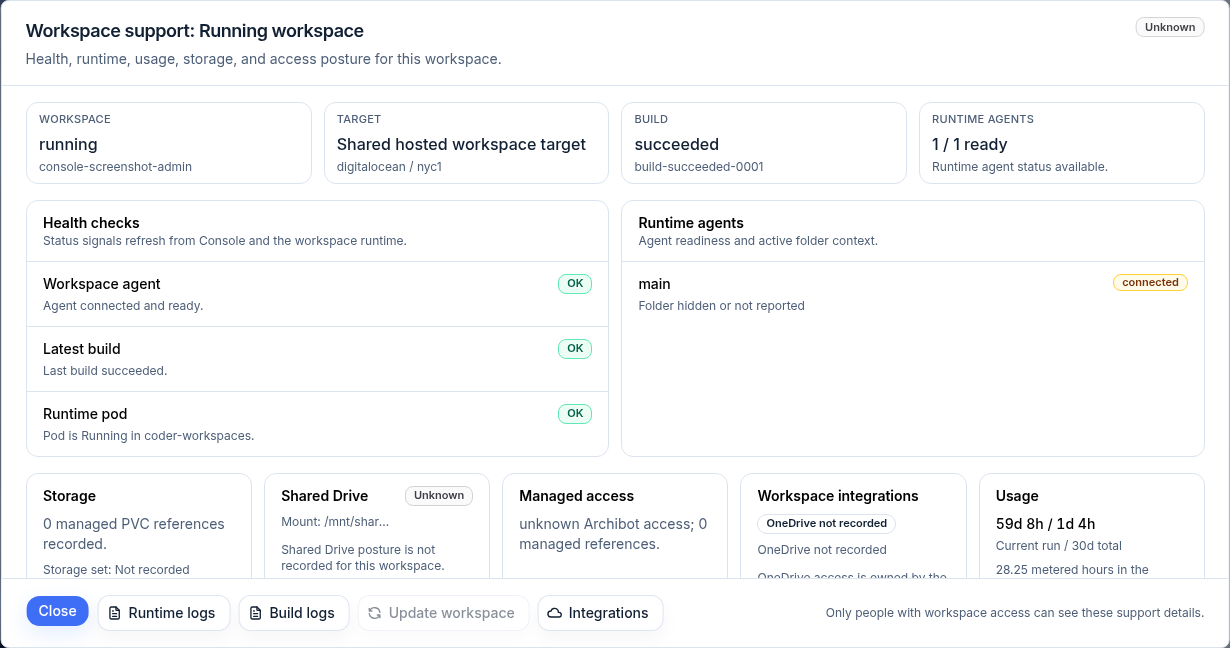
لا يمكن رؤية تفاصيل الدعم هذه إلا للأشخاص الذين لديهم حق الوصول إلى مساحة العمل. لوحة الدعم هي المكان المناسب لجمع الحقائق قبل تسليم الدعم.
حذف مساحة عمل
احذف فقط عندما تريد عن قصد إزالة مساحة العمل المُدارة.
- افتح إجراء Delete في الصف.
- في Delete workspace، اقرأ ما سيُزال: مساحة عمل ArchiBot ومواردها المُدارة في وقت التشغيل. لا يمكن التراجع عن هذا من Console.
- اكتب اسم مساحة العمل بالضبط للتأكيد. يُمكَّن زر الحذف فقط بعد تطابق الاسم.
- أكّد الحذف.
لا تحذف يدويًا PVCs أو Pods أو Kubernetes Secrets أو كائنات وقت تشغيل مساحة العمل لعملية حذف عميل عادية. استخدم إجراء الحذف في Console حتى يتبع التنظيف المسار المدعوم. إذا بدا التنظيف عالقًا، فأدرج اسم مساحة العمل وحالتها وآخر إجراء في تسليم الدعم.
الإجراءات المجمّعة
عندما تحدد صفوفًا متعددة باستخدام مربعات اختيار الصفوف، يعرض Console شريط إجراءات مجمّعة مع العدد المحدد.
- اختر Start أو Stop أو Update أو Cancel builds أو Delete.
- ينطبق كل إجراء فقط على مساحات العمل المحددة المؤهلة له؛ يعرض Console عددًا مؤهلاً.
- يتطلب الحذف المجمّع كتابة DELETE للتأكيد. تأكيد الحذف المجمّع غير معروض هنا.
- يشغّل Console العملية مساحة عمل واحدة في كل مرة ويُبقي أي صفوف فاشلة محددة حتى تتمكن من إعادة المحاولة.
استخدم Clear لإلغاء التحديد الحالي.
سياسة الخمول (المشغّلون)
يمكن لمشغّلي المنصة فتح Dormancy policy من الرأس لمراجعة مساحات العمل الخاملة مقابل نافذة تنظيف كل عميل.
- افتح Dormancy policy.
- راجع العدّادات: Checked وCandidates وDormant وDelete وMissing وApplied.
- تحت Customer policy setup، عيّن أيام Mark dormant after وDelete dormant after (تغطي الإعدادات المسبقة النوافذ الشائعة مثل 30 / 90)، ثم Save policy.
- اختر Apply dormant marks أو Apply dormant deletes أو Clear missing، ثم Preview قبل Apply dormancy actions.
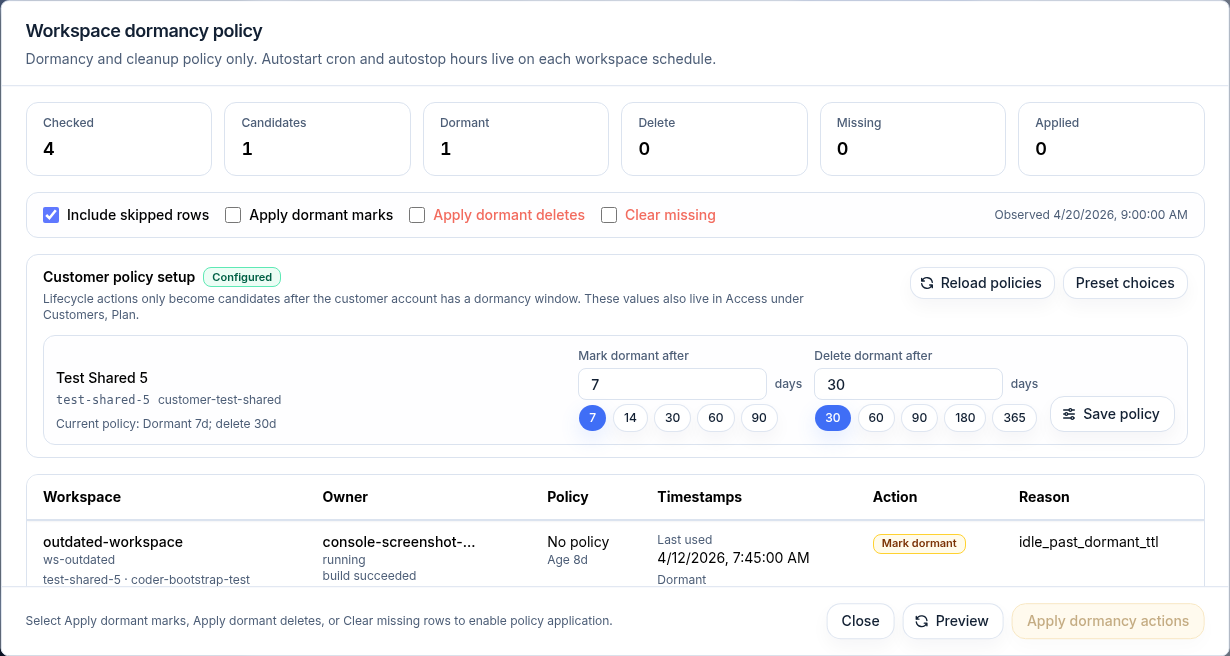
الخمول سياسة تنظيف وخمول فقط؛ توجد autostart cron وساعات autostop في جدول كل مساحة عمل. لا تصبح إجراءات السياسة مرشحة إلا بعد أن يكون لحساب العميل نافذة خمول، وتوجد تلك القيم أيضًا في Access ضمن Customers وPlan. تتطلب إجراءات سياسة الخمول حق وصول مشغّل المنصة.
أدلة ذات صلة
- Create the first workspace — وفّر مساحة عمل قبل إدارتها.
- Catalog and readiness — تأكّد من جاهزية القوالب والأهداف.
- Usage and billing — اطّلع على كيفية قياس ساعات وقت التشغيل.
- Troubleshooting — الخطوات الأولى عندما تبدو مساحة العمل خاطئة.
- Support handoff — ما يجب جمعه قبل الاتصال بالدعم.
تكتمل المهمة عند
- يعرض صف مساحة العمل الحالة المتوقعة.
- يتوفر Start لمساحات العمل المتوقفة أو الخاملة.
- يتوفر Stop لمساحات العمل قيد التشغيل أو قيد البدء.
- تنتهي Review parameters قبل بدء عملية البناء.
- يطابق تأكيد الحذف مساحة العمل التي تنوي إزالتها.