


إعداد الحساب
إعداد مسؤول العميل
أكمل إعداد الحساب في Console — أكّد التفاصيل، وادعُ الأعضاء وأدِرهم، وأرسِل تسجيل الدخول الموحّد وتحقّق منه، واربط وصول Git، وتحقّق من جاهزية الفوترة وهدف مساحة العمل.
آخر تحديث
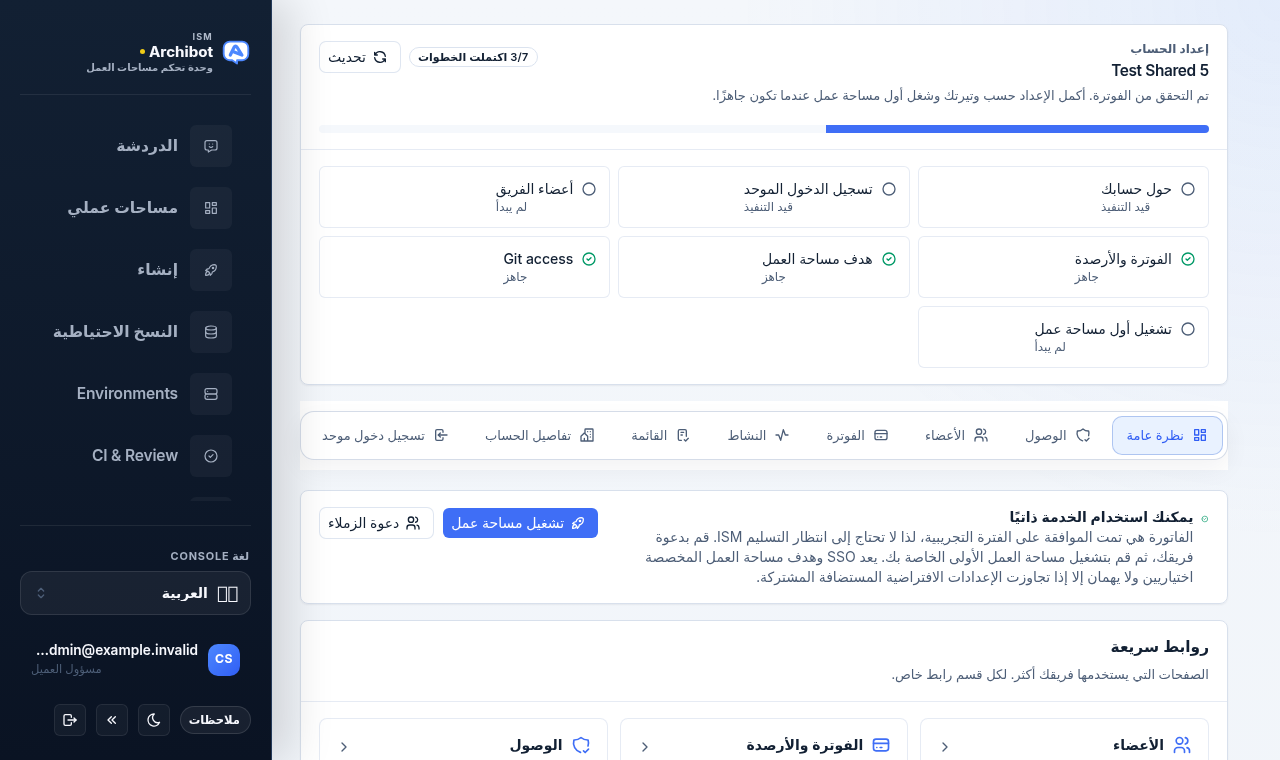
إعداد الحساب هو المكان الذي يجهّز فيه مسؤول العميل المستأجر لأول مساحة عمل له. تؤكّد من أنت، وتدعو فريقك، وتسلّم ISM التفاصيل غير السرية اللازمة للهوية وزمن التشغيل، وتراقب كل خطوة تتحول إلى جاهزة. تراجع ISM الإرساليات وتتولى نيابةً عنك العمل المدعوم بالأسرار والمخصّص للمشغّل فقط.
افتحه من إدخال إعداد الحساب في الشريط الجانبي لـ Console، أو انتقل إلى
/account مباشرة. إذا لم ترَ إعداد الحساب، فأنت مسجّل الدخول كعضو مساحة عمل
وليس كمسؤول عميل — راجع أدوار الوصول.
أول عشر دقائق
لست بحاجة إلى إنهاء كل عملية تكامل دفعة واحدة. الهدف هو ترك معلومات إعداد دقيقة كافية بحيث يمكن إنشاء أول مساحة عمل لك دون تبادل متكرر.
- افتح إعداد الحساب (
/account). يعرض مركز النظرة العامة شبكة خطوات وشريط تقدم. - في تفاصيل الحساب، أكّد اسم الفريق وجهات الاتصال والقصد.
- في الأعضاء، ادعُ زميلًا واحدًا على الأقل ليكون لديك مسؤول احتياطي.
- إذا كان فريقك يستخدم موفّر هوية خارجيًا، فأرسِل تفاصيل تسجيل الدخول الموحّد وتحقّق منها في تسجيل الدخول الموحّد. وإلا فاتركه كوصول قائم على الدعوة.
- في الفوترة، أكّد أن الفوترة تم التحقق منها أو الموافقة التجريبية عليها.
- افتح وصول Git واربط موفّر المستودع الذي سيستخدمه فريقك.
- في هدف مساحة العمل، أكّد أن الهدف المستضاف المشترك يُظهر جاهز وليس في انتظار ISM.
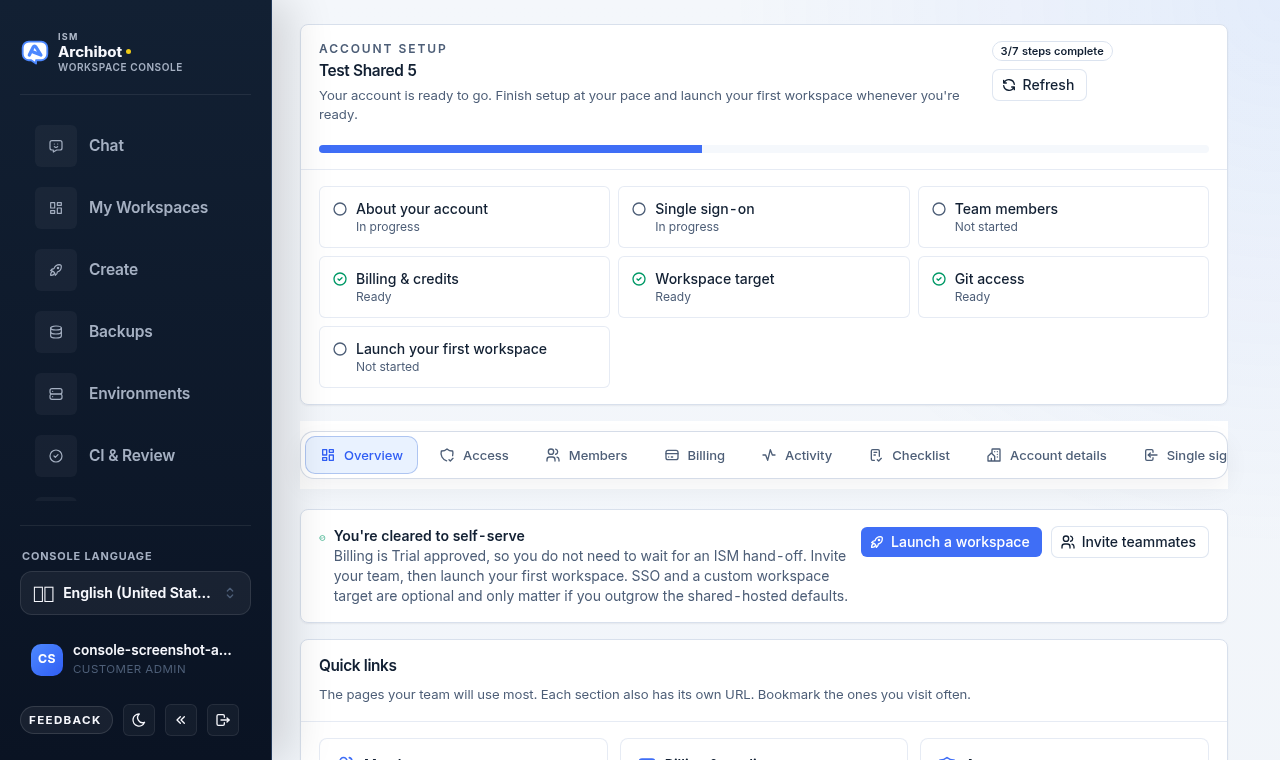
تخطيط إعداد الحساب
يضع مركز النظرة العامة شبكة الخطوات عالية المستوى في الأعلى. كل مربع — حول حسابك، وتسجيل الدخول الموحّد، وأعضاء الفريق، والفوترة والأرصدة، وهدف مساحة العمل، ووصول Git، وأطلق أول مساحة عمل لك — يعرض حالة (جاهز، أو قيد التقدم، أو يحتاج مراجعة، أو لم يبدأ) وينتقل إلى القسم المطابق عند تحديده. يلخّص شريط التقدم وشارة الخطوات المكتملة موضعك.
أسفل شبكة الخطوات صف من علامات تبويب الأقسام. كل علامة تبويب لها أيضًا عنوان URL خاص بها، حتى تتمكن من وضع إشارة مرجعية للصفحات التي تزورها أكثر:
| علامة التبويب | العنوان | ما تغطيه |
|---|---|---|
| نظرة عامة | /account | شبكة الخطوات، وملخص الأعضاء والفوترة، ووصول Git، وإطلاق أول مساحة عمل، وملخص المستأجر. |
| الوصول | /account/access | ربط حسابك والمستأجر، بالإضافة إلى رابط إدارة الأعضاء. |
| الأعضاء | /account/members | ادعُ الزملاء وأدِر أدوارهم وحالاتهم. |
| الفوترة | /account/billing | حالة الفوترة، ومسار الدفع، وجاهزية خطة الخدمة. |
| النشاط | /account/activity | أحداث دورة الحياة الأخيرة والإشعارات للحساب. |
| قائمة التحقق | /account/checklist | كل مهمة تأهيل تتبعها ISM، مع عناصر تحكم في الحالة لكل مهمة. |
| تفاصيل الحساب | /account/details | الهوية وجهات الاتصال والقصد والتوقيت لتستخدمها ISM في الإعداد. |
| تسجيل الدخول الموحّد | /account/sso | أرسِل البيانات الوصفية غير السرية لـ OIDC أو SAML وتحقّق منها. |
| هدف مساحة العمل | /account/target | راجع جاهزية هدف زمن التشغيل المُدار من قبل المشغّل. |
شعار الخدمة الذاتية
عندما تكون الفوترة قد تم التحقق منها أو الموافقة التجريبية عليها وفريقك على مستوى خدمة الفرق الصغيرة، يظهر شعار أخضر أنت مخوّل للخدمة الذاتية في أعلى إعداد الحساب. يخبرك أنك لست بحاجة إلى انتظار تسليم ISM: يمكنك دعوة فريقك وإطلاق أول مساحة عمل لك على الفور. تسجيل الدخول الموحّد وهدف مساحة العمل المخصّص اختياريان في هذا الوضع ولا يهمّان إلا إذا تجاوزت الإعدادات الافتراضية المستضافة المشتركة. يمنحك الشعار زرّي أطلق مساحة عمل و، للمسؤولين، ادعُ الزملاء.
إذا رأيت بدلًا من ذلك بطاقة في انتظار نطاق حسابك، فإن تسجيل دخولك صالح لكن Console لا يرى بعد عميلًا أو مستأجرًا لك. انتظر دقيقة، وحدّد تحقّق مرة أخرى، واتصل بالتأهيل إذا استمر الأمر.
تفاصيل الحساب
افتح تفاصيل الحساب (/account/details) واملأ الملف الشخصي المملوك للعميل
الذي تستخدمه ISM لتخصيص بقية الإعداد:
- عيّن اسم جهة الاتصال الأساسية — الشخص الذي يجب أن تتواصل معه ISM لقرارات الإعداد.
- أضف البريد الإلكتروني لجهة اتصال الفوترة والبريد الإلكتروني لجهة اتصال التقنية.
- اختر تفضيل الدفع (التجربة أولًا، أو الأرصدة المدفوعة مسبقًا، أو الفاتورة الشهرية أو السنوية، أو ACH، أو الحوالة البرقية، أو بطاقة الائتمان، أو مراجعة المشتريات).
- اختر حجم فريقك والاستخدام الأساسي (عمليات المرافق/ARCHIBUS، أو سير عمل المطورين، أو مختلط).
- اختر متى تريد أن تكون مباشرًا؟ حتى تتمكن ISM من تحديد الأولويات.
- استخدم حقل الملاحظات للمستودعات أو قواعد البيانات أو موفّري الذكاء الاصطناعي أو القيود التي يجب التخطيط لها.
- حدّد حفظ تفاصيل الحساب.
لا تضع بيانات اعتماد خاصة أو أرقام بطاقات دفع أو روابط دعوة أو ملاحظات تفاوض داخلية فقط في هذا النموذج. عامل كل شيء هنا على أنه مرئي للعميل.
دعوة الأعضاء وإدارتهم
افتح الأعضاء (/account/members) لبناء فريقك. ادعُ مسؤولًا آخر واحدًا على
الأقل حتى لا يعتمد الحساب أبدًا على شخص واحد.
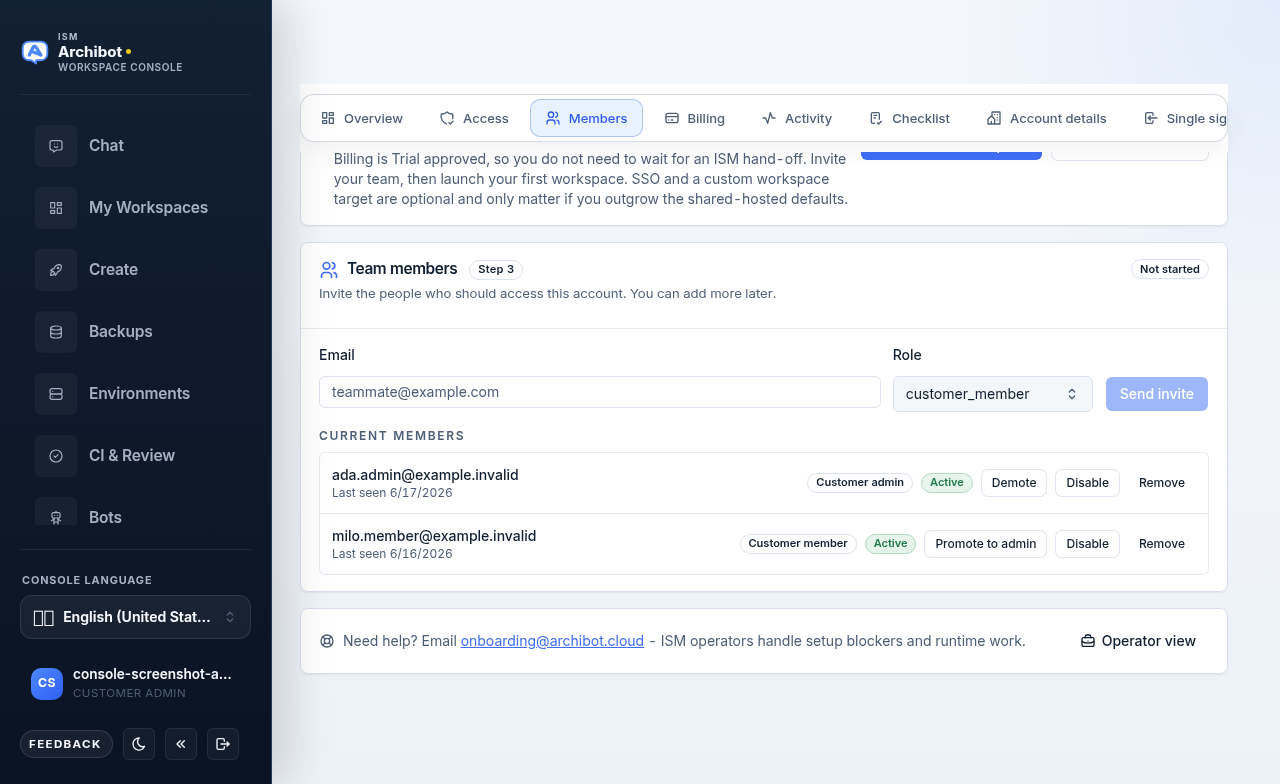
لدعوة شخص ما:
- أدخل البريد الإلكتروني للزميل.
- اختر دورًا: مسؤول عميل للأشخاص الذين يجب أن يديروا الإعداد والدعوات والفوترة والاستخدام؛ عضو عميل لمستخدمي مساحة العمل العاديين.
- حدّد إرسال الدعوة.
يعرض كل صف في الأعضاء الحاليين البريد الإلكتروني للعضو، ومتى شوهد آخر مرة، ودوره، وحالته (نشط، أو مدعوّ، أو معطّل). تتيح لك الأزرار في كل صف إدارة دورة حياة العضو:
- ترقية إلى مسؤول / تخفيض الرتبة — التغيير بين مسؤول العميل والعضو.
- تعطيل / إعادة التمكين — تعليق الوصول أو استعادته دون إزالة العضو.
- إزالة — إخراج العضو من الحساب بالكامل.
إذا فتح مستخدم دعوة بينما هو مسجّل الدخول بالفعل في حساب موفّر هوية أقدم أو مختلف، فقد يصل إلى صفحة رفض الوصول. اطلب منهم تسجيل الخروج من موفّر الهوية، وإعادة فتح الدعوة، ثم فتح Console بعد القبول. مزيد من خطوات استرداد قبول الدعوة في استكشاف الأخطاء وإصلاحها.
إرسال تسجيل الدخول الموحّد والتحقق منه
افتح تسجيل الدخول الموحّد (/account/sso) فقط عندما يكون فريقك جاهزًا لربط
موفّر هوية خارجي. يمكن للفرق الصغيرة الاستمرار في استخدام دعوات البريد الإلكتروني
بدلًا من ذلك.
قدّم بيانات وصفية غير سرية حتى تتمكن ISM من تكوين الاتصال:
- اختر نوع IdP (أو لا يوجد تسجيل دخول موحّد بعد للبقاء على الدعوات). يمكن لـ Console تقديم بحث عن البيانات الوصفية للموفّر وروابط لفتح وحدة تحكم الموفّر لمزوّدي IdP الشائعين.
- أدخل نطاقات تسجيل الدخول التي يسجّل بها مستخدموك الدخول.
- قدّم عنوان URL للاكتشاف / البيانات الوصفية ومرجع تطبيق الموفّر غير السري الاختياري (معرّف التطبيق أو العميل).
- عيّن مطالبات اسم المستخدم والبريد الإلكتروني والمجموعات.
- عيّن اسم مجموعة المسؤول واسم مجموعة العضو اللذين يقترنان بدوري مسؤول العميل والعضو.
- أضف بريد إلكتروني لمسؤول تجريبي وبريد إلكتروني لعضو تجريبي حتى تتمكن ISM من التحقق من مسار تسجيل الدخول من البداية إلى النهاية.
- استخدم التحقق من البيانات الوصفية ليصل Console إلى الموفّر ويؤكّد أنه عثر على الحقول المتوقعة. تلخّص لوحة الجاهزية ما يحتاج إلى اهتمام قبل الإرسال.
- أضف أي ملاحظات تسجيل الدخول الموحّد (نوافذ الموافقة، وقوائم السماح بعناوين IP، وغرائب المطالبات)، ثم حدّد إرسال إعداد تسجيل الدخول الموحّد.
لا تلصق أبدًا أسرار عميل OIDC أو مفاتيح SAML الخاصة أو مواد التوقيع أو كلمات المرور أو ملفات تعريف الارتباط أو الرموز الخام أو الروابط لمرة واحدة في هذا النموذج. تتبادل ISM المواد السرية عبر قناة معتمدة عند الحاجة إلى تنشيط مدعوم بالأسرار.
ربط وصول Git
من مركز النظرة العامة، تربط خطوة وصول Git حساب المستودع الذي يستخدمه Console لـ Create Workspace ومراجعة CI و Environments وتسليم الروبوت. حدّد فتح إعدادات وصول Git لإدارة الموفّرين (GitLab و GitHub و Bitbucket وغيرهم). تعرض الخطوة شارة وصول Git جاهز أو وصول Git مطلوب وعدد الموفّرين المكوّنين.
يمكن لمساحات العمل المدعومة بـ WAR أن تبدأ بدون Git، لكن معظم تدفقات الفريق لا تزال بحاجة إلى وصول الموفّر، لذا اربط موفّرًا واحدًا على الأقل قبل إنشاء مساحات عمل مدعومة بـ Git أو تشغيل مراجعة CI. تفاصيل اتصال الموفّر في إنشاء أول مساحة عمل.
التحقق من جاهزية الفوترة
افتح الفوترة (/account/billing) لتأكيد التمويل. تبدأ مساحات العمل بمجرد
التحقق من الفوترة أو الموافقة التجريبية عليها وتمويل أرصدة مساحة العمل المدفوعة
مسبقًا والذكاء الاصطناعي المُدار.
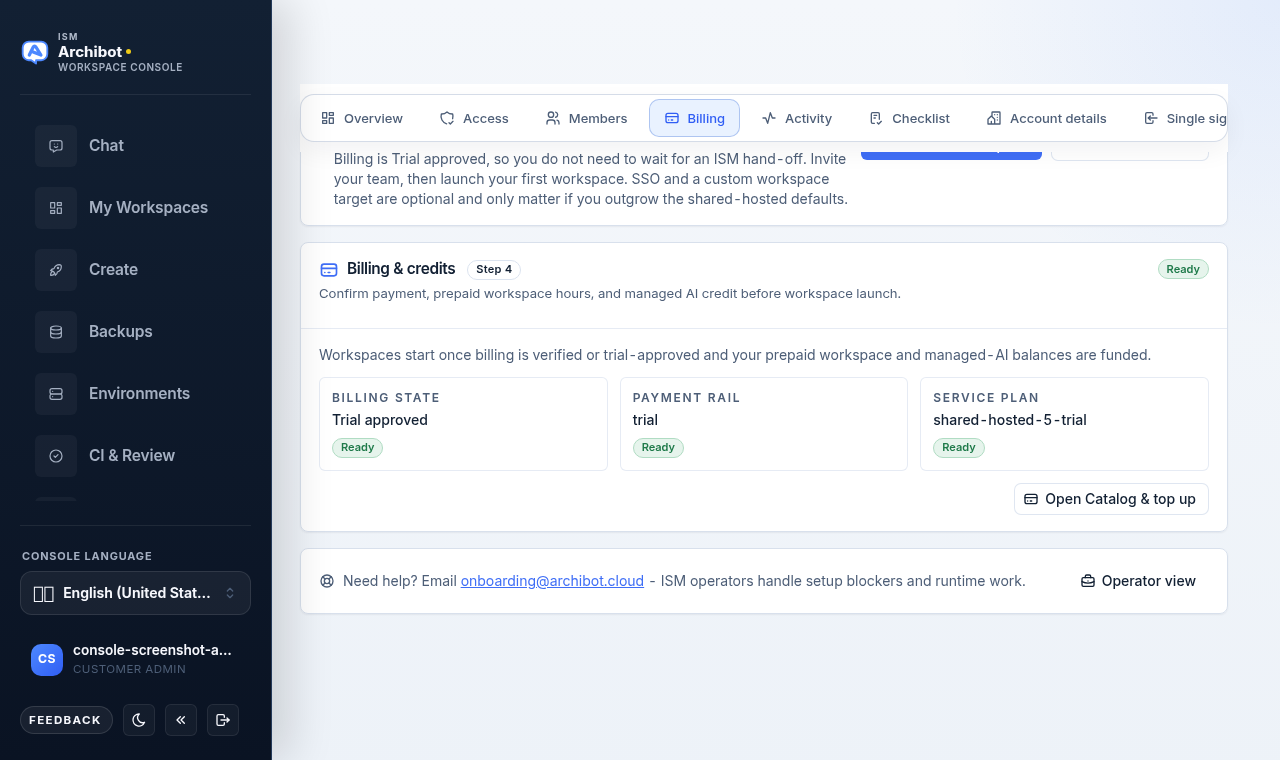
تلخّص ثلاثة مربعات الجاهزية:
- حالة الفوترة — على سبيل المثال تمت الموافقة التجريبية أو تم التحقق. يجب أن تكون متحقّقة أو موافقًا عليها تجريبيًا قبل الإطلاق.
- مسار الدفع — طريقة الدفع المسجّلة.
- خطة الخدمة — المستوى المستضاف المشترك (تجربة، أو فريق، أو مؤسسة) أو خطة مخصّصة.
حدّد فتح الكتالوج وإعادة الشحن لتمويل ساعات مساحة العمل المدفوعة مسبقًا ورصيد الذكاء الاصطناعي المُدار. التفاصيل الكاملة في الكتالوج والجاهزية والاستخدام والفوترة.
مراجعة جاهزية هدف مساحة العمل
للمستأجرين المستضافين المشتركين، افتح هدف مساحة العمل (/account/target).
تربط ISM وتصون هدف زمن التشغيل للمستأجر الخاص بك؛ تراجع الجاهزية هنا لكن لا تحرّر
بيانات اعتماد الهدف أو القوالب.
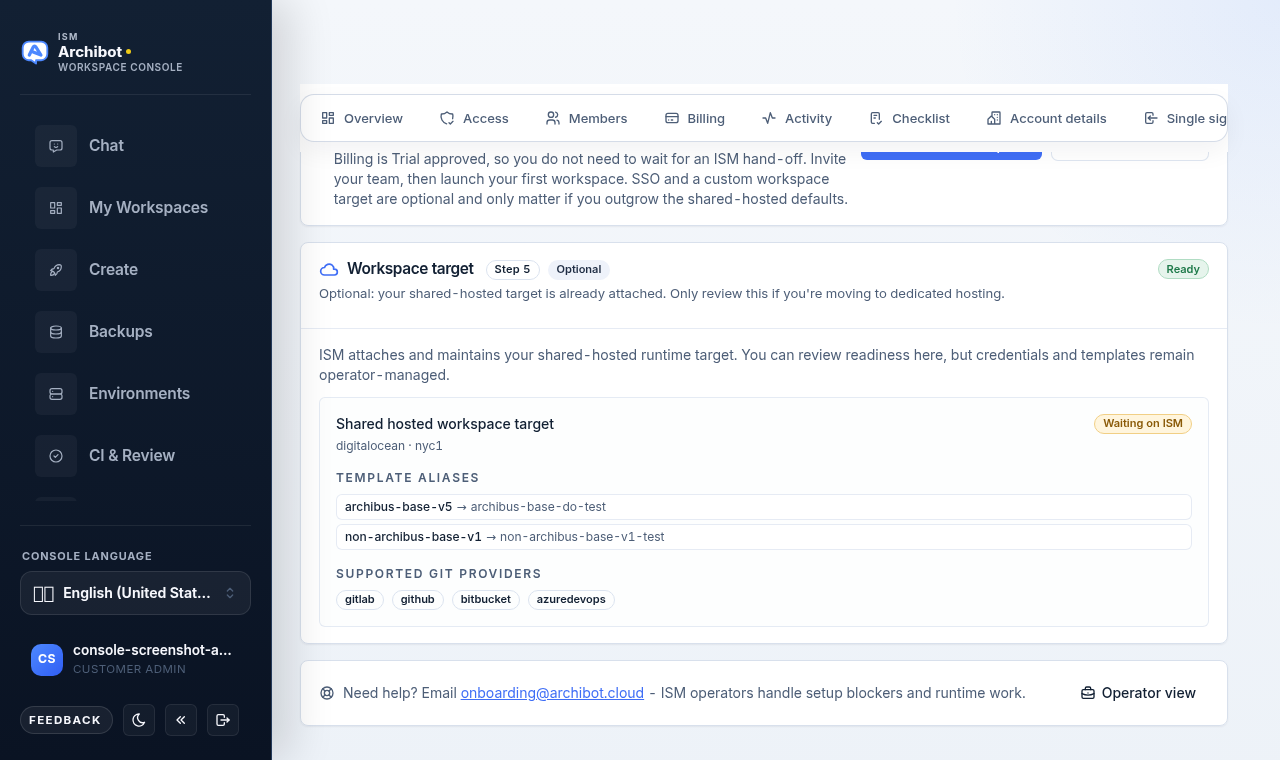
يوضّح الهدف الجاهز ما يلي:
- ربطت ISM الهدف المستضاف المشترك لمستأجرك.
- يمكن للهدف استضافة مساحات عمل لحسابك، مع عرض السحابة والمنطقة.
- تقوم أسماء القوالب البديلة بربط القوالب المنطقية التي تختارها في Create بقوالب زمن التشغيل الحقيقية.
- يتم سرد موفّري Git المدعومين.
إذا كانت الشارة لا تزال تعرض في انتظار ISM، فإن جانب العميل قد انتهى الآن. إذا كان الهدف مفقودًا تمامًا، فستراسلك ISM بالبريد الإلكتروني عند ربطه. في وضع الخدمة الذاتية تكون هذه الخطوة اختيارية ولا تهمّ إلا إذا انتقلت إلى الاستضافة المخصّصة.
العمل على قائمة التحقق التفصيلية
افتح قائمة التحقق (/account/checklist) لرؤية كل مهمة تأهيل تتبعها ISM
لحسابك. تجمع الخطوات عالية المستوى في النظرة العامة هذه المهام، لكن يمكنك تحديث
العناصر الفردية هنا.
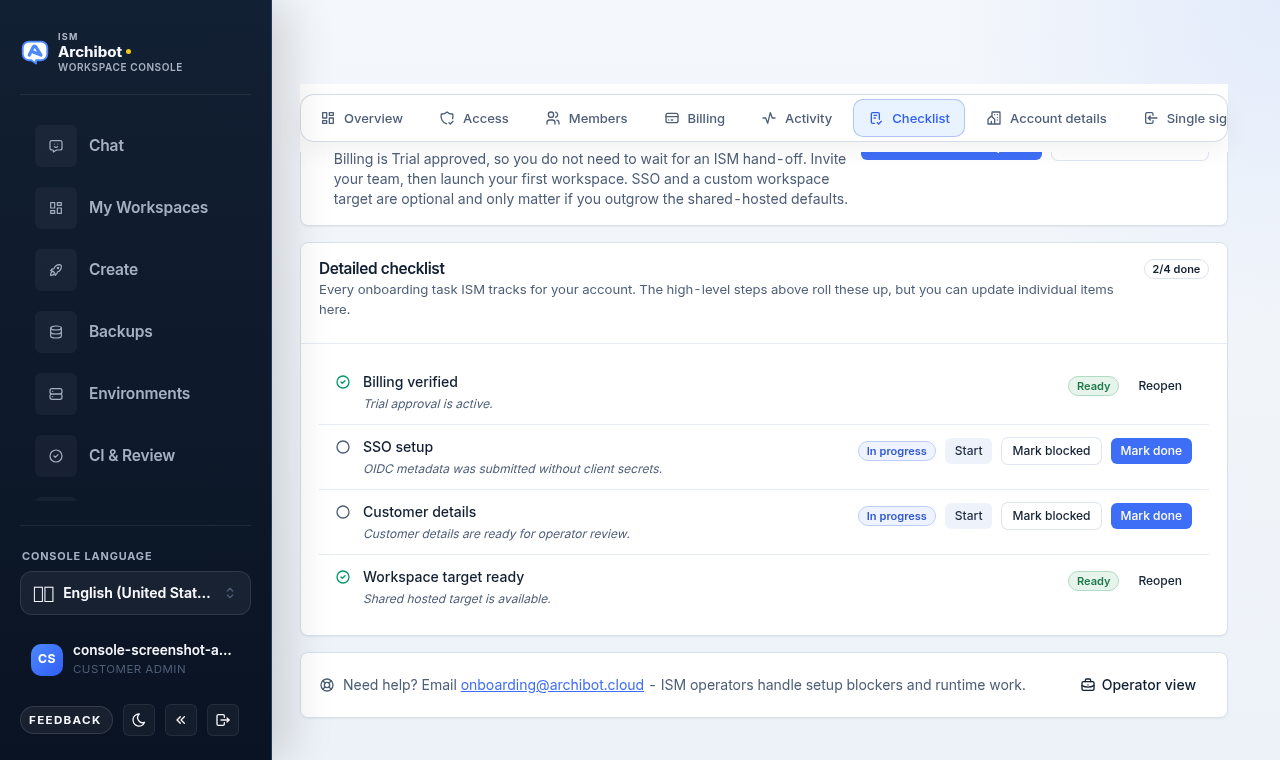
تعرض كل مهمة حالة وملاحظة قصيرة. استخدم عناصر التحكم لكل مهمة للحفاظ على دقة عرض ISM:
- ابدأ — انقل مهمة لم تبدأ إلى قيد التقدم.
- تعليم كمحظور — ضع علامة على مهمة لا يمكنك إكمالها بنفسك.
- تعليم كمكتمل — أكّد أن مهمة مملوكة للعميل قد اكتملت.
- إعادة فتح — أعد فتح مهمة تحتاج إلى مزيد من العمل.
بعض المهام مملوكة للمشغّل ولا يمكن إكمالها من جانب العميل. اترك تلك المهام لـ ISM وضع علامة محظور إذا كانت تعيقك.
العناصر التي تتطلب مراجعة ISM
تصبح بعض العناصر نشطة فقط بعد مراجعة ISM:
| العنصر | لماذا تلزم المراجعة |
|---|---|
| حالة الفوترة | يعتمد إنشاء مساحة العمل على الحالة المتحقّق منها أو الموافق عليها تجريبيًا أو المدفوعة مسبقًا. |
| مصدر SSO الخارجي | يجب ألا يحدث تنشيط IdP المدعوم بالأسرار عبر الملاحظات العامة. |
| هدف مساحة العمل | للمستأجرين المستضافين المشتركين، تربط ISM الهدف وأسماء القوالب البديلة والتوجيه. |
| إعداد الموفّر | يحتاج الذكاء الاصطناعي المُدار وحسابات موفّري العملاء إلى فحوصات الفوترة والأمان. |
عندما يُحظر الإعداد
اقرأ نص العائق أولًا. إذا ذكر الفوترة أو الرصيد المدفوع مسبقًا أو تسجيل الدخول الموحّد أو جاهزية هدف مساحة العمل أو توفر القالب، فإن إعادة محاولة Create لن تساعد حتى يتم إصلاح تلك البوابة. ضع علامة محظور على مهمة قائمة التحقق المطابقة حتى تراها ISM.
عند الاتصال بالدعم، أرسل اسم العميل، وعنصر قائمة التحقق المحظور، والرسالة المرئية، وآخر إجراء جرى محاولته. لا ترسل قيمًا سرية أو روابط لمرة واحدة. راجع تسليم الدعم لمعرفة ما يجب تضمينه.
الخطوات التالية
- إنشاء أول مساحة عمل بمجرد أن يُظهر الإعداد جاهزًا.
- أدوار الوصول لتأكيد من يمكنه رؤية إعداد الحساب.
- الكتالوج والجاهزية لتمويل الأرصدة.
- استكشاف الأخطاء وإصلاحها لمشكلات قبول الدعوة والوصول.
تكتمل المهمة عند
- تفاصيل الشركة وجهة الاتصال محدّثة في تفاصيل الحساب.
- يمكن لمسؤول عميل واحد على الأقل تسجيل الدخول، مع دعوة مسؤول احتياطي.
- أول أعضاء العميل مدعوّون أو نشطون في الأعضاء.
- تم إرسال تفاصيل تسجيل الدخول الموحّد والتحقق من البيانات الوصفية، أو تم وضع علامة على أن تسجيل الدخول الموحّد غير مطلوب.
- تم ربط وصول Git، أو أكّدت أن مساحات العمل يمكن أن تبدأ بدونه.
- تم التحقق من الفوترة أو الموافقة التجريبية، وتم تمويل الأرصدة.
- يُظهر هدف مساحة العمل "جاهز"، أو أن العائق المتبقي واضح.