


الدردشة
استخدام ArchiBot Chat
ابدأ سلاسل المحادثة، وادمج مصادر السياق، وأرفق ملفات، واحفظ المطالبات، واقرأ الردود على شاشة الدردشة.
آخر تحديث
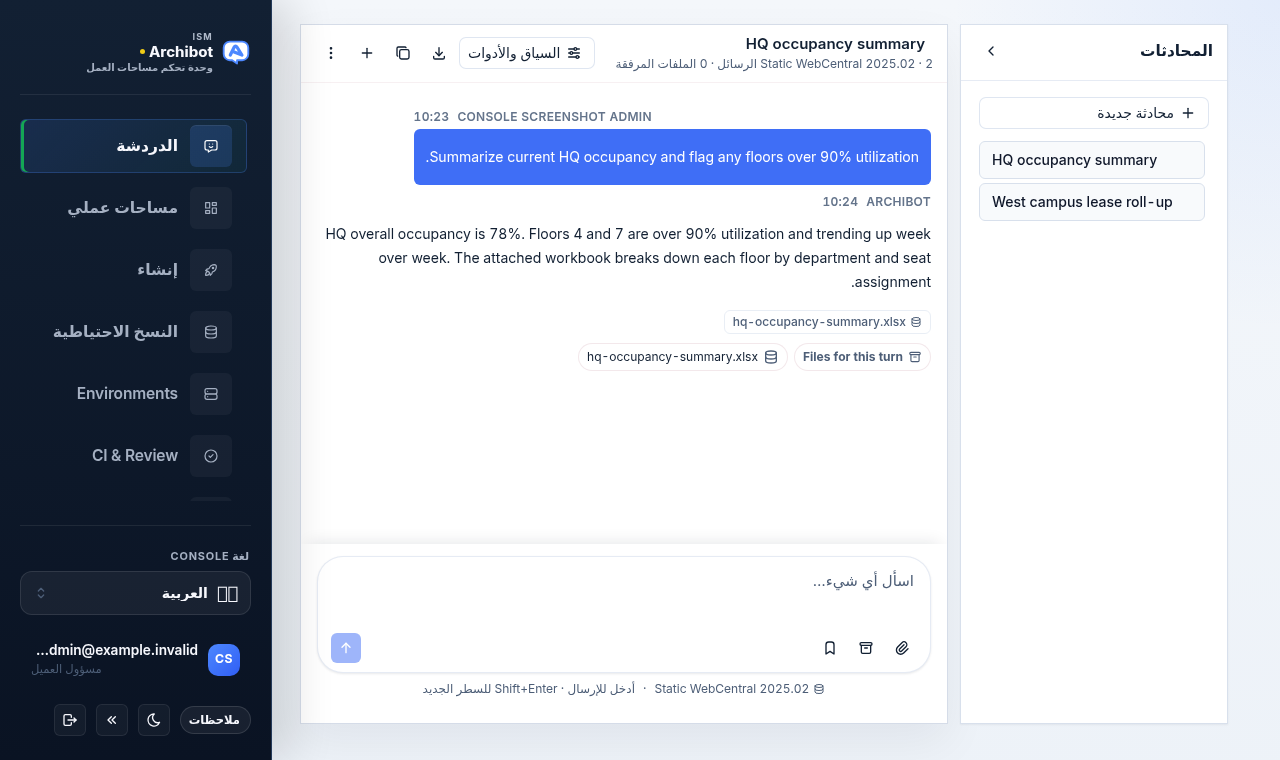
تتيح لك شاشة الدردشة طرح أسئلة على ArchiBot من Console. يستخدم المتصفح بيانات اعتماد مخفية من الطرف الأول، لذا لا تحتاج إلى مفتاح API للدردشة. تحتاج إلى مفتاح API فقط للنصوص البرمجية والتكاملات، وهي مشمولة في مفاتيح API.
إذا كنت تفتح الدردشة للمرة الأولى، فابدأ بـ بدء استخدام ArchiBot Chat وإعداد ArchiBot Chat حتى يكون الوصول والأرصدة وإقرار حدود البيانات في مكانها الصحيح.

ابدأ سلسلة محادثة
كل محادثة هي سلسلة. تحتفظ السلاسل بمصادر سياقها وملفاتها المرفقة وآثار أدواتها معًا.
- افتح
Chatمن الشريط الجانبي في Console. - في الشريط الأيسر، حدد سلسلة موجودة أو اختر
New conversation. - اكتب مطالبتك في المحرّر.
- أرسل الرسالة بزر الإرسال الدائري أو بالضغط على
Enter.
إذا كان الشريط الأيسر مطويًا، فاستخدم علامة التبويب Threads على الحافة اليسرى لتوسيعه، أو زر السجل في الترويسة على الشاشات الضيقة. تعرض الترويسة عنوان السلسلة النشطة، ومصادر السياق الحالية، وعدد الرسائل، وعدد الملفات المرفقة.
عندما لا تحتوي السلسلة على رسائل بعد، تقدّم الحالة الفارغة شرائح اقتراحات مثل Explain an AXVW view وFind a stored procedure وReview a workspace change. يؤدي تحديد شريحة إلى إسقاط مطالبة بداية في المحرّر حتى تتمكن من تحريرها قبل الإرسال.
المحرّر
يقع المحرّر في أسفل السلسلة. اكتب مطالبتك في مربع النص، ثم استخدم صف الأيقونات أسفله:
| عنصر التحكم | الأيقونة | ما يفعله |
|---|---|---|
| إرفاق ملف | مشبك ورق | يرفع ملفًا من جهازك ويرفقه بالمطالبة التالية. |
| الملفات | صندوق أرشيف | يفتح علامة التبويب Files في Context & tools لإرفاق الملفات المحفوظة أو إدارتها. |
| المطالبات المحفوظة | إشارة مرجعية | يحفظ المسودة الحالية أو يدرج مطالبة محفوظة سابقًا. |
| الإرسال | سهم دائري لأعلى | يرسل المطالبة. يتم تشغيله أيضًا بـ Enter. |
يرسل Enter الرسالة، ويدرج Shift+Enter سطرًا جديدًا. يبقى زر الإرسال معطلاً حتى يحتوي المحرّر على نص، وتكون الدردشة مُفعّلة، وتتوفر الأرصدة.
إذا كانت الدردشة مُفعّلة ولكن لا يتبقى أي رصيد، تظهر لافتة فوق المحرّر مع زر Billing، ويتغير النص النائب للمحرّر إلى Add credits to chat. راجع فوترة وأرصدة ArchiBot Chat لإعادة الشحن.
اختر مصادر السياق
يتحكم Context & tools في ما يمكن لـ ArchiBot قراءته للسلسلة. افتحه من زر الترويسة أو بتحديد تسمية السياق أسفل المحرّر.
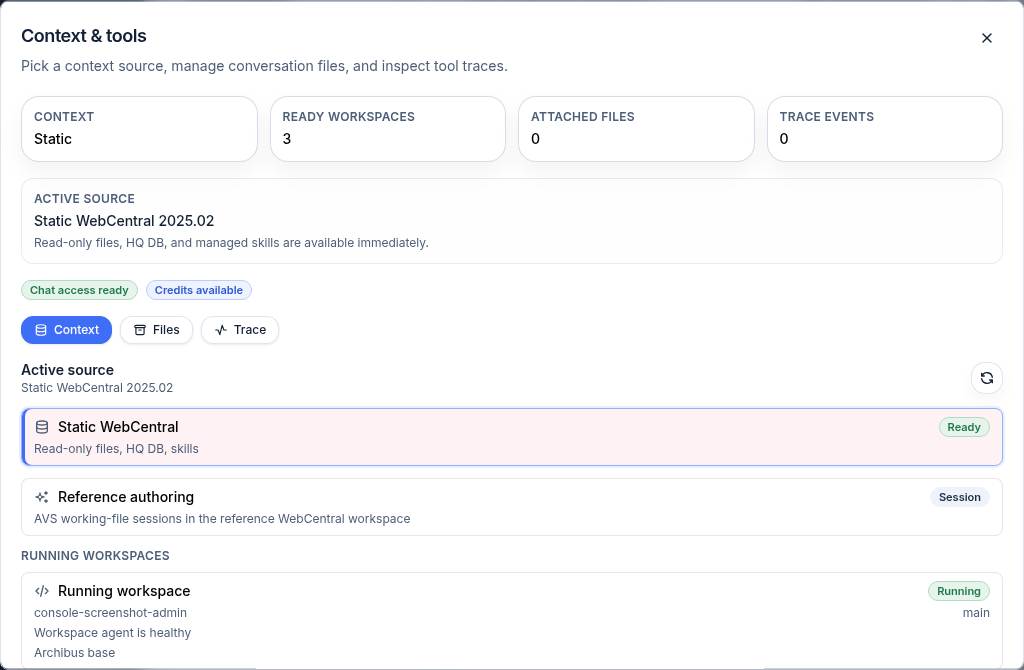
يفتح مربع الحوار على شريحة Context ويسرد المصادر المتاحة. المصادر تراكمية، لذا يمكنك تفعيل أكثر من مصدر في الوقت نفسه:
- Static WebCentral — ملفات للقراءة فقط، وقاعدة بيانات HQ، والمهارات المُدارة. هذا هو الإعداد الافتراضي وهو جاهز دائمًا.
- Reference authoring — جلسات ملفات عمل AVS في مساحة عمل WebCentral المرجعية.
- Workspaces — مساحات عملك قيد التشغيل، ويظهر كل منها مع المالك والوكيل والحالة. اختر واحدة للسماح لـ ArchiBot بالاستدلال حول سياق وقت تشغيل تلك المساحة.
- Shared Drive — مجلد Shared Drive حتى يتمكن ArchiBot من قراءة ملفاته.
يمكنك دمج Static WebCentral، ومصدر تأليف مرجعي، ومساحة عمل واحدة، وShared Drive واحد في السلسلة نفسها. يقتصر كل من مساحة العمل وShared Drive على واحد فقط: اختيار مساحة عمل مختلفة يستبدل مساحة العمل المحددة سابقًا، وينطبق الأمر نفسه على Shared Drive.
تلخّص شريحة Context ما هو نشط كعدد، مثل 2 sources، مع سرد المصادر النشطة. يمنح دمج المصادر ArchiBot المزيد ليقرأه عند الإجابة، لكنه لا يغير سلوك النموذج نفسه. تعرض مربعات الملخص في أعلى مربع الحوار أيضًا عدد مساحات العمل الجاهزة، والملفات المرفقة، وأحداث التتبع المسجلة. استخدم عنصر تحكم التحديث إذا لم تظهر مساحة عمل بُدئت حديثًا بعد. لإنشاء مساحة عمل أو بدئها، راجع إنشاء أول مساحة عمل وإدارة مساحات العمل.
إرفاق الملفات
استخدم المرفقات عندما يعتمد الجواب على ملف لا يستطيع ArchiBot قراءته بالفعل.
- حدد مشبك الورق للرفع من جهازك. يقبل المحرّر ملفات PDF، وجداول البيانات (XLSX وXLS وCSV)، والرسومات (DWG وDXF)، وMarkdown، وJSON، والصور.
- حدد صندوق الأرشيف لفتح علامة التبويب
Files، حيث يمكنك إرفاق ملف موجود أو تنزيله أو إزالته.
تظهر الملفات المرفقة كشرائح فوق المحرّر. أزِل شريحة بزر الإغلاق الخاص بها إذا كانت المطالبة التالية يجب ألا تستخدمها. تُدرج الملفات المرفوعة والمولّدة أيضًا في شاشة الملفات، حيث يمكنك التحقق من انتهاء الصلاحية قبل الاعتماد على ملف أقدم.
أرفق فقط البيانات التي اعتمدتها مؤسستك للمعالجة عبر SaaS التجاري المستضاف من خلال مسار مزوّد النموذج المُهيّأ. لا ترفع كلمات المرور أو المفاتيح الخاصة أو الرموز أو ملفات تعريف الارتباط أو المعلومات الشخصية غير ذات الصلة. راجع استخدام البيانات المعتمد قبل إرسال أعباء العمل الحساسة.
احفظ المطالبات وأعد استخدامها
يخزّن زر الإشارة المرجعية المطالبات التي تعيد استخدامها كثيرًا:
- اكتب مطالبة في المحرّر.
- افتح قائمة الإشارة المرجعية واختر
Save prompt. - لإعادة استخدام مطالبة محفوظة لاحقًا، افتح قائمة الإشارة المرجعية وحددها؛ ينسدل النص في المحرّر للتحرير.
تعرض كل مطالبة محفوظة عنوانًا قصيرًا ومعاينة لنصها. أزِل واحدة بعنصر تحكم سلة المهملات بجانبها. عندما لا تكون قد حفظت أيًا منها بعد، تقرأ القائمة No saved prompts yet. تُخزَّن المطالبات المحفوظة في متصفحك، لذا فهي محلية للجهاز والملف الشخصي اللذين تستخدمهما.
اقرأ الردود
يبث ArchiBot جوابه في نص المحادثة. قد يتضمن الرد:
- جوابًا مباشرًا مع تنسيق وجداول.
- مصادر مستشهد بها أو ملفات مُشار إليها.
- ملفات مولّدة، تظهر كشرائح يمكنك فتحها أو تنزيلها.
- صف
Files for this turnعندما يتم إرفاق ملفات أو إنتاجها. - اقتراحات متابعة أو تحذيرات عند فقدان المعلومات.
أثناء بث الرد، تعرض الترويسة شارة Streaming. للمتابعة، استخدم زر التمرير إلى الأحدث إذا قمت بالتمرير لأعلى أثناء رد طويل.
راجع أي إجراء تشغيلي يصيغه ArchiBot قبل تطبيقه. يساعد ArchiBot في الصياغة والتحليل؛ وتظل مؤسستك مسؤولة عن القرارات النهائية.
افحص الأدوات والتتبع
يحتوي مربع حوار Context & tools على شريحتين إضافيتين:
- Files — إرفاق الملفات أو تنزيلها أو إزالتها للسلسلة دون مغادرة الدردشة.
- Trace — خطوات الأدوات المسجلة لأحدث رد، مجمّعة حسب الأداة مع التوقيت. إذا لم يتم تشغيل أي شيء بعد، فتقرأ
No tool trace has been recorded for this conversation yet.
استخدم Trace لفهم الأدوات التي استدعاها ArchiBot وما إذا كانت أي خطوة قد فشلت. للحصول على سجل نشاط على مستوى الحساب، راجع النشاط والتدقيق.
الترويسة وقائمة الدردشة
تحمل ترويسة السلسلة عناصر تحكم سريعة وقائمة الكباب (زر النقاط الثلاث):
- Context & tools — يفتح مربع حوار السياق والملفات والتتبع.
- Export chat — ينزّل السلسلة الحالية (أيقونة التنزيل).
- Copy session ID — ينسخ معرّف جلسة السلسلة (أيقونة النسخ).
- New conversation — يبدأ سلسلة جديدة (أيقونة الجمع).
- Chat menu — تفتح قائمة الكباب اختصارات إلى Files وAPI keys وActivity وBilling وSupport وSetup، بالإضافة إلى Export chat وCopy session ID وRefresh session. كما تعرض ما إذا كانت الدردشة مُفعّلة وعدد الأرصدة المتبقية.
الأرصدة والاستخدام
تسحب المطالبات المُرسَلة من الأرصدة. لا تسحب أجزاء البث، وإعادات المحاولة الداخلية، وخطوات الأدوات، والاستشهادات، وتصفح قائمة Files، وتنزيل ملف موجود رسومًا منفصلة. المطالبة التي تفشل قبل أن يقبلها الخادم يجب ألا تستهلك أرصدة.
تعرض كل من قائمة الكباب وملخص Context & tools الأرصدة المتبقية. للأرصدة وإعادة الشحن وحدود الميزانية، راجع فوترة وأرصدة ArchiBot Chat.
سجل السلاسل والممارسات الجيدة
- سجل السلاسل محدد النطاق بالحساب؛ ترى فقط السلاسل التي يسمح بها دورك وسياسة مؤسستك.
- احتفظ بالأعمال غير المترابطة في سلاسل منفصلة ودع العناوين تصف المهمة. هذا يجعل مراجعة الملفات والاستخدام أسهل لاحقًا.
- اجعل المطالبات محددة، وضمّن النطاق الزمني ذا الصلة، والمبنى، والطابق، والغرفة، والأصل، والطلب، أو معرّف الشخص.
- أرفق فقط الملفات التي يحتاجها السؤال، وتحقق من انتهاء صلاحية الملف قبل الاعتماد على ملف قديم.
- استخدم مفاتيح API للنصوص البرمجية بدلاً من محاولة أتمتة واجهة دردشة المتصفح، وألغِ أي مفتاح قد يكون قد تعرّض للكشف.
إذا تعذر إرسال الدردشة، أو ظل المحرّر معطلاً، أو فُقدت مصادر السياق، فراجع استكشاف أخطاء ArchiBot Chat وإصلاحها.
تكتمل المهمة عند
- منتج الدردشة مُفعَّل لحسابك.
- الأرصدة متوفرة حتى يتمكن المحرّر من الإرسال.
- الملفات المرفقة معتمدة لحدود البيانات المُهيّأة.