


الدعم
استكشاف أخطاء ArchiBot Chat وإصلاحها
شخّص المشكلات الشائعة في Chat ومفاتيح API والفوترة ورفع الملفات وSSO والنشاط، ثم اجمع التفاصيل الصحيحة قبل فتح حالة.
آخر تحديث
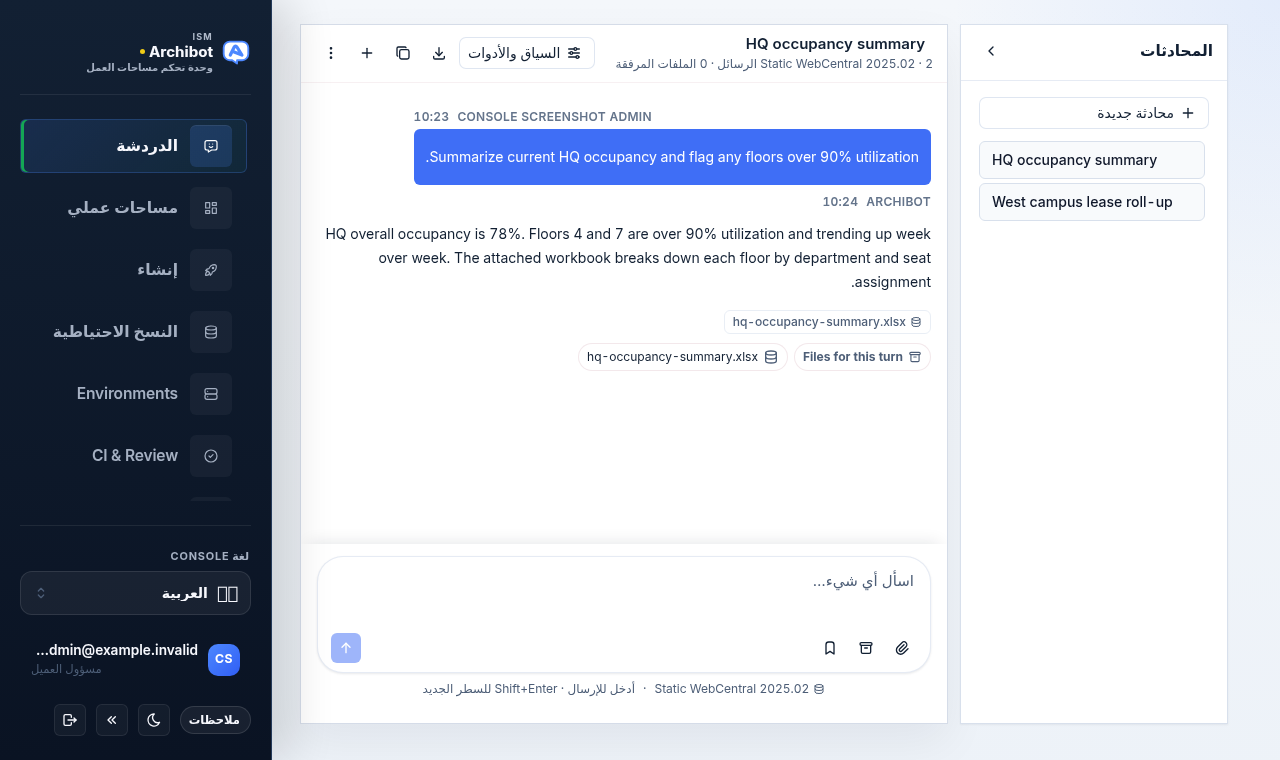
استخدم هذا الدليل عندما لا يتصرف شيء ما في ArchiBot Chat بالطريقة التي تتوقعها. ابدأ بإعادة إنتاج المشكلة على شاشة /chat، ثم انتقل إلى القسم الذي يطابق الواجهة التي فشلت. تعود معظم المشكلات إلى الوصول أو أرصدة الفوترة أو إرسال الدليل الخاطئ إلى الدعم.
قبل أن تتعمّق، التقط شيئين من ترويسة المحادثة: استخدم عنصر تحكم التنزيل لـتصدير المحادثة بتنسيق Markdown، وعنصر تحكم النسخ لـنسخ معرّف الجلسة. كلاهما يوجد بجوار زر السياق والأدوات. تفتح قائمة النقاط الثلاث (قائمة النقاط الثلاث في أقصى يمين الترويسة) شاشات الملفات ومفاتيح API والنشاط والفوترة والدعم والإعداد، لذا لا تحتاج إلى مغادرة منضدة العمل لجمع التفاصيل.
أين توجد عناصر التحكم
ترويسة المحادثة هي نفسها في كل حساب:
| عنصر التحكم | ما يفعله |
|---|---|
| السياق والأدوات | يفتح مربع الحوار الذي يحتوي على علامات تبويب السياق والملفات والتتبّع |
| تصدير المحادثة (أيقونة التنزيل) | يحفظ المحادثة الحالية كملف Markdown |
| نسخ معرّف الجلسة (أيقونة النسخ) | ينسخ معرّف المحادثة إلى الحافظة |
| محادثة جديدة (أيقونة الزائد) | يبدأ محادثة جديدة |
| قائمة النقاط الثلاث (ثلاث نقاط) | تعرض حالتك وروابط إلى الملفات ومفاتيح API والنشاط والفوترة والدعم والإعداد وتحديث الجلسة |
إذا كنت بحاجة أولًا إلى الآليات الأساسية، فاقرأ استخدام ArchiBot Chat والبدء مع ArchiBot Chat.
يمكنني تسجيل الدخول لكن لا يمكنني استخدام Chat
إذا حُمّلت منضدة العمل لكن كل جولة محظورة، فتحقق من شارات الحالة في قائمة النقاط الثلاث. تُظهر ما إذا كانت المحادثة مفعّلة وكم رصيدًا متبقيًا.
تأكّد من:
- أن وصول Chat مفعّل لحسابك. تُظهر حالة قائمة النقاط الثلاث Chat enabled أو Chat pending.
- أن الفوترة نشطة أو معتمدة كتجربة أو معتمدة من المشغّل.
- أن هناك أرصدة متبقية. تُظهر شارة الحالة عدد الأرصدة المتبقية.
- أن المشكلة ليست انقطاعًا مؤقتًا لنقطة النهاية. استخدم تحديث الجلسة في قائمة النقاط الثلاث وحاول مرة أخرى.
إذا كان من المفترض أن يكون الوصول مفعّلًا لكنه ليس كذلك، فاطلب من مسؤول العميل أو دعم ISM مراجعة وصولك إلى المنتج. راجع وصول ArchiBot Chat وSSO لمعرفة من يتحكم في هذا.
يمكنني استخدام Chat لكن لا يمكنني إنشاء مفاتيح API
افتح قائمة النقاط الثلاث واختر مفاتيح API. إذا أشارت اللوحة إلى أن وصول API غير مفعّل لهذا الحساب، فأنت لا تملك منتج API، وزر إنشاء مفتاح معطّل.
اطلب من مسؤول العميل أو دعم ISM مراجعة وصولك إلى منتج API. يُغطّى الإعداد الكامل في مفاتيح API الخاصة بـ ArchiBot Chat.
أنشأت مفتاح API لكنني فقدته
يُعرض المفتاح الكامل مرة واحدة فقط، مباشرة بعد إنشائه، في إشعار نسخ لمرة واحدة. لا توجد طريقة لعرضه مجددًا.
أنشئ مفتاحًا جديدًا باستخدام إنشاء مفتاح، وانسخه فورًا، وحدّث البرنامج النصي أو التكامل المتأثر. ألغِ المفتاح القديم إذا كان قد يظل موجودًا في مكان غير آمن.
توقف مفتاح API الخاص بي عن العمل
افتح مفاتيح API من قائمة النقاط الثلاث وتحقق من شارة المفتاح وتواريخه.
تأكّد من:
- أن المفتاح ما زال يُظهر حالة نشط ولم يُلغَ.
- أن المفتاح لم يتجاوز تاريخ انتهاء صلاحيته.
- أن طلبك يرسل المفتاح كرمز حامل (bearer token).
- أن الفوترة نشطة وأن هناك أرصدة متبقية.
- أن الطلب يستخدم عنوان URL الصحيح لنقطة النهاية الخاص بحسابك.
- أن اسم النموذج صالح لنقطة نهاية ArchiBot.
إذا كان المفتاح نشطًا واستُخدم مؤخرًا، فقم بـتدويره لإصدار سر جديد مع الاحتفاظ بسجل المفتاح نفسه، ثم حدّث تكاملك. إذا كان المفتاح قد يكون مكشوفًا، فقم بـإلغائه وأنشئ بديلًا بدلًا من ذلك.
فشلت جولة محادثة
إذا حدث الفشل قبل أن تبدأ الجولة عمل النموذج الفعلي، فلا ينبغي أن يستهلك أرصدة.
إذا فشلت الجولة بعد أن بدأ العمل، فافتح حالة من شاشة الدعم (قائمة النقاط الثلاث) وأدرج:
- عنوان المحادثة ومعرّف الجلسة (استخدم نسخ معرّف الجلسة).
- الوقت التقريبي للجولة الفاشلة.
- نص الخطأ المعروض في النص.
- ما إذا كانت قد أُرفقت ملفات لتلك الجولة.
لمساعدة الدعم على تتبّع الفشل، يمكنك أيضًا فتح السياق والأدوات، والتبديل إلى علامة تبويب التتبّع، وتدوين ما سجّلته الجولة الأخيرة. تُظهر علامة تبويب التتبّع نشاط الأدوات والسياق لأحدث جولة؛ إذا لم تُظهر أي أحداث، فاذكر ذلك في الحالة.
لا تلصق ملفات خاصة في حالة. اطلب أولًا مسار التبادل الآمن المعتمد. راجع استخدام البيانات المعتمد في ArchiBot Chat.
الملفات مفقودة
تظهر الملفات التي ترفعها أو التي يولّدها ArchiBot ضمن شاشة الملفات (قائمة النقاط الثلاث) وفي علامة تبويب الملفات في مربع حوار السياق والأدوات. يُظهر الشريط المُسمّى ملفات هذه الجولة في النص ما أُرفق بجولة معيّنة.
أسباب محتملة لعدم وجود ملف حيث تتوقعه:
- أنت تنظر في الشريط الخاص بكل جولة بدلًا من شاشة الملفات الكاملة، أو العكس.
- انتهت صلاحية الملف أو أُزيل بموجب سياسة الاحتفاظ الخاصة بحسابك.
- ليس لديك وصول Chat لهذا الحساب.
- ينتمي الملف إلى حساب آخر أو محادثة لا يمكنك فتحها.
إذا كان ينبغي أن يظل ملف موجودًا، فافتح حالة دعم بعنوان المحادثة وتاريخ الإنشاء التقريبي واسم الملف. مزيد من التفاصيل في ملفات ArchiBot Chat.
التنزيل لا يعمل
عندما لا يُنزَّل ملف:
- تأكّد من أنك ما زلت تملك وصولًا إلى الملف ضمن حسابك.
- تحقق من أن متصفحك لا يحظر التنزيلات.
- تأكّد من أن الملف لم تنتهِ صلاحيته.
- تأكّد من أنك سجّلت الدخول بالحساب الصحيح.
نزّل دائمًا عبر ArchiBot Chat. لا تُعد استخدام عناوين URL تخزين منسوخة من متصفح أو برنامج نصي.
الفوترة تبدو خاطئة
افتح الفوترة والنشاط من قائمة النقاط الثلاث وقارن بينهما.
تحقق من:
- الخطة النشطة.
- الأرصدة المتبقية.
- تواريخ انتهاء صلاحية أي دفعات أرصدة.
- استخدام API الأخير.
- استخدام المحادثة في المتصفح الأخير.
إذا ظل الرصيد يبدو خاطئًا، فالتقط لقطات شاشة منقّحة لشاشتي الفوترة والنشاط والأوقات التقريبية للاستخدام المعني، ثم افتح حالة دعم. يمكن للدعم مطابقة موجز تدقيق حسابك مع نشاط الطلبات وتغييرات المفاتيح وجولات المحادثة وأحداث الفوترة وحالة الفوترة.
لمعرفة كيفية إنفاق الأرصدة وإعادة شحنها، راجع فوترة وأرصدة ArchiBot Chat.
الإعداد يظهر باستمرار
تظهر شاشة الإعداد عندما لا يكون قد سُجّل الإعداد الأولي لجلسة متصفحك أو حالة حسابك. يمكن الوصول إليها في أي وقت من قائمة النقاط الثلاث.
أكمل خطوات الإعداد مرة أخرى واحفظها. إذا عاد الإعداد بشكل غير متوقع عبر متصفحات أو أجهزة مختلفة، فافتح حالة دعم. خطوات الإعداد موثّقة في إعداد ArchiBot Chat.
ما الذي يجب تضمينه في حالة الدعم
افتح شاشة الدعم من قائمة النقاط الثلاث، واملأ عنوانًا قصيرًا، واختر فئة (Chat أو API أو الفوترة أو الوصول أو الملفات أو الحساب أو أخرى) ودرجة خطورة (منخفضة أو عادية أو عالية أو عاجلة)، وصف ما حدث، واختر إنشاء حالة. تُدرج حالاتك المفتوحة بجوار النموذج مع حالتها.
ضمّن:
- بريدك الإلكتروني لتسجيل الدخول.
- اسم حسابك أو مؤسستك.
- الشاشة التي فشلت.
- رسالة الخطأ الدقيقة.
- الوقت التقريبي.
- عنوان المحادثة ومعرّف الجلسة، أو بادئة مفتاح API، عند الاقتضاء.
لا تضمّن أبدًا:
- مفاتيح API كاملة.
- كلمات المرور أو ملفات تعريف الارتباط.
- المفاتيح الخاصة.
- روابط الدعوة لمرة واحدة.
- أسرار العملاء الخام.
- البيانات التي تحتاج إلى معالجة تعاقدية أو تنظيمية أو معتمدة من العميل بشكل خاص.
للحصول على مثال عملي لتقديم حالة وتتبّعها، راجع حالات دعم ArchiBot Chat. وللاطلاع على قواعد البيانات التي يمكن مشاركتها من الأساس، راجع استخدام البيانات المعتمد في ArchiBot Chat.
تكتمل المهمة عند
- أعدت إنتاج المشكلة ودوّنت أي شاشة فشلت.
- نسخت معرّف الجلسة باستخدام عنصر تحكم النسخ في ترويسة المحادثة.
- لم تلصق أسرارًا أو مفاتيح API كاملة أو ملفات خاصة في حالة.