


إصلاحات شائعة
استكشاف الأخطاء وإصلاحها
افرز مشكلات تسجيل الدخول والإعداد وإنشاء مساحة العمل والتشغيل والسجلات والتحديث وجاهزية الفوترة من واجهات مساحة العمل في Console.
آخر تحديث
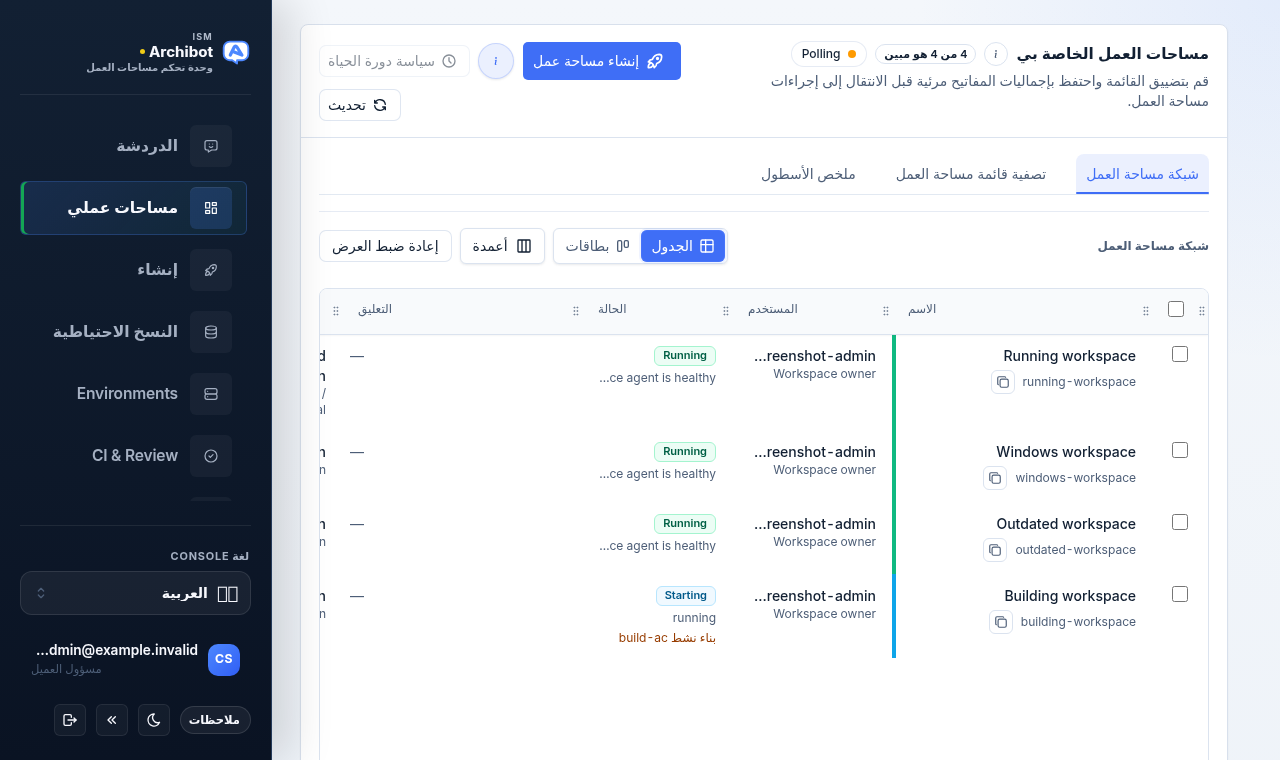
تُظهر معظم مشكلات مساحة العمل سببها مباشرةً في Console: شارة حالة، أو رسالة مانع، أو سجلات البناء ووقت التشغيل. يرشدك هذا الدليل عبر ترتيب الفرز — اقرأ الإشارة أولاً، ثم اتخذ الإجراء المطابق — ويوجّهك إلى مربعات الحوار التي تحمل التفاصيل التي ستحتاجها عند التصعيد.
إذا كنت تُبلِّغ عن مشكلة في مساحة عمل في Console، فابدأ بمربع حوار الدعم الخاص بمساحة العمل وعرض السجلات الموصوفَين أدناه قبل أن تفتح حالة دعم. فهما يمنحانك الحالة الدقيقة ومعرّف البناء وجاهزية الوكيل لتضمينها في التسليم.
اقرأ حالة مساحة العمل أولاً
افتح مساحات العمل الخاصة بي من شريط التنقل الأيسر. يُظهر كل صف شارة حالة —
Running أو Stopped أو Dormant أو بناءً نشطًا أو حالة انتباه مثل Unhealthy.
كما يُظهر الرأس الموجود فوق الشبكة عدد مساحات العمل التي تحتاج إلى انتباه في العرض
الحالي، حتى تتمكن من رصد المشكلة قبل التمرير.

يحمل كل صف إجراءات مضمّنة على اليمين: البدء، والإيقاف، وقائمة اتصال، والسجلات، وقائمة التجاوز (فتح إجراءات مساحة العمل) مع التحديث وتعديل الجدول والحذف. تعتمد الإجراءات المُمكَّنة على حالة مساحة العمل ودورك. استخدم شارة الحالة لاختيار القسم التالي الصحيح أدناه.
للاطلاع على المعنى الكامل لكل حالة وإجراء، راجع إدارة مساحات العمل.
افتح مربع حوار الدعم لمساحة عمل
مربع حوار الدعم هو واجهة الفرز الأساسية لمساحة عمل واحدة. فهو يجمع فحوصات الصحة، وجاهزية وكلاء وقت التشغيل، ووضع التخزين والقرص المشترك، ومراجع الوصول المُدار، والاستخدام الأخير في مكان واحد.
- ابحث عن مساحة العمل في مساحات العمل الخاصة بي.
- افتح قائمة التجاوز للصف (فتح إجراءات مساحة العمل).
- اختر الدعم.
- راجع أقسام فحوصات الصحة ووكلاء وقت التشغيل والتخزين و عمليات تكامل مساحة العمل.
- استخدم سجلات وقت التشغيل أو سجلات البناء من مربع الحوار لفتح تدفق السجل المطابق.
مربع حوار الدعم متاح لمشغّلي المنصة ومسؤولي العملاء. إذا كنت عضو عميل ولم تره، فاطلب من مسؤول العميل فتحه لمساحة العمل المتأثرة. تفاصيل الدعم محدودة النطاق: يمكن فقط للأشخاص الذين لديهم وصول إلى مساحة عمل رؤيتها، وتبقى مراجع الوصول المُدار محمية — ولا تُعرض أي قيم سرية.
عند التصعيد، أدرج اسم مساحة العمل، وإشارة الصحة المرئية، وعدد الوكلاء الجاهزين
(على سبيل المثال 1 / 1 ready). لا تُدرج رموز الجلسة أو ملفات تعريف الارتباط
أو المطالبات الخاصة.
اقرأ سجلات مساحة العمل
السجلات هي أسرع طريقة لمعرفة سبب فشل بدء تشغيل مساحة العمل، أو تعطّلها أثناء التزويد، أو تصرّفها بشكل غير متوقع بعد التشغيل.
- افتح إجراء السجلات في صف مساحة العمل، أو استخدم سجلات وقت التشغيل / سجلات البناء من مربع حوار الدعم.
- أثناء تزويد مساحة العمل، يُظهر Console سجل البناء. ويتحوّل إلى تدفق وقت التشغيل الرئيسي تتبُّع الوكيل بمجرد أن يصبح متاحًا.
- استخدم تحديث الآن لإعادة التحميل، وتنزيل السجلات لحفظ التدفق الحالي كنص.
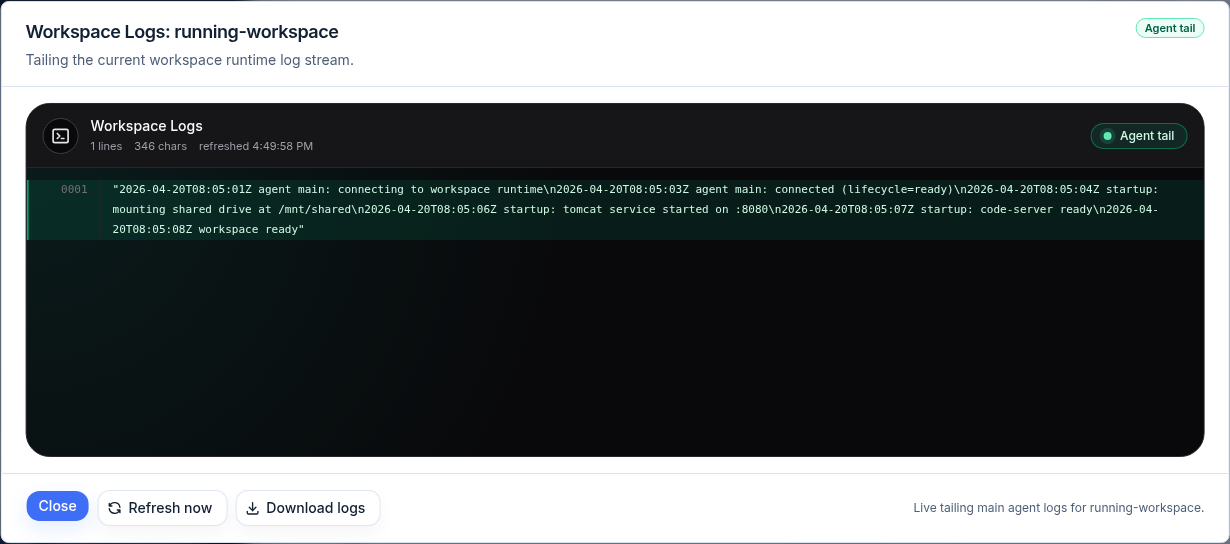
يؤكّد التذييل ما يجري تتبّعه (على سبيل المثال، «يجري التتبّع المباشر لسجلات الوكيل الرئيسي لمساحة عملك»). عند إرفاق سجلات بحالة دعم، نزّل النص بدلاً من لصق لقطات الشاشة، ولا تُدرج رموزًا أو ملفات تعريف ارتباط.
إنشاء مساحة عمل محظور
تُظهر صفحة الإنشاء المانع قبل أن تتيح لك التشغيل. اقرأه، وحلّه، وعندها فقط أعِد المحاولة. الموانع الشائعة:
| المانع | من يحلّه |
|---|---|
| غياب موافقة الفوترة | مسؤول العميل أو فوترة ISM |
| غياب رصيد وقت مساحة العمل المدفوع مسبقًا | مسؤول العميل |
| غياب رصيد الذكاء الاصطناعي المُدار | مسؤول العميل |
| غياب الهدف أو أسماء قوالب القوالب المُدارة من المشغّل | دعم ISM |
| إعداد SSO غير مكتمل | مسؤول العميل |
| اسم بديل لقالب غير متاح | دعم ISM |
| فشل تزويد مستخدم مساحة العمل | دعم ISM |
ينبغي لأعضاء العملاء تصعيد موانع الفوترة والإعداد إلى مسؤول العميل. بالنسبة لموانع الهدف أو الاسم البديل أو التزويد، صعّدها إلى دعم ISM. راجع إنشاء مساحة العمل الأولى والكتالوج والجاهزية للإعداد الأعلى الذي يزيل هذه الموانع.
يفشل الإنشاء بعد بدء التزويد
إذا بدأ بناء ثم فشل، فلا تحذف التخزين يدويًا. افتح عرض السجلات في وضع البناء لقراءة الفشل، ثم اطلب من مسؤول عميل أو مشغّل أن يقرّر ما إذا كان سيُعيد المحاولة أو يُلغي أو يُوقف أو يحذف عبر Console. التنظيف اليدوي لوقت التشغيل هو إجراء احتياطي للمشغّل، وليس المسار المعتاد للعميل.
بناء عالق ويحظر إجراءات أخرى
لا يمكن تشغيل البدء والإيقاف والتحديث والحذف أثناء نشاط البناء. إذا كانت مساحة عمل عالقة في البناء، فألغِ البناء النشط حتى يتمكّن إجراء آخر من العمل.
- افتح قائمة التجاوز لصف مساحة العمل.
- اختر إلغاء البناء.
- في مربع حوار إلغاء البناء النشط، أكّد باستخدام إلغاء البناء، أو أبقِه قيد التشغيل باستخدام إبقاء البناء قيد التشغيل.
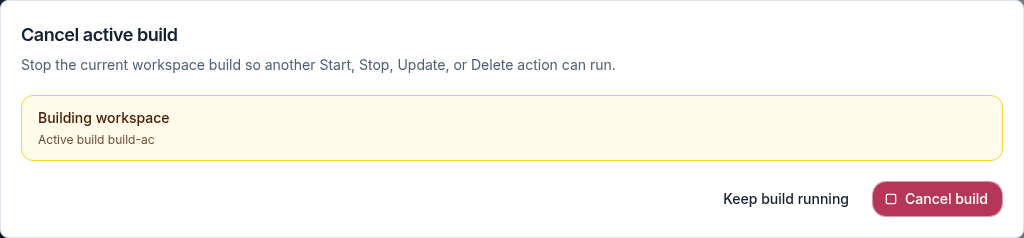
يذكر مربع الحوار اسم البناء النشط حتى تتمكّن من التأكد من أنك تُلغي البناء الصحيح. بعد الإلغاء، تصبح إجراءات الصف الأخرى متاحة مرة أخرى.
مراجعة التحديث تُظهر معلمات إضافية
عند تحديث مساحة عمل، يحتفظ القالب النشط عادةً بالمعلمات المحفوظة. وإذا تعذّر عليه ذلك، يفتح Console مراجعة تحديث حتى تتمكّن من تأكيد القيم المقترحة قبل بدء البناء.
- من قائمة التجاوز للصف، اختر تحديث.
- إذا كانت المراجعة مطلوبة، يُظهر Console مراجعة المعلمات مع القيم القابلة للتعديل وأسباب التحديث.
- أكّد القيم، ثم اختر تشغيل التحديث. يتحقّق Console من جانب الخادم قبل بدء البناء.
- استخدم إغلاق مراجعة التحديث للتراجع دون بدء تحديث.
يمكن للتحديث تجديد بيانات اعتماد مساحة العمل المحفوظة أثناء البناء دون كشف أي قيم سرية. بعد تشغيل التحديث، تتحدّث الحالة تلقائيًا — افتح السجلات لمراقبة البناء.
دخلت مساحة عمل في حالة خمول
يمكن وضع علامة خمول على مساحات العمل بواسطة سياسة الخمول الخاصة بحساب العميل بعد
فترة من عدم النشاط. تُظهر مساحة العمل الخاملة شارة Dormant ويُتيح صفها إجراء
تفعيل. بدؤها يُعيدها.
تُدار سياسة الخمول والتنظيف نفسها — نوافذ وضع علامة الخمول وحذف الخامل — بواسطة مشغّلي المنصة وتقع ضمن خطة العميل. لا يطبّق مسؤولو العملاء وأعضاؤهم سياسة الخمول؛ إذا جرى تنظيف مساحة عمل بشكل غير متوقع، فصعّد الأمر إلى دعم ISM مع اسم مساحة العمل وتاريخ اختفائها.
يفتح تشغيل مساحة العمل المكان الخطأ
استخدم قائمة اتصال الخاصة بالصف للتشغيل. يفتح المتصفح المحرّر داخل المتصفح عبر عنوان URL العام لمساحة العمل، ويستخدم VS Code Desktop وJetBrains Gateway روابط المحرّر العميقة، ويُظهر السجلات تدفق بدء التشغيل من جانب Console. تُضيف مساحات عمل Windows خيار سطح المكتب البعيد عبر نفق خاص.
إذا فتح إجراء تشغيل عنوان خدمة داخلية أو موقعًا لا يمكن للمتصفح الوصول إليه، فأبلِغ عنه باسم مساحة العمل، وخيار التشغيل الذي اخترتَه (المتصفح، VS Code Desktop، JetBrains Gateway، أو سطح المكتب البعيد)، ومضيف عنوان URL المرئي. لا تُدرج رموز الجلسة أو ملفات تعريف الارتباط.
أدوات ArchiBot تبدو قديمة في مساحة عمل قيد التشغيل
تحتفظ مساحات العمل قيد التشغيل بأدوات ArchiBot وإضافات المحرّر من الصورة التي بدأت بها. إذا كانت مساحة عمل تفتقد سلوك ArchiBot أُعلن عنه مؤخرًا، أو تغييرًا في المحرّر، أو تحديثًا للأدوات، فشغّل مسار التحديث المدعوم (أعلاه) أو أنشئ مساحة عمل جديدة.
للحصول على الدعم، أدرج اسم مساحة العمل وأي عميل تأثّر (المتصفح، VS Code Desktop، أو JetBrains Gateway). لا تُدرج سجلات الجلسة أو ملفات تعريف الارتباط أو الرموز أو المطالبات الخاصة. راجع ArchiBot والقرص المشترك في مساحة العمل لمعرفة ما يمكن للمساعد داخل مساحة العمل الوصول إليه.
لا يستطيع ArchiBot استخدام أدوات مساحة العمل
يعتمد استخدام الأدوات على ملف تعريف مساحة العمل، والخدمات المتصلة، وبيانات الاعتماد المتاحة. إذا أجاب ArchiBot دون استخدام الأدوات بينما ينبغي أن تكون الأدوات متاحة، فأعِد المحاولة بطلب مباشر مثل «ابحث في مساحة العمل عن…» أو «شغّل عدّ SQL لـ…»، وأدرِج الطلب المرئي أو معرّف الجلسة إذا صعّدت.
إذا كان OneDrive معنيًّا، فأكّد الاتصال في Console قبل إعادة المحاولة — يملك مستخدم مساحة العمل الوصول إلى OneDrive، ويشير مربع حوار الدعم عند الحاجة إلى إعادة الاتصال. إذا كان القرص المشترك معنيًّا، فأكّد أن القرص مرئي وأن طلبك يشير إلى المجلد أو منطقة الملفات التي تريد أن يستخدمها ArchiBot.
هل يمكنني استخدام تسجيل دخول شخصي لذكاء اصطناعي ثانوي في مساحة عمل ArchiBot؟
ليس عبر إعداد مساحة العمل المُدار بواسطة Console. لا تُخزّن مساحات العمل المُدارة بواسطة ArchiBot ملفات تسجيل دخول حسابات المزوّدين الشخصية أو تنسخها أو توجّهها عبر إطار مساحة العمل، ولا تُعرض خيارات الذكاء الاصطناعي الثانوي المُدارة كخيارات إعداد موجّهة للعملاء.
إذا كنت بحاجة اليوم إلى مساعد آخر خاص بمزوّد، فاستخدم واجهة سطر الأوامر الرسمية لذلك المزوّد في صدفة مساحة عملك الخاصة وسجّل الدخول هناك مباشرة، خارج تدفق بيانات الاعتماد المُدار بواسطة ArchiBot. يُبقي هذا إسناد فوترة العميل منفصلاً عن اشتراكات المزوّدين الشخصية ويتجنّب تحميل حمولات تسجيل دخول الحساب من دليلك الرئيسي أو بيئة الصدفة.
للبرمجة الزوجية بأسلوب ArchiBot، استخدم نقطة دخول ArchiBot المُدارة في مساحة العمل. تبقى عمليات تسجيل دخول المزوّدين الشخصية منفصلة ولا تغيّر إسناد الفوترة.
يفتقد التنقل إلى «إعداد الحساب» أو «التحليلات»
سجّل الخروج ثم الدخول مرة أخرى. إذا ظل التنقل المتوقّع مفقودًا، فقد لا يكون الحساب مرتبطًا بدور مسؤول العميل. صعّد الأمر مع البريد الإلكتروني للمستخدم، والشركة أو حساب العميل، والدور المتوقّع، وعناصر التنقل التي تراها بالفعل، ووقت تسجيل الدخول التقريبي. راجع أدوار الوصول لمعرفة ما يمكن لكل دور الوصول إليه.
لا يستطيع عضو العميل رؤية التحليلات على مستوى الحساب
هذا متوقّع. يمكن لأعضاء العملاء مراجعة استخدامهم الخاص، لكن الاستخدام على مستوى الحساب يخص مسؤولي العملاء ومشغّلي المنصة. اطلب من مسؤول عميل مراجعة استخدام على مستوى العميل. راجع الاستخدام والفوترة.
تبدو التحليلات فارغة
تحقّق، بالترتيب:
- نطاق العميل المحدّد.
- الفترة المحدّدة.
- حالة التسوية.
- ما إذا كانت مساحة العمل قيد التشغيل خلال الفترة.
- ما إذا كان استخدام المزوّد لا يزال متأخّرًا.
إذا كانت الفترة صحيحة والاستخدام لا يزال مفقودًا، فأرسل إلى الدعم الفترة المحدّدة وحالة التسوية المرئية.
تنتهي الدعوة عند رفض الوصول
- سجّل الخروج من موفّر الهوية.
- أعِد فتح الدعوة.
- أكمِل تدفق قبول الدعوة.
- افتح Console مباشرة بعد القبول.
إذا كانت الدعوة قد استُهلكت بالفعل أو انتهت صلاحيتها، فاطلب من مسؤول عميل أو مشغّل إعادة إصدارها. لا تلصق رابط الدعوة في دردشة الدعم.
يُظهر «إعداد الحساب»، الأهداف «في انتظار ISM»
بالنسبة للمستأجرين المستضافين بشكل مشترك، تكون الأهداف عادةً صفحة للمراجعة فقط. يؤكّد مسؤولو العملاء هناك جاهزية الهدف المُدار من المشغّل والاسم البديل للقالب، لكنهم لا يسجّلون أو يعدّلون بيانات اعتماد الهدف بأنفسهم.
إذا ظلت تُظهر Waiting on ISM، فأرسل إلى الدعم اسم العميل أو المستأجر، وما إذا
كانت الأهداف فارغة أو تُظهر هدفًا غير جاهز، وأي رسالة مرئية للاسم البديل للقالب
أو الجاهزية. راجع إعداد مسؤول العميل.
لا تزال عالقًا
اجمع اسم مساحة العمل، والحالة المرئية وأي رسالة مانع، ومعرّف البناء من مربع حوار الدعم، وملف سجل مُنزَّل. ثم افتح حالة بالتفاصيل في تسليم الدعم. أبقِ الأسرار والرموز وملفات تعريف الارتباط والمطالبات الخاصة بعيدة عن أي شيء ترفقه.
تكتمل المهمة عند
- قرأتَ رسالة المانع أو الحالة قبل إعادة المحاولة.
- سجّلتَ الخروج ثم الدخول مرة أخرى بعد أي تغيير في الدور.
- صعّد أعضاء العملاء موانع الإعداد والفوترة إلى مسؤول العميل.
- صعّد مسؤولو العملاء موانع الهدف أو وقت التشغيل أو SSO أو مراجعة الفوترة إلى دعم ISM.