


العمليات
مركز العمليات
افرز إشارات CI وQA والروبوتات ومساحات العمل والتخزين والسعة النشطة من منضدة عمل Console واحدة محددة النطاق.
آخر تحديث
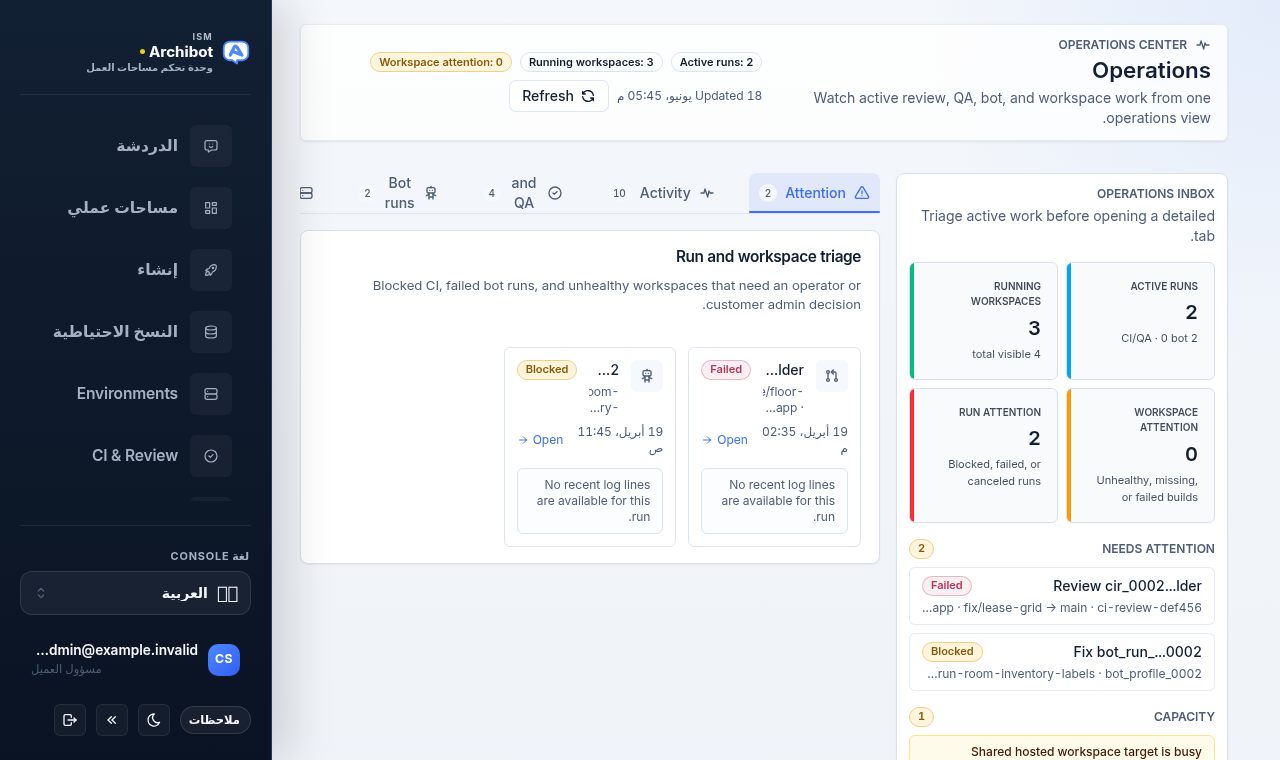
Operations هي منضدة عمل Console للأعمال على مستوى الحساب التي تجري بالفعل. افتحها (/operations) عندما تحتاج إلى رؤية عمليات تشغيل CI وQA النشطة وعمليات تشغيل الروبوتات وحالة مساحة العمل ووضع Shared Drive والتراكم في الاحتفاظ وتنبيهات السعة معًا، ثم انتقل إلى الصفحة التي تملك كل عنصر.
يرى مسؤولو العملاء عملياتهم المحددة النطاق بالعميل. يمكن لمشغّلي المنصة ومسؤولي المنصة مراجعة نطاق تشغيلي أوسع وفقًا لوصولهم، ويحصل المشغّلون على واجهتين إضافيتين: قائمة انتظار مراجعات مهارات ArchiBot واختصار دردشة DevOps.
إذا لم يكن لديك وصول مسؤول عميل أو مشغّل، تعرض الصفحة إشعارًا مخصصًا للمشغّلين بدلاً من منضدة العمل.
كيفية تخطيط الصفحة
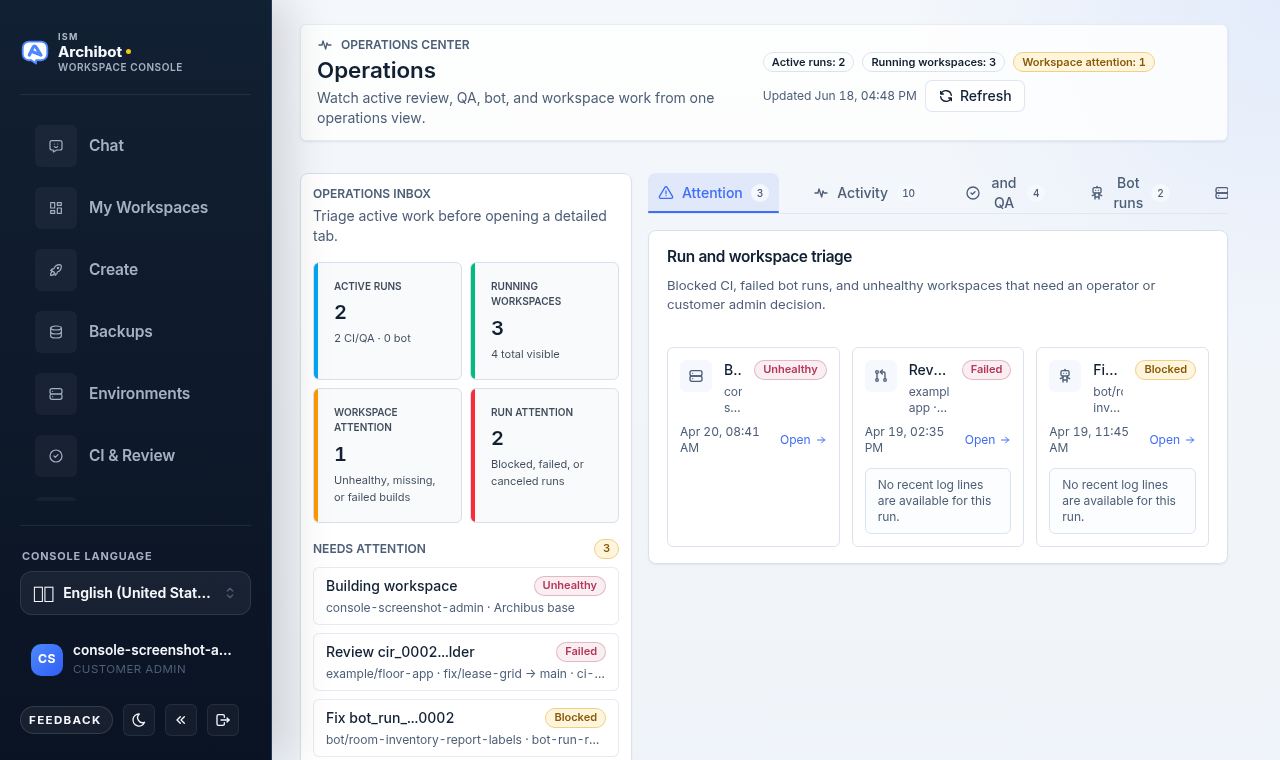
Operations هي منضدة عمل بجزأين. يبقى الشريط الجانبي لصندوق الوارد الثابت على اليسار بينما يبدّل شريط علامات التبويب على اليمين بين العروض التفصيلية.
يعرض شريط الرأس عبر الأعلى عنوان الصفحة وشارات العد المباشر (عمليات التشغيل النشطة، ومساحات العمل قيد التشغيل، وانتباه مساحة العمل) ووقت آخر تحديث. يتم تحديث البيانات تلقائيًا كل 15 ثانية تقريبًا؛ يمكنك أيضًا فرض إعادة التحميل باستخدام Refresh في أعلى اليمين.
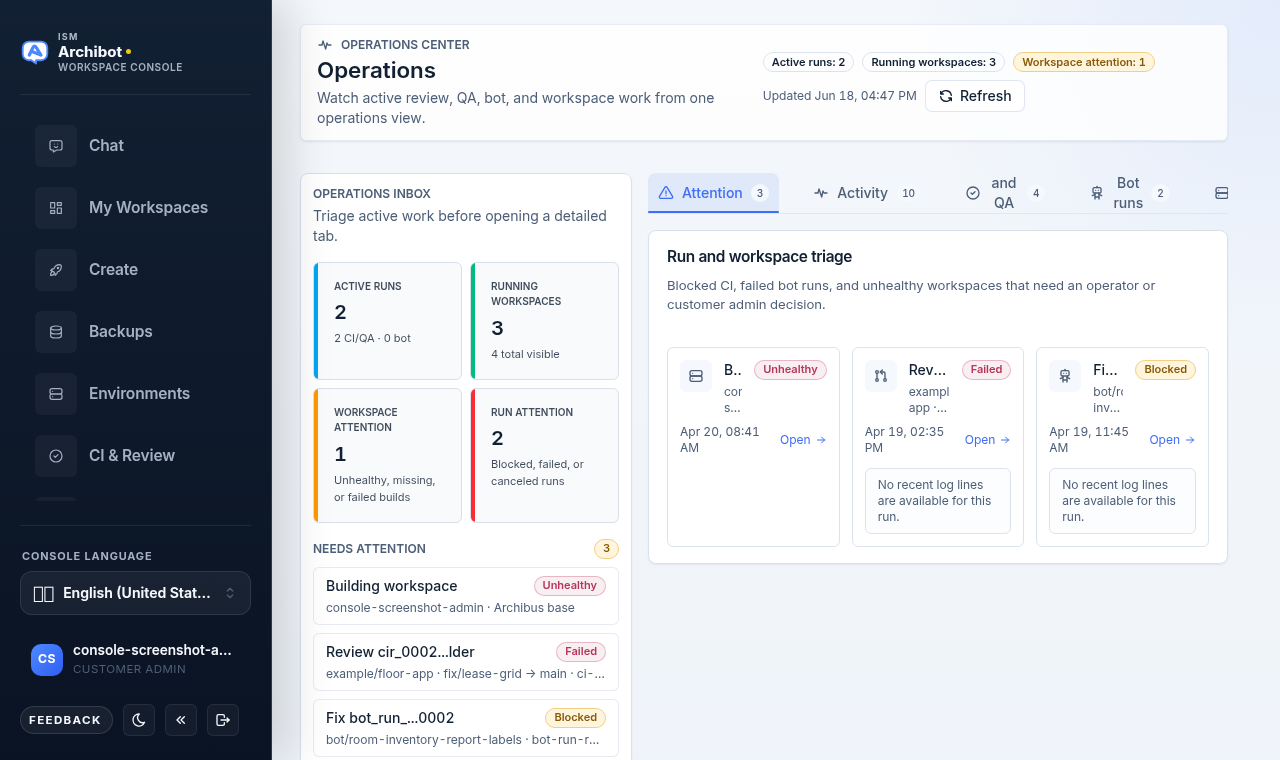
الشريط الجانبي لصندوق الوارد
الشريط الجانبي هو نقطة بداية الفرز لديك. اقرأه من الأعلى إلى الأسفل قبل فتح علامة تبويب:
- مربعات صندوق الوارد — أربعة عدّادات: عمليات التشغيل النشطة (مع تقسيم CI مقابل الروبوت)، ومساحات العمل قيد التشغيل، وانتباه مساحة العمل، وانتباه التشغيل.
- يحتاج إلى انتباه — أعلى عمليات التشغيل المحظورة أو الفاشلة أو الملغاة ومساحات العمل غير السليمة، كل منها رابط مباشر إلى الصفحة المالكة.
- السعة — قائمة قصيرة بتنبيهات السعة الحالية، مرمّزة بالألوان كهرماني أو أحمر، كل منها يرتبط بالمكان الذي تصلحه فيه.
- أقراص تصفية مساحة العمل — أعداد Active وAttention وMissing وAll. يؤدي تحديد قرص إلى نقل الجزء الأيمن إلى علامة التبويب Fleet مع تطبيق ذلك المرشح.
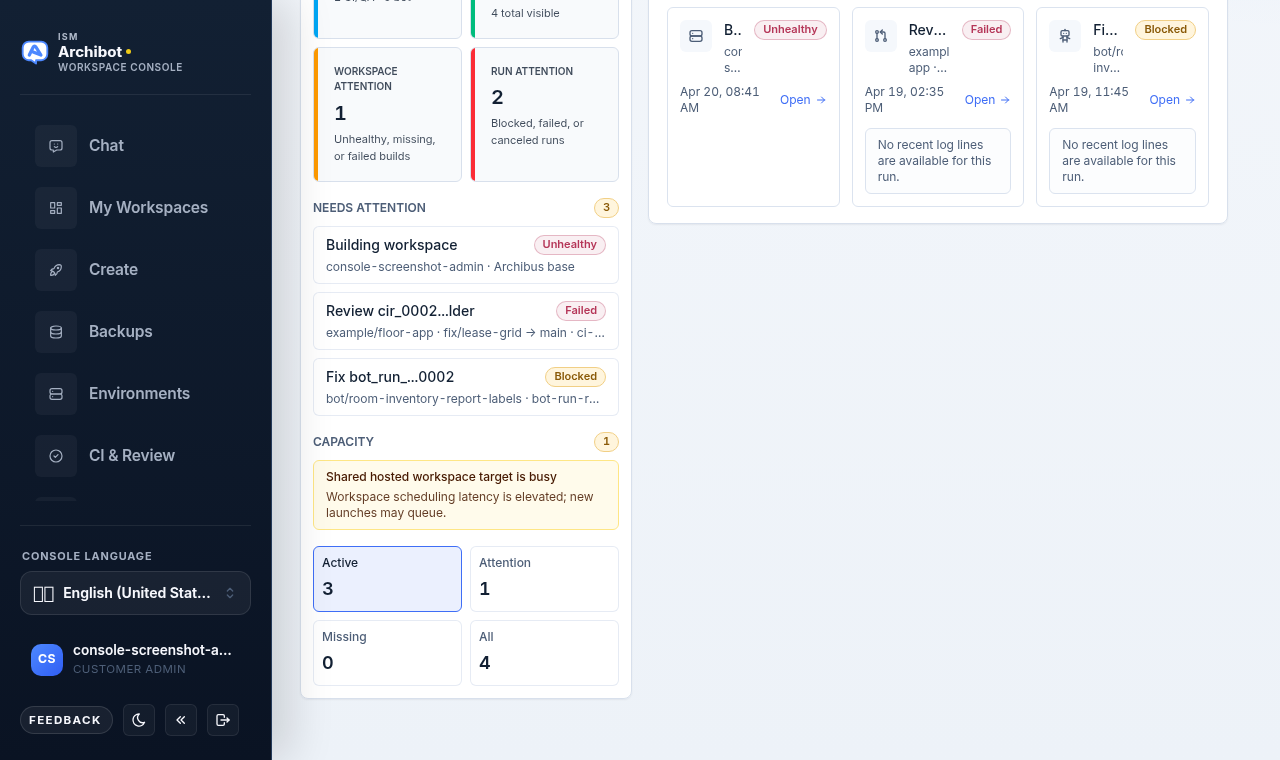
شريط علامات التبويب
الجزء الأيمن منظّم في علامات تبويب، لكل منها شارة عد:
| علامة التبويب | ما تعرضه |
|---|---|
| Attention | عمليات التشغيل المحظورة والفاشلة والملغاة بالإضافة إلى مساحات العمل غير السليمة، مع معاينة سجل مضمّنة على بطاقات التشغيل. |
| Skill reviews | قائمة انتظار مراجعة مهارات ArchiBot المخصصة للمشغّلين (المشغّلون ومسؤولو المنصة). |
| Activity | نشاط CI والروبوتات ومساحات العمل الأخير، قابل للتصفية حسب Runs أو Workspaces أو All. |
| CI | عمليات تشغيل CI وQA الأخيرة بالحالة، تربط بـ CI & Review. |
| Bots | عمليات تشغيل الروبوتات الأخيرة بالحالة، تربط بـ Bots. |
| Fleet | جدول مساحة العمل الكامل مع أقراص التصفية والبحث. |
| Capacity | تنبيهات السعة، وكشف تفاصيل السعة، وعنصر تحكم إشعار المشغّل. |
يكون الإعداد الافتراضي لمسؤولي العملاء هو علامة التبويب Attention. والإعداد الافتراضي للمشغّلين هو Skill reviews.
علامة التبويب Skill reviews (المشغّلون)
يحصل المشغّلون ومسؤولو المنصة على قائمة انتظار ArchiBot skill reviews. تجمّع تعديلات المهارات والمراجع المقترحة في مجموعات Active وApproved وDone، مع عدد عناصر على كل منها.
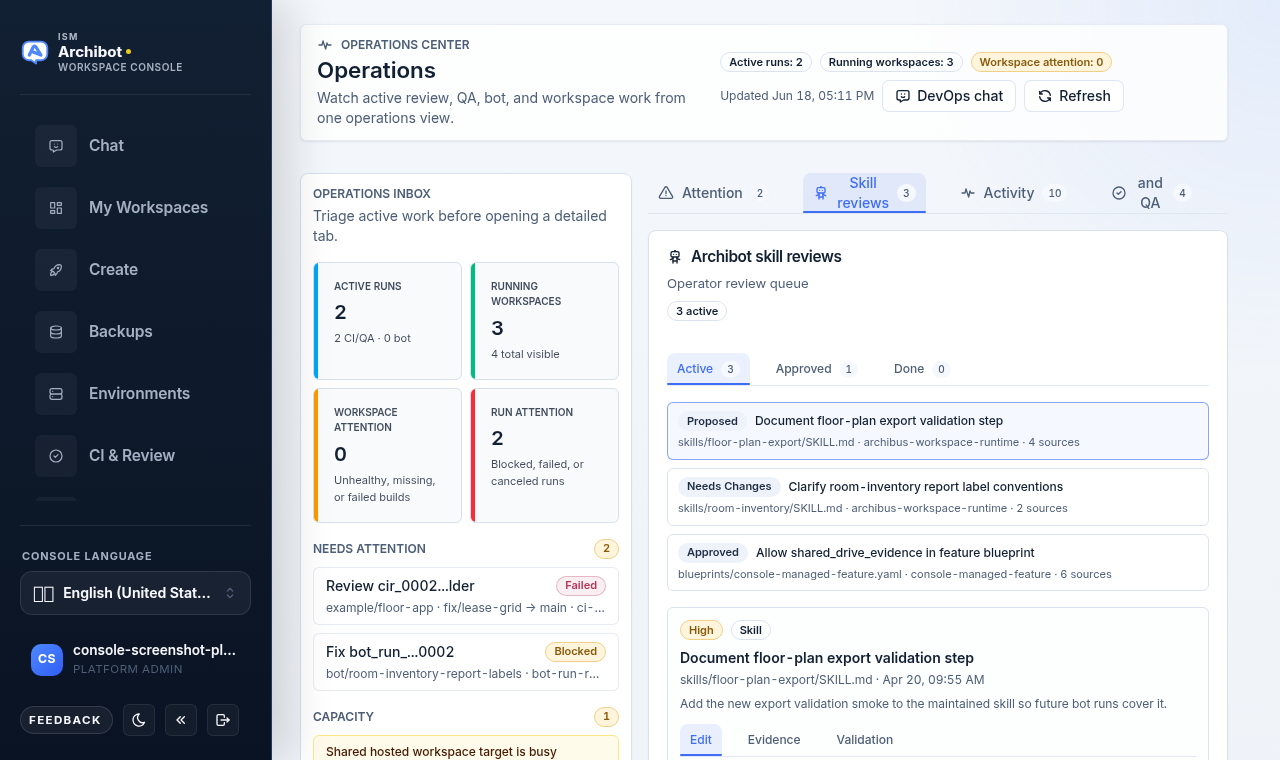
حدد مراجعة لفتح لوحة تفاصيلها. تحتوي التفاصيل على ثلاث علامات تبويب داخلية: Edit (نص التعديل المقترح وملاحظات المشغّل)، وEvidence (الملخص وراء الاقتراح)، وValidation (خطوات التحقق المقترحة). بعد التعديل، اختر Save أو Defer أو Reject أو Approve. تبقي الموافقة العنصر في مجموعة Approved للمتابعة؛ ويؤدي الرفض إلى نقله إلى Done.
علامة التبويب Attention
علامة التبويب Attention هي عرض الفرز الافتراضي. تسرد كل عملية تشغيل ومساحة عمل تحتاج إلى نظرة الآن: عمليات تشغيل CI/QA المحظورة أو الفاشلة أو الملغاة، وعمليات تشغيل الروبوتات في حالة الانتباه، ومساحات العمل غير السليمة أو المفقودة أو الفاشلة.
تحمل كل بطاقة تشغيل معاينة سجل مضمّنة لآخر بضعة أسطر حتى تتمكن من الحكم على الخطورة دون مغادرة الصفحة. إذا لم تكن السجلات متاحة بعد، تذكر البطاقة ذلك بدلاً من عدم عرض أي شيء. انقر فوق أي بطاقة لفتح الصفحة المالكة (CI & Review لعمليات التشغيل، وMy Workspaces لمساحة عمل).
يتم موازنة الفرز المباشر عبر إشارات CI/QA والروبوتات ومساحات العمل بحيث تبقى عمليات التشغيل المحظورة مرئية حتى عندما تكون العديد من سجلات مساحة العمل مفقودة أو غير معروفة أو قيد التحديث دفعة واحدة.
علامة التبويب Activity
تعرض Activity العمل الأخير عبر CI والروبوتات ومساحات العمل. استخدم علامات التبويب الداخلية للتركيز:
- Runs — نشاط CI والروبوتات فقط.
- Workspaces — نشاط مساحة العمل فقط.
- All — الموجز المدمج المرتب حسب الوقت.
يرتبط كل صف بالواجهة المالكة. إذا احتوت علامة تبويب على أكثر من الصفوف المرئية، تخبرك ملاحظة بكم العدد الإضافي المتاح هناك. استخدم علامة التبويب Fleet عندما تريد القائمة الكاملة لمساحات العمل بدلاً من شريحة حديثة.
علامتا التبويب CI وBots
تسرد علامة التبويب CI عمليات تشغيل CI وQA الأخيرة مع المستودع والمرحلة (Review أو QA أو Review + QA) ومعرّف التشغيل القصير والفرع والحالة. يفتح كل صف ذلك التشغيل في البيئات الدائمة ومراجعة CI.
تسرد علامة التبويب Bots عمليات تشغيل الروبوتات الأخيرة مع الوضع أو المخطط والفرع واسم المهمة. تربط الصفوف بـ Console Bots (أو بتشغيل CI المرتبط عند وجوده).
Operations هي واجهة مراقبة وفرز. أجرِ التغييرات التفصيلية من الصفحة المالكة، وليس من هذه القوائم للقراءة فقط.
علامة التبويب Fleet
Fleet هي جدول مساحة العمل الكامل. صفِّ باستخدام الأقراص (Active وAttention وMissing وAll) وضيّق أكثر باستخدام مربع البحث، الذي يطابق الاسم والمالك والقالب والهدف والحالة. أعمدة الجدول هي Workspace وOwner وTemplate وStatus وBuild وUpdated.
ترتبط أسماء مساحات العمل بـ إدارة مساحات العمل لمساحة العمل المركّز عليها. يُعدّ تحديد قرص في الشريط الجانبي اختصارًا إلى علامة التبويب هذه مع تطبيق المرشح المطابق بالفعل.
علامة التبويب Capacity
تنبيهات السعة مقصود بها منع حالات فشل الإطلاق التي يمكن تجنبها. راجعها قبل إنشاء المزيد من أعمال CI أو QA أو الروبوتات أو البيئات الدائمة.
مجالات التنبيه الشائعة:
| المجال | ما يجب التحقق منه |
|---|---|
| Workspace target | توفر الهدف وجاهزية الجدولة. |
| Cluster capacity | العُقد الجاهزة، والعُقد القابلة للجدولة، وضغط العُقد، والتخزين المعلّق. |
| Shared Drive | توفر جذر التخزين، واستخدام الحصة، وحداثة النسخ الاحتياطي. |
| Retention | تراكم تنظيف سجلات CI والروبوتات أو أخطاء عامل الاحتفاظ. |
وسّع Capacity detail لرؤية الملخصات الأساسية: حالة الكتلة، ووضع التخزين والنسخ الاحتياطي، ونوافذ الاحتفاظ، وسياسة التنبيه النشطة (ما إذا كانت الفحوصات التلقائية مفعّلة، والإيقاع، والحد الأدنى للخطورة، ونطاق الحساب).
إشعار المسؤولين (المشغّلون)
عند وجود تنبيه، يرى المشغّلون عنصر تحكم إشعار في رأس بطاقة Capacity. يؤدي تحديده إلى وضع إشعارات العملاء المنقّاة في قائمة الانتظار للتنبيهات السعة الحالية.
تُشغَّل هذه المكالمة كتشغيل تجريبي: تبلّغ عن عدد الإشعارات التي ستوضع في قائمة الانتظار، ولكم عدد من العملاء، وكم تم كبته أو تخطيه، دون إرسال. استخدم مراجعة التشغيل التجريبي أولاً. لا ترسل إشعارات العملاء ما لم يطلب دعم ISM ذلك صراحةً، وفقط عند تكوين تسليم الإشعار للنطاق.
دردشة DevOps (المشغّلون)
لدى المشغّلين زر DevOps chat في الرأس يفتح ArchiBot Chat في وضع DevOps للسياق الحالي. استخدمه لطرح أسئلة تشغيلية أو صياغة تسليم منقّى مع إبقاء عرض Operations مفتوحًا.
متى تستخدمها
افتح Operations عندما:
- تحتاج مراجعة أو عملية تشغيل QA أو عملية تشغيل روبوت أو مساحة عمل إلى انتباه.
- يسأل عميل عما إذا كان العمل لا يزال قيد التشغيل.
- تحتاج إلى تأكيد السعة قبل إطلاق بيئة دائمة أو عملية تشغيل QA وجهة أو مهمة روبوت.
- تُعِدّ تسليم دعم وتحتاج إلى حالة التشغيل أو مساحة العمل الحالية.
تسليم الدعم
للدعم، شارك:
- حساب العميل.
- معرّف التشغيل أو مساحة العمل.
- الحالة المرئية.
- الطابع الزمني والمنطقة الزمنية.
- رابط الصفحة المالكة أو المسار.
- نص العائق أو التنبيه المنقّى.
لا تشارك السجلات الخام أو بيانات الاعتماد أو الرموز المميزة أو روابط الدعوة أو ملفات kubeconfig أو حمولات المزوّد أو بيئة الـ Pod أو عناوين URL لقواعد البيانات أو النصوص الخاصة. راجع تسليم الدعم للحصول على القالب الكامل.
أدلة ذات صلة
- البيئات الدائمة ومراجعة CI لعمليات تشغيل CI وQA المعروضة هنا.
- Console Bots لتفاصيل تشغيل الروبوتات وعناصر التحكم.
- إدارة مساحات العمل لأسطول مساحات العمل والإجراءات لكل مساحة عمل.
- ArchiBot لمساحة العمل وShared Drive لوضع التخزين وراء تنبيهات السعة.
- تسليم الدعم لخطوات التصعيد المنقّاة.
تكتمل المهمة عند
- يظهر Operations في شريط التنقل الأيسر لدورك.
- تتطابق مربعات صندوق الوارد وصفوف الفرز وعلامات التبويب مع نطاق العميل المحدد.
- تتم مراجعة تنبيهات السعة قبل إطلاق المزيد من الأعمال طويلة التشغيل.
- تستخدم عمليات تسليم الدعم فقط الحالة والمعرّفات والطوابع الزمنية المنقّاة.