


البدء
مرحبًا بك في ArchiBot
تعرّف على الغرض من ArchiBot Console، وكيف يعمل تسجيل الدخول لأول مرة، وأين تصل بعد تسجيل الدخول، وما المعلومات الآمنة للمشاركة.
آخر تحديث
الغرض من ArchiBot Console
ArchiBot Console هو المكان الموجّه للعملاء لإعداد حساب، وإنشاء مساحات عمل ArchiBot، وفتحها في محرّر، ومراجعة الاستخدام، والحصول على الدعم. يجب ألا يتطلب عمل العميل الاعتيادي أبدًا رموز خدمة، أو وصول Kubernetes، أو عناوين خدمات داخلية، أو أدوات إدارة المنصة.
استخدم Console من أجل:
- إعداد الحساب وتفاصيل إدماج العميل.
- دعوة المستخدمين ومراجعة أدوار العملاء.
- إنشاء مساحات العمل من القوالب والنسخ الاحتياطية المعتمدة.
- مراجعة حالة CI & Review وEnvironments وShared Drive عندما يسمح دورك بذلك.
- مراقبة Operations ضمن نطاق العميل لإشارات CI وQA والروبوتات ومساحات العمل والتخزين والسعة النشطة.
- فتح ArchiBot في متصفحك أو تسليمه إلى محرّر سطح المكتب.
- إيقاف مساحات عمل العملاء أو تحديثها أو حذفها.
- مراجعة الاستخدام وجاهزية الفوترة عندما يسمح دورك بذلك.
كيفية تسجيل الدخول لأول مرة
- افتح عنوان URL الخاص بـ Console الذي قدّمته ISM.
- في صفحة تسجيل الدخول، اختر Continue with SSO.
- أكمل تسجيل دخول مؤسستك أو اقبل دعوتك.
- عُد إلى Console وأكّد أن شريط التنقل الأيسر يطابق دورك.
إذا وصلت إلى صفحة رفض الوصول، فسجّل الخروج من موفّر الهوية وأعد فتح عنوان URL الخاص بـ Console. إذا تكررت المشكلة نفسها، فأرسل إلى الدعم اسم الشركة وبريدك الإلكتروني والدور الذي توقعته والوقت التقريبي لتسجيل الدخول الفاشل. لا ترسل رموز الدعوة أو ملفات تعريف الارتباط. راجع استكشاف الأخطاء وإصلاحها وتسليم الدعم لمعرفة ما يجب تضمينه.
أين تصل بعد تسجيل الدخول
يختار Console شاشتك الأولى تلقائيًا:
- إذا كان حسابك يملك وصول ArchiBot Chat مع رصيد متاح، فإن Console يفتح Chat مباشرة. هذا هو الإعداد الافتراضي للحسابات التي تعطي الأولوية للدردشة.
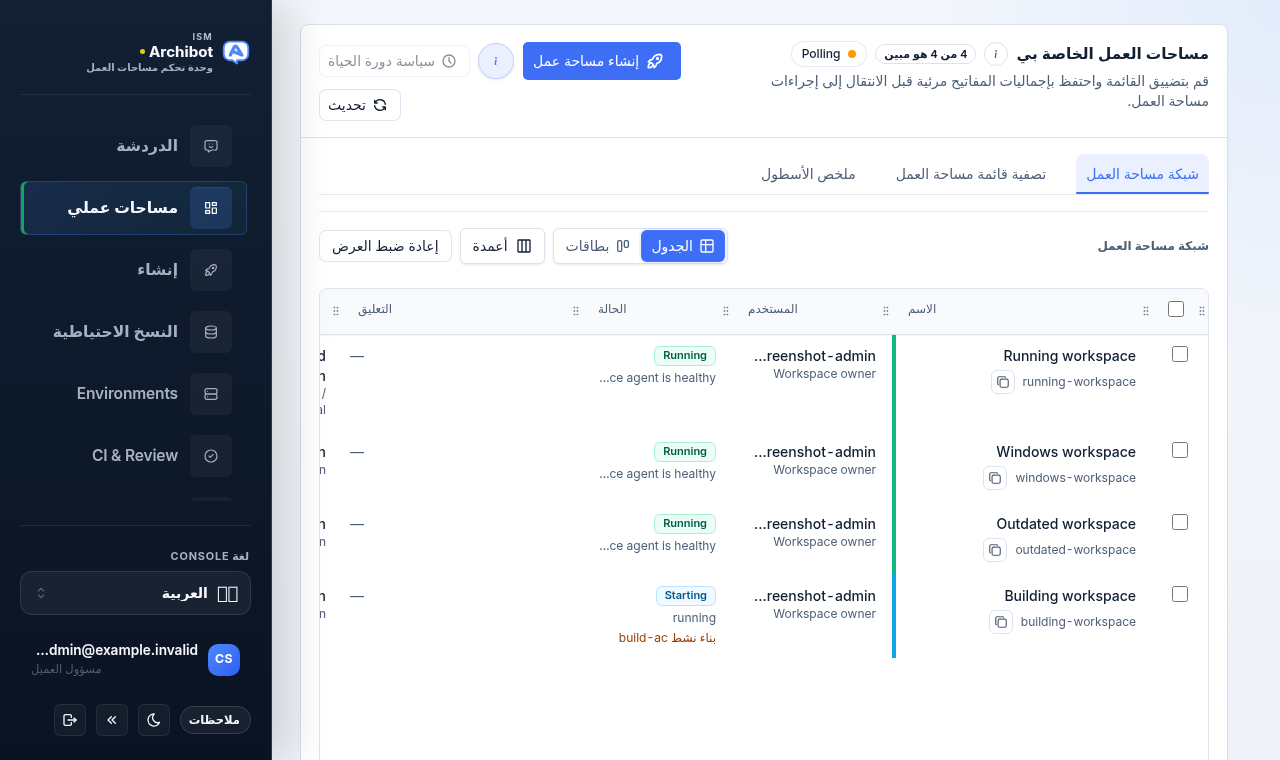
- وإلا فإنك تصل إلى My Workspaces، وهي شبكة مساحات العمل الموضّحة أعلاه.
- إذا كان حسابك لا يزال يحتاج إلى إعداد، يوجّهك Console إلى Account Setup (مسؤولو العملاء) أو وصول المنصة (المشغّلون) حتى تكتمل الأساسيات.
يمكنك دائمًا تبديل الأقسام من الشريط الأيسر. يأخذك تحديد Chat أو My Workspaces في الشريط إلى المكان الذي تتوقعه حتى لو أرسلك الإعداد التلقائي إلى مكان آخر.
تحتوي واجهة هبوط My Workspaces على ثلاث علامات تبويب:
| علامة التبويب | ما تعرضه |
|---|---|
| Workspace grid | مساحات عملك كجدول أو بطاقات، مع الحالة والجدولة والإجراءات لكل صف. |
| Filter workspace list | عوامل تصفية للقالب والهدف والمصدر والحالة والمزيد لتضييق أسطول كبير. |
| Fleet summary | أعداد تجميعية لمساحات العمل قيد التشغيل والمحتاجة للانتباه والإجمالية. بالنسبة للنطاقات الشخصية يُسمى هذا Workspace summary. |
لتعلّم الشبكة والأعمدة وعناصر التحكم لكل صف بالتفصيل، اقرأ إدارة مساحات العمل.
شريط التنقل وتذييله
يسرد الشريط الأيسر فقط الأقسام التي يمكن لدورك فتحها. تشمل الإدخالات الشائعة Chat وMy Workspaces وCreate وBackups وEnvironments وCI & Review. يرى مسؤولو العملاء والمشغّلون أيضًا Bots وOperations. يحمل تذييل الشريط بعض عناصر التحكم على مستوى الحساب:
- محدّد Console language لتبديل لغة الواجهة.
- Feedback لإرسال ملاحظة إلى فريق ArchiBot.
- زر تبديل السمة للوضع الفاتح أو الداكن.
- عنصر تحكم collapse لتضييق الشريط.
- شريحة حسابك (الأحرف الأولى والبريد الإلكتروني والدور) التي تفتح صفحة وصول حسابك.
- Log out.
للحصول على خيارات اللغة والسمة وإمكانية الوصول بالتفصيل، راجع إعدادات Console وإمكانية الوصول.
أكّد دورك
تعرض شريحة الحساب في تذييل الشريط الدور الذي يستخدمه Console لك، مثل Customer admin أو Customer member أو Customer viewer أو Platform operator أو Platform admin. إذا بدا دورك خاطئًا، فسيكون التنقل خاطئًا أيضًا، لذا أكّده قبل أن تبدأ العمل.
يمكن لبعض حسابات المشغّلين والمسؤولين معاينة دور العميل من تذييل الشريط لرؤية ما يراه مسؤول العميل أو العضو. عندما تكون معاينة الدور نشطة، يظهر مؤشر عين ويمكنك إيقاف المعاينة في أي وقت. تغيّر معاينة الدور فقط ما تراه في Console؛ ولا تغيّر الأذونات الفعلية لأي شخص. لنموذج الدور الكامل، اقرأ أدوار الوصول.
ماذا تفعل بعد ذلك
| الدور | الصفحة الأولى | الهدف |
|---|---|---|
| مسؤول العميل | Account Setup | أكّد تفاصيل الشركة وحالة SSO والدعوات والجاهزية وOperations الخاصة بالعميل. |
| عضو العميل | My Workspaces | ابدأ أو أنشئ مساحة العمل المخصصة لحساب عميلك. |
| مشغّل المنصة | Platform access | راجع إعداد العميل وحالة الفوترة وتسليم SSO ووضع CI/review والبيئات وأدلة Shared Drive وسياق الدعم. |
| مسؤول المنصة | Platform access | راجع حدود العملاء على مستوى المنصة والعمليات الحساسة للسياسات عند الحاجة. |
خطوات تالية جيدة:
- مسؤولو العملاء: إعداد مسؤول العميل.
- أي شخص ينشئ أول مساحة عمل له: إنشاء أول مساحة عمل.
- الحسابات التي تعطي الأولوية للدردشة: البدء مع ArchiBot Chat.
ملاحظة حول حذف مساحات العمل
عند حذف مساحة عمل من الشبكة، يعرض Console مربع حوار تأكيد قبل إزالة أي شيء. يذكر مربع الحوار اسم مساحة العمل ويطلب منك تأكيد الحذف، لذا لن تؤدي نقرة خاطئة واحدة إلى إتلاف العمل. اقرأ مربع الحوار، وأكّد أن اسم مساحة العمل يطابق، وعندها فقط أكّد. إيقاف مساحة العمل قابل للعكس؛ أما حذفها فلا. راجع إدارة مساحات العمل لمعرفة تدفق الإيقاف والتحديث والحذف الكامل.
مشاركة المعلومات الآمنة
شارك جهات اتصال الشركة، ومواقع المستودعات، وخيارات النسخ الاحتياطي، والبيانات الوصفية غير السرية لموفّر الهوية، وتوقعات الدور، ورسائل خطأ Console المرئية.
لا تشارك كلمات المرور، أو المفاتيح الخاصة، أو مفاتيح API، أو ملفات تعريف الارتباط، أو الرموز الأولية، أو روابط الدعوة لمرة واحدة، أو أسرار webhook، أو عناوين URL لقواعد البيانات، أو بيانات اعتماد الدفع، أو ملفات kubeconfig، أو لقطات الشاشة التي تكشف عن تلك القيم.
دليل الاستعادة السريع
| العَرَض | الإجراء الأول | التصعيد مع |
|---|---|---|
| الصفحة المتوقعة مفقودة | أكّد دورك في شريحة الحساب، ثم سجّل الخروج ثم الدخول مجددًا. | البريد الإلكتروني والشركة والدور المتوقع والتنقل المرئي. |
| الدعوة تفتح صفحة رفض الوصول | سجّل الخروج من موفّر الهوية وأعد فتح الدعوة. | البريد الإلكتروني لمستلم الدعوة والوقت التقريبي، وليس رابط الدعوة. |
| إنشاء مساحة العمل محظور | اقرأ سبب الحظر وافتح الدليل ذا الصلة. | هدف مساحة العمل والقالب وسبب الحظر المرئي واسم الحساب. |
تكتمل المهمة عند
- يمكنك تسجيل الدخول عبر موفّر الهوية المتوقع.
- شريط التنقل يطابق دورك.
- تعرف ما إذا كنت ستصل إلى Chat أو My Workspaces، وأي صفحة تفتح بعد ذلك.