


الدعم
إرسال الملاحظات
استخدم زر الملاحظات العام لإرسال ملاحظة سريعة ومنظمة من أي صفحة في Console. اختر نوعًا وتأثيرًا، وأضف موضوعًا وتفاصيل، واترك سياق الصفحة والحساب مرفقًا، واحتفظ بالمُعرّف المُعاد للمتابعة.
آخر تحديث
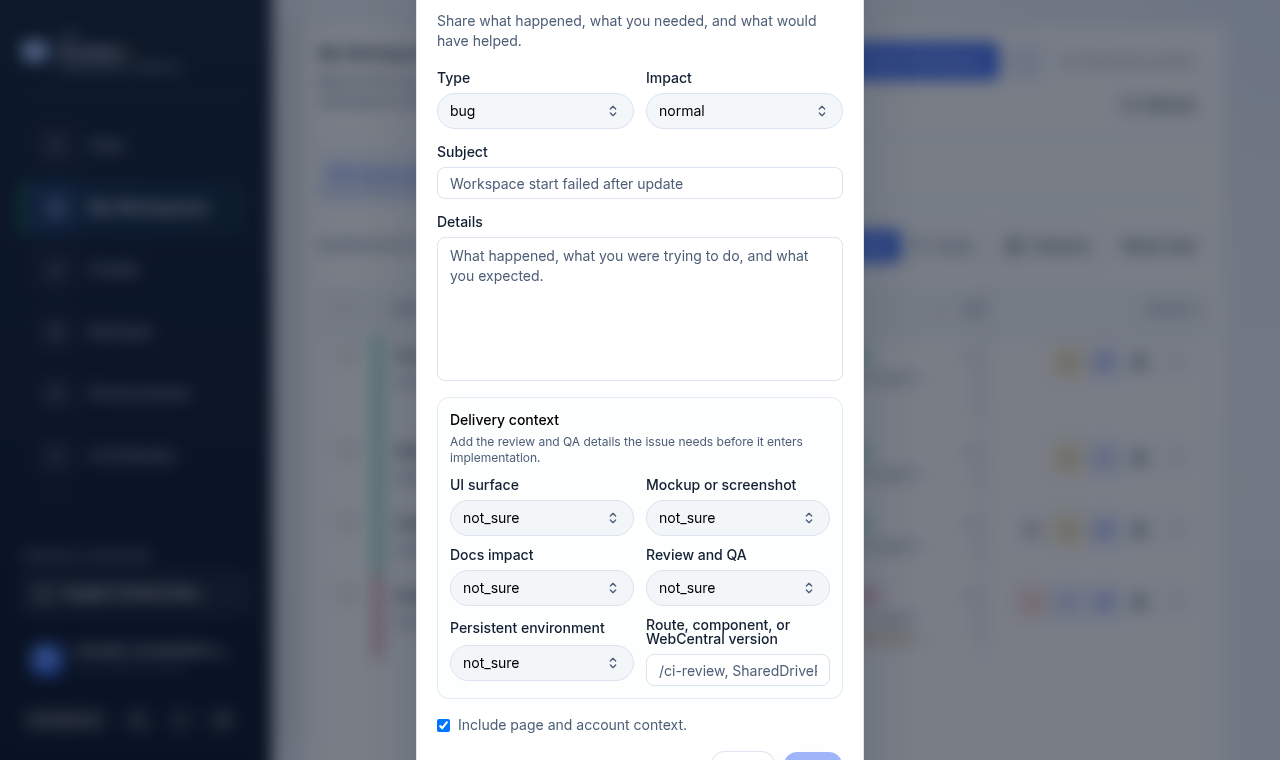
يقع زر الملاحظات في أسفل الشريط الجانبي في Console وهو متاح في كل صفحة. يفتح نموذجًا قصيرًا لإرسال ملاحظة سريعة إلى فريق ISM دون مغادرة ما كنت تعمل عليه. استخدمه لإبلاغ عن خطأ، أو عائق، أو فجوة في الإرشادات، أو مستندات قديمة، أو طلب ميزة، أو نجاح سريع.
هذا هو الرفيق الخفيف لحالة دعم منظمة. إذا كنت بحاجة إلى تذكرة مصنّفة بمستوى خطورة، فاستخدم علامة التبويب “الدعم” بدلًا من ذلك (انظر /support-handoff/). يلتقط كلا المسارين النوع نفسه من السياق.
افتح مربع حوار الملاحظات
- انظر إلى أسفل الشريط الجانبي في Console، أسفل التنقل.
- حدّد زر الملاحظات (يعرض أيقونة فقاعة محادثة).
- يُفتح مربع حوار إرسال الملاحظات فوق الصفحة الحالية.
عنوان مربع الحوار هو إرسال الملاحظات، مع التوجيه “شارك ما حدث، وما الذي احتجته، وما الذي كان سيساعدك.”
اختر نوعًا وتأثيرًا
يحتوي الصف الأول على قائمتين:
- النوع — أي نوع من الملاحظات هذا. الخيارات هي خطأ ومعطّل وفجوة في الإرشادات ومستندات قديمة وطلب ونجاح.
- التأثير — مدى أهميته. الخيارات هي عادي ومرتفع وعاجل ومنخفض وإيجابي.
اختر أقرب تطابق. بالنسبة لتقرير عملي، يكون خطأ بتأثير عادي نقطة البداية الافتراضية؛ ارفع التأثير إلى مرتفع أو عاجل فقط عندما يعيقك شيء ما فعليًا.
اكتب الموضوع والتفاصيل
- الموضوع — ملخص من سطر واحد، على سبيل المثال “فشل بدء مساحة العمل بعد التحديث.” هذا الحقل محدود بـ 140 حرفًا.
- التفاصيل — ما حدث، وما الذي كنت تحاول فعله، وما الذي توقعته. يستوعب هذا الحقل حتى 5000 حرف.
كل من الموضوع والتفاصيل مطلوب. يبقى زر إرسال معطّلًا حتى تملأ كليهما.
اجعل النص وصفيًا لكن آمنًا: لا تلصق قيمًا سرية أو رموزًا أو روابط لمرة واحدة أو بيانات حساب في أي من الحقلين.
أضف سياق التسليم (اختياري)
أسفل التفاصيل توجد بطاقة سياق التسليم، الموصوفة بأنها “أضف تفاصيل المراجعة وضمان الجودة التي تحتاجها المشكلة قبل دخولها مرحلة التنفيذ.” يكون كل اختيار هنا افتراضيًا غير متأكد، لذا يمكنك ترك القسم بأكمله دون تغيير إذا لم تكن متأكدًا. ملؤه يساعد الفريق على توجيه الملاحظة بشكل أسرع.
| الحقل | ما يلتقطه |
|---|---|
| واجهة المستخدم | أين رأيته: غير متأكد، عرض React Console، عرض WebCentral، Console و WebCentral، أو لا توجد واجهة مستخدم مرئية. |
| نموذج أولي أو لقطة شاشة | ما إذا كانت هناك حاجة إلى عنصر مرئي: غير متأكد، غير مطلوب، مطلوب قبل المراجعة، مرفق بالفعل، أو إنشاء دليل مرئي. |
| تأثير المستندات | أي المستندات تتأثر: غير متأكد، لا تحديث للمستندات، المستندات العامة، دليل المستخدم، تعليمات الإعداد، أو دليل الدعم. |
| المراجعة وضمان الجودة | مستوى التحقق المتوقع: غير متأكد، مراجعة فقط، اختبار سريع للمتصفح، فحص قاعدة بيانات أو ترحيل، فحوصات LSP أو ثابتة، ضمان جودة الوجهة، أو مراجعة وضمان جودة كاملان. |
| البيئة الدائمة | تأثير البيئة: غير متأكد، لا تأثير على البيئة الدائمة، الإعدادات الافتراضية أو التهيئة فقط، ضمان جودة الوجهة مطلوب، أو مرشح للترقية متوقع. |
| المسار أو المكوّن أو إصدار WebCentral | حقل نص حر، على سبيل المثال “/ci-review أو SharedDrivePage أو WebCentral 2025.02.” |
حقل المسار نص عادي ومحدود بـ 300 حرف. اجعل المُعرّفات عامة؛ لا تُضمّن أي شيء حساس.
أبقِ سياق الصفحة والحساب مرفقًا
في الأسفل يوجد مربع اختيار تضمين سياق الصفحة والحساب، وهو محدد افتراضيًا. عندما يكون مُفعّلًا، تحمل الملاحظة مسار الصفحة الحالي وسياق حسابك حتى يتمكن الفريق من رؤية مكانك دون أن تصفه.
اتركه محددًا ما لم يكن لديك سبب محدد لعدم ذلك. ألغِ تحديده فقط إذا كنت تفضّل عدم إرفاق ذلك السياق.
أرسل واحفظ المُعرّف
- حدّد إرسال. يعرض الزر “جارٍ الإرسال…” أثناء التقديم.
- عند النجاح، يظهر تأكيد في أعلى النموذج يقول تم الإرسال كـ
<identifier>، وأحيانًا مع رابط فتح في Linear. - انسخ المُعرّف واحتفظ به للمتابعة. لا توجد قائمة داخل Console للملاحظات السابقة، لذا فإن هذا المرجع هو سجلك.
- حدّد إغلاق لإغلاق مربع الحوار.
إذا فشل الإرسال، يظهر إشعار خطأ بدلًا من ذلك. تحقق من اتصالك وحاول مرة أخرى؛ إذا استمر الفشل، افتح حالة منظمة من علامة التبويب “الدعم”.
متى تستخدم الملاحظات مقابل حالة الدعم
استخدم الملاحظات لإرسال ملاحظة سريعة من أي صفحة، خاصة عندما تريد الإشارة بشكل عابر إلى خطأ أو فجوة أو نجاح. استخدم علامة التبويب الدعم عندما تحتاج إلى حالة مصنّفة ومرتبة حسب الخطورة مع مالك تالٍ واضح. انظر /support-handoff/ لذلك المسار و/troubleshooting/ للخطوات التي تجربها قبل الإبلاغ.
أدلة ذات صلة
- /support-handoff/ — افتح حالة دعم منظمة ومُنقّاة من البيانات الحساسة.
- /troubleshooting/ — إصلاحات أولية قبل الإبلاغ عن مشكلة.
- /console-settings/ — تخطيط Console، والشريط الجانبي، وخيارات إمكانية الوصول.
- /access-roles/ — من يمكنه رؤية ماذا وفعل ماذا في Console.
تكتمل المهمة عند
- النوع والتأثير يطابقان ما حدث فعليًا.
- الموضوع والتفاصيل مملوءان (كلاهما مطلوب للإرسال).
- القيم الحساسة تبقى خارج حقول الموضوع والتفاصيل والمسار.
- احتفظت بالمُعرّف المُعاد للمتابعة.