


ArchiBot Chat
بدء استخدام ArchiBot Chat
اعثر على ArchiBot Chat في Console، وافهم التخطيط، وتعرف على ما يجب التحقق منه قبل محادثتك الأولى.
آخر تحديث
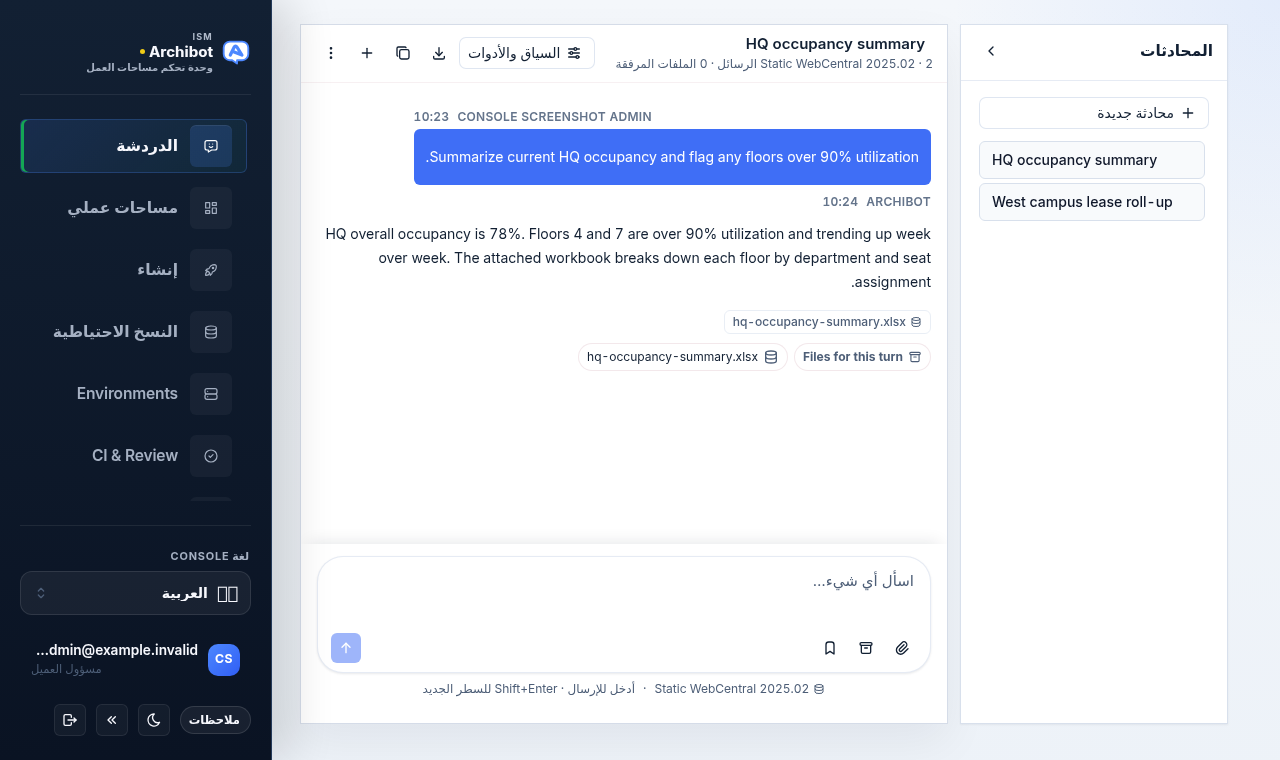
يتيح لك ArchiBot Chat طرح الأسئلة على ArchiBot في المتصفح ومراجعة الملفات والبيانات ومخرجات الأدوات وراء كل إجابة. وهو جزء من Console: تصل إليه من عنصر Chat في شريط التنقل الأيسر، وليس من تطبيق أو عنوان URL منفصل. قد تستخدم مؤسستك أيضًا مفاتيح API مُنشأة للبرامج النصية والتكاملات، لكن لا حاجة لأي إعداد API لبدء الدردشة.

قبل أن تبدأ
أنت بحاجة إلى:
- حساب Console يمكنه تسجيل الدخول عبر موفّر الهوية الخاص بمؤسستك.
- تفعيل منطقة المنتج Chat على حسابك.
- حالة فوترة مدفوعة أو تجريبية أو معتمدة من المشغّل مع وجود رصيد ائتمان.
الوصول إلى مساحات العمل مفيد لكنه ليس مطلوبًا. إذا كان حسابك يحتوي على مساحات عمل، يمكنك توجيه محادثة إلى مساحة عمل محددة كمصدر سياق. راجع إعداد ArchiBot Chat للحصول على قائمة التحقق الكاملة للجاهزية.
افتح سطح Chat
- سجّل الدخول إلى Console باستخدام خيار تسجيل الدخول الخاص بمؤسستك.
- في شريط التنقل الأيسر، اختر Chat.
- تأكد من أن منضدة العمل تُفتح بمحادثة فارغة ومربع كتابة اسأل أي شيء….
إذا سجّلت الدخول لكن Chat لم يظهر، أو فُتح لكن مربع الكتابة معطّل، فقد لا يكون حسابك مفعّلًا لمنطقة منتج Chat أو قد لا يحتوي على رصيد. اتصل بمسؤول العملاء لديك أو بدعم ISM، وأرفق عنوان البريد الإلكتروني الذي استخدمته لتسجيل الدخول. راجع الوصول إلى ArchiBot Chat و SSO والفوترة والرصيد في ArchiBot Chat لمعرفة ما يجب التحقق منه أولًا.
افهم التخطيط
لا يوجد شريط علامات تبويب على طول الأعلى. يحتوي السطح على ثلاث مناطق بالإضافة إلى رأس:
- قائمة المحادثات (اليسار) — محادثاتك الأخيرة، مع + محادثة جديدة لبدء مسار جديد.
- النص (المنتصف) — رسائلك وإجابات ArchiBot. تُظهر كل إجابة أي ملفات أنشأتها وشريط ملفات هذه الجولة.
- مربع الكتابة (الأسفل) — مربع اسأل أي شيء… بإجراءات رمزية فقط. اضغط Enter للإرسال، وShift+Enter لسطر جديد.
- الرأس (الأعلى) — عنوان المحادثة، ومصدر السياق النشط، وأزرار الإجراءات الموضحة أدناه.
إجراءات الرأس
| عنصر التحكم | ما يفعله |
|---|---|
| السياق والأدوات | يفتح مربع حوار السياق والأدوات (مصدر السياق، الملفات المرفقة، تتبّع الأدوات) |
| رمز التنزيل | يصدّر الدردشة الحالية |
| رمز النسخ | ينسخ معرّف الجلسة للدعم |
| رمز الجمع | يبدأ محادثة جديدة |
| النقاط الرأسية (القائمة) | يفتح القائمة التي تحتوي على جميع الشاشات الأخرى |
ليس لشاشات ArchiBot Chat الأخرى علامات تبويب خاصة بها. افتح قائمة النقاط الرأسية في الرأس للوصول إليها.
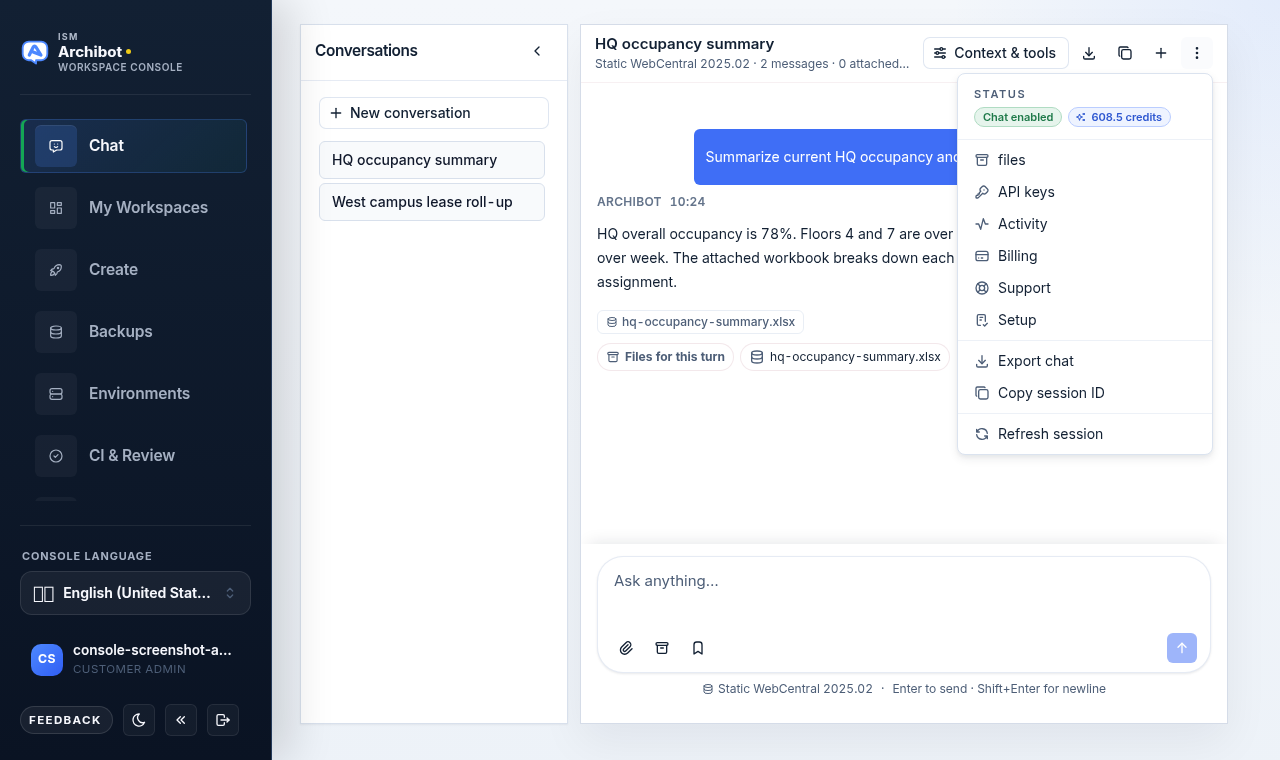
| عنصر القائمة | استخدمه لـ |
|---|---|
| Files | تصفّح الملفات التي رفعتها أو أنشأها ArchiBot (كانت تُسمى سابقًا “Artifacts”) |
| API keys | إنشاء مفاتيح نقاط النهاية وتدويرها وإبطالها |
| Activity | مراجعة معرّفات الطلبات الأخيرة وأحداث تدقيق الحساب |
| Billing | مراجعة الخطة والاستخدام والوصول إلى المنتج وانتهاء صلاحية الرصيد |
| Support | فتح ومراجعة حالات الدعم على مستوى الحساب |
| Setup | تأكيد الوصول إلى الحساب والخطة وبيانات الاعتماد |
| تصدير الدردشة / نسخ معرّف الجلسة | نفس رموز الرأس |
| تحديث الجلسة | إعادة تحميل حالة الحساب |
يعرض أعلى القائمة أيضًا شارتي حالة: Chat مُفعّل (أو “Chat معلّق”) ورصيد الائتمان المتبقي لديك. هاتان هما أسرع طريقة لتأكيد أن حسابك جاهز.
التشغيل الأول
في المرة الأولى التي تفتح فيها ArchiBot Chat، ابدأ بـ Setup من قائمة النقاط الرأسية. يؤكد Setup الوصول إلى حسابك والخطة وجاهزية بيانات الاعتماد قبل محادثتك الحقيقية الأولى.
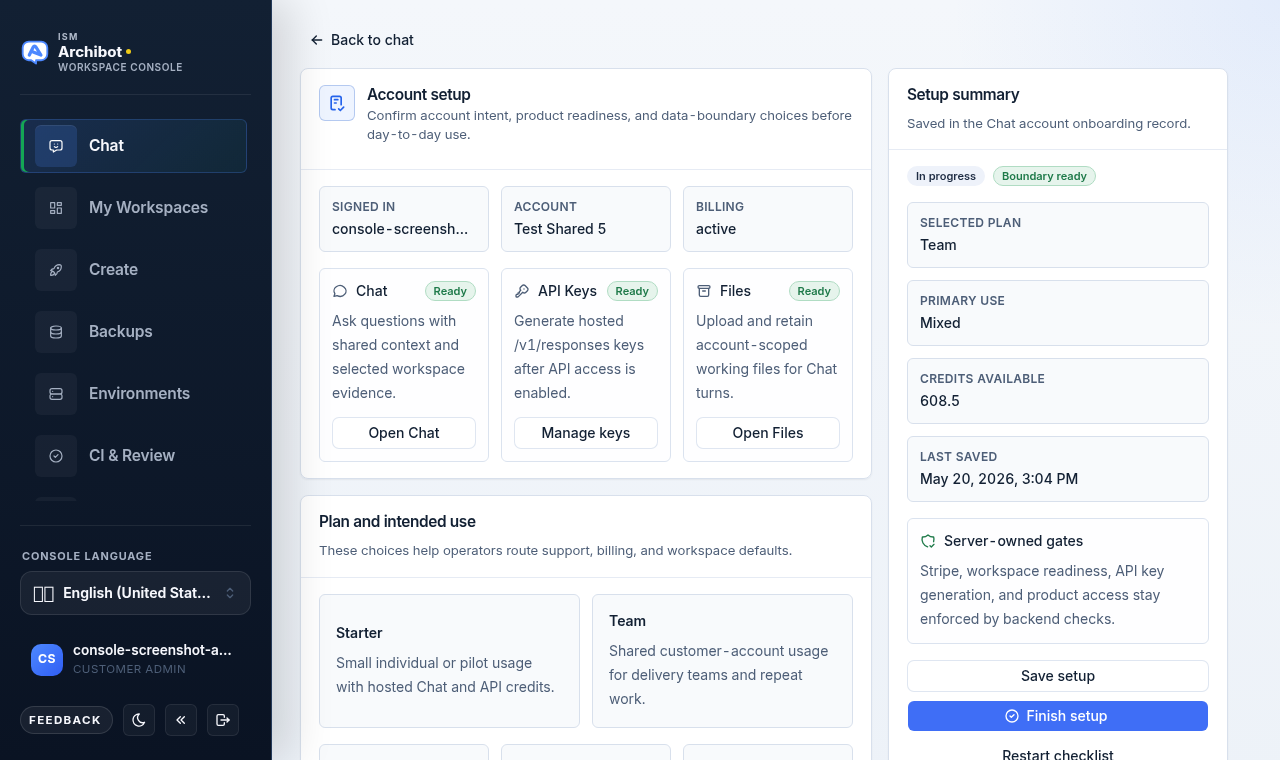
يمكنك تخطّي Setup والعودة لاحقًا، لكن إكماله يساعد على تأكيد أن الفوترة والوصول إلى المنتج وبيانات الاعتماد جاهزة. الشرح الكامل موجود في إعداد ArchiBot Chat.
السياق والأدوات
تُنفَّذ كل إجابة استنادًا إلى مصدر سياق. الافتراضي هو Static WebCentral 2026.01 — ملفات وقاعدة بيانات ومهارات مُدارة للقراءة فقط. يمكنك تبديل المصدر من زر السياق والأدوات في الرأس أو من تسمية السياق الصغيرة أعلى مربع الكتابة.
يحتوي مربع حوار السياق والأدوات على ثلاث كبسولات:
- السياق — اختر المصدر النشط: Static WebCentral، أو مساحة عمل يمكن لحسابك الوصول إليها، أو منح Shared Drive.
- Files — اطّلع على الملفات المرفقة للجولة الحالية، وارفع المزيد، أو افصلها.
- التتبّع — راجع استدعاءات الأدوات وعمليات البحث في السياق والنتائج وراء أحدث إجابة. عندما لا يكون قد تم تسجيل أي تتبّع بعد، يعرض هذا الجزء “لم يتم تسجيل أي تتبّع أدوات لهذه المحادثة.” بعد أن يشغّل ArchiBot الأدوات، يدرج كل خطوة مجمّعة، وما الذي لمسته، وما إذا كانت الخطوة قد اكتملت أو فشلت.
استخدم كبسولة السياق للتأكد من أنك موجّه إلى المصدر الصحيح قبل طرح أسئلة تشغيلية. راجع استخدام ArchiBot Chat لمعرفة كيف تغيّر مصادر السياق ما يمكن لـ ArchiBot رؤيته.
مربع الكتابة
إجراءات مربع الكتابة رمزية فقط:
- مشبك الورق — أرفق ملفًا (PDF، جدول بيانات، CSV، رسم، Markdown، JSON، أو صورة).
- رمز الأرشيف — افتح عرض Files في مربع حوار السياق والأدوات.
- الإشارة المرجعية — احفظ المسودة الحالية كموجّه قابل لإعادة الاستخدام أو أدرج موجّهًا محفوظًا.
- السهم لأعلى — أرسل. Enter يرسل؛ Shift+Enter يضيف سطرًا جديدًا.
إذا كان نص العنصر النائب في مربع الكتابة “أضف رصيدًا للدردشة” أو “Chat غير مفعّل”، فلن تتمكن من الإرسال حتى يتم حل الفوترة أو الوصول إلى المنتج.
حدود البيانات
ArchiBot Chat المستضاف هو منتج SaaS تجاري ما لم ينص عقدك صراحةً على خلاف ذلك.
استخدم الدردشة والتحميلات وتصدير الملفات وتصدير Activity وطلبات الدعم فقط للبيانات التي وافقت مؤسستك على معالجتها عبر مسارات SaaS التجاري والتخزين والنسخ الاحتياطي والدعم وموفّر النموذج المُهيّأة.
إذا كانت البيانات قد تكون خاضعة للتنظيم أو لضوابط التصدير أو حساسة للعميل أو محكومة بمعالجة تعاقدية خاصة، فتأكد من أن مؤسستك قد وافقت على معالجة SaaS التجاري قبل استخدام ArchiBot Chat. يمكن لعملاء المؤسسات طلب حزمة أمان قبل الاستخدام. راجع استخدام البيانات المعتمد في ArchiBot Chat.
ما الذي يُحتسب كاستخدام
رسالة دردشة تطلب من ArchiBot الرد تخصم وحدة ائتمان واحدة من رصيد حسابك. تنتمي استدعاءات الأدوات الداخلية والنص المتدفق والاستشهادات وعمليات إعادة المحاولة التي تنتج تلك الإجابة إلى الرسالة نفسها.
طلب نقطة نهاية عام مكتمل تم باستخدام مفتاح API مُنشأ يخصم من الرصيد المشترك نفسه. يسحب استخدام الدردشة وAPI من مجمّع ائتمان واحد.
لا ينبغي أن تخصم عمليات الفحص المسبق الفاشلة أي رصيد. إذا فشل الطلب بعد بدء العمل من جانب النموذج، فإن سلوك الفوترة يعتمد على السياسة المعروضة في حسابك أو في رد الدعم. راجع الفوترة والرصيد في ArchiBot Chat.
الخطوات التالية
- أكمل إعداد ArchiBot Chat قبل محادثتك الأولى.
- اقرأ استخدام ArchiBot Chat لمعرفة مصادر السياق والمرفقات والتتبّع.
- راجع استخدام البيانات المعتمد في ArchiBot Chat قبل رفع البيانات الحساسة.
- اضبط مفاتيح API في ArchiBot Chat للبرامج النصية والتكاملات.
- تحقق من الفوترة والرصيد في ArchiBot Chat لفهم رصيد الائتمان لديك.
- راجع استكشاف أخطاء ArchiBot Chat وإصلاحها إذا لم يُفتح Chat أو كان مربع الكتابة معطّلًا.
تكتمل المهمة عند
- يمكنك فتح Chat من Console.
- يُظهر حسابك أن Chat مُفعّل ووجود رصيد ائتمان.
- أنت تفهم حدود البيانات التجارية.