


التفضيلات
إعدادات Console وإمكانية الوصول
اضبط تفضيلات حساب ArchiBot الخاص بك، واربط تسجيل دخول ثانٍ، وأدِر الوصول إلى Git وحدود الإنفاق، واختر اللغة والمظهر وإمكانية الوصول من صفحة الإعدادات.
آخر تحديث
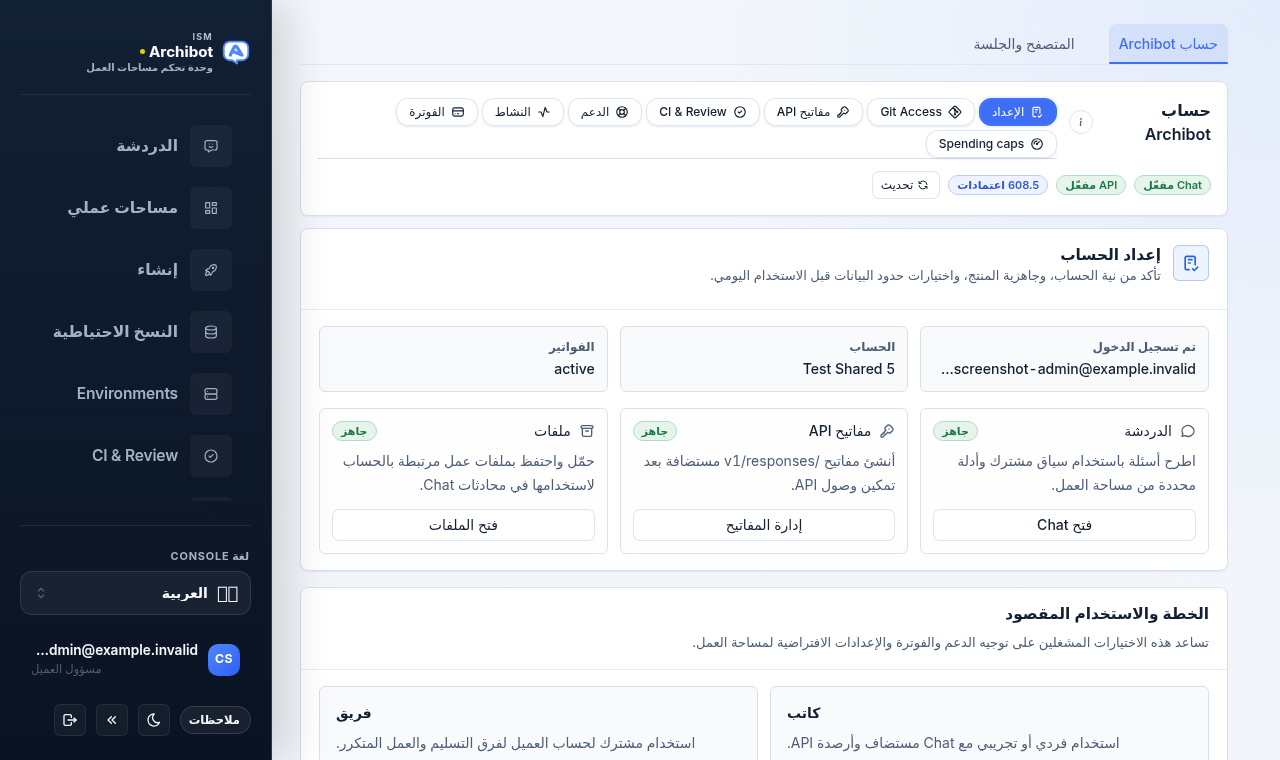
الغرض من الإعدادات
الإعدادات هي الصفحة الرئيسية الخاصة بكل مستخدم لتفضيلات حساب ArchiBot الخاص بك إضافة إلى كيفية ظهور Console وسلوكه بالنسبة لك. لا تُغيّر تفضيلات المستخدمين الآخرين، وتنطبق خيارات المظهر على المتصفح الذي تستخدمه.
تنقسم الإعدادات إلى علامتي تبويب رئيسيتين:
- حساب ArchiBot — علامة التبويب الافتراضية. تحتفظ بإعداد الحساب والوصول إلى Git ومفاتيح API وCI وReview والدعم والنشاط والفوترة وحدود الإنفاق داخل Console بدلاً من داخل مساحة عمل Chat.
- المتصفح والجلسة — هوية Console الخاصة بك واللغة والمنطقة والمظهر وإمكانية الوصول لهذا المتصفح.
أسفل كلتا علامتي التبويب، تتيح لك لوحة طرق تسجيل الدخول ربط بريد إلكتروني ثانٍ لتسجيل الدخول بالحساب نفسه.
إذا كنت جديداً على تخطيط Console، فابدأ بـ مرحباً بك في ArchiBot وأدوار الوصول حتى تصبح عناصر التحكم المحكومة بالأدوار أدناه منطقية.
علامة تبويب حساب ArchiBot
تفتح الإعدادات على علامة تبويب حساب ArchiBot. يحدد صف من الكبسولات أي سطح تعرضه، وتقع شارات الحالة وإجراء تحديث أسفلها مباشرة.
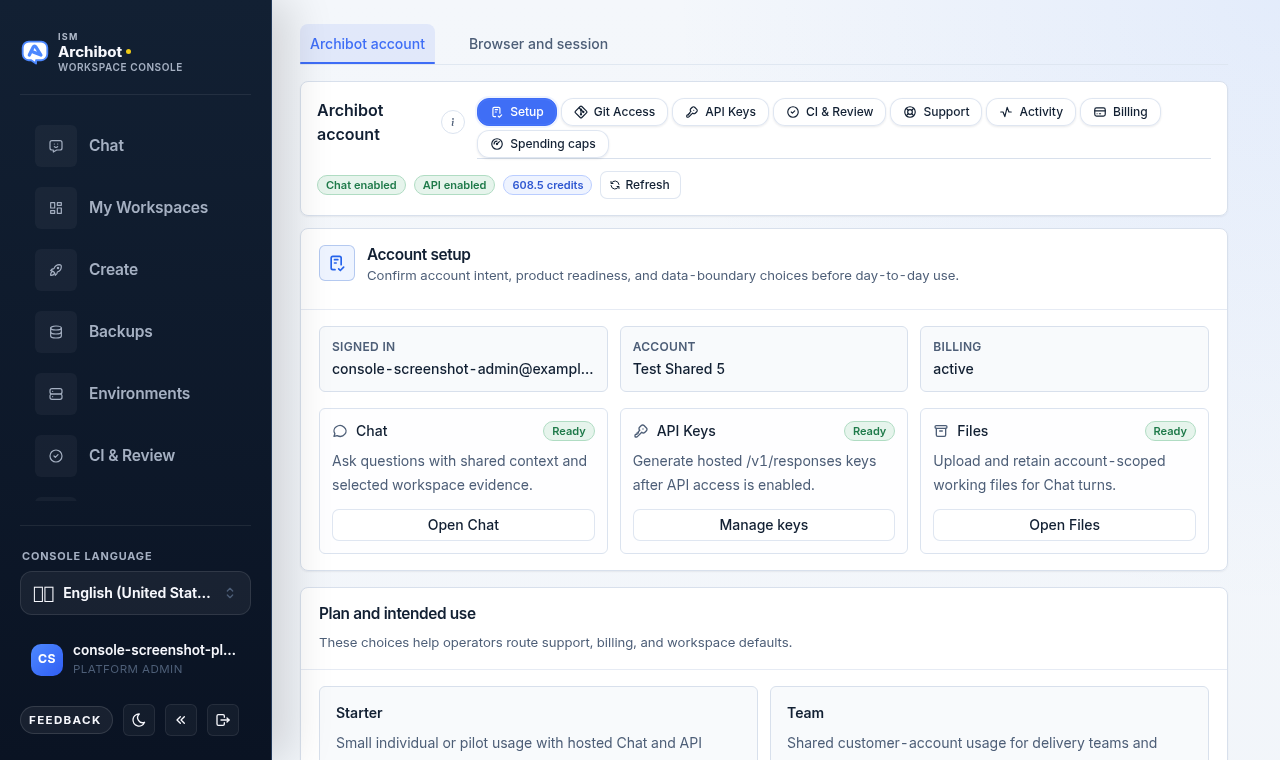
الكبسولات، من اليسار إلى اليمين، هي:
| الكبسولة | ما تفعله | الدليل ذو الصلة |
|---|---|---|
| Setup | تؤكد الغرض من الحساب وجاهزية المنتج وخيارات حدود البيانات. | إعداد ArchiBot Chat |
| Git Access | يوصل ويراجع وصول مزوّد Git لمساحات العمل. | وصول ArchiBot Chat وتسجيل الدخول الموحد |
| API Keys | يدير المفاتيح للجلسات الخارجية خارج مساحات العمل المُدارة. | مفاتيح ArchiBot Chat API |
| CI & Review | يحوّل إلى وحدة تحكم CI وReview. | البيئات الدائمة وCI Review |
| Support | يفتح حالة دعم من Console. | حالات دعم ArchiBot Chat |
| Activity | يعرض نشاط الحساب ويتيح لك تصديره. | نشاط ArchiBot Chat والتدقيق |
| Billing | يدير الخطة والأرصدة. | فوترة ArchiBot Chat والأرصدة |
| Spending caps | يضبط حدوداً شهرية لكل ميزة قابلة للفوترة. | راجع حدود الإنفاق أدناه. |
تظهر كبسولتا Billing وSpending caps فقط إذا كان لديك صلاحية مسؤول العميل أو وصول المنصة. ويرى الجميع غير ذلك الكبسولات الست الأولى.
تُظهر شارات الحالة ما إذا كان وصول Chat وAPI مُفعّلاً وكم رصيداً متبقياً. استخدم تحديث إذا كنت قد غيّرت للتو الخطة أو الوصول وتريد أحدث حالة دون إعادة تحميل الصفحة.
Setup
Setup هي المكان الذي تؤكد فيه الغرض من الحساب قبل الاستخدام اليومي. تلخص ما إذا كنت مسجّل الدخول واسم الحساب وحالة الفوترة، ثم تقدّم روابط سريعة لفتح Chat وإدارة المفاتيح وفتح الملفات. في الجزء السفلي من اللوحة تؤكد خطتك والاستخدام المقصود. تظهر بطاقة الخطة والاستخدام المقصود فقط قبل إعداد الفوترة؛ وبمجرد أن يكون لديك اشتراك نشط أو فوترة مُتحقَّق منها، تختفي البطاقة لأن الخيار لم يعد بحاجة إلى إبرازه. للاطلاع على الشرح الكامل، راجع إعداد ArchiBot Chat.
Git Access
تدير كبسولة Git Access كيفية اتصال Console بمزوّد Git الخاص بك لمساحات العمل. استخدمها لتأكيد أو تحديث وصول المزوّد دون مغادرة الإعدادات. للحصول على تفاصيل اتصال المزوّد وتسجيل الدخول الموحد، راجع وصول ArchiBot Chat وتسجيل الدخول الموحد.
API Keys
مفاتيح API مخصصة للجلسات الخارجية خارج مساحات العمل المُدارة. تُزوّد مساحات عمل ArchiBot المُدارة مفتاحها تلقائياً، لذا لن تحتاج إلى مفتاح هنا إلا عندما تستدعي API من أدواتك الخاصة. راجع مفاتيح ArchiBot Chat API لإنشاء المفاتيح وتدويرها وإلغائها.
Support وActivity
تفتح كبسولة Support نموذجاً لإرسال حالة دعم من Console؛ وتُظهر كبسولة Activity نشاط الحساب الأخير وإجراء تصدير. راجع حالات دعم ArchiBot Chat ونشاط ArchiBot Chat والتدقيق.
علامة تبويب المتصفح والجلسة
حدّد المتصفح والجلسة لإدارة هوية Console الخاصة بك واللغة والمظهر وإمكانية الوصول لهذا المتصفح. تنطبق هذه الخيارات على المتصفح الذي تستخدمه ولا تُغيّر عرض أي شخص آخر.
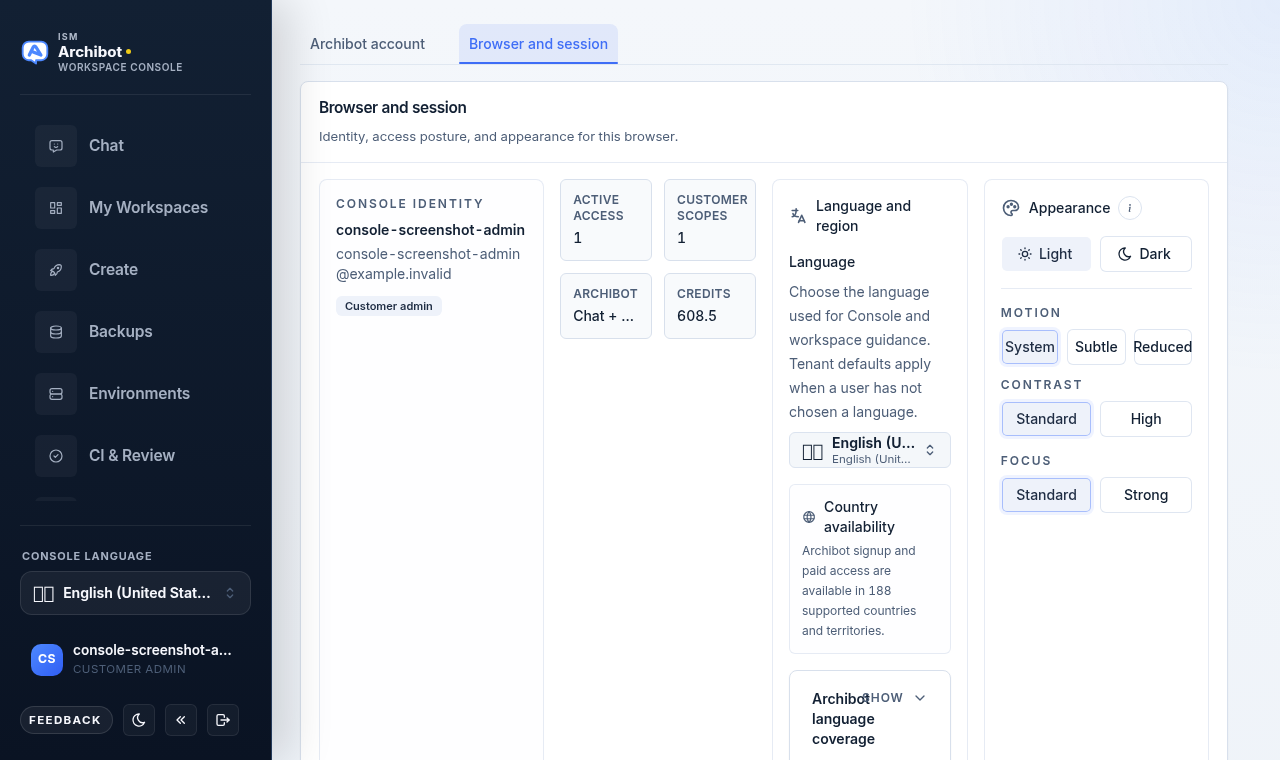
تُنظَّم علامة التبويب في أربع مناطق:
- هوية Console — اسم المستخدم والبريد الإلكتروني وشارات الدور. استخدمها لتأكيد أنك مسجّل الدخول بالحساب المتوقع قبل العمل المحدد بنطاق الحساب.
- مقاييس الوصول — مربعات مدمجة للوصول النشط ونطاقات العملاء وجاهزية ArchiBot والأرصدة المتبقية.
- اللغة والمنطقة — اختر اللغة المستخدمة لـ Console وللإرشادات داخل مساحة العمل، مع ملاحظة عن الدول المدعومة ولوحة قابلة للتوسيع لتغطية لغات ArchiBot.
- المظهر — السمة والحركة والتباين والتركيز.
اللغة والمنطقة
اختر اللغة المستخدمة لـ Console وللإرشادات داخل مساحة العمل. عندما لا تختار لغة، ينطبق الإعداد الافتراضي للمستأجر، بحيث يرى العضو الجديد لغة معقولة قبل أن يتخذ خياره. يضبط المشغّلون الإعداد الافتراضي للمستأجر بشكل منفصل.
يظهر أيضاً منتقي لغة Console في الشريط الجانبي الأيسر لتغيير سريع. أسفل المنتقي، تصف ملاحظة الدول والأقاليم المدعومة، ويسرد كشف عرض تغطية اللغات حالة كل لغة لدردشة المتصفح ودردشة مساحة العمل وامتداد المحرر.
المظهر وإمكانية الوصول
إعدادات المظهر هي الموطن المستقر لتفضيلات العرض. يبقى مبدّل السمة في الترويسة متاحاً للتغييرات السريعة.
| الإعداد | الخيارات | استخدمه عندما |
|---|---|---|
| السمة | فاتح، داكن | تفضّل سطح Console أفتح أو أغمق. |
| الحركة | النظام، خفيفة، مخفّضة | يجب أن تتبع الرسوم المتحركة نظام التشغيل، أو تكون أهدأ، أو يتم تقليلها. |
| التباين | قياسي، عالٍ | تحتاج إلى فصل أقوى بين النص والخلفية. |
| التركيز | قياسي، قوي | تريد مؤشرات تركيز لوحة مفاتيح أكثر وضوحاً. |
الحركة والتباين والتركيز هي عناصر تحكم لإمكانية الوصول. اضبط الحركة على مخفّضة والتركيز على قوي إذا كنت تعتمد على لوحة المفاتيح أو حساساً للحركة. يشرح زر مساعدة صغير بجوار المظهر الخيارات داخل السياق.
حدود الإنفاق
تضبط كبسولة Spending caps في علامة تبويب حساب ArchiBot حدوداً شهرية لكل ميزة Console قابلة للفوترة. لا تظهر، ولا يمكن تحريرها، إلا للمستخدمين الذين لديهم صلاحية مسؤول العميل أو وصول المنصة. ويرى الآخرون إشعاراً بأن الوصول مطلوب.
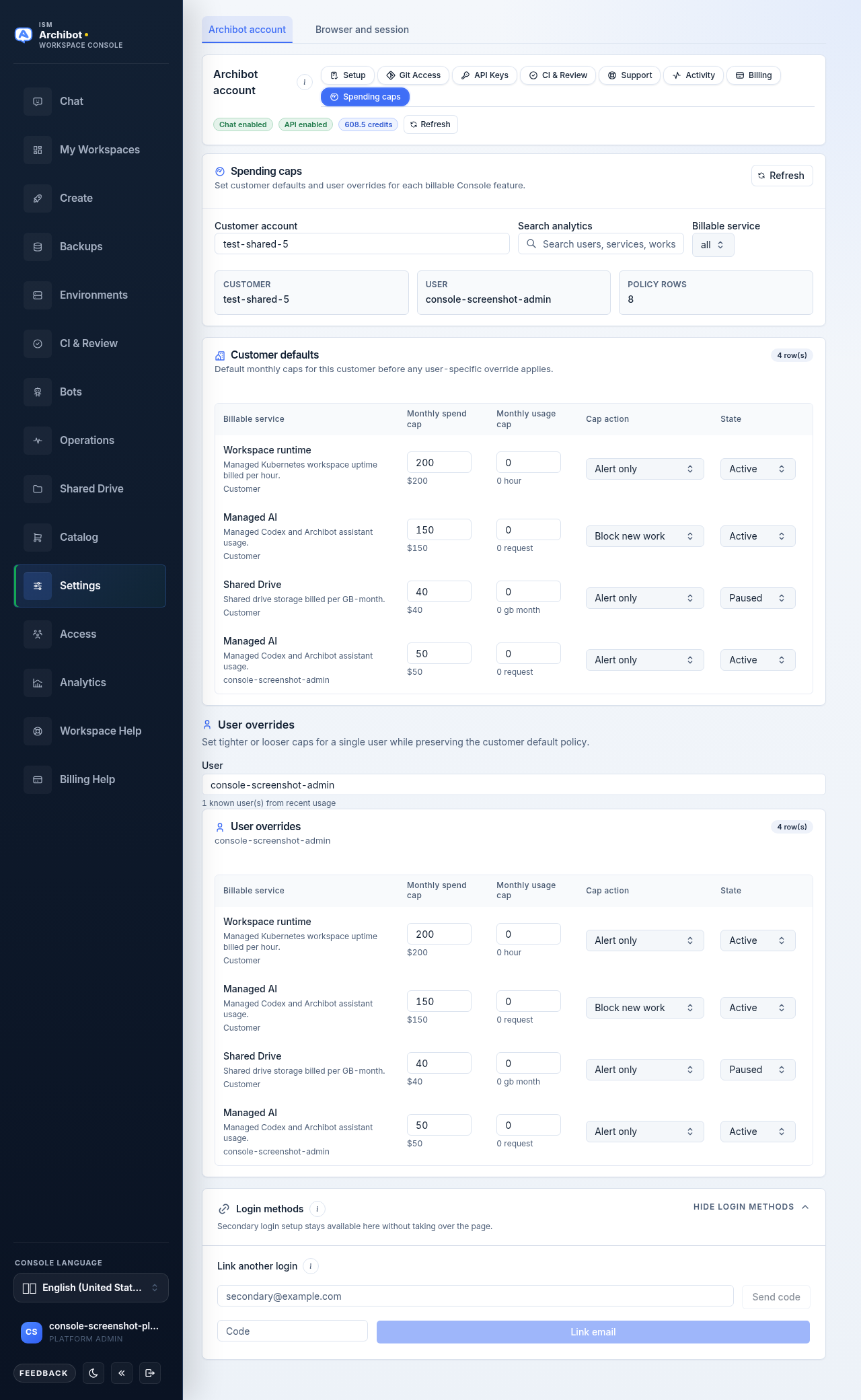
تُنظَّم الحدود في نطاقين:
- الإعدادات الافتراضية للعميل تنطبق على الجميع في حساب العميل قبل أي تجاوز.
- تجاوزات المستخدم تضبط حدوداً أكثر صرامة أو أكثر مرونة لمستخدم واحد مع الحفاظ على سياسة الإعداد الافتراضي للعميل.
لتحرير الحدود:
- حدّد Spending caps من كبسولات حساب ArchiBot.
- في حساب العميل، اختر أو اكتب العميل الذي تحرره. يظهر العملاء المعروفون كاقتراحات.
- اختيارياً، ضيّق الجداول باستخدام بحث التحليلات ومرشّح الخدمة القابلة للفوترة.
- حرّر صفاً في الإعدادات الافتراضية للعميل: اضبط حد الإنفاق الشهري وحد الاستخدام الشهري وإجراء الحد (تنبيه فقط، أو حظر العمل الجديد، أو معطّل) والحالة (نشط أو متوقف مؤقتاً).
- لمستخدم واحد، اكتب أو اختر اسماً تحت المستخدم، ثم حرّر الصف المطابق في تجاوزات المستخدم.
يُحفظ كل صف بمفرده بمجرد تغيير قيمة. استخدم تحديث لإعادة تحميل أحدث الحدود والاستخدام الأخير.
الحدود هي قيود محاسبية، وليست بيانات اعتماد. لا تضع أبداً بيانات الدفع أو الأسرار في ملاحظة حد. لمعرفة كيفية ارتباط الحدود بالأرصدة والفواتير، راجع الاستخدام والفوترة وفوترة ArchiBot Chat والأرصدة.
طرق تسجيل الدخول
أسفل كلتا علامتي التبويب، تربط لوحة طرق تسجيل الدخول تسجيل دخول آخر قائماً على البريد الإلكتروني بالحساب نفسه دون مغادرة الإعدادات. أثناء تسجيل الدخول:
- افتح طرق تسجيل الدخول إذا كانت مطوية.
- أدخل البريد الإلكتروني الثانوي واختر إرسال رمز.
- أدخل الرمز لمرة واحدة واختر ربط البريد الإلكتروني.
تسمّي رسالة تأكيد البريد الإلكتروني والعميل الذي يرتبط به. تصل عمليات تسجيل الدخول الثانوية إلى نطاقات الحساب نفسها. وهي ليست وسيلة لمشاركة حساب واحد بين أشخاص.
ما يبقى خارج الإعدادات
الإعدادات مخصصة للتفضيلات ولحسابك الخاص. لا تكشف رموز الخدمة أو وصول Kubernetes أو عناوين الخدمات الداخلية أو بيانات العملاء الآخرين. أبقِ الأسرار خارج أي ملاحظة أو نص دعم أو طلب تصدير تبدؤه هنا. إذا واجهت خطأ لا يمكنك حله، فراجع استكشاف الأخطاء وإصلاحها أو افتح حالة من دليل تسليم الدعم.
تكتمل المهمة عند
- تفتح الإعدادات على علامة تبويب حساب ArchiBot وتكون الكبسولة التي تتوقعها محددة.
- تعرض علامة تبويب المتصفح والجلسة الهوية واللغة والمظهر وإمكانية الوصول الصحيحة لهذا المتصفح.
- يُربط أي بريد إلكتروني لتسجيل دخول ثانوي برمز لمرة واحدة أثناء تسجيل الدخول.
- لا يُحرّر حدود الإنفاق إلا المستخدمون الذين لديهم صلاحية مسؤول العميل أو وصول المنصة.