


الوصول المدفوع مسبقًا
الكتالوج والجاهزية
استخدم كتالوج المنتجات لتأكيد تفاصيل الفوترة واختيار حزم وقت مساحة العمل المدفوعة مسبقًا وحزم الذكاء الاصطناعي المُدار وتنفيذ السداد وقراءة الطلبات ودفعات الرصيد ونشاط الرصيد قبل أن ينشئ أي شخص مساحة عمل.
آخر تحديث
الغرض من كتالوج المنتجات
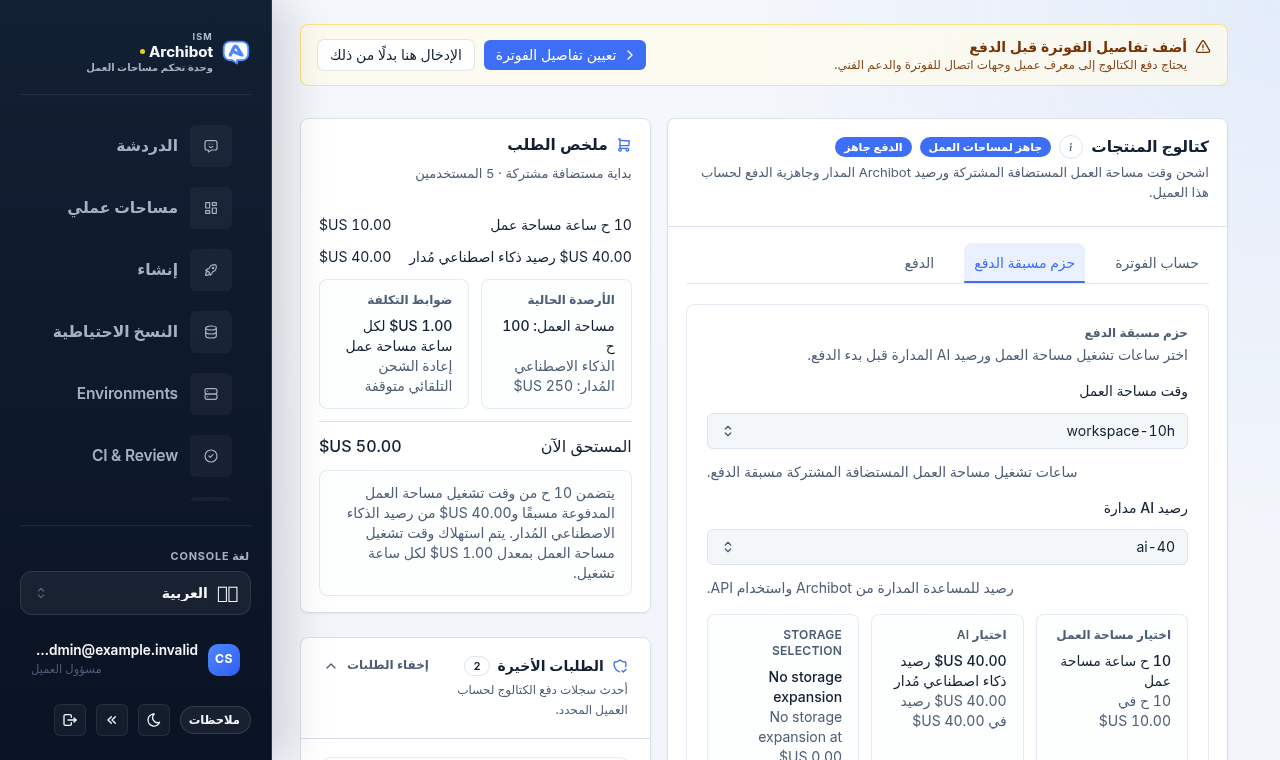
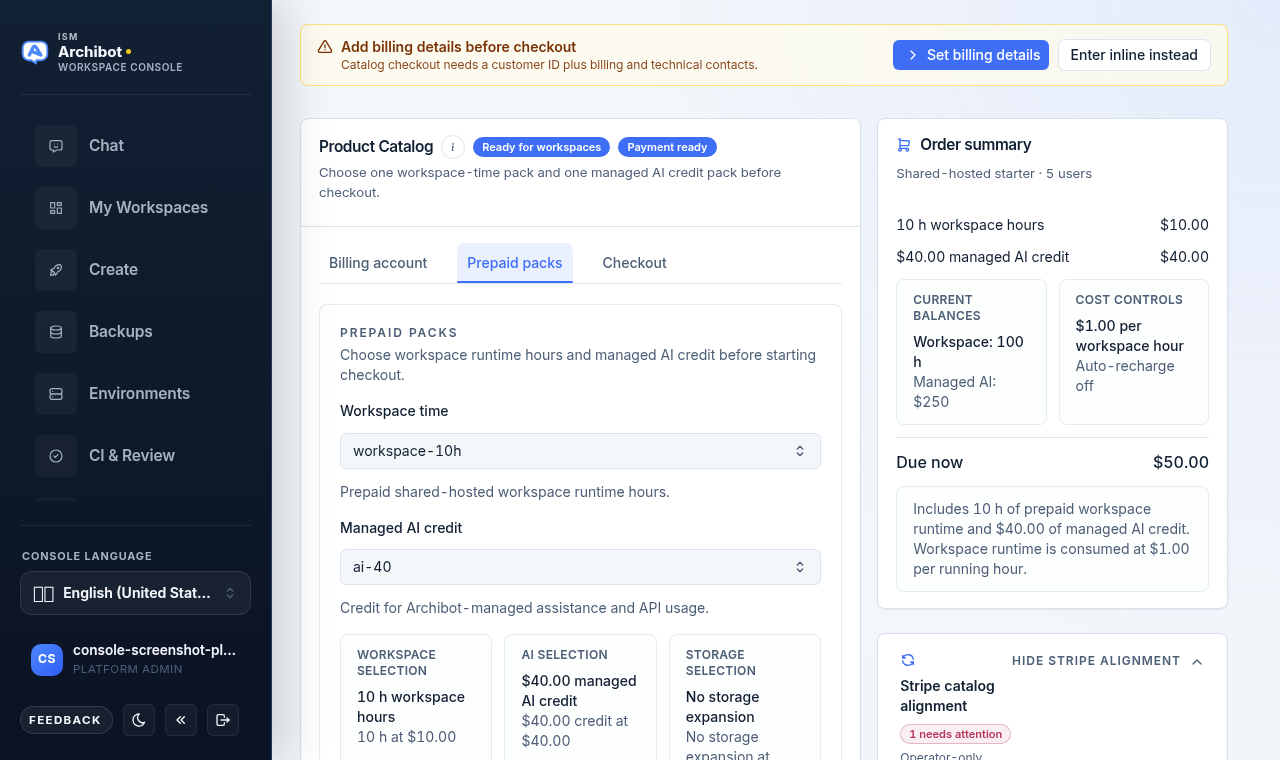
كتالوج المنتجات (عنصر Catalog في شريط التنقل الأيمن، المسار /catalog) هو المكان الذي يؤكد فيه مسؤول العميل تفاصيل الفوترة، ويشتري وقت مساحة العمل المدفوع مسبقًا ورصيد الذكاء الاصطناعي المُدار، ويتحقق من جاهزية الحساب قبل أن يقضي أي شخص وقتًا في Create.
تعمل بعض الحسابات على السداد المدفوع مسبقًا. وتعمل بعضها على الفواتير الشهرية أو الموافقة التجريبية. يجب أن تتطابق شارة الجاهزية أعلى الصفحة مع المسار التجاري المتفق عليه مع ISM.
تنقسم الصفحة إلى طاولة عمل رئيسية بثلاث علامات تبويب، وشريط جانبي لملخص الطلب الجاري، ولوحات قابلة للتوسيع للطلبات ودفعات الرصيد ونشاط الرصيد.
اقرأ شارات الجاهزية أولًا
توجد شارتان بجوار عنوان كتالوج المنتجات:
- شارة جاهزية تلخّص ما إذا كان الحساب يمكنه إنشاء مساحات عمل.
- شارة دفع تعرض الدفع جاهز أو إعداد الدفع معلّق.
تعكس شارة الجاهزية حالة الفوترة بالإضافة إلى الأرصدة المدفوعة مسبقًا:
| الشارة | المعنى | الإجراء التالي |
|---|---|---|
| جاهز لمساحات العمل | الفوترة والأرصدة المدفوعة مسبقًا جاهزة لإنشاء مساحات عمل مستضافة مشتركة. | انتقل إلى إنشاء مساحة العمل الأولى. |
| السداد مطلوب | لم يتم إعداد أي حساب عميل بعد. | أضِف تفاصيل الفوترة، ثم نفّذ السداد. |
| السداد معلّق | لم يتم التحقق من الفوترة أو الموافقة التجريبية بعد. | أكمل السداد أو انتظر مراجعة الفوترة. |
| إضافة رصيد مدفوع مسبقًا | الفوترة جاهزة لكن كلا الرصيدين فارغ. | اشترِ حزمة وقت مساحة عمل وحزمة ذكاء اصطناعي مُدار. |
| إضافة وقت مساحة عمل | الذكاء الاصطناعي المُدار مموّل لكن وقت مساحة العمل فارغ. | اشترِ حزمة وقت مساحة عمل. |
| إضافة رصيد ذكاء اصطناعي مُدار | وقت مساحة العمل مموّل لكن الذكاء الاصطناعي المُدار فارغ. | اشترِ حزمة ذكاء اصطناعي مُدار. |
الأرصدة المدفوعة مسبقًا هي قيود محاسبية للوصول إلى وقت التشغيل والذكاء الاصطناعي المُدار، وليست بيانات اعتماد أو رموز دعوة.
أضِف تفاصيل الفوترة قبل السداد
إذا كان الحساب يفتقد معرّف عميل أو بريد فوترة إلكتروني أو بريدًا إلكترونيًا تقنيًا، تظهر لافتة كهرمانية أعلى الصفحة مكتوب عليها أضِف تفاصيل الفوترة قبل السداد.
- اختر تعيين تفاصيل الفوترة للإنهاء في إعداد مسؤول العميل (موصى به، لأن تلك التفاصيل تُعاد استخدامها عبر الحساب).
- أو اختر الإدخال المضمّن بدلًا من ذلك لملئها في علامة تبويب حساب الفوترة دون مغادرة Catalog.
يلتقط النموذج المضمّن في علامة تبويب حساب الفوترة معرّف العميل واسم الشركة وبريد الفوترة الإلكتروني والبريد الإلكتروني التقني. بمجرد حفظ هذه التفاصيل، تنطوي علامة التبويب إلى سطر ملخص مع عناصر التحكم التحرير في Account Setup والتجاوز هنا، ويمكن لشارة الجاهزية أن تتجاوز السداد مطلوب.
اشترِ الحزم المدفوعة مسبقًا
افتح علامة تبويب الحزم المدفوعة مسبقًا لاختيار ما سيموّله السداد.
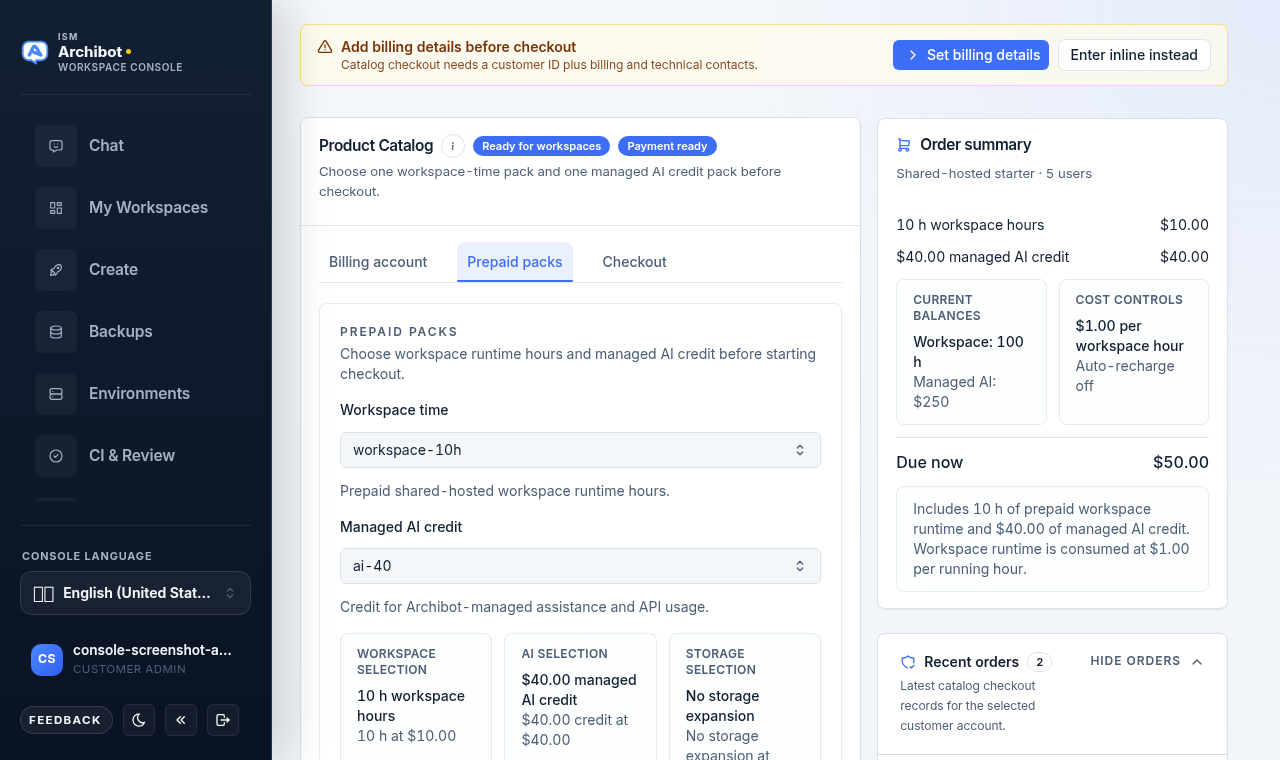
- اختر حزمة وقت مساحة العمل من القائمة المنسدلة. يعرض كل خيار الساعات المضمّنة وسعر الحزمة.
- اختر حزمة رصيد الذكاء الاصطناعي المُدار. يعرض كل خيار مبلغ الرصيد وسعر الحزمة.
- إذا كان حسابك يوفّرها، فاختر حزمة تخزين Shared Drive. الإعداد الافتراضي هو عدم توسيع التخزين؛ راجع ArchiBot مساحة العمل وShared Drive لمعرفة الغرض من هذا التخزين.
- تأكّد من أن بطاقات الملخص الثلاث (اختيار مساحة العمل، اختيار الذكاء الاصطناعي، اختيار التخزين) تطابق ما تنوي شراءه.
إذا كان حسابك يستخدم بيئات دائمة تعمل دائمًا، فإن علامة التبويب هذه تعرض أيضًا تسعيرها بالساعة مع اختصار لإنشاء واحدة. تفاصيل تسعير تلك موجودة في البيئات الدائمة ومراجعة CI.
عيّن عناصر التحكم الاختيارية واقبل الشروط
افتح علامة تبويب السداد لتعيين عناصر التحكم الاختيارية وقبول الشروط القانونية.
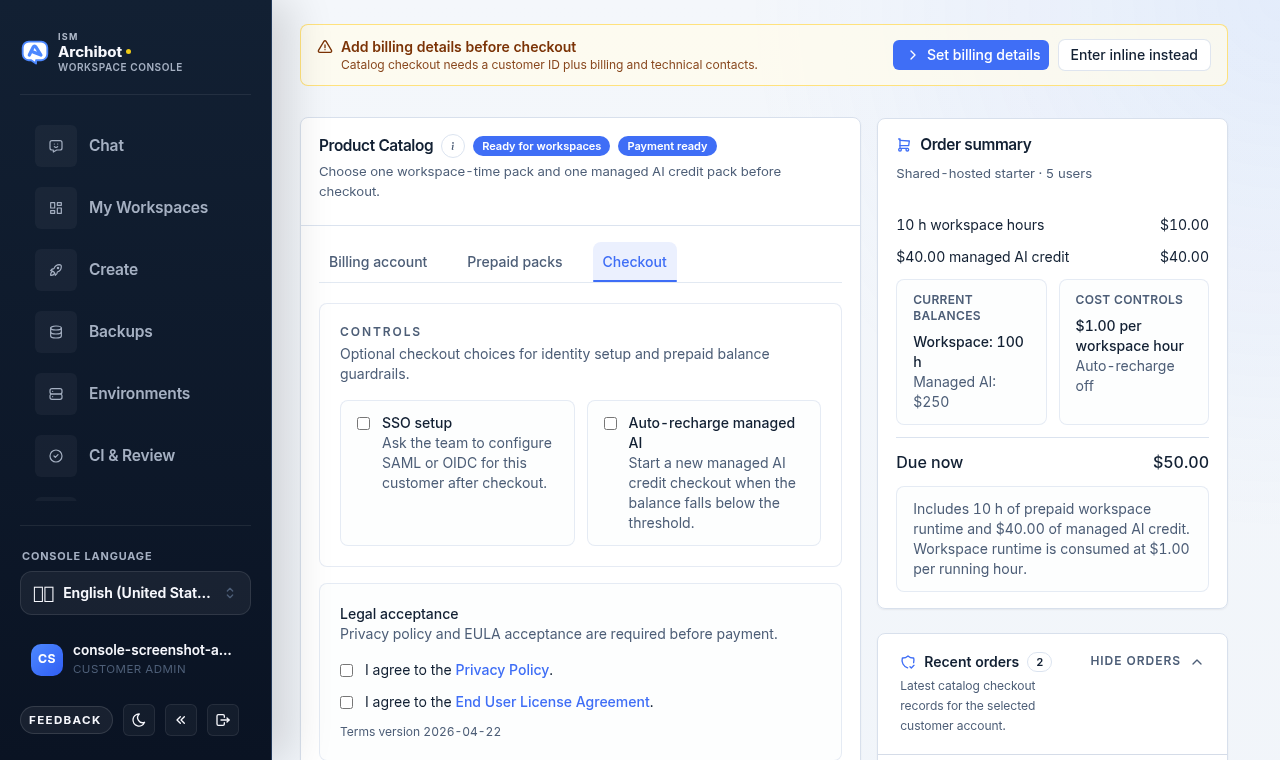
- اختياريًا حدّد إعداد SSO لمطالبة الفريق بتكوين SAML أو OIDC لهذا العميل بعد السداد. راجع إعداد مسؤول العميل لمعرفة سير طلب SSO.
- اختياريًا حدّد إعادة الشحن التلقائية للذكاء الاصطناعي المُدار لبدء عملية سداد جديدة للذكاء الاصطناعي المُدار تلقائيًا عندما ينخفض الرصيد دون حد معيّن.
- حدّد أوافق على سياسة الخصوصية وأوافق على اتفاقية ترخيص المستخدم النهائي. كلاهما مطلوب. يظهر إصدار الشروط الحالي أسفل مربعات الاختيار.
- راجع مبلغ المستحق الآن، ثم اختر المتابعة إلى الدفع.
يظل زر المتابعة إلى الدفع معطّلًا حتى تتوفر حزمة مساحة عمل وحزمة ذكاء اصطناعي مُدار ومعرّف عميل وبريد فوترة إلكتروني وكلا القبولين القانونيين.
تفاصيل إعادة الشحن التلقائية
عندما تحدّد إعادة الشحن التلقائية، يظهر حقلان إضافيان: حزمة إعادة الشحن (حزمة الذكاء الاصطناعي المُدار المراد إعادة شرائها) وحد إعادة الشحن (الرصيد بالدولار الذي يجب أن يُطلق عملية السداد التالية، مع أزرار مسبقة الضبط للمبالغ الشائعة).
حفظ تفضيل إعادة الشحن التلقائية يسجّل نيّتك. لا تفترض أن التفاصيل المحفوظة ستُحصَّل تلقائيًا حتى تؤكّد ISM أن إعادة الشحن التلقائية نشطة لحسابك. حتى ذلك الحين، عامِل الرصيد المنخفض كبند إجراء لمسؤول العميل. تعرض بطاقة ضوابط التكلفة في ملخص الطلب ما إذا كانت إعادة الشحن التلقائية قيد التشغيل أو الإيقاف حاليًا.
التبديل إلى الفوترة بالفاتورة الشهرية
يمكن للحسابات الأكبر الانتقال من الدفع لكل عملية سداد إلى الفواتير الشهرية. في علامة تبويب حساب الفوترة، يعرض قسم حالة الفوترة حالة الفوترة الحالية، وطبقة الاستخدام، ومسار الدفع، وأي حد شهري.
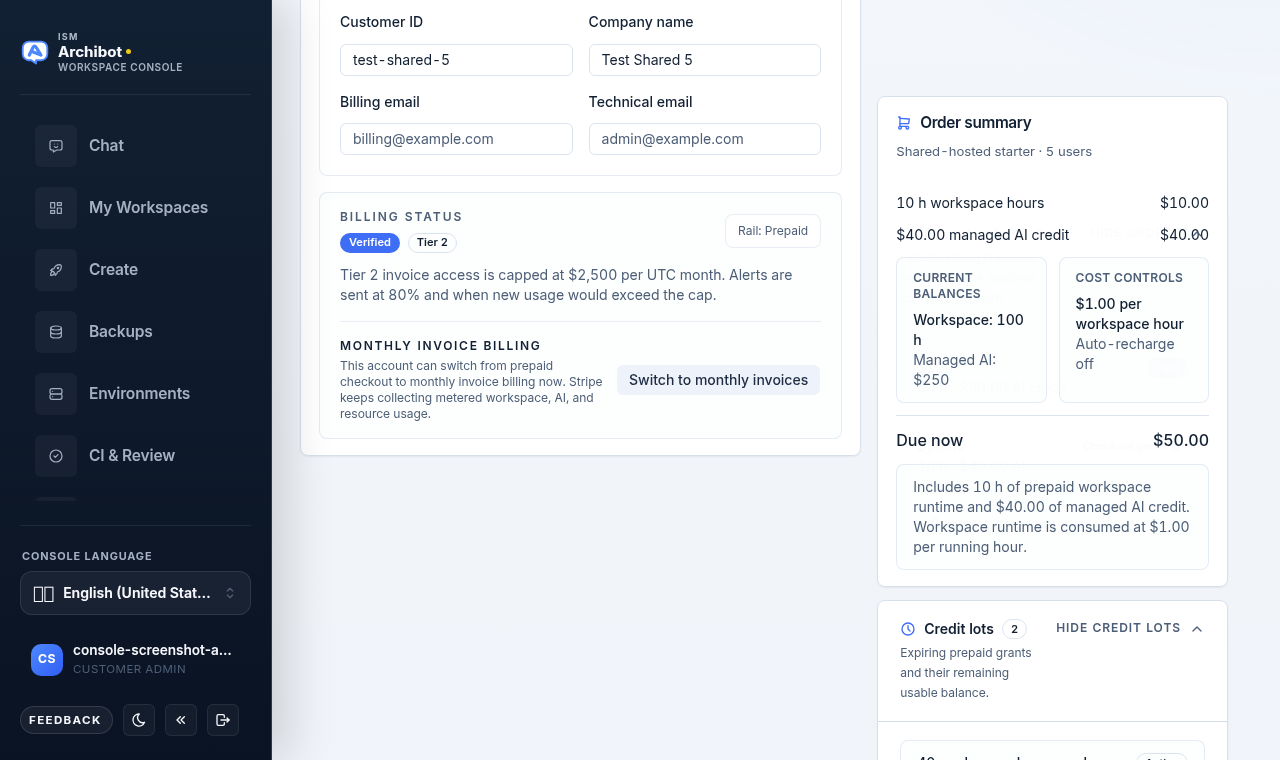
يعرض صف الفوترة بالفاتورة الشهرية أحد التالي:
- زر التبديل إلى الفواتير الشهرية عندما يكون الحساب مؤهّلًا (تم التحقق من الفوترة أو الموافقة التجريبية وطبقة الاستخدام مؤهّلة).
- رسالة مقفلة عندما تكون الفوترة جاهزة لكن الطبقة لا تتأهّل بعد.
- رسالة بوابة فوترة عندما لم يتم التحقق من الفوترة بعد.
- شارة الفوترة بالفاتورة نشطة عندما يكون الحساب يفوتر بالفعل بالفاتورة.
يمكن لمشغّلي المنصة تمكين الفوترة بالفاتورة للحسابات التي لم تبلغ حد الطبقة من تلقاء نفسها. بعد التبديل، يتحدّث سطر مسار الدفع ويظهر الحد الشهري (إن وُجد) في وصف الفوترة.
تتبّع الطلبات ودفعات الرصيد والنشاط
يحمل الشريط الجانبي الأيمن ملخص طلب جاريًا بالإضافة إلى لوحات قابلة للتوسيع. تعرض كل لوحة شارة عدّ ومفتاح إظهار/إخفاء.
ملخص الطلب
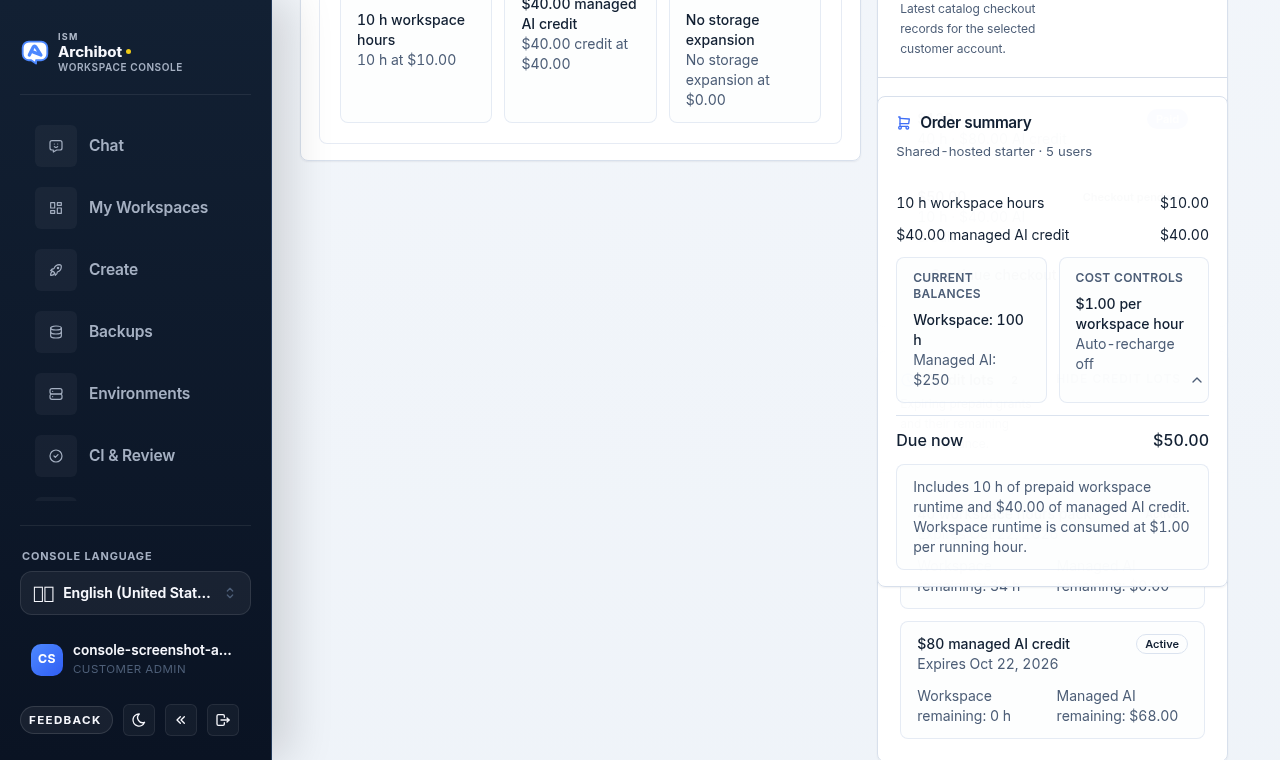
تسرد بطاقة ملخص الطلب حزمة مساحة العمل المختارة، وحزمة الذكاء الاصطناعي المُدار، وحزمة التخزين مع الأسعار، وأي خصم التزام بالجملة، والأرصدة الحالية، وضوابط التكلفة، وإجمالي المستحق الآن. بعد سداد ناجح يحتاج إلى دفع، تظهر لافتة السداد الآمن معلّق مع زر المتابعة إلى الدفع قرب أعلى الصفحة.
الطلبات الأخيرة
افتح الطلبات الأخيرة لرؤية أحدث سجلات السداد للحساب المختار، كل منها بإجمالي، والساعات المضمّنة ورصيد الذكاء الاصطناعي، وشارة حالة (على سبيل المثال، مدفوع، أو سداد معلّق، أو السداد بدأ). تعرض الطلبات التي لا تزال تنتظر الدفع زر متابعة السداد.
دفعات الرصيد
افتح دفعات الرصيد لرؤية المنح المدفوعة مسبقًا وتواريخ انتهاء صلاحيتها وساعات مساحة العمل ورصيد الذكاء الاصطناعي المُدار المتبقي في كل دفعة. تُوسَم الدفعات بـ نشطة أو منتهية الصلاحية.
نشاط الرصيد
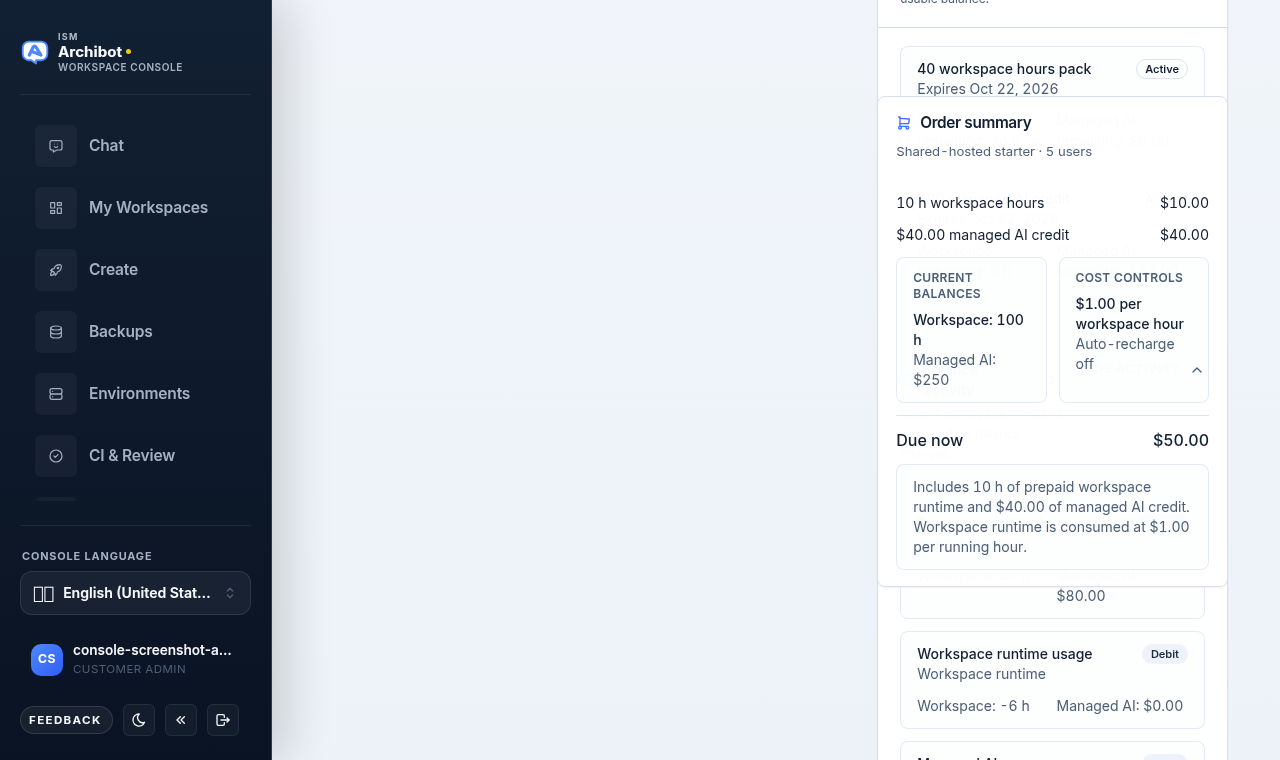
افتح نشاط الرصيد لقراءة الأرصدة الدائنة والمدينة الأخيرة مقابل وقت مساحة العمل ورصيد الذكاء الاصطناعي المُدار. يعرض كل صف مصدرًا (مثل طلب كتالوج أو استخدام وقت تشغيل مساحة العمل)، وشارة دائن أو مدين، وفروق ساعات مساحة العمل والذكاء الاصطناعي المُدار.
لا تلصق المطالبات أو النصوص أو حمولات المزوّد أو بيانات الدفع الخام أو بيانات الاعتماد في ملاحظات الرصيد أو تذاكر الدعم. راجع الاستخدام والفوترة لمعرفة كيف يستنزف استخدام وقت التشغيل والذكاء الاصطناعي المُدار هذه الأرصدة بمرور الوقت.
المشغّل: محاذاة كتالوج Stripe
يرى مشغّلو المنصة لوحة إضافية لمحاذاة كتالوج Stripe في الشريط الجانبي. تقارن منتجات الكتالوج التي يتوقّعها Console بالأسعار المكوّنة في Stripe وتُبلِغ عن عدد المتطابق والمفقود وغير المتطابق وغير المفحوص أو المؤجّل.
استخدم تحديث لإعادة تشغيل الفحص. تسرد العناصر التي تحتاج إلى انتباه مفتاح البحث الخاص بها، والحقول المختلفة، وأي مرجع موافقة على التأجيل. هذه اللوحة هي مراجعة للقراءة فقط للمشغّلين؛ ولا تغيّر بمفردها الأسعار الموجّهة للعملاء. لا يراها مسؤولو العملاء.
إذا كان Create لا يزال محظورًا
إذا أظهر Catalog جاهز لمساحات العمل لكن إنشاء مساحة العمل الأولى لا يزال يحظر، فافتح Create، واقرأ العائق الدقيق، وأرسل إلى الدعم كلتا الحالتين المرئيتين بالإضافة إلى الوقت التقريبي الذي تحقّقت فيه. استخدم قيمًا توضيحية أو REDACTED بدلًا من أي معرّفات حساب حقيقية.
تكتمل المهمة عند
- تفاصيل الفوترة (معرّف العميل، بريد الفوترة الإلكتروني، البريد الإلكتروني التقني) مكتملة.
- تعرض شارة الجاهزية "جاهز لمساحات العمل".
- تم اختيار حزمة وقت مساحة عمل وحزمة رصيد ذكاء اصطناعي مُدار.
- تم قبول سياسة الخصوصية واتفاقية ترخيص المستخدم النهائي قبل السداد.
- اكتمل السداد، أو هناك طلب في انتظار الدفع أو مراجعة الفاتورة.