


الإعداد الأولي
إعداد ArchiBot Chat
افتح قسم حساب ArchiBot في الإعدادات وأكمل الإعداد: أكّد الوصول، واختر خطتك واستخدامك المقصود، واضبط وضعية الملفات وواجهة برمجة التطبيقات والإشعارات، ثم احفظ.
آخر تحديث
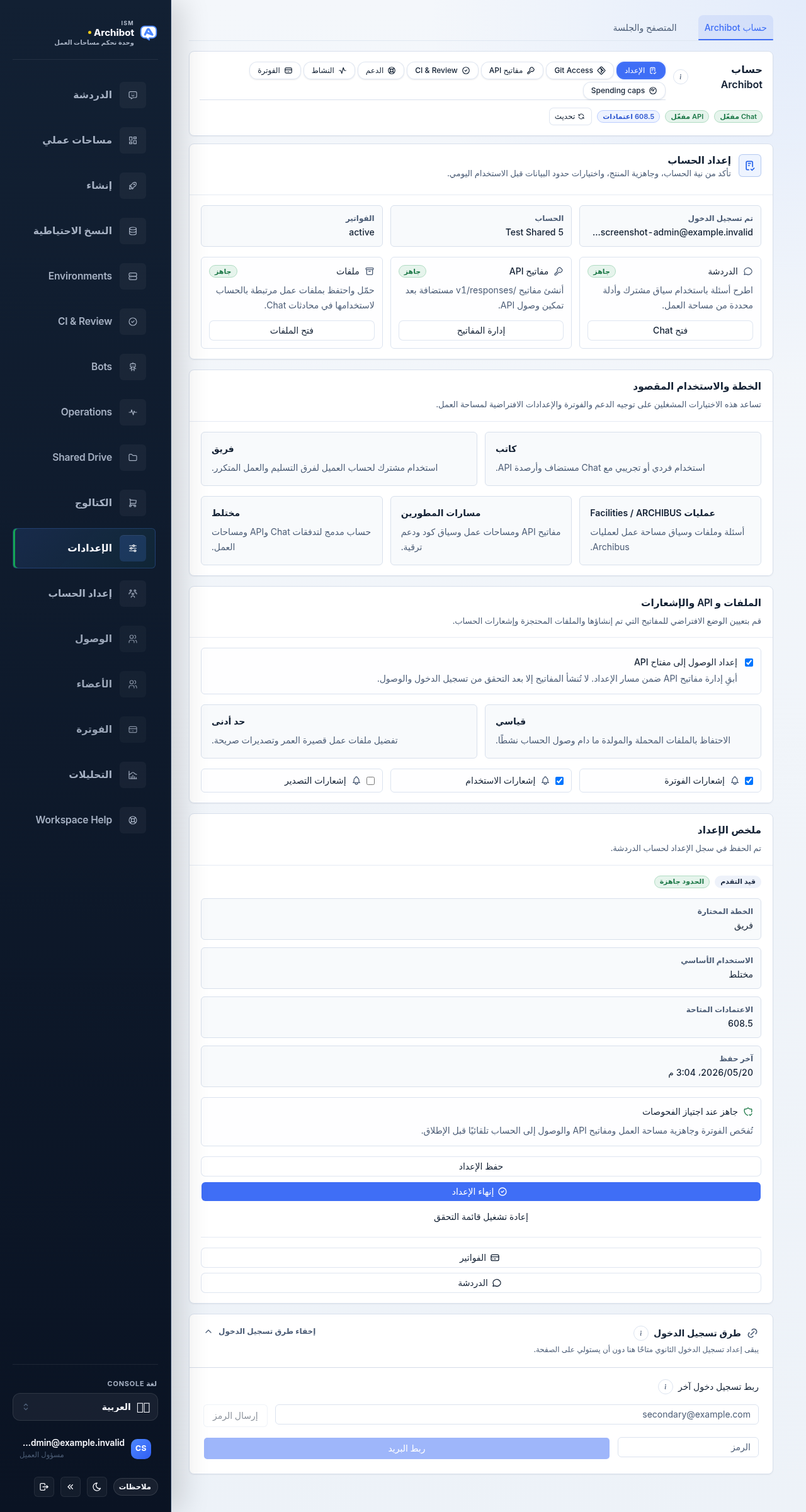
الإعداد هو علامة تبويب في قسم حساب ArchiBot بالإعدادات. يؤكّد وصولك، ويتيح لك تسجيل خطة واستخدام مقصود، ويضبط وضعيتك الافتراضية للملفات ومفاتيح واجهة برمجة التطبيقات والإشعارات. إنه ليس معالجًا منفصلاً تمر به مرة واحدة؛ بل هو لوحة يمكنك إعادة فتحها وتعديلها في أي وقت.
لا يمنح الإعداد بحد ذاته الوصول إلى المنتج. يأتي الوصول من مجموعات المنتجات المعيّنة لحسابك. إذا لم تُمنح بعد منتجات ArchiBot، فاطلب الوصول أولاً وأكمل الإعداد بعد موافقة المشغّل عليه.
قبل الإعداد: طلب الوصول
إذا كان تسجيل دخولك يعمل لكن حسابك لا يملك بعد مجموعة منتجات ArchiBot، فإن بطاقات المنتج في الإعداد تعرض قيد الانتظار مع زر طلب الوصول بدلاً من إجراء.
تُعالَج طلبات الوصول خارج Console، عبر نموذج طلب الوصول العام الخاص بـ ArchiBot Chat. يسجّل الطلب عادةً اسم شركتك أو فريقك، والمنتجات التي تريدها (Chat أو API أو مساحات العمل)، واستخدامك المقصود. إرسال الطلب لا يمنح الوصول. يراجعه المشغّل، ويؤكّد مسار الفوترة أو الموافقة، ويعيّن مجموعات المنتجات المطابقة قبل فتح الإعداد.
بالنسبة إلى تغييرات الفوترة أو الدخول الموحّد التي تتحكم بها المؤسسة، تواصل مع مسؤول العملاء لديك أو دعم ISM بدلاً من النموذج العام. راجع أدوار الوصول لمعرفة من يمكنه منح ماذا.
فتح الإعداد
- سجّل الدخول إلى Console وافتح الإعدادات.
- ابقَ على علامة تبويب حساب ArchiBot (علامة التبويب البديلة هي المتصفح والجلسة).
- في شريط حساب ArchiBot الكبسولي، اختر الإعداد.
الشريط الكبسولي هو صف الأزرار أسفل عنوان حساب ArchiBot: الإعداد، وصول Git، مفاتيح API، CI والمراجعة، الدعم، النشاط، الفوترة، وحدود الإنفاق. يعرض الرأس أيضًا حالة سريعة: Chat مُمكّن، API مُمكّن، رصيد نقاطك، وعنصر تحكم تحديث.
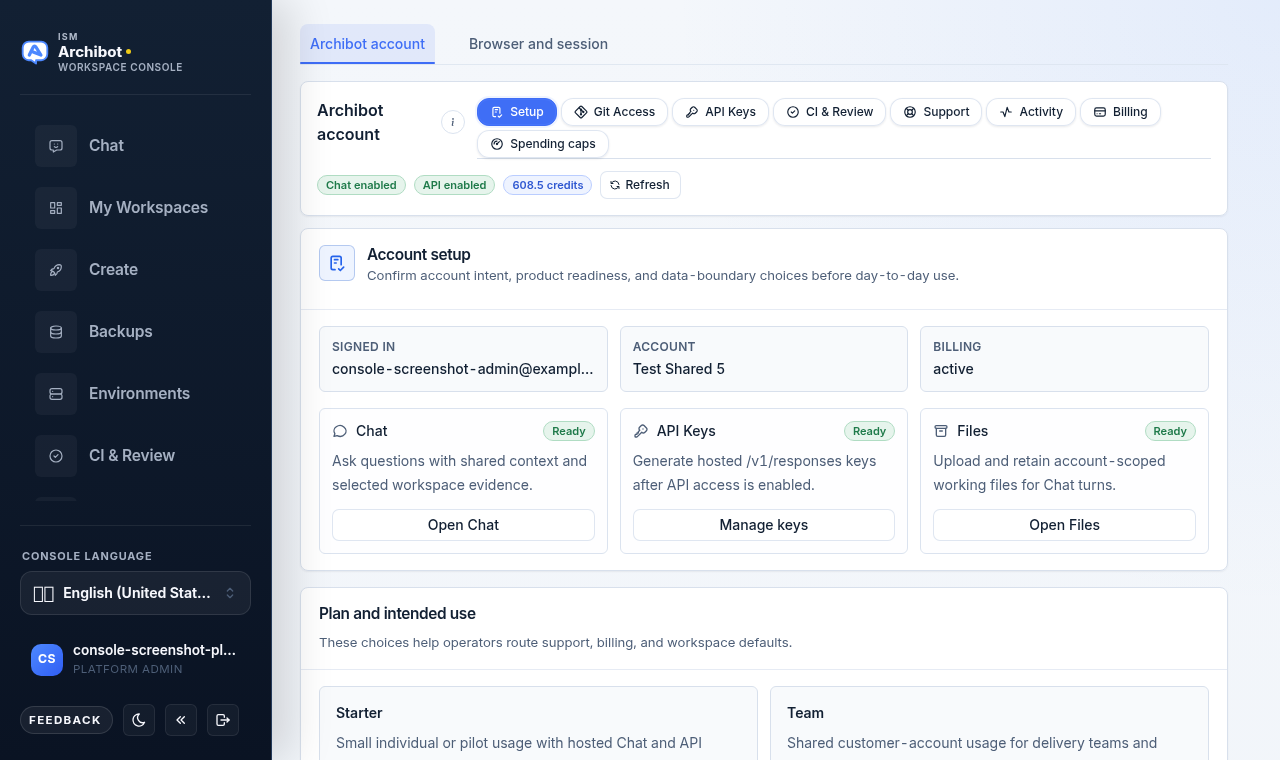
تظهر الفوترة وحدود الإنفاق فقط لمسؤولي العملاء ومشغّلي المنصة. يرى الأعضاء بقية الشريط دون هاتين العلامتين.
بطاقة إعداد الحساب
تؤكّد البطاقة الأولى، إعداد الحساب، هويتك وجاهزية المنتج.
يعرض الصف العلوي ثلاثة حقول للقراءة فقط:
| الحقل | المعنى |
|---|---|
| مسجّل الدخول | البريد الإلكتروني لحسابك المسجّل دخوله |
| الحساب | حساب العميل الذي تنتمي إليه هذه الجلسة |
| الفوترة | حالة الفوترة الحالية، على سبيل المثال active |
أسفل ذلك، تعرض ثلاث بطاقات منتج كل منها شارة جاهز أو قيد الانتظار:
- Chat — اطرح الأسئلة باستخدام سياق مشترك وأدلة مساحة العمل المحددة. الإجراء هو فتح Chat.
- مفاتيح API — أنشئ مفاتيح
/v1/responsesالمستضافة بعد تمكين الوصول إلى API. الإجراء هو إدارة المفاتيح، الذي يفتح علامة تبويب مفاتيح API. - الملفات — ارفع واحتفظ بملفات عمل ضمن نطاق الحساب من أجل Chat. الإجراء هو فتح الملفات.
عندما يعرض المنتج جاهز، ينفّذ زره الإجراء. وعندما يعرض قيد الانتظار، يصبح الزر طلب الوصول بدلاً من ذلك.
لا تُنشأ مفاتيح API من هذه البطاقة. استخدم علامة تبويب مفاتيح API لذلك، وهي مشروحة في مفاتيح API الخاصة بـ ArchiBot Chat.
بطاقة الخطة والاستخدام المقصود
تُعرض بطاقة الخطة والاستخدام المقصود فقط لمسؤولي العملاء ومشغّلي المنصة. تساعد هذه الخيارات المشغّلين على توجيه الدعم والفوترة وإعدادات مساحة العمل الافتراضية؛ وهي لا تغيّر وصولك أو تفرض عليك رسومًا بحد ذاتها.
اختر بلاطة خطة:
- Starter — استخدام فردي صغير أو تجريبي مع Chat مستضاف ونقاط API.
- Team — استخدام مشترك لحساب العميل لفرق التسليم والعمل المتكرر.
ثم اختر استخدامًا مقصودًا:
- المرافق / عمليات ARCHIBUS — أسئلة وملفات وسياق مساحة العمل لعمليات Archibus.
- سير عمل المطوّرين — مفاتيح API ومساحات العمل وسياق الكود ودعم الترقية.
- مختلط — حساب موحّد لسير عمل Chat وAPI ومساحات العمل.
تُدار التسعير ومنح النقاط بموجب اتفاقية حسابك وتُعرض في علامة تبويب الفوترة، وليس على هذه البلاطات. لمعرفة معنى الأرقام، راجع الفوترة والنقاط في ArchiBot Chat.
بطاقة الملفات وAPI والإشعارات
تضبط بطاقة الملفات وAPI والإشعارات الوضعية الافتراضية للمفاتيح المُنشأة والملفات المحتفظ بها وإشعارات الحساب.
- تحضير الوصول إلى مفاتيح API — مربع اختيار يبقي إدارة مفاتيح API ضمن مسار الإعداد. تُنشأ المفاتيح مع ذلك فقط بعد اجتياز عمليات التحقق من تسجيل الدخول والوصول، في علامة تبويب مفاتيح API.
- الاحتفاظ بالملفات — اختر قياسي (الاحتفاظ بالملفات المرفوعة والمُنشأة طالما بقي وصول الحساب نشطًا) أو الحد الأدنى (تفضيل ملفات عمل أقصر عمرًا وتصديرات صريحة). تتجاوز قواعد الاحتفاظ التعاقدية لمؤسستك والحجوزات القانونية هذا التفضيل.
- مفاتيح تبديل الإشعارات — شغّل أو أوقف إشعارات الفوترة وإشعارات الاستخدام وإشعارات التصدير.
إذا كانت بيئتك تتطلب إقرارًا بحدود البيانات، يظهر في هذه البطاقة مربع اختيار مميّز أقرّ بحدود البيانات المعتمدة. يطلب منك عدم رفع بيانات الاعتماد أو المفاتيح الخاصة أو بيانات العملاء السرية الحية أو النصوص الخام أو أسرار مساحة العمل ما لم يسمح بذلك عقدك المعتمد وتسليم المشغّل. عندما يكون هذا مطلوبًا، لا يمكن وضع علامة على الإعداد كمكتمل حتى يتم تحديده.
ملخص الإعداد والإنهاء
تتتبّع لوحة ملخص الإعداد على اليمين الحالة وتحتفظ بأزرار الإجراءات. تعرض شارتين: مكتمل أو قيد التقدم، والحدود جاهزة أو الحدود مطلوبة. أسفل ذلك تسرد الخطة المختارة (للمسؤولين فقط)، والاستخدام الأساسي، والنقاط المتاحة، وآخر حفظ.
لحفظ خياراتك، اختر حفظ الإعداد. لوضع علامة على الإعداد كمنتهٍ، اختر إنهاء الإعداد — وهذا مُعطّل حتى يتم الإقرار بحدود البيانات عندما يكون ذلك مطلوبًا. إعادة بدء قائمة التحقق يمسح مسودتك لتتمكن من البدء من جديد. توفّر اللوحة أيضًا أزرار اختصار إلى الفوترة (للمسؤولين فقط) وChat.
عند انتهاء الإعداد، تعرض بطاقات المنتج جاهز ويمكنك فتح Chat أو الانتقال إلى علامة تبويب مفاتيح API. بعد ذلك، راجع استخدام ArchiBot Chat ومخرجات ArchiBot Chat.
علامات تبويب حساب ArchiBot الأخرى
الإعداد هو إحدى علامات التبويب العديدة في قسم حساب ArchiBot. الأكثر صلة بمراجعة التشغيل الأول:
-
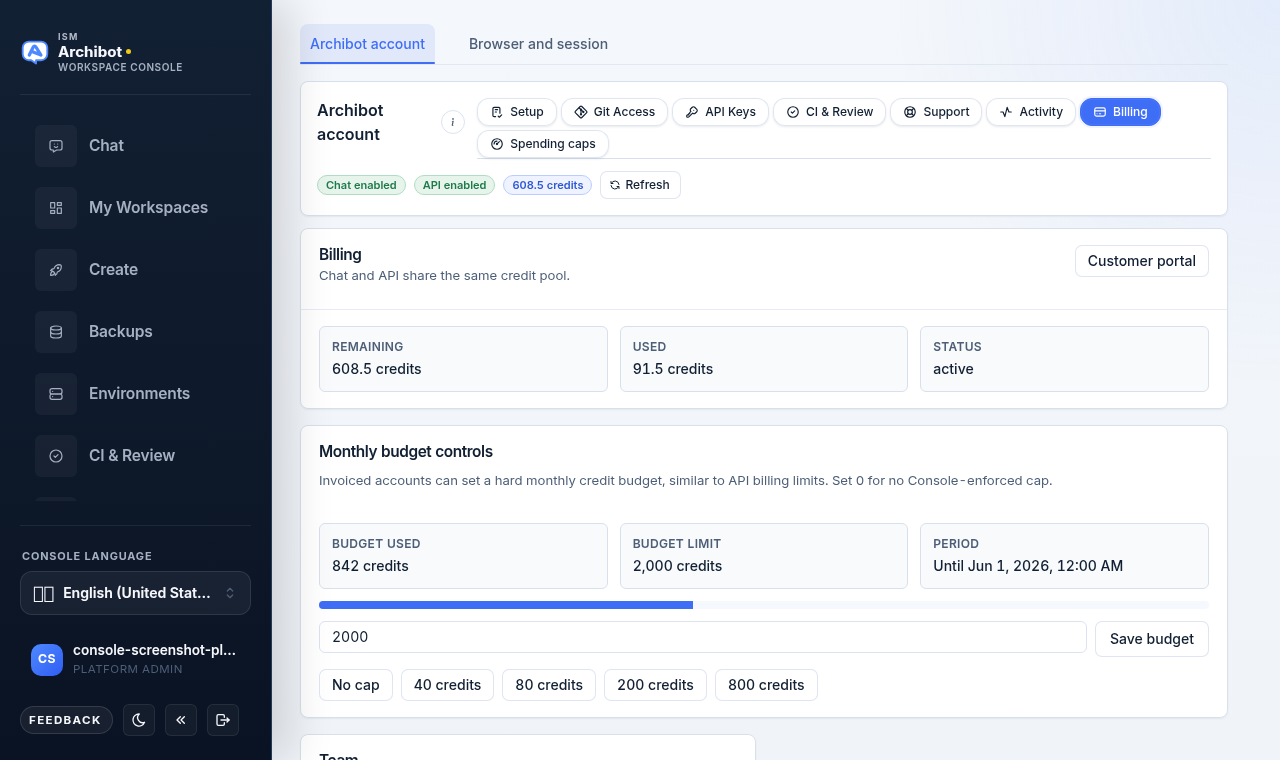
الفوترة (للمسؤولين فقط) — يتشارك Chat وAPI مجموعة النقاط ذاتها. تعرض هذه العلامة المتبقي والمستخدم والحالة، بالإضافة إلى عناصر تحكم الميزانية الشهرية ورابط بوابة العميل.
-
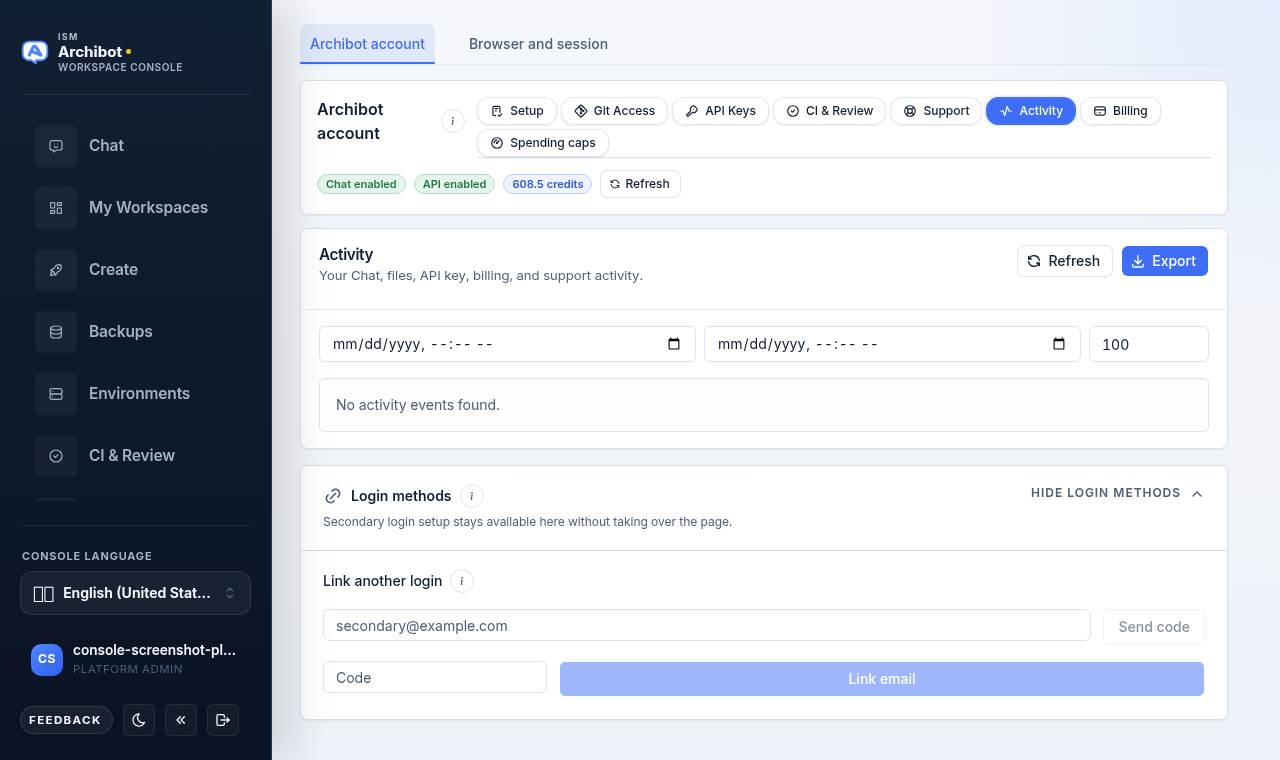
النشاط — سجل مُصفّى حسب التاريخ لنشاط Chat والملفات ومفاتيح API والفوترة والدعم، مع عناصر تحكم تحديث وتصدير. تتيح لك لوحة طرق تسجيل الدخول أسفله ربط تسجيل دخول ثانوي دون مغادرة الصفحة.
علامات التبويب المتبقية — وصول Git ومفاتيح API وCI والمراجعة والدعم وحدود الإنفاق — مشروحة في أدلتها وواجهاتها الخاصة.
تغيير الإعداد لاحقًا
يمكنك إعادة فتح الإعداد في أي وقت والحفظ مجددًا. الأسباب الشائعة:
- يتغير دورك وينتقل منتج من قيد الانتظار إلى جاهز.
- تغيّر مؤسستك الخطط أو الاستخدام المقصود.
- تريد التبديل بين الاحتفاظ بالملفات القياسي والحد الأدنى.
- تريد تشغيل أو إيقاف إشعارات الفوترة أو الاستخدام أو التصدير.
بالنسبة إلى تغييرات الفوترة أو الدخول الموحّد التي تتحكم بها مؤسستك، تواصل مع مسؤول العملاء لديك أو دعم ISM. راجع تسليم الدعم لمعرفة كيفية التصعيد.
تكتمل المهمة عند
- يعرض رأس حساب ArchiBot أن Chat مُمكّن، وAPI مُمكّن، ورصيد النقاط الخاص بك.
- تعرض كل بطاقة منتج «جاهز»، ويعرض ملخص الإعداد «مكتمل» و«الحدود جاهزة».
- تتطابق خياراتك للخطة والاستخدام المقصود والاحتفاظ بالملفات والإشعارات مع سياسة حسابك.