


Cuenta
Actividad de la cuenta en Console
Lee el historial del ciclo de vida y el registro de notificaciones de tu cuenta para confirmar qué ha registrado ISM y qué mensajes se pusieron en cola o se enviaron.
Última actualización
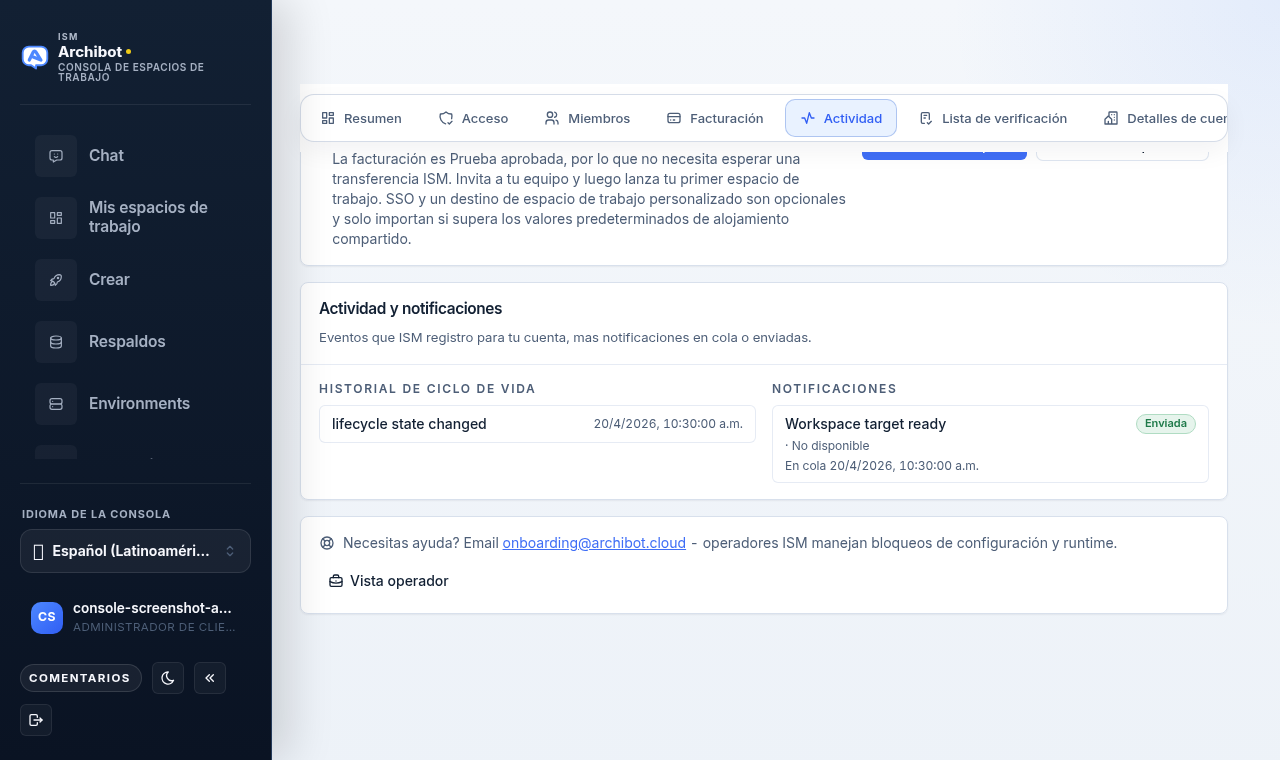
La pestaña Actividad en Configuración de la cuenta es un registro de solo lectura de lo que ISM ha anotado sobre tu cuenta. Tiene dos partes: un historial del ciclo de vida de los cambios de estado de la cuenta y un registro de notificaciones que muestra los mensajes que ISM puso en cola o te envió. Úsala para confirmar que ocurrió una entrega, ver cuándo cambió tu facturación o tu destino de workspace y comprobar si una notificación realmente salió.
Esto es diferente del feed de Actividad dentro de la aplicación ArchiBot Chat, que registra prompts, ejecuciones y eventos de auditoría del producto de chat. Para eso, consulta Actividad y auditoría de ArchiBot Chat.
Quién puede verla
La pestaña Actividad se encuentra en el área de Configuración de la cuenta del administrador de clientes. Llegas a ella como administrador de clientes que gestiona la configuración de la cuenta de tu tenant. Si solo usas workspaces de ArchiBot o ArchiBot Chat en el día a día, es posible que no tengas esta vista. Consulta Roles de acceso para ver cómo se asignan los roles a las superficies de Console.
Abrir la pestaña Actividad
- Inicia sesión en Console y abre Configuración de la cuenta. Si aún estás avanzando en la incorporación, las pestañas en la parte superior de la página son Resumen, Acceso, Miembros, Facturación, Actividad, Lista de verificación, Detalles de la cuenta e Inicio de sesión único.
- Selecciona la pestaña Actividad.
- La página muestra una tarjeta de Actividad y notificaciones. Su descripción dice “Eventos que ISM ha registrado sobre tu cuenta, además de notificaciones puestas en cola o enviadas a ti.”
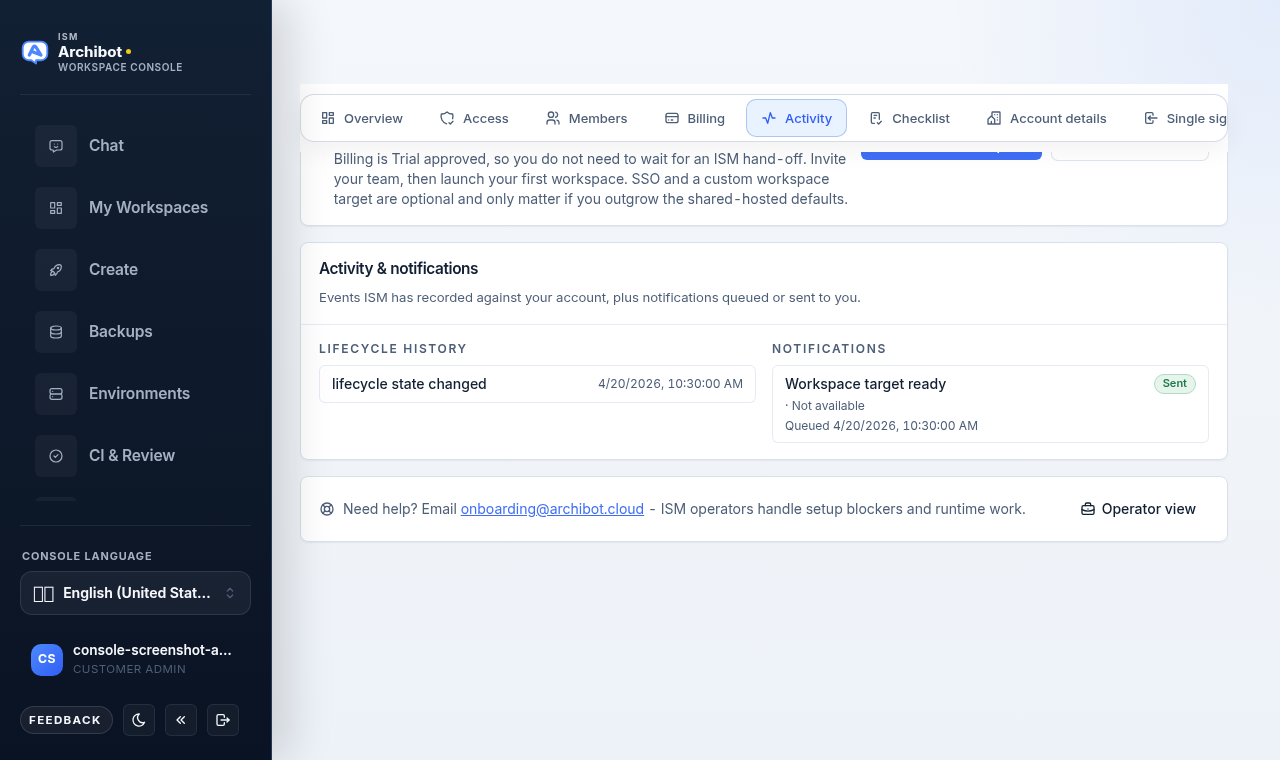
Si ninguna de las columnas tiene entradas todavía, la tarjeta no aparece. Eso es normal en una cuenta nueva que no ha tenido cambios de estado ni notificaciones.
Leer el historial del ciclo de vida
La columna de la izquierda, Historial del ciclo de vida, enumera los cambios de estado de la cuenta más recientes, primero los más nuevos. Cada entrada puede mostrar:
| Detalle | Qué te indica |
|---|---|
| Nombre del evento | El tipo de cambio, como un cambio de estado del ciclo de vida. |
| Marca de tiempo | Cuándo registró ISM el evento, en tu hora local. |
| Resumen | Una nota breve sobre el evento, cuando se adjuntó una. |
| Transición de estado | El estado anterior y el nuevo estado, mostrados como antes → después. |
Si un evento no tiene estado anterior o nuevo registrado, ese lado muestra “No disponible”. Solo se enumeran los eventos más recientes; esta es una vista resumida, no una exportación completa.
Leer el registro de notificaciones
La columna de la derecha, Notificaciones, enumera los mensajes que ISM puso en cola o te envió, primero los más nuevos. Cada entrada puede mostrar:
- El asunto, como “Destino de workspace listo.”
- Una insignia de estado: Enviado cuando el mensaje salió, o una insignia de contorno para un mensaje que sigue en cola o no se envió.
- El canal y el destinatario. Cuando no se registra un destinatario, muestra “No disponible”.
- Una marca de tiempo: “Enviado” con una fecha para los mensajes entregados, o “En cola” con una fecha para los mensajes que aún esperan.
Usa la insignia para distinguir los dos casos. Una insignia verde de Enviado significa que ISM entregó el mensaje. Una insignia de contorno con una marca de tiempo “En cola” significa que el mensaje está registrado pero aún no se ha enviado.
Cuándo usar esta pestaña
- Después de una entrega de ISM, confirma que el evento del ciclo de vida quedó registrado y que el estado cambió como se esperaba.
- Cuando esperabas un correo electrónico y no lo viste, comprueba si la notificación aparece como Enviada o sigue En cola.
- Antes de plantear una consulta a ISM, copia el nombre del evento y la marca de tiempo para que el soporte pueda hacerlo coincidir con sus registros.
Obtener ayuda
Si un evento del ciclo de vida o una notificación parece incorrecto, la franja de ayuda en la parte inferior de la página te dirige a la incorporación de ISM. Anota el nombre del evento, la marca de tiempo y lo que esperabas, luego sigue Transferencia a soporte para contactar a un operador. Para los pasos de configuración que producen estos eventos en primer lugar, consulta Configuración del administrador de clientes.
Comprobaciones
- Puedes abrir la pestaña Actividad en Configuración de la cuenta.
- Puedes leer un evento del ciclo de vida, su marca de tiempo y cualquier transición de estado.
- Puedes distinguir si una notificación se envió o sigue en cola por su insignia.
Guías relacionadas
- Configuración del administrador de clientes
- Roles de acceso
- Uso y facturación
- Transferencia a soporte
- Actividad y auditoría de ArchiBot Chat
Listo cuando
- Puedes abrir la pestaña Actividad en Configuración de la cuenta
- Puedes leer los eventos del ciclo de vida y sus cambios de estado
- Puedes distinguir si una notificación se envió o sigue en cola