


Preferencias
Configuración y accesibilidad de la Console
Define las preferencias de tu cuenta de ArchiBot, vincula un segundo inicio de sesión, administra el acceso a Git y los límites de gasto, y elige idioma, apariencia y accesibilidad desde la página de Configuración.
Última actualización
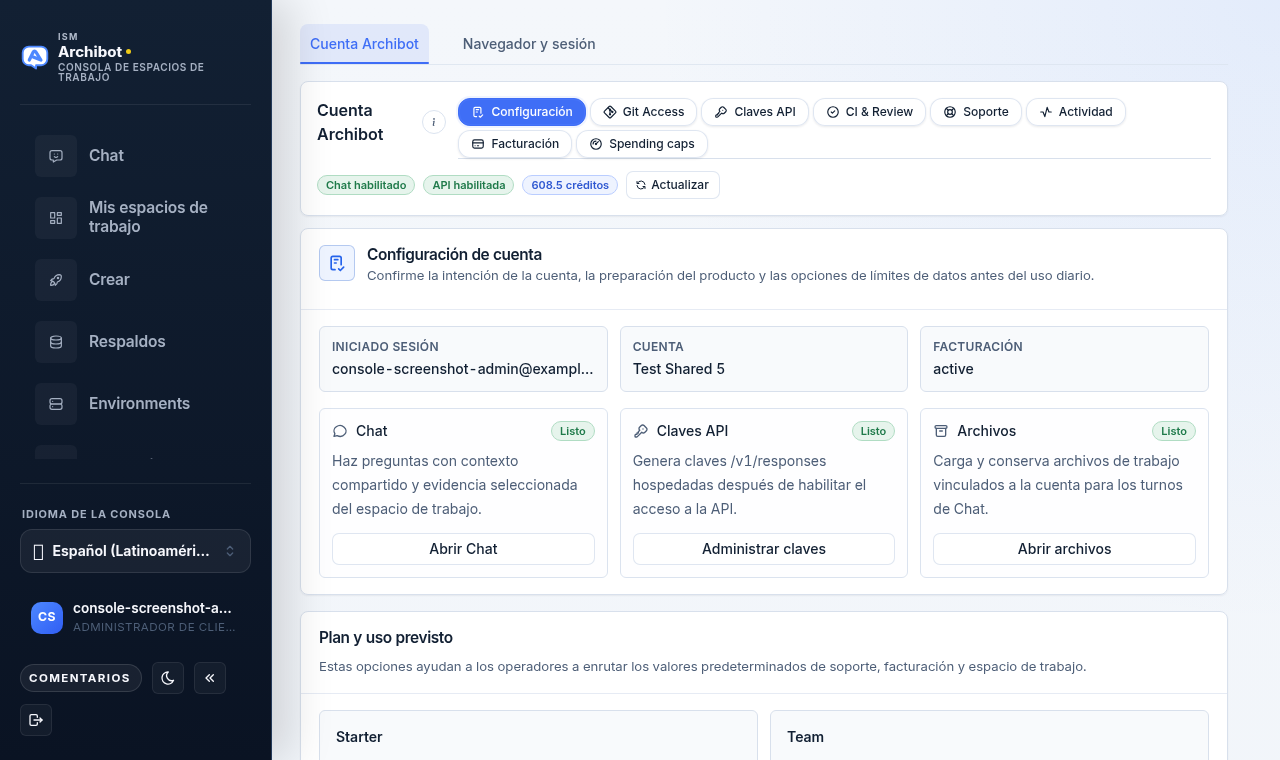
Para qué sirve la Configuración
La Configuración es el lugar por usuario para las preferencias de tu cuenta de ArchiBot, además de cómo se ve y se comporta la Console para ti. No cambia las preferencias de otros usuarios, y las elecciones de apariencia se aplican al navegador que estás usando.
La Configuración está organizada en dos pestañas de nivel superior:
- Cuenta de ArchiBot — la pestaña predeterminada. Mantiene la configuración de la cuenta, el acceso a Git, las claves de API, CI y Review, soporte, actividad, facturación y límites de gasto en la Console en lugar de dentro del espacio de trabajo de Chat.
- Navegador y sesión — tu identidad de Console, idioma y región, apariencia y accesibilidad para este navegador.
Debajo de ambas pestañas, un panel de Métodos de inicio de sesión te permite vincular un segundo inicio de sesión por correo a la misma cuenta.
Si eres nuevo en el diseño de la Console, comienza con Bienvenido a ArchiBot y Roles de acceso para que los controles restringidos por rol que aparecen abajo tengan sentido.
Pestaña de la cuenta de ArchiBot
La Configuración se abre en la pestaña Cuenta de ArchiBot. Una fila de píldoras selecciona qué superficie estás viendo, y las insignias de estado más una acción Actualizar se ubican justo debajo de ellas.
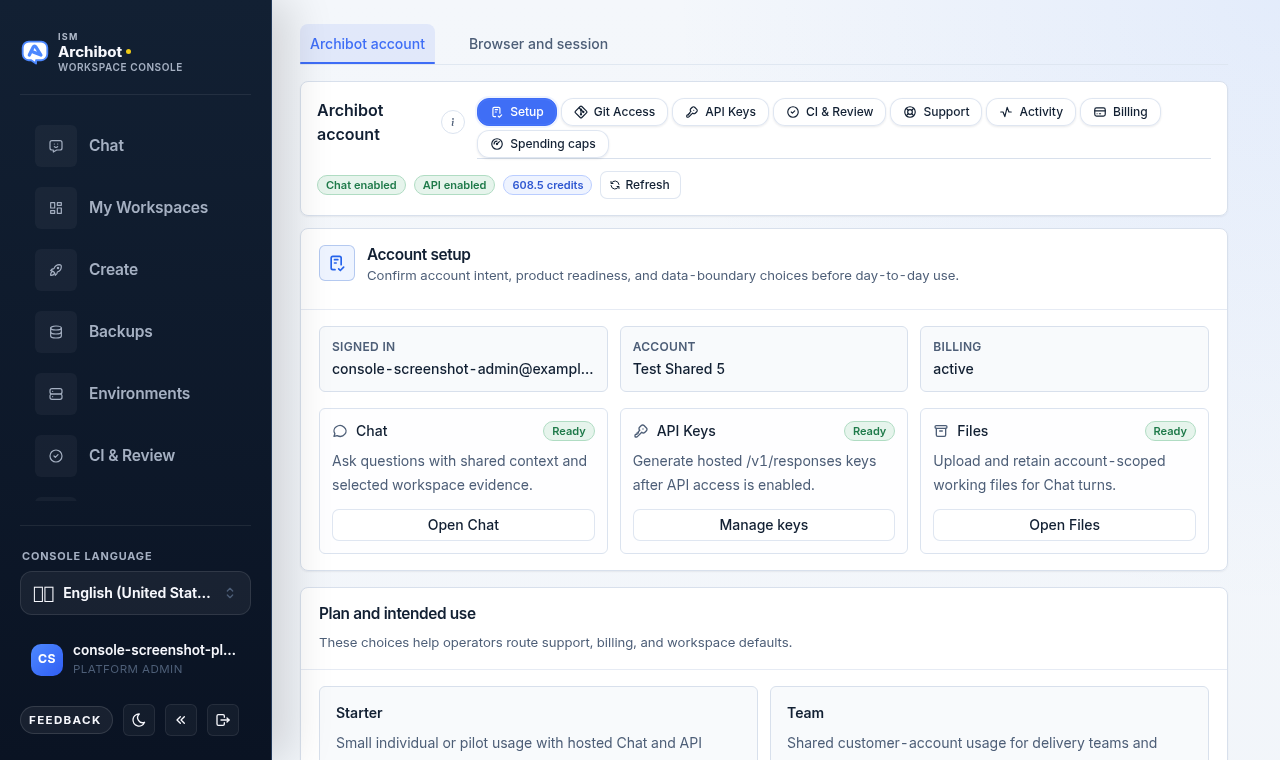
Las píldoras, de izquierda a derecha, son:
| Píldora | Qué hace | Guía relacionada |
|---|---|---|
| Setup | Confirma la intención de la cuenta, la preparación del producto y las opciones de límite de datos. | Configuración de ArchiBot Chat |
| Git Access | Conecta y revisa el acceso al proveedor de Git para los espacios de trabajo. | Acceso y SSO de ArchiBot Chat |
| API Keys | Administra las claves para sesiones externas fuera de los espacios de trabajo administrados. | Claves de API de ArchiBot Chat |
| CI & Review | Deriva a la consola de CI y Review. | Entornos persistentes y CI Review |
| Support | Abre un caso de soporte desde la Console. | Casos de soporte de ArchiBot Chat |
| Activity | Muestra la actividad de la cuenta y te permite exportarla. | Actividad y auditoría de ArchiBot Chat |
| Billing | Administra el plan y los créditos. | Facturación y créditos de ArchiBot Chat |
| Spending caps | Establece límites mensuales por función facturable. | Consulta Límites de gasto más abajo. |
Las píldoras Billing y Spending caps solo aparecen si tienes acceso de administrador de clientes o de plataforma. Todos los demás ven las primeras seis píldoras.
Las insignias de estado muestran si el acceso a Chat y a la API está habilitado y cuántos créditos quedan. Usa Actualizar si acabas de cambiar de plan o de acceso y quieres el estado más reciente sin recargar la página.
Setup
Setup es donde confirmas para qué sirve la cuenta antes del uso diario. Resume si tienes la sesión iniciada, el nombre de la cuenta y el estado de facturación, luego ofrece enlaces rápidos para abrir Chat, administrar claves y abrir archivos. Más abajo en el panel confirmas tu plan y el uso previsto. La tarjeta Plan y uso previsto solo se muestra antes de configurar la facturación; una vez que tienes una suscripción activa o facturación verificada, la tarjeta desaparece, ya que la elección ya no necesita mostrarse. Para el recorrido completo, consulta Configuración de ArchiBot Chat.
Git Access
La píldora Git Access administra cómo la Console se conecta a tu proveedor de Git para los espacios de trabajo. Úsala para confirmar o actualizar el acceso al proveedor sin salir de la Configuración. Para detalles de conexión del proveedor y SSO, consulta Acceso y SSO de ArchiBot Chat.
API Keys
Las claves de API son para sesiones externas fuera de los espacios de trabajo administrados. Los espacios de trabajo de ArchiBot administrados aprovisionan su clave automáticamente, así que solo necesitas una clave aquí cuando estés llamando a la API desde tus propias herramientas. Consulta Claves de API de ArchiBot Chat para crear, rotar y revocar claves.
Support y Activity
La píldora Support abre un formulario para enviar un caso de soporte desde la Console; la píldora Activity muestra la actividad reciente de la cuenta y una acción de exportación. Consulta Casos de soporte de ArchiBot Chat y Actividad y auditoría de ArchiBot Chat.
Pestaña Navegador y sesión
Selecciona Navegador y sesión para administrar tu identidad de Console, idioma, apariencia y accesibilidad para este navegador. Estas elecciones se aplican al navegador que estás usando y no cambian la vista de nadie más.
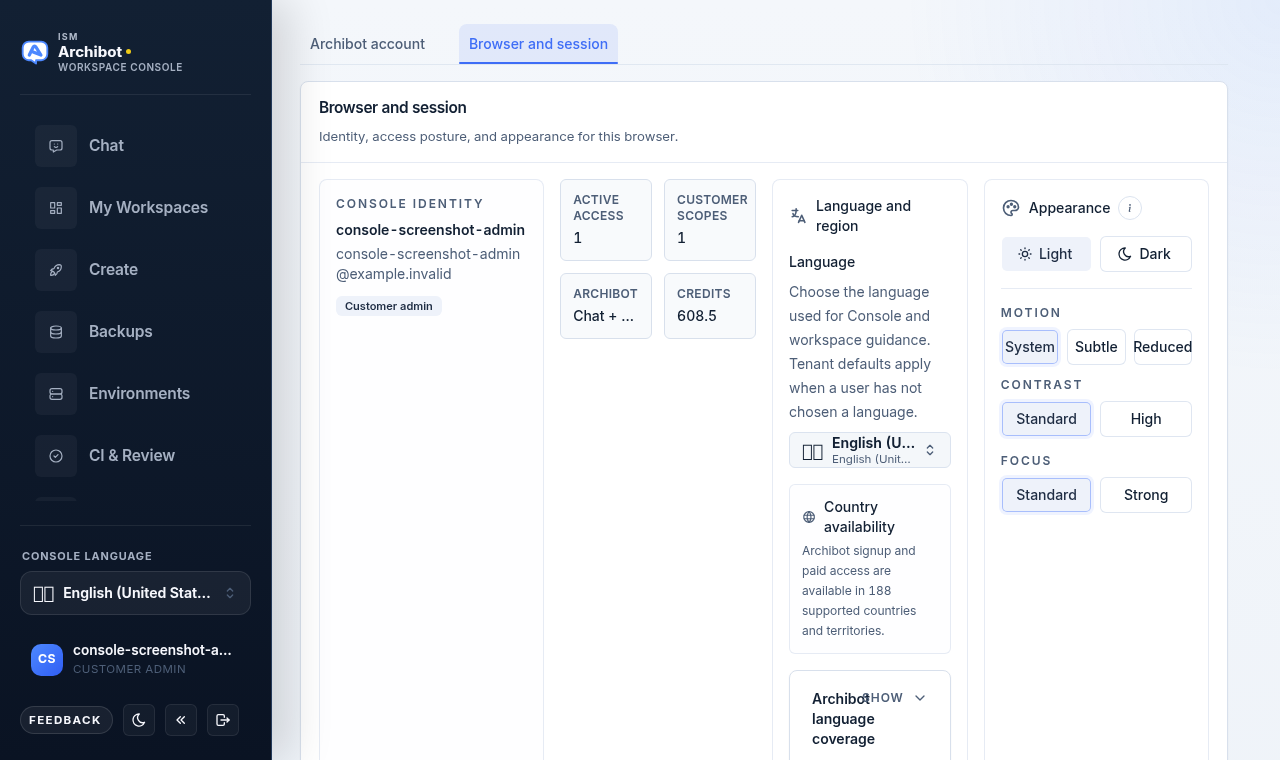
La pestaña está organizada en cuatro áreas:
- Identidad de Console — tu nombre de usuario, correo electrónico e insignias de rol. Úsala para confirmar que tienes la sesión iniciada como la cuenta esperada antes de un trabajo con alcance de cuenta.
- Métricas de acceso — mosaicos compactos para el acceso activo, los alcances de clientes, la preparación de ArchiBot y los créditos restantes.
- Idioma y región — elige el idioma usado para la Console y la orientación dentro del espacio de trabajo, con una nota sobre los países compatibles y un panel expandible de cobertura de idiomas de ArchiBot.
- Apariencia — tema, movimiento, contraste y foco.
Idioma y región
Elige el idioma usado para la Console y la orientación dentro del espacio de trabajo. Cuando no has elegido un idioma, se aplica el predeterminado del inquilino, de modo que un nuevo miembro ve un idioma razonable antes de hacer su propia elección. Los operadores establecen el predeterminado del inquilino por separado.
El selector Idioma de Console también aparece en la barra lateral izquierda para un cambio rápido. Debajo del selector, una nota describe los países y territorios compatibles, y una divulgación Mostrar cobertura de idiomas lista el estado por configuración regional para el chat del navegador, el chat del espacio de trabajo y la extensión del editor.
Apariencia y accesibilidad
La configuración de apariencia es el hogar estable para las preferencias de visualización. El interruptor de tema del encabezado permanece disponible para cambios rápidos.
| Configuración | Opciones | Úsala cuando |
|---|---|---|
| Tema | Claro, Oscuro | Prefieres una superficie de Console más clara o más oscura. |
| Movimiento | Sistema, Sutil, Reducido | Las animaciones deben seguir al SO, ser más tranquilas o minimizarse. |
| Contraste | Estándar, Alto | Necesitas una separación más fuerte entre el texto y el fondo. |
| Foco | Estándar, Fuerte | Quieres indicadores de foco del teclado más visibles. |
Movimiento, contraste y foco son controles de accesibilidad. Configura Movimiento en Reducido y Foco en Fuerte si dependes del teclado o eres sensible a la animación. Un pequeño botón de ayuda junto a Apariencia explica las opciones en línea.
Límites de gasto
La píldora Spending caps en la pestaña de la cuenta de ArchiBot establece límites mensuales para cada función facturable de la Console. Solo aparece, y solo es editable, para usuarios con acceso de administrador de clientes o de plataforma. Los demás ven un aviso de que se requiere acceso.
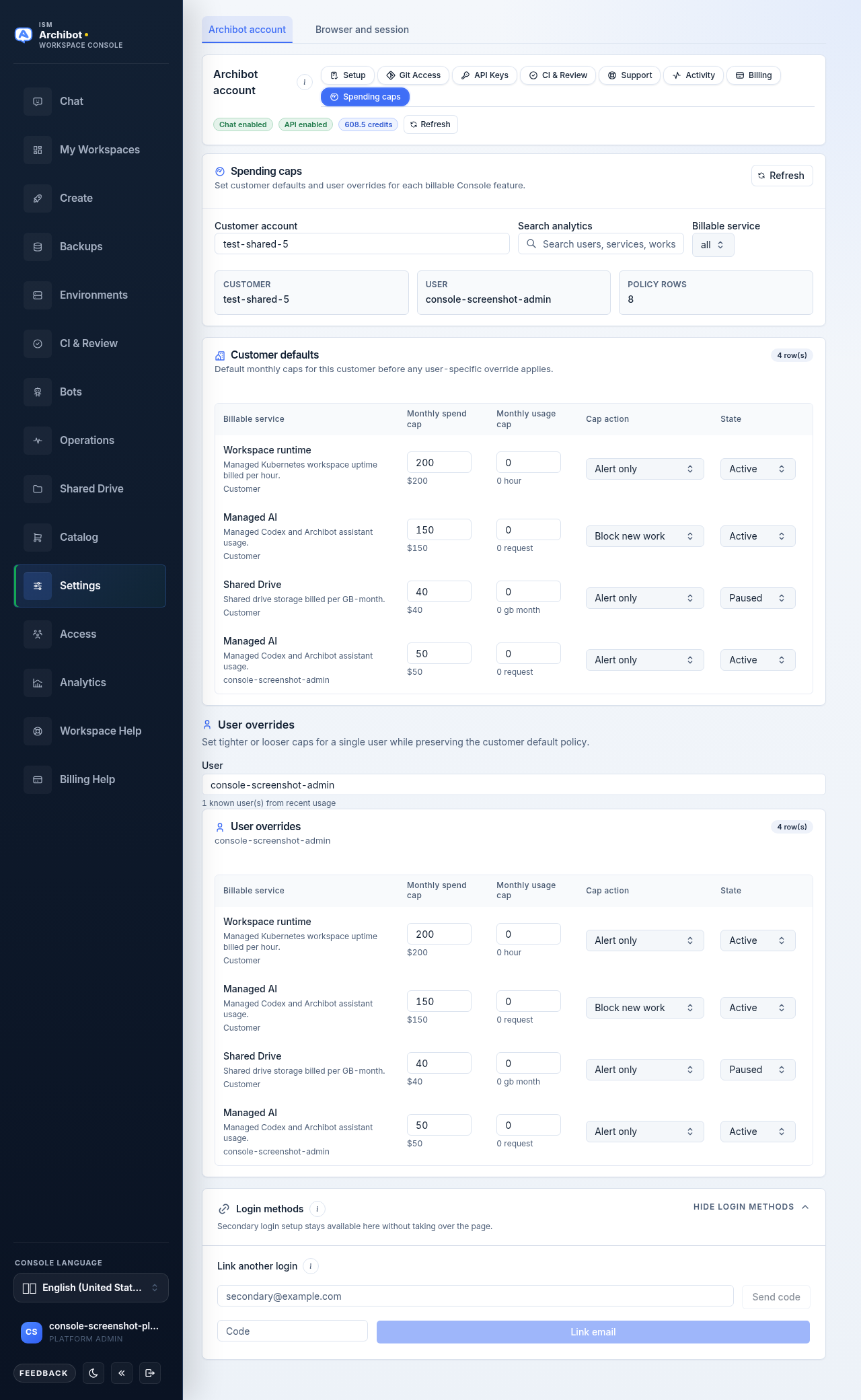
Los límites están organizados en dos alcances:
- Valores predeterminados del cliente se aplican a todos en la cuenta del cliente antes de cualquier anulación.
- Anulaciones de usuario establecen límites más estrictos o más amplios para un solo usuario, preservando la política predeterminada del cliente.
Para editar los límites:
- Selecciona Spending caps en las píldoras de la cuenta de ArchiBot.
- En Cuenta de cliente, elige o escribe el cliente que estás editando. Los clientes conocidos aparecen como sugerencias.
- Opcionalmente, acota las tablas con Buscar analíticas y el filtro Servicio facturable.
- Edita una fila en Valores predeterminados del cliente: establece el límite de gasto mensual, el límite de uso mensual, la acción del límite (Solo alerta, Bloquear nuevo trabajo o Deshabilitado) y el estado (Activo o Pausado).
- Para un solo usuario, escribe o elige un nombre en Usuario, luego edita la fila correspondiente en Anulaciones de usuario.
Cada fila se guarda por sí sola una vez que cambias un valor. Usa Actualizar para volver a cargar los límites más recientes y el uso reciente.
Los límites son límites contables, no credenciales. Nunca pongas datos de pago ni secretos en una nota de límite. Para saber cómo se relacionan los límites con los créditos y las facturas, consulta Uso y facturación y Facturación y créditos de ArchiBot Chat.
Métodos de inicio de sesión
Debajo de ambas pestañas, el panel Métodos de inicio de sesión vincula otro inicio de sesión basado en correo electrónico a la misma cuenta sin salir de la Configuración. Mientras tienes la sesión iniciada:
- Abre Métodos de inicio de sesión si está contraído.
- Ingresa el correo electrónico secundario y elige Enviar código.
- Ingresa el código de un solo uso y elige Vincular correo electrónico.
Un mensaje de confirmación nombra el correo electrónico y el cliente al que está vinculado. Los inicios de sesión secundarios alcanzan los mismos alcances de cuenta. No son una forma de compartir una cuenta entre personas.
Lo que queda fuera de la Configuración
La Configuración es para las preferencias y tu propia cuenta. No expone tokens de servicio, acceso a Kubernetes, direcciones de servicios internos ni datos de otros clientes. Mantén los secretos fuera de cualquier nota, texto de soporte o solicitud de exportación que inicies aquí. Si encuentras un error que no puedes resolver, consulta Solución de problemas o abre un caso desde la guía de Derivación a soporte.
Listo cuando
- La Configuración se abre en la pestaña de la cuenta de ArchiBot y la píldora que esperas está seleccionada.
- La pestaña Navegador y sesión muestra la identidad, el idioma, la apariencia y la accesibilidad correctos para este navegador.
- Cualquier correo electrónico de inicio de sesión secundario se vincula con un código de un solo uso mientras tienes la sesión iniciada.
- Los límites de gasto solo los editan usuarios con acceso de administrador de clientes o de plataforma.