


Obtener ayuda
Traspaso a soporte
Abre un caso de soporte saneado desde la pestaña Soporte de la Console, envía notas rápidas con el botón global de Comentarios y mantén los secretos, los enlaces de un solo uso y los datos de la cuenta fuera de cada ticket.
Última actualización
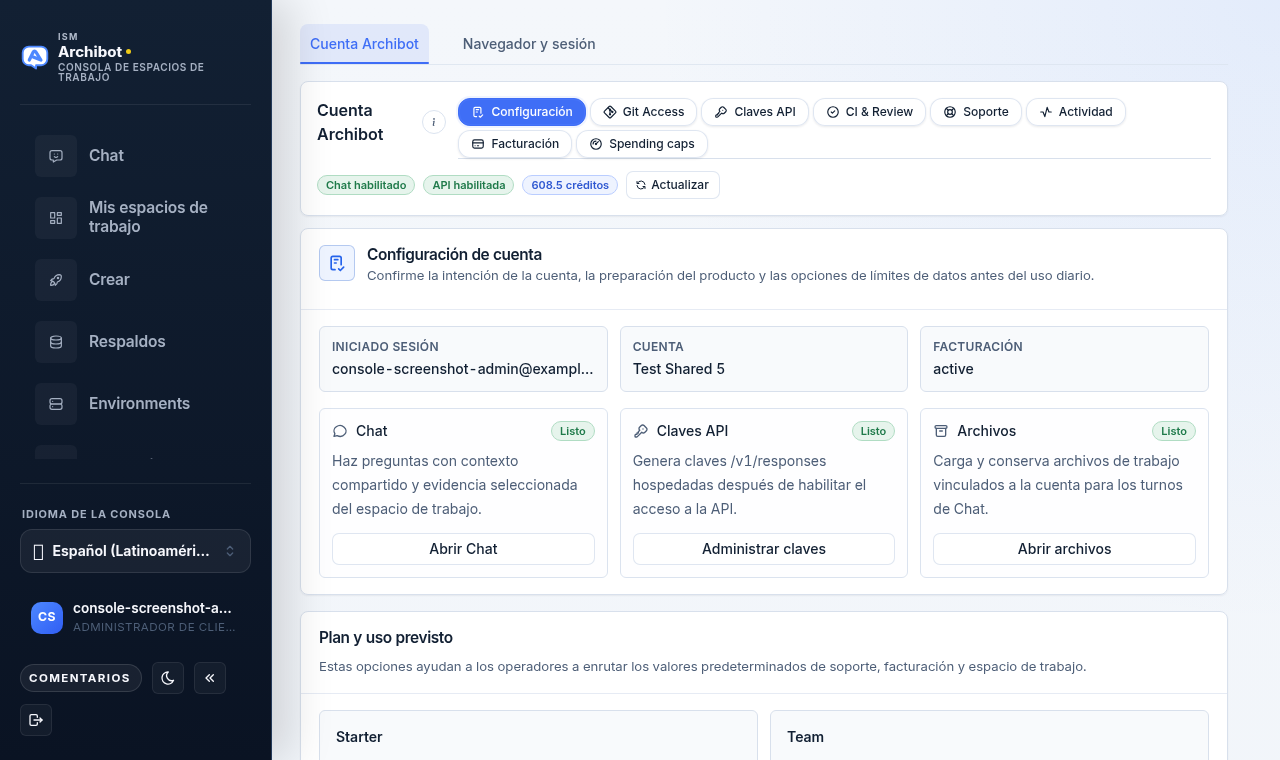
Hay dos maneras de comunicarte con ISM desde dentro de la Console: la pestaña Soporte en tu cuenta de ArchiBot, para un caso estructurado con categoría y severidad, y el botón global de Comentarios, para una nota rápida desde cualquier página. Ambas rutas capturan el mismo tipo de contexto, así que usa la que esté más cerca de donde encontraste el problema.
Esta guía cubre dónde se ubica cada control, qué completar y qué mantener fuera de cada ticket.
Abrir la pestaña Soporte en Configuración
- En la barra lateral de la Console, abre tu cuenta y ve a Configuración.
- Quédate en la pestaña Cuenta de ArchiBot (la otra pestaña es Navegador y sesión).
- En la tarjeta Cuenta de ArchiBot, selecciona la píldora Soporte. La fila de píldoras dice, de izquierda a derecha: Configuración, Acceso a Git, Claves de API, CI y Revisión, Soporte, Actividad, Facturación y Topes de gasto.
La pestaña Soporte muestra un único formulario de admisión. Aquí no hay una lista de casos anteriores dentro de la Console, así que conserva tu propio número de referencia del aviso de confirmación (ver más abajo) si necesitas hacer un seguimiento.
Completar el formulario de soporte
El formulario tiene cuatro campos:
- Título corto — un resumen de una línea, por ejemplo “Falló el inicio del espacio de trabajo tras la actualización”.
- Categoría — elige una de: Chat, API, Facturación, Acceso, Artefactos, Cuenta u Otro.
- Severidad — elige Baja, Normal, Alta o Urgente.
- Qué ocurrió — la descripción más larga. Aquí va el contexto que se indica a continuación.
Selecciona el botón de envío para enviar el caso. Cuando se envía correctamente, aparece un aviso de confirmación en la parte superior del formulario, a veces con un identificador de referencia y un enlace al elemento rastreado. Anota ese identificador; el formulario no conserva un historial visible para ti.
Enviar notas rápidas con el botón Comentarios
Para cualquier cosa que no requiera un caso completo —una carencia de orientación, documentación desactualizada, un error pequeño o una victoria rápida— usa el botón Comentarios en la parte inferior de la barra lateral de la Console. Abre un cuadro de diálogo que puedes enviar desde cualquier página, y etiqueta automáticamente la página en la que estabas.
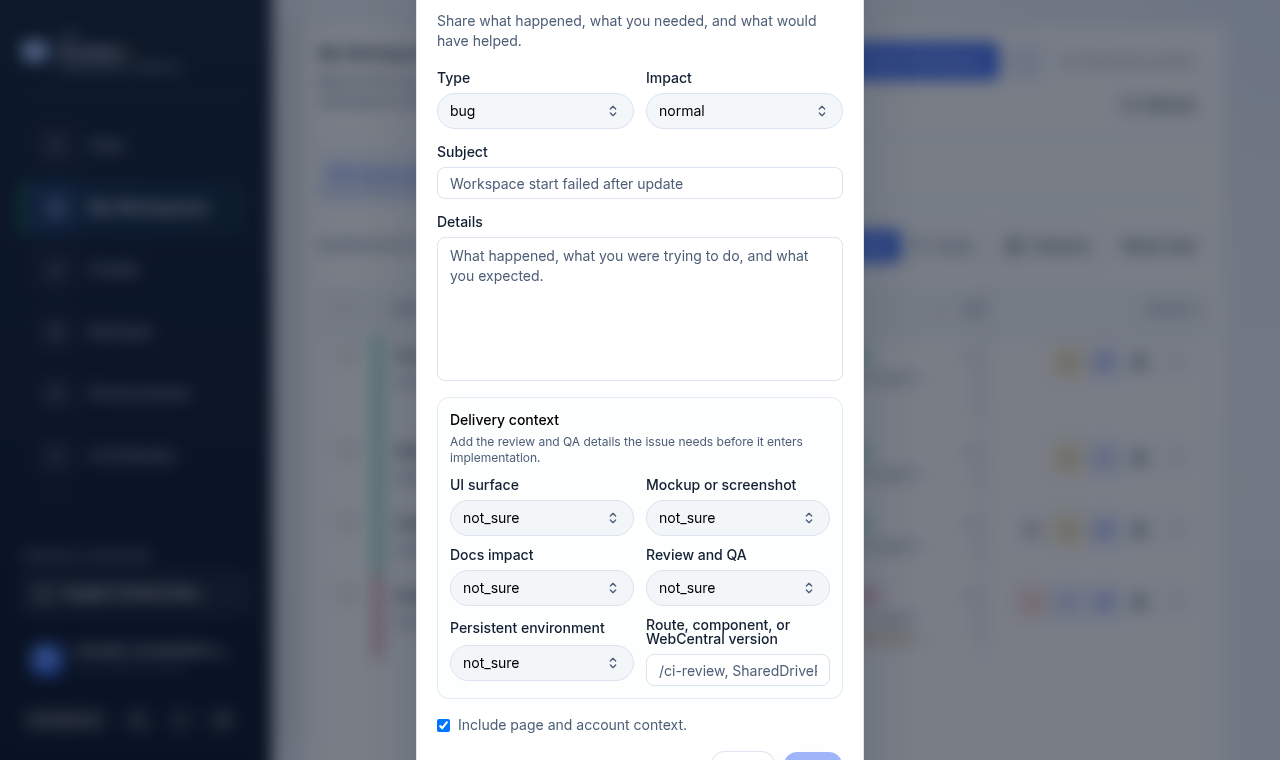
Los campos del cuadro de diálogo son:
| Campo | Qué establecer |
|---|---|
| Tipo | Error, Bloqueado, Carencia de orientación, Documentación desactualizada, Solicitud o Victoria. |
| Impacto | Normal, Alto, Urgente, Bajo o Positivo. |
| Asunto | Resumen de una línea (hasta 140 caracteres). |
| Detalles | Qué ocurrió, qué intentabas hacer y qué esperabas. |
Un grupo de contexto de entrega agrega indicaciones de enrutamiento opcionales (superficie de la interfaz, estado del mockup o captura de pantalla, impacto en la documentación, revisión y QA, entorno persistente y una nota de vista de texto libre). Deja estos en sus valores predeterminados si no estás seguro; ayudan a ISM a enrutar el reporte, pero no son obligatorios.
La casilla Incluir contexto de página y cuenta está activada de forma predeterminada. Adjunta la ruta de la página actual y el contexto básico de la cuenta (sin secretos) para que el soporte pueda encontrar la superficie correcta más rápido. Selecciona Enviar para enviar; aparece una confirmación en el cuadro de diálogo cuando se procesa.
Qué incluir
Cualquiera que sea la ruta que uses, pon suficiente en la descripción para que el soporte pueda actuar sin un intercambio de ida y vuelta:
- Empresa o cuenta del cliente.
- Nombre de usuario o correo electrónico de la Console.
- Rol que esperabas usar.
- Página o acción.
- Nombre del espacio de trabajo cuando corresponda.
- Hora aproximada y zona horaria.
- Resultado esperado.
- Resultado real.
- Mensaje de error visible.
- Si se estaba creando, iniciando, deteniendo, actualizando o eliminando un espacio de trabajo.
Qué no incluir
No incluyas contraseñas, claves privadas, claves de API, cookies, tokens sin procesar, enlaces de invitación de un solo uso, URL de bases de datos, secretos de webhook, credenciales de pago, kubeconfigs, entorno de pod ni payloads sin procesar del proveedor.
Evita capturas de pantalla que expongan URL de repositorios privados, detalles de sesión, identificadores del proveedor o datos de la cuenta, a menos que ISM solicite específicamente una ruta segura de evidencia.
Plantilla de soporte al cliente
Pega esto en el campo Qué ocurrió o en el campo Detalles de Comentarios y complétalo:
Cliente:
Usuario:
Rol:
Página:
Acción:
Espacio de trabajo:
Hora y zona horaria:
Resultado esperado:
Resultado real:
Error visible:
Lo que intenté:
Plantilla de problemas de espacio de trabajo
Para problemas de creación, inicio, actualización o eliminación de espacios de trabajo, agrega el estado de limpieza para que el soporte sepa si algo quedó a medio construir:
Nombre del espacio de trabajo:
Estado del espacio de trabajo:
Acción intentada:
Último estado visible de compilación o lanzamiento:
Acceso al editor (editor de escritorio o SSH):
Estado de limpieza de creación/actualización/eliminación:
Bloqueador visible:
Niveles de triaje
| Tipo | Primer responsable | Incluir |
|---|---|---|
| Acceso a la cuenta | Administrador del cliente, luego soporte de ISM | Usuario, rol, empresa, navegación visible. |
| Creación de espacio de trabajo | Administrador del cliente o soporte de ISM | Plantilla, destino, bloqueador visible, nombre del espacio de trabajo. |
| Falla de lanzamiento o compilación | Soporte de ISM | Nombre del espacio de trabajo, acción, estado, error visible. |
| Compuerta de Facturación o Catálogo | Administrador del cliente, luego soporte de ISM | Preparación del Catálogo, estado de facturación, bloqueador visible. |
Traspaso del operador
Los operadores de la plataforma deben registrar evidencia saneada, estado de limpieza, impacto visible para el cliente, próxima acción y próximo responsable.
Mantén las credenciales, las notas operativas privadas, los payloads sin procesar del proveedor y las notas de riesgo ocultas al cliente fuera de cualquier campo visible para el cliente.
Guías relacionadas
- Solución de problemas — prueba las correcciones comunes antes de abrir un caso.
- Configuración y accesibilidad de la Console — dónde se ubican la página de Configuración y las pestañas de la cuenta.
- Administrar espacios de trabajo — estados y limpieza de espacios de trabajo para problemas de compilación o lanzamiento.
- Catálogo y preparación — para bloqueadores de compuertas de facturación y Catálogo.
- Administración de inquilinos para operadores — contexto de traspaso del lado del operador.
Listo cuando
- El resumen del problema incluye página, acción, hora y error visible.
- No se incluyen valores secretos ni enlaces de un solo uso.
- El estado de limpieza es claro para problemas de creación, actualización o eliminación de espacios de trabajo.
- El próximo responsable es claro: administrador del cliente, soporte de ISM u operador de la plataforma.