


Trabajo diario
ArchiBot del espacio de trabajo y Unidad compartida
Administra la Unidad compartida en Console a través de sus cinco pestañas: explora y edita archivos, crea carpetas, sube evidencia, otorga acceso acotado a ArchiBot, solicita restauraciones por etapas y crea unidades de cliente.
Última actualización
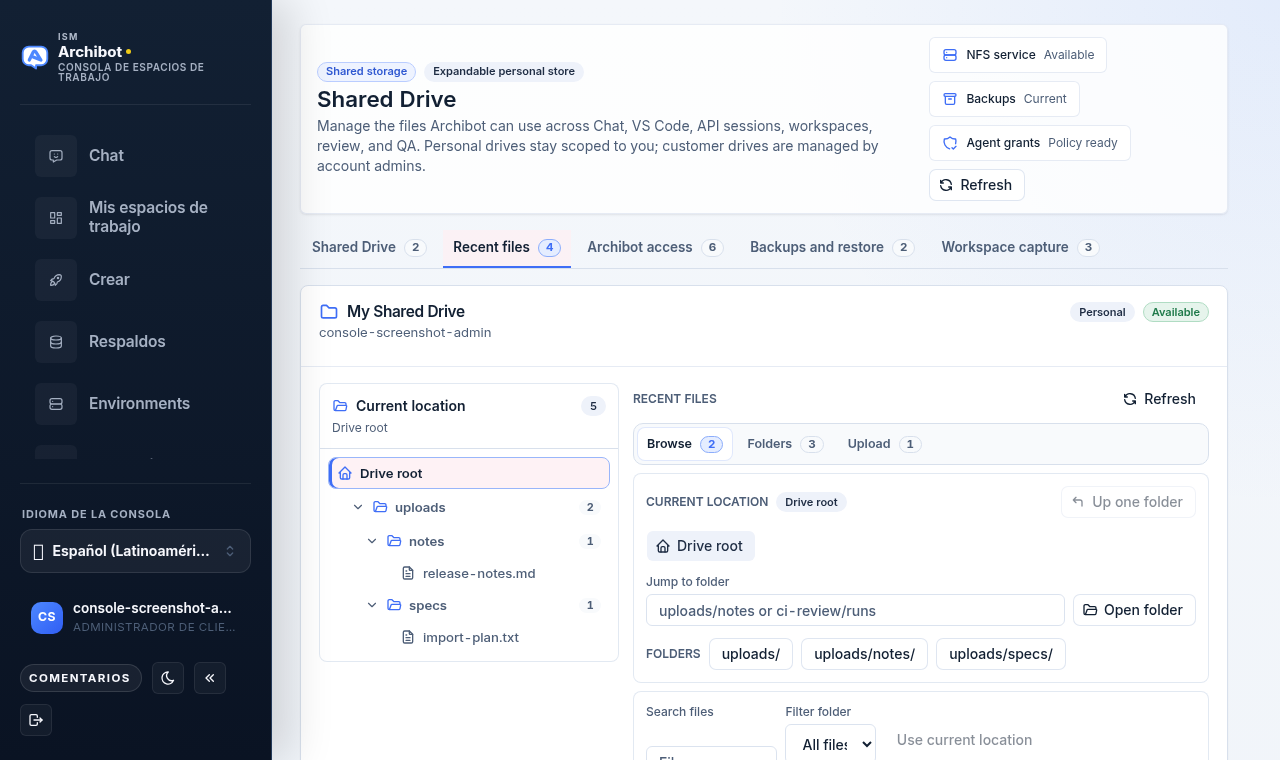
La Unidad compartida es almacenamiento persistente de la cuenta que ArchiBot puede usar en Chat, VS Code, sesiones de API, espacios de trabajo, revisión y QA. La administras desde Console en la ruta Unidad compartida, no desde dentro de un editor del espacio de trabajo. Las unidades personales permanecen acotadas a ti; las unidades de cliente las crean y administran los administradores de la cuenta.
Esta guía cubre la superficie de Console de principio a fin: las cinco pestañas, la administración de archivos y carpetas, las subidas, los otorgamientos de acceso acotado a ArchiBot, los respaldos y la restauración por etapas, y la creación de una unidad de cliente.
Abrir la Unidad compartida
- Inicia sesión en Console y abre Unidad compartida desde la navegación izquierda.
- El encabezado muestra dos insignias de postura, Almacenamiento compartido y Almacén personal expandible, y, para administradores, chips de estado rápido para Servicio NFS, Respaldos y Otorgamientos de agente.
- Usa Actualizar en el encabezado en cualquier momento para recargar unidades, archivos y el estado de respaldo.
Debajo del encabezado hay una fila de pestañas. El conteo junto a cada pestaña refleja lo que está cargado para tu cuenta:
| Pestaña | Para qué sirve |
|---|---|
| Unidad compartida | Tarjetas de unidad con cuota, uso, clase de almacenamiento y superficies conectadas |
| Archivos recientes | Explorar, editar, organizar y subir archivos en una unidad seleccionada |
| Acceso de ArchiBot | Crear otorgamientos de tarea acotados para que ArchiBot pueda leer archivos aprobados |
| Respaldos y restauración | Verificar el estado del respaldo y solicitar una restauración por etapas auditada |
| Captura del espacio de trabajo | Ver qué material generado por el espacio de trabajo se puede copiar a la unidad |
Lo que puedes cambiar depende de tu rol. Los miembros pueden leer y escribir en su propia unidad personal. Las acciones de escritura en unidades de cliente, el formulario de creación de unidad de cliente y los controles a nivel de operador solo aparecen para administradores de cliente y operadores de plataforma.
Revisar tus unidades
La pestaña Unidad compartida lista tus unidades agrupadas por alcance. Cada tarjeta muestra el nombre de la unidad, el propietario, una insignia Personal o Cliente, y una insignia de estado Disponible o Pendiente.
Cada tarjeta de unidad incluye:
- Métricas de Cuota, Usado y Almacenamiento.
- Insignias de Superficies conectadas que muestran dónde se puede acceder a la unidad (Chat, VS Code, sesiones de API, espacios de trabajo, revisión, QA).
- Abrir unidad para saltar directamente a la vista de Archivos recientes de esa unidad.
- Solicitar expansión para abrir el Catálogo con el almacenamiento en foco.
El buen contenido de la Unidad compartida está saneado y es duradero: notas de sesión breves y resúmenes de traspaso, pasos de reproducción, capturas de pantalla o evidencia de texto aprobadas por el cliente, y borradores de entregables que quieras tener disponibles desde otras superficies y futuros espacios de trabajo.
No almacenes contraseñas, claves de API, cookies, cargas útiles de credenciales sin procesar, transcripciones privadas, volcados de datos de clientes ni archivos de licencia en la Unidad compartida.
Explorar y administrar archivos
Selecciona Archivos recientes, o haz clic en Abrir unidad en una tarjeta, para abrir el banco de trabajo de archivos de una sola unidad.
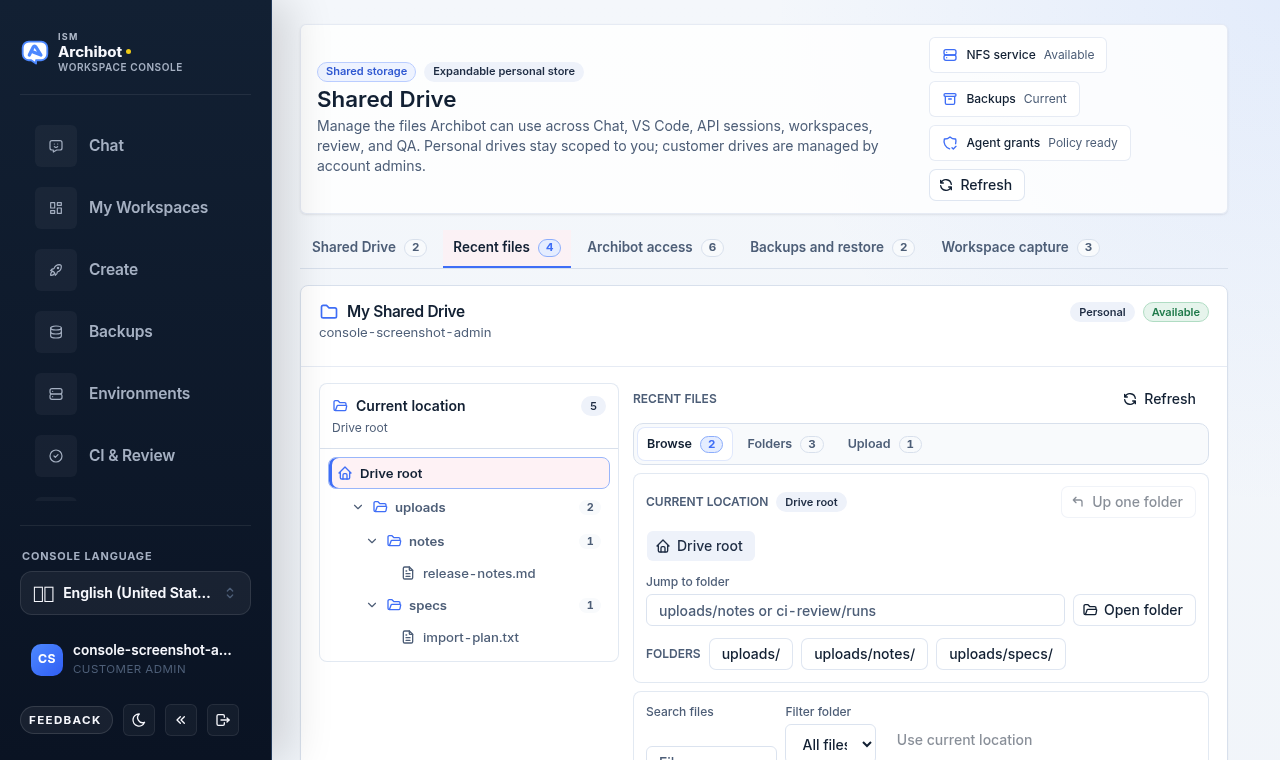
El banco de trabajo tiene dos áreas:
- Un árbol de carpetas de Ubicación actual a la izquierda. Haz clic en una carpeta para acotar la lista de archivos a ella; la ruta sobre la lista de archivos muestra dónde estás.
- Un panel de archivos a la derecha con tres subpestañas: Explorar, Carpetas y Subir.
En la subpestaña Explorar puedes:
- Usar las píldoras de atajo de carpeta (por ejemplo
uploads/,uploads/notes/) para saltar entre ubicaciones comunes. - Filtrar con Buscar archivos y Filtrar carpeta, luego ejecutar la búsqueda o Borrarla.
- Para cada archivo, usar Descargar para guardarlo localmente.
- Con acceso de escritura, usar Renombrar para cambiar el nombre del archivo o moverlo a otra carpeta, luego Guardar.
- Con acceso de escritura, usar Eliminar para borrar un archivo. El botón pide un segundo clic para confirmar antes de eliminar.
Las listas largas se muestran por ventanas. Un aviso te indica cuántos archivos se muestran frente a cuántos están cargados; reduce el prefijo de ruta o busca para encontrar un archivo específico en lugar de desplazarte.
Crear y organizar carpetas
Cambia a la subpestaña Carpetas para estructurar una unidad:
- Ingresa una ruta de carpeta como
archibot/sessions/, o usa el atajo de carpeta activa para precargar el campo desde tu ubicación actual. - Crea la carpeta. La nueva ruta se convierte en la ubicación activa.
- Las carpetas existentes pueden renombrarse (lo que mueve su contenido) o eliminarse, ambas controladas por el acceso de escritura y un paso de confirmación.
Carpetas sugeridas para mantener el trabajo organizado:
archibot/sessions/para resúmenes de sesión breves y notas de recuperación.ci-review/evidence/para evidencia de revisión o QA saneada.workspace-backups/para artefactos pequeños generados por el usuario que deban sobrevivir a un espacio de trabajo.
Subir un archivo de evidencia
Usa la subpestaña Subir para agregar notas saneadas, informes o artefactos de texto de modo que ArchiBot y tus compañeros puedan consultarlos después.
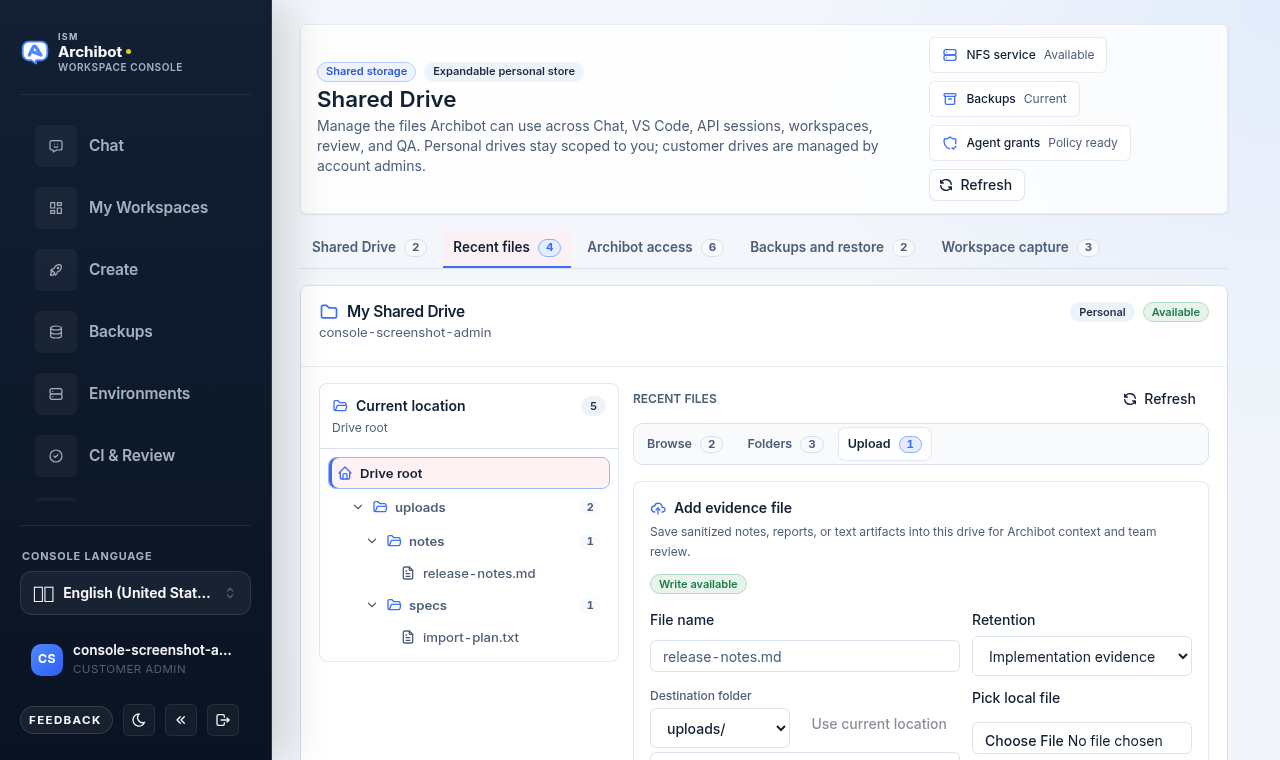
- Define el Nombre de archivo (por ejemplo
release-notes.md). - Elige una Carpeta de destino, o selecciona Usar ubicación actual para subir a la carpeta que estás explorando.
- Elige una clase de Retención como Evidencia de implementación para que el archivo quede etiquetado según su propósito.
- Escribe o pega contenido en el formulario, o usa Elegir archivo local para adjuntar un archivo desde tu computadora. Los archivos de texto pequeños se leen automáticamente en el formulario; los archivos más grandes o binarios se preparan para subida directa.
- Guarda el archivo.
La selección de archivo local tiene un límite de tamaño, así que mantén las subidas en artefactos de trabajo pequeños en lugar de volcados de datos completos. Tras una subida exitosa, el archivo aparece en Explorar dentro de la carpeta elegida.
Otorgar acceso acotado a ArchiBot
La pestaña Acceso de ArchiBot es donde permites que ArchiBot lea archivos aprobados sin exponer toda la unidad. Los otorgamientos están acotados: no entregan rutas de almacenamiento sin procesar ni contenido de archivos en masa, y cada lectura de manifiesto se audita.
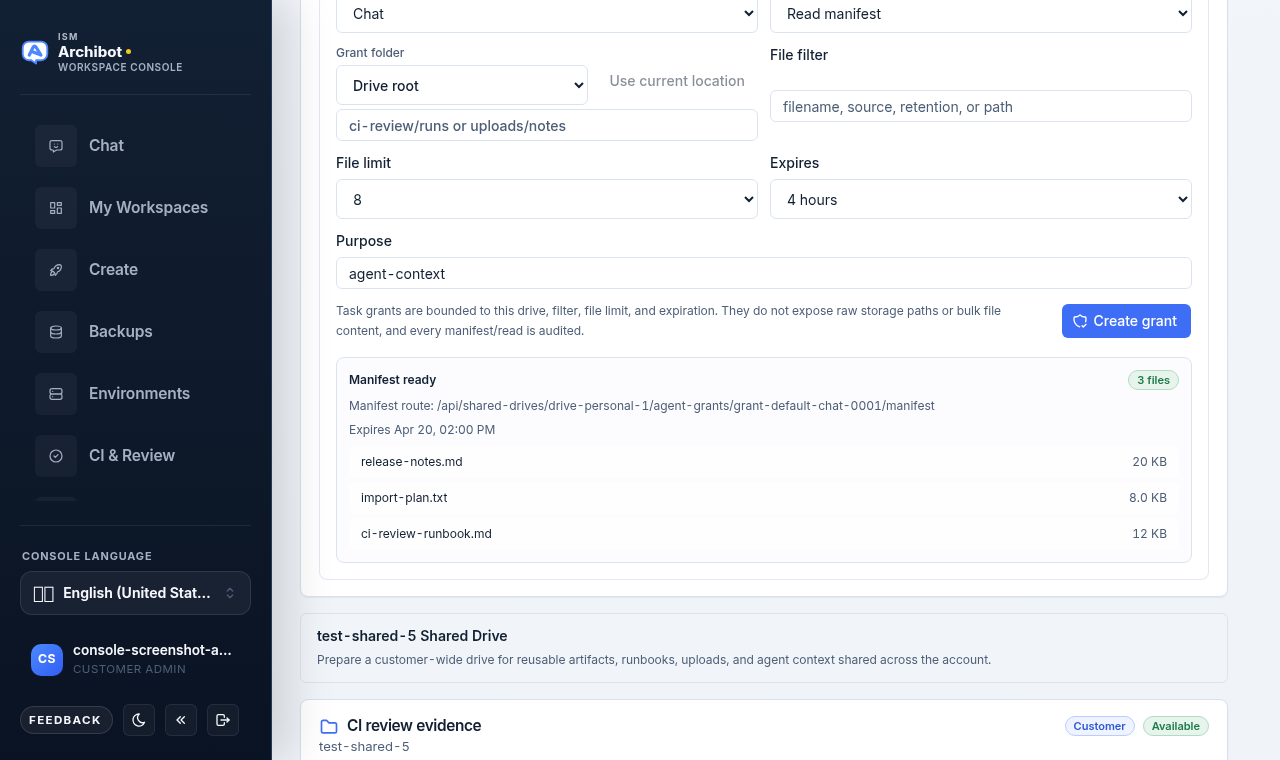
Para crear un otorgamiento:
- Elige la Superficie para la que es el otorgamiento: Chat, API, VS Code, Espacios de trabajo, Revisión o QA.
- Elige el modo de Acceso: lectura, o lectura y escritura donde tengas acceso de escritura.
- Define el prefijo de ruta de la Carpeta de otorgamiento, opcionalmente usando Usar ubicación actual.
- Opcionalmente agrega un Filtro de archivo (nombre de archivo, origen, retención o ruta) y un Límite de archivos.
- Elige una ventana de Expiración: 30 minutos, 4 horas, 24 horas o 7 días.
- Ingresa un Propósito como
agent-context. - Selecciona Crear otorgamiento.
Después de crear el otorgamiento, un panel Manifiesto listo muestra el conteo de archivos, la ruta del manifiesto, la expiración y una vista previa de los archivos incluidos. También puedes usar Resolver acceso para obtener el manifiesto predeterminado de la superficie seleccionada sin crear un nuevo otorgamiento.
Trata los otorgamientos como acceso de corta duración y de mínimo privilegio. Acótalos a una carpeta y una ventana breve, y deja que expiren en lugar de conceder acceso de lectura amplio y de larga duración.
Respaldos y restauración por etapas
La pestaña Respaldos y restauración muestra el estado, tamaño y conteo de objetos del último respaldo de la unidad, además de un flujo de restauración auditado. Los respaldos copian solo los datos de la unidad administrada; los discos sin procesar del espacio de trabajo no forman parte de esta instantánea.
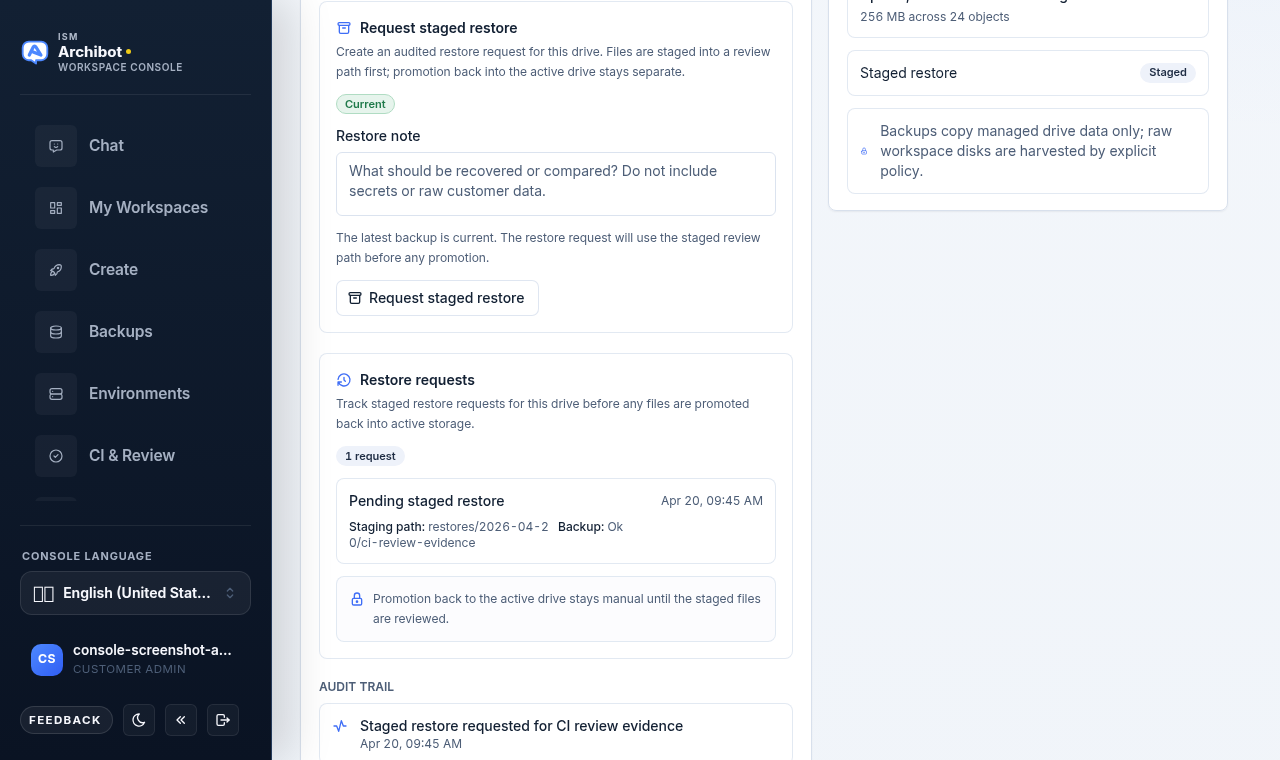
Para solicitar una restauración (se requiere acceso de escritura):
- Confirma que la insignia de estado de respaldo indique Actual o Ok antes de confiar en una restauración.
- Agrega una Nota de restauración que describa qué debe recuperarse o compararse. No incluyas secretos ni datos de clientes sin procesar.
- Selecciona Solicitar restauración por etapas.
Las restauraciones se preparan primero en una ruta de revisión separada; no sobrescriben tu unidad activa. La lista Solicitudes de restauración rastrea las solicitudes pendientes y pasadas con su ruta de preparación y el estado del respaldo, y el Registro de auditoría registra cada solicitud. La promoción de archivos preparados de vuelta a la unidad activa permanece manual hasta que los archivos preparados se revisen.
Captura del espacio de trabajo
La pestaña Captura del espacio de trabajo describe el material generado por el espacio de trabajo que se puede copiar a una unidad cuando tú o la política del cliente lo permiten, como sesiones de ArchiBot, artefactos generados y notas del espacio de trabajo. Es informativa: establece expectativas sobre qué se captura en lugar de ofrecer un botón para ejecutar una captura.
Para el trabajo importante, guarda tú mismo un resumen breve y saneado en una carpeta de la unidad. Eso da a las futuras sesiones de Chat, VS Code, API y espacios de trabajo un punto de continuidad más seguro que depender del historial local del editor.
Crear una unidad de cliente
Los administradores de cliente y los operadores de plataforma ven un panel Unidad de cliente en la pestaña Unidad compartida para configurar almacenamiento a nivel de cuenta.
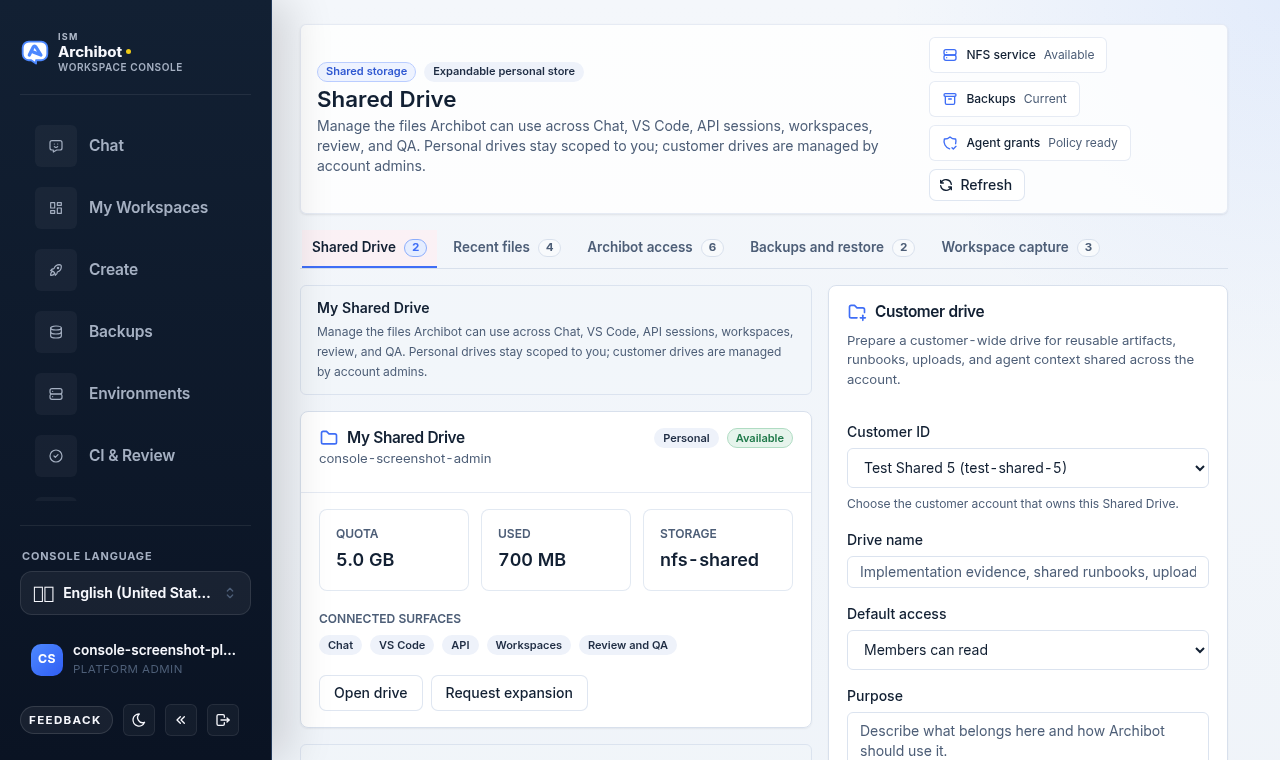
- Si administras más de un cliente (o eres operador de plataforma), elige el ID de cliente objetivo.
- Ingresa un Nombre de unidad como
CI review evidence. - Elige una política de Acceso predeterminado: Los miembros pueden leer, Los administradores pueden escribir o Los agentes pueden leer carpetas aprobadas.
- Agrega un Propósito breve que describa para qué es la unidad.
- Selecciona Crear unidad de cliente.
La nueva unidad aparece en la lista bajo el alcance del cliente y queda disponible para la cuenta según el acceso predeterminado que definiste. Las unidades de cliente se comparten en toda la cuenta; administra sus otorgamientos y carpetas igual que administras una unidad personal, sujeto a tu acceso de escritura.
A dónde ir después
- ¿Eres nuevo en las superficies de la plataforma? Comienza con Bienvenido a ArchiBot y Roles de acceso.
- ¿Trabajas dentro de un espacio de trabajo en ejecución? Consulta Administrar espacios de trabajo y Crear el primer espacio de trabajo.
- Para conocer las fuentes de respaldo a nivel de cuenta y cómo encajan las instantáneas de la Unidad compartida, consulta Fuentes de respaldo y restauración.
- Si una acción de archivo, otorgamiento o restauración falla, sigue Solución de problemas y, si es necesario, abre un Traspaso de soporte con el nombre de la unidad, la acción y la hora.
Listo cuando
- Has iniciado sesión en Console y puedes abrir la Unidad compartida.
- Hay una unidad personal aprovisionada para tu cuenta.
- Los controles de unidad de cliente solo aparecen para administradores de cliente y operadores de plataforma.
- La restauración por etapas está disponible cuando existe un respaldo reciente.