


Soporte
Casos de soporte de ArchiBot Chat
Envía una solicitud de soporte con alcance de cuenta desde la Console e incluye evidencia útil sin exponer secretos.
Última actualización
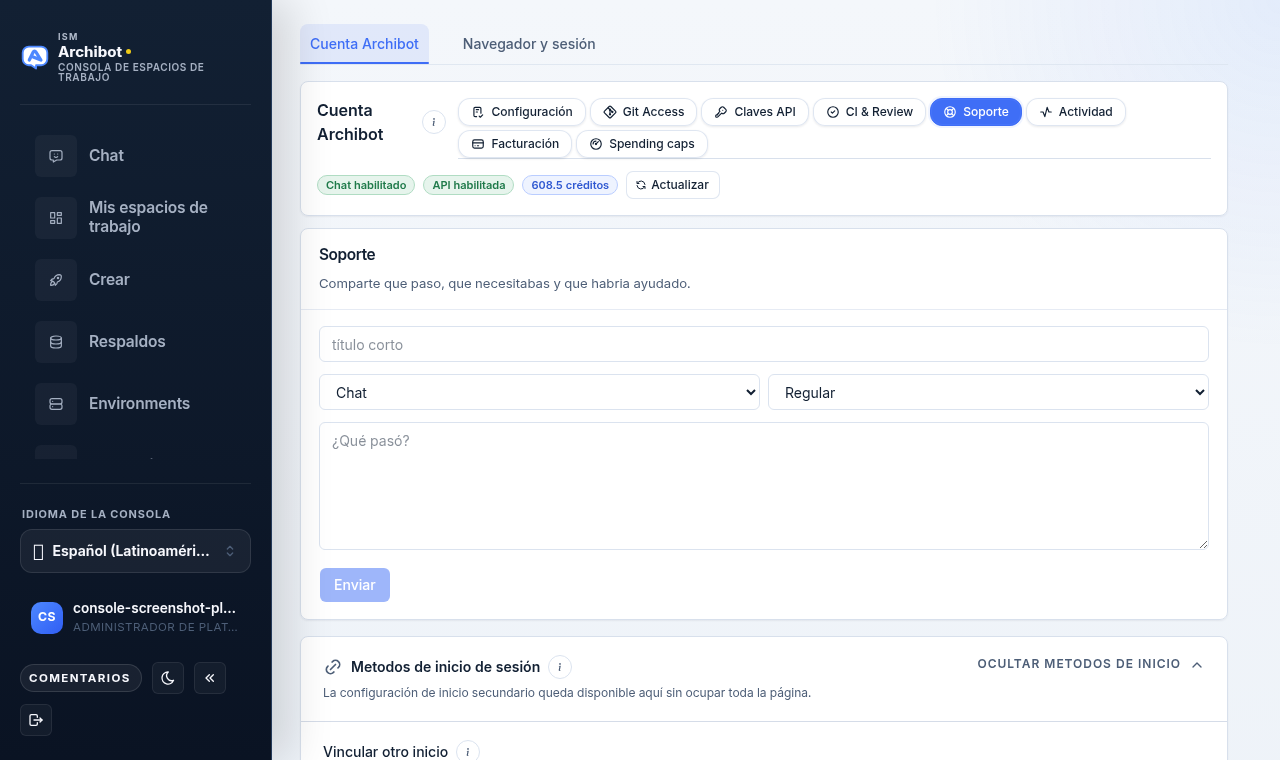
Usa Support cuando necesites que ISM investigue un problema de una cuenta de ArchiBot Chat. Una solicitud de soporte captura un título corto, una categoría, una severidad y una descripción, y luego se enruta a ISM con el contexto de tu cuenta adjunto.
Las solicitudes de soporte tienen alcance de cuenta. Permanecen vinculadas a tu cuenta de ArchiBot Chat y son revisadas por operadores de plataforma. La Console no muestra una lista de casos ni un tablero de estado dentro de la aplicación, así que guarda tu propia nota del ID de referencia que se devuelve al enviar.
Encuentra la pestaña Support
- Abre Settings y permanece en la pestaña
ArchiBot account. - En la tira de pastillas debajo de
ArchiBot account, seleccionaSupport.
La tira de pastillas también contiene Setup, Git Access, API Keys, CI & Review, Activity, Billing y Spending caps. La pastilla Support abre el formulario de solicitud en la misma página.
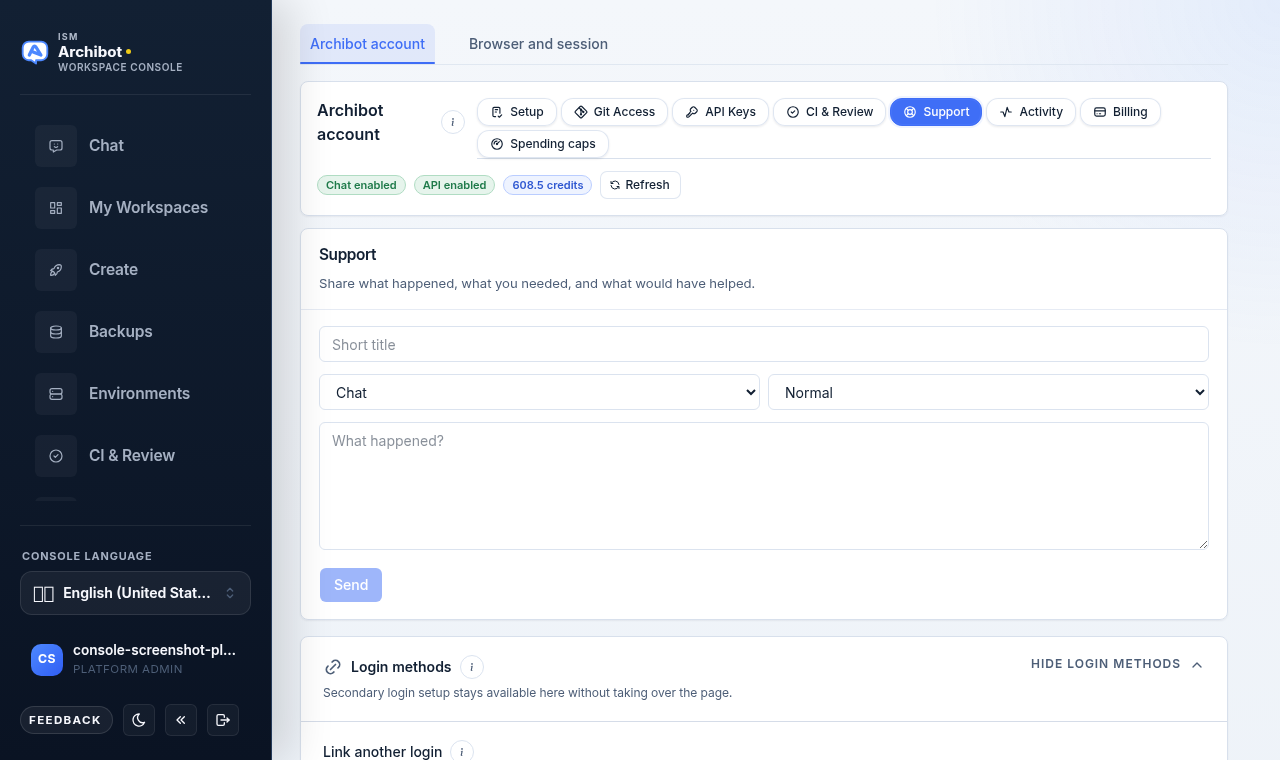
Envía una solicitud
- Ingresa un
Short titleque nombre el problema en pocas palabras. - Elige una categoría en el primer selector. Las opciones son
Chat,API,Billing,Access,Files,AccountyOther. - Elige una severidad en el segundo selector. Las opciones son
Low,Normal,HighyUrgent. - En el cuadro
What happened?, describe qué pasó, qué necesitabas y qué habría ayudado. - Selecciona
Send.
Send permanece deshabilitado hasta que tanto el título como la descripción tengan texto, de modo que una solicitud siempre lleve suficiente información para actuar. La categoría tiene por defecto Chat y la severidad tiene por defecto Normal.
No incluyas claves de API en bruto, contraseñas, cookies, códigos de un solo uso, datos sensibles de clientes ni archivos privados a menos que ISM te proporcione una vía de intercambio segura.
Confirma que se envió
Después de enviar, aparece un banner de confirmación encima del formulario. Cuando se crea una referencia de seguimiento, dice algo como Sent as ACP-1042 con un enlace Open in Linear para dar seguimiento a la solicitud. El formulario se limpia para que puedas enviar otra solicitud si es necesario.
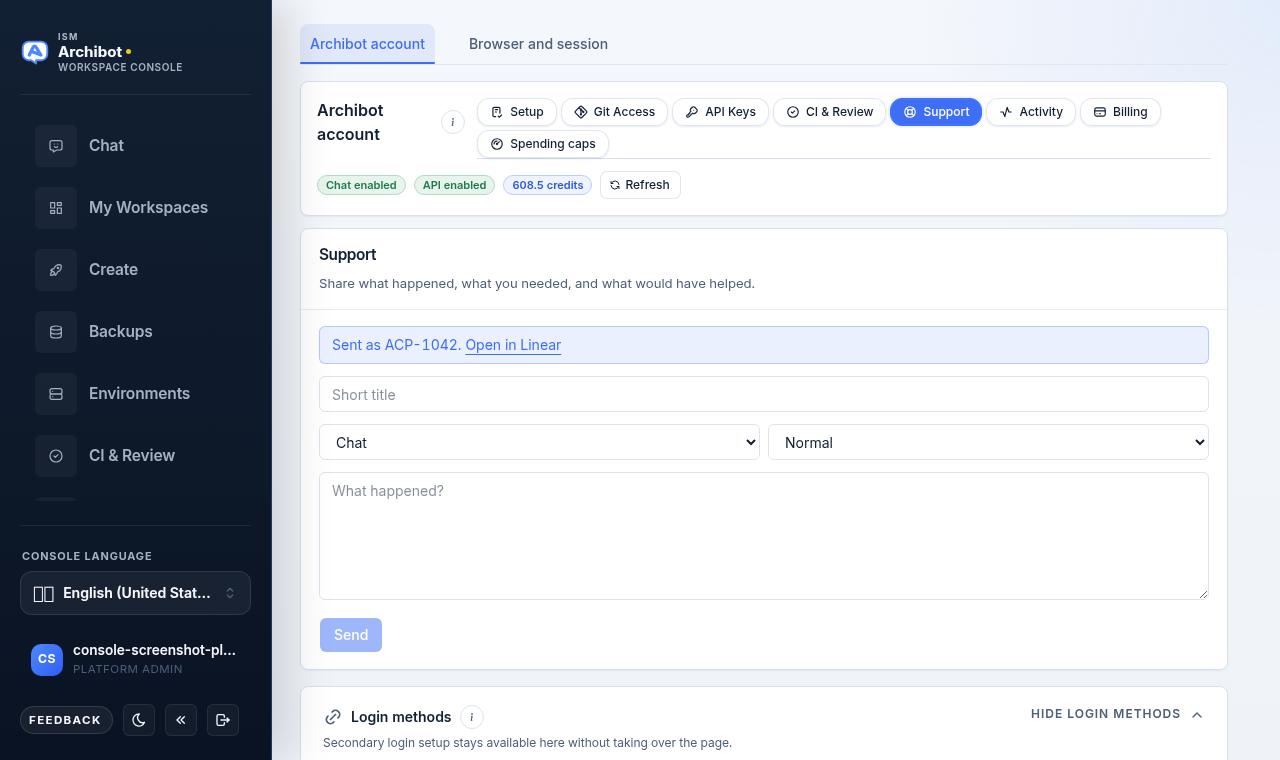
Registra el ID de referencia para tu propio seguimiento. Como la Console no enumera solicitudes anteriores, el ID es la forma más sencilla de referenciar el problema en correspondencia posterior.
Detalles útiles para incluir
Una descripción enfocada ayuda a ISM a actuar en la primera lectura. Incluye:
- IDs de solicitud de la pestaña
Activitycuando el problema esté vinculado a una acción específica. - La hora aproximada en que ocurrió el problema.
- Un prefijo de clave de API, no la clave completa.
- Un título de conversación o nombre de artefacto, no el contenido de archivos sensibles.
- El plan de facturación y el estado de facturación visible cuando el problema esté relacionado con la facturación.
Para extraer IDs de solicitud y marcas de tiempo, consulta actividad y auditoría. Para problemas específicos de la API, el prefijo y el alcance de la clave están en claves de API.
Elige una categoría
Elige la categoría que mejor enrute la solicitud:
| Categoría | Úsala para |
|---|---|
Chat | Comportamiento de la conversación, respuestas o problemas del espacio de chat. |
API | Claves de endpoint, errores de solicitud o problemas de integración. |
Billing | Créditos, facturas, presupuestos o preguntas de plan. |
Access | Inicio de sesión, SSO o problemas de membresía. |
Files | Artefactos, adjuntos o problemas de archivos guardados. |
Account | Configuración de cuenta, instalación o preguntas generales de la cuenta. |
Other | Cualquier cosa que no encaje en las categorías anteriores. |
Qué cambia y qué no cambia el soporte
Enviar una solicitud de soporte no otorga acceso al producto, no cambia la facturación, no revoca claves, no elimina artefactos ni modifica grupos de identidad. Los operadores revisan las solicitudes y dan seguimiento a través de flujos de trabajo de operador separados en Operations. Cualquier cambio de estado resultante se registra como evidencia de auditoría en tu cuenta.
Si necesitas mover archivos o contexto relacionados a ISM como parte de una investigación, sigue los pasos de entrega segura en entrega de soporte en lugar de pegar contenido sensible en la descripción.
Guías relacionadas
- Solución de problemas de ArchiBot Chat para probar soluciones comunes antes de enviar una solicitud.
- Actividad y auditoría para encontrar IDs de solicitud y marcas de tiempo.
- Facturación y créditos de ArchiBot Chat para contexto relacionado con la facturación.
- Uso de datos aprobado para saber qué es seguro incluir.
Listo cuando
- La solicitud tiene un título corto y una categoría útil.
- La descripción explica qué pasó, qué necesitabas y qué habría ayudado.
- Se incluyen los IDs de solicitud cuando están disponibles.
- No se incluyen secretos en bruto ni datos sensibles de clientes.