


Configuración de la cuenta
Configuración del administrador del cliente
Recorre la Configuración de la cuenta en Console: confirma los datos, invita y administra miembros, envía y verifica el SSO, conecta el acceso a Git y revisa la preparación de la facturación y del destino de los espacios de trabajo.
Última actualización
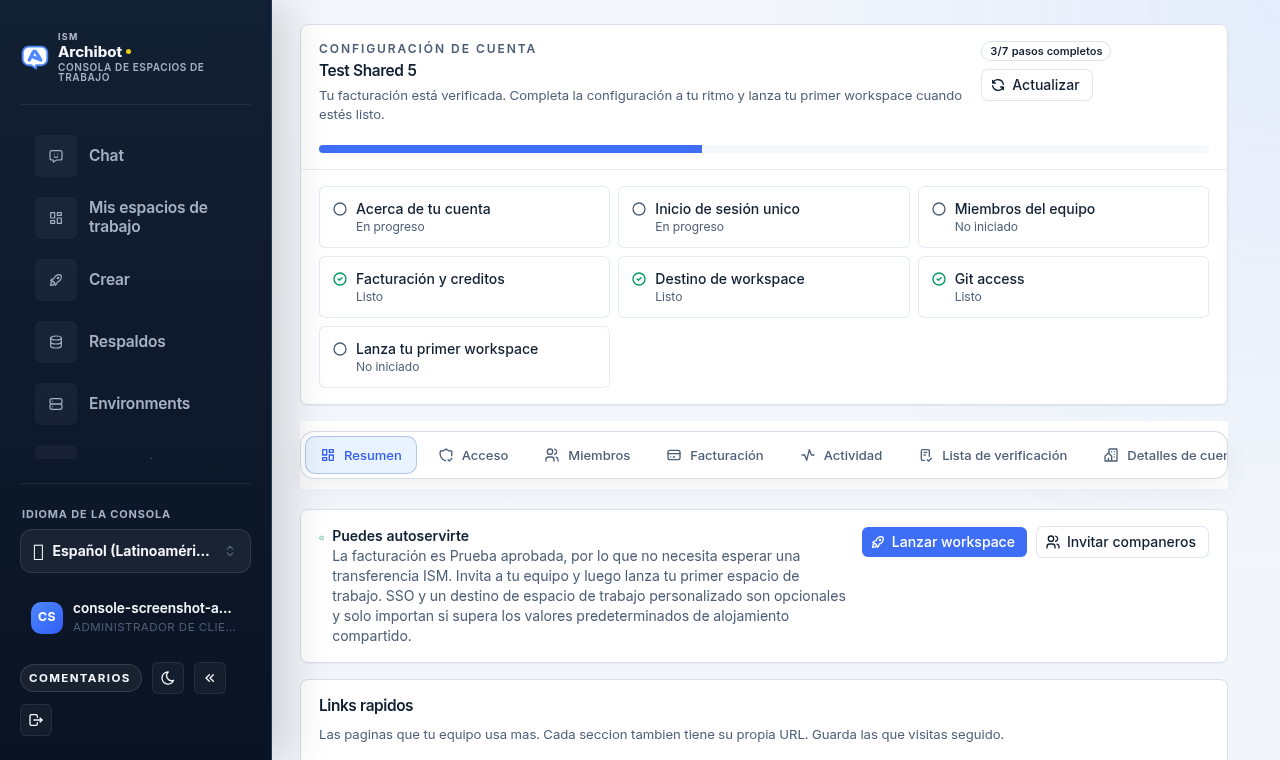
La Configuración de la cuenta es donde un administrador del cliente deja un inquilino listo para su primer espacio de trabajo. Confirmas quién eres, invitas a tu equipo, entregas a ISM los detalles no secretos necesarios para la identidad y el tiempo de ejecución, y observas cómo cada paso queda listo. ISM revisa los envíos y se encarga por ti del trabajo respaldado por secretos y exclusivo del operador.
Ábrela desde la entrada Configuración de la cuenta en la barra lateral de
Console, o ve a /account directamente. Si no ves la Configuración de la
cuenta, has iniciado sesión como miembro de un espacio de trabajo y no como
administrador del cliente; consulta
Roles de acceso.
Primeros diez minutos
No necesitas terminar todas las integraciones a la vez. El objetivo es dejar suficiente información de configuración precisa para que tu primer espacio de trabajo pueda crearse sin idas y vueltas repetidas.
- Abre Configuración de la cuenta (
/account). El centro de Resumen muestra una cuadrícula de pasos y una barra de progreso. - En Detalles de la cuenta, confirma el nombre del equipo, los contactos y la intención.
- En Miembros, invita al menos a un compañero para tener un administrador de respaldo.
- Si tu equipo usa un proveedor de identidad externo, envía y verifica los datos de SSO en Inicio de sesión único. De lo contrario, deja el acceso basado en invitaciones.
- En Facturación, confirma que la facturación esté verificada o aprobada para prueba.
- Abre Acceso a Git y conecta el proveedor de repositorios que usará tu equipo.
- En Destino del espacio de trabajo, confirma que el destino alojado compartido muestre Listo y no Esperando a ISM.
El diseño de la Configuración de la cuenta
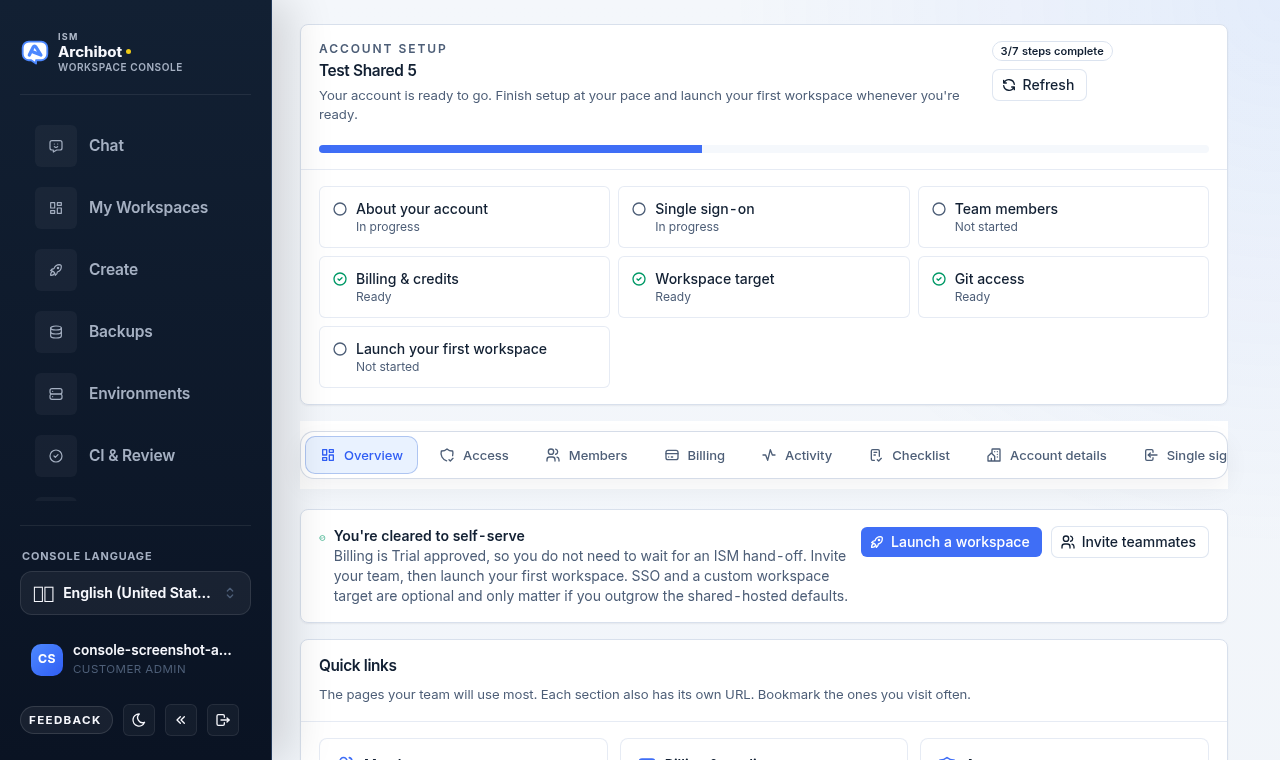
El centro de Resumen coloca la cuadrícula de pasos de alto nivel en la parte superior. Cada mosaico — Acerca de tu cuenta, Inicio de sesión único, Miembros del equipo, Facturación y créditos, Destino del espacio de trabajo, Acceso a Git y Lanza tu primer espacio de trabajo — muestra un estado (Listo, En progreso, Necesita revisión o Sin iniciar) y salta a la sección correspondiente cuando lo seleccionas. Una barra de progreso y una insignia de pasos completos resumen dónde te encuentras.
Debajo de la cuadrícula de pasos hay una fila de pestañas de sección. Cada pestaña también es su propia URL, por lo que puedes marcar las páginas que más visitas:
| Pestaña | URL | Qué cubre |
|---|---|---|
| Resumen | /account | Cuadrícula de pasos, resumen de miembros y facturación, acceso a Git, lanzamiento del primer espacio de trabajo, resumen del inquilino. |
| Acceso | /account/access | Tu cuenta y vinculación de inquilino, además del enlace para administrar miembros. |
| Miembros | /account/members | Invita a compañeros y administra sus roles y estados. |
| Facturación | /account/billing | Estado de facturación, vía de pago y preparación del plan de servicio. |
| Actividad | /account/activity | Eventos recientes del ciclo de vida y notificaciones de la cuenta. |
| Lista de verificación | /account/checklist | Cada tarea de incorporación que ISM rastrea, con controles de estado por tarea. |
| Detalles de la cuenta | /account/details | Identidad, contactos, intención y plazos para que ISM los use en la configuración. |
| Inicio de sesión único | /account/sso | Envía y verifica metadatos OIDC o SAML no secretos. |
| Destino del espacio de trabajo | /account/target | Revisa la preparación del destino de tiempo de ejecución administrado por el operador. |
El banner de autoservicio
Cuando la facturación está verificada o aprobada para prueba y tu equipo está en un nivel de servicio para equipos pequeños, aparece un banner verde Estás habilitado para el autoservicio en la parte superior de la Configuración de la cuenta. Te indica que no necesitas esperar a una entrega de ISM: puedes invitar a tu equipo y lanzar tu primer espacio de trabajo de inmediato. El SSO y un destino de espacio de trabajo personalizado son opcionales en este modo y solo importan si superas los valores predeterminados del alojamiento compartido. El banner te ofrece los botones Lanzar un espacio de trabajo y, para administradores, Invitar compañeros.
Si en su lugar ves una tarjeta Esperando el alcance de tu cuenta, tu inicio de sesión es válido pero Console aún no ve un cliente o inquilino para ti. Espera un minuto, selecciona Volver a comprobar y contacta a incorporación si persiste.
Detalles de la cuenta
Abre Detalles de la cuenta (/account/details) y completa el perfil
propiedad del cliente que ISM usa para adaptar el resto de la configuración:
- Establece el nombre del Contacto principal: la persona a la que ISM debe recurrir para las decisiones de configuración.
- Agrega el Correo del contacto de facturación y el Correo del contacto técnico.
- Elige una Preferencia de pago (prueba primero, créditos prepagos, factura mensual o anual, ACH, transferencia, tarjeta de crédito o revisión de adquisiciones).
- Elige el Tamaño del equipo y el Uso principal (operaciones de instalaciones/ARCHIBUS, flujos de trabajo de desarrollo o mixto).
- Elige ¿Cuándo quieres estar en producción? para que ISM pueda priorizar.
- Usa el campo de notas para repositorios, bases de datos, proveedores de IA o restricciones que planificar.
- Selecciona Guardar detalles de la cuenta.
No pongas credenciales privadas, números de tarjetas de pago, enlaces de invitación ni notas de negociación de uso interno en este formulario. Trata todo lo de aquí como visible para el cliente.
Invita y administra miembros
Abre Miembros (/account/members) para formar tu equipo. Invita al menos a
otro administrador para que la cuenta nunca dependa de una sola persona.
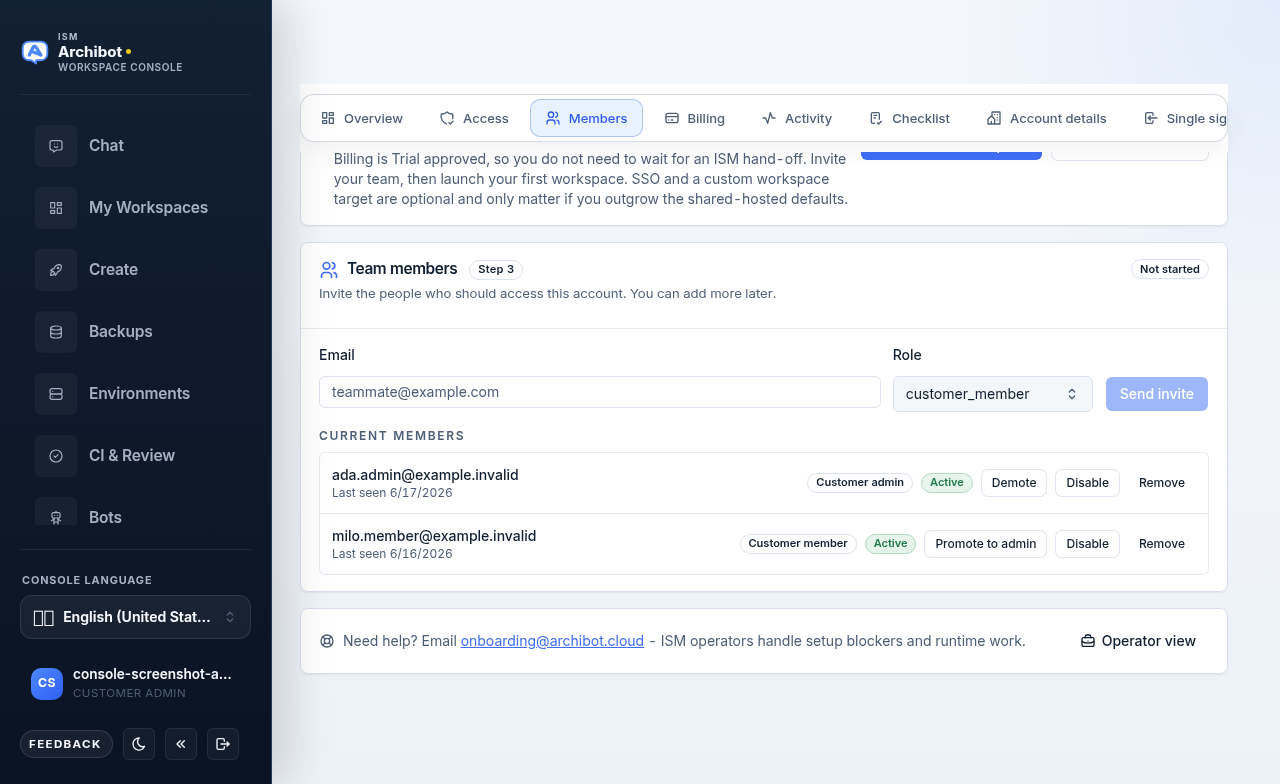
Para invitar a alguien:
- Ingresa el Correo del compañero.
- Elige un Rol: Administrador del cliente para las personas que deben administrar la configuración, las invitaciones, la facturación y el uso; Miembro del cliente para los usuarios ordinarios de espacios de trabajo.
- Selecciona Enviar invitación.
Cada fila en Miembros actuales muestra el correo del miembro, cuándo se le vio por última vez, su rol y su estado (Activo, Invitado o Deshabilitado). Los botones de cada fila te permiten administrar el ciclo de vida del miembro:
- Promover a administrador / Degradar: cambia entre administrador del cliente y miembro.
- Deshabilitar / Volver a habilitar: suspende o restaura el acceso sin eliminar al miembro.
- Eliminar: quita por completo al miembro de la cuenta.
Si un usuario abre una invitación mientras ya tiene la sesión iniciada en una cuenta de proveedor de identidad antigua o diferente, puede llegar a una página de acceso denegado. Pídele que cierre la sesión del proveedor de identidad, vuelva a abrir la invitación y luego abra Console tras la aceptación. Hay más pasos de recuperación de aceptación de invitaciones en Solución de problemas.
Envía y verifica el SSO
Abre Inicio de sesión único (/account/sso) solo cuando tu equipo esté
listo para conectar un proveedor de identidad externo. Los equipos pequeños
pueden seguir usando invitaciones por correo.
Proporciona metadatos no secretos para que ISM pueda configurar la conexión:
- Elige el Tipo de IdP (o Sin SSO todavía para seguir con invitaciones). Console puede ofrecer una Búsqueda de metadatos del proveedor y enlaces para abrir la consola del proveedor para los IdP comunes.
- Ingresa los Dominios de inicio de sesión con los que tus usuarios inician sesión.
- Proporciona la URL de descubrimiento / metadatos y una Referencia de aplicación del proveedor opcional no secreta (ID de aplicación o de cliente).
- Establece los reclamos de Nombre de usuario, Correo y Grupos.
- Establece el Nombre del grupo de administradores y el Nombre del grupo de miembros que se asignan a los roles de administrador y miembro del cliente.
- Agrega un Correo de administrador de prueba y un Correo de miembro de prueba para que ISM pueda validar la ruta de inicio de sesión de extremo a extremo.
- Usa Verificar metadatos para que Console llegue al proveedor y confirme que encontró los campos esperados. Un panel de preparación resume lo que aún necesita atención antes del envío.
- Agrega cualquier Nota de SSO (ventanas de aprobación, listas de IP permitidas, peculiaridades de reclamos) y luego selecciona Enviar configuración de SSO.
Nunca pegues secretos de cliente OIDC, claves privadas SAML, material de firma, contraseñas, cookies, tokens sin procesar ni enlaces de un solo uso en este formulario. ISM intercambia el material secreto a través de un canal aprobado cuando se necesita una activación respaldada por secretos.
Conecta el acceso a Git
Desde el centro de Resumen, el paso Acceso a Git conecta la cuenta de repositorio que Console usa para Crear espacio de trabajo, revisión de CI, Entornos y entrega de bots. Selecciona Abrir configuración de acceso a Git para administrar proveedores (GitLab, GitHub, Bitbucket y otros). El paso muestra una insignia de Acceso a Git listo o Acceso a Git necesario y cuántos proveedores están configurados.
Los espacios de trabajo respaldados por WAR pueden iniciarse sin Git, pero la mayoría de los flujos de equipo aún necesitan acceso a proveedores, así que conecta al menos un proveedor antes de crear espacios de trabajo respaldados por Git o ejecutar la revisión de CI. Los detalles de conexión del proveedor están en Crear el primer espacio de trabajo.
Revisa la preparación de la facturación
Abre Facturación (/account/billing) para confirmar el financiamiento. Los
espacios de trabajo se inician una vez que la facturación está verificada o
aprobada para prueba y tus saldos de espacios de trabajo prepagos y de IA
administrada están financiados.
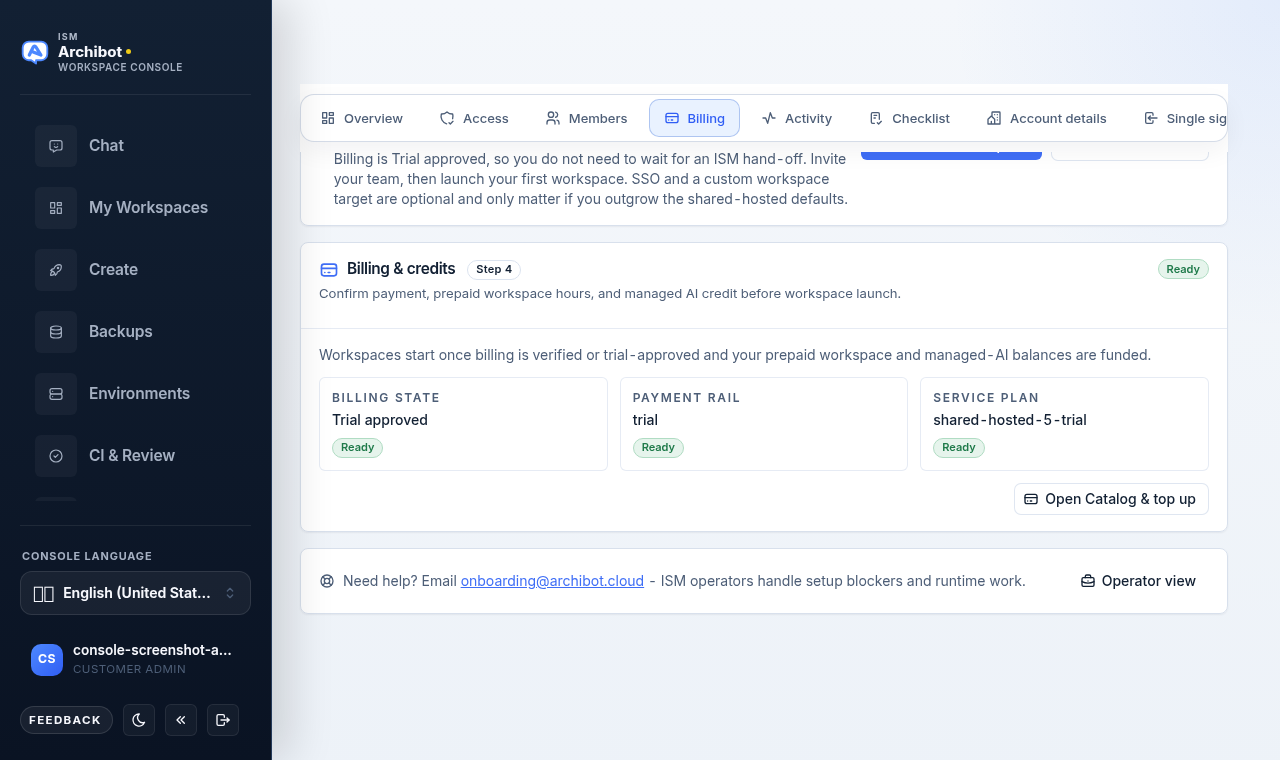
Tres mosaicos resumen la preparación:
- Estado de facturación: por ejemplo Prueba aprobada o Verificada. Debe estar verificada o aprobada para prueba antes del lanzamiento.
- Vía de pago: el método de pago registrado.
- Plan de servicio: el nivel de alojamiento compartido (prueba, equipo o empresa) o un plan dedicado.
Selecciona Abrir Catálogo y recargar para financiar horas de espacios de trabajo prepagas y crédito de IA administrada. Todos los detalles están en Catálogo y preparación y Uso y facturación.
Revisa la preparación del destino del espacio de trabajo
Para los inquilinos de alojamiento compartido, abre Destino del espacio de
trabajo (/account/target). ISM adjunta y mantiene el destino de tiempo de
ejecución para tu inquilino; aquí revisas la preparación pero no editas las
credenciales ni las plantillas del destino.
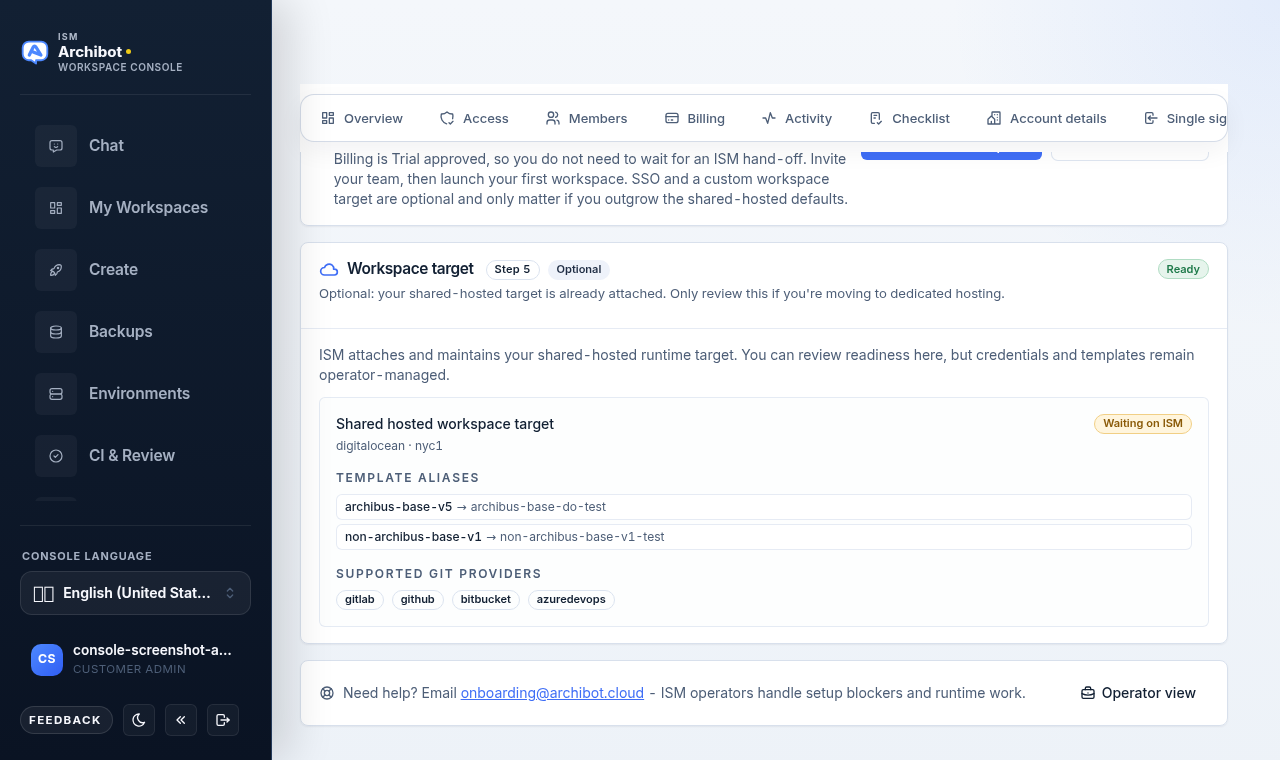
Un destino listo deja claro que:
- ISM ha adjuntado el destino de alojamiento compartido para tu inquilino.
- El destino puede alojar espacios de trabajo para tu cuenta, con la nube y la región mostradas.
- Los Alias de plantillas asignan las plantillas lógicas que eliges en Crear a las plantillas reales de tiempo de ejecución.
- Se enumeran los Proveedores de Git compatibles.
Si la insignia aún muestra Esperando a ISM, el lado del cliente está hecho por ahora. Si el destino falta por completo, ISM te enviará un correo cuando esté adjunto. En el modo de autoservicio este paso es opcional y solo importa si te mudas al alojamiento dedicado.
Trabaja la lista de verificación detallada
Abre Lista de verificación (/account/checklist) para ver cada tarea de
incorporación que ISM rastrea para tu cuenta. Los pasos de alto nivel en Resumen
los resumen, pero aquí puedes actualizar elementos individuales.
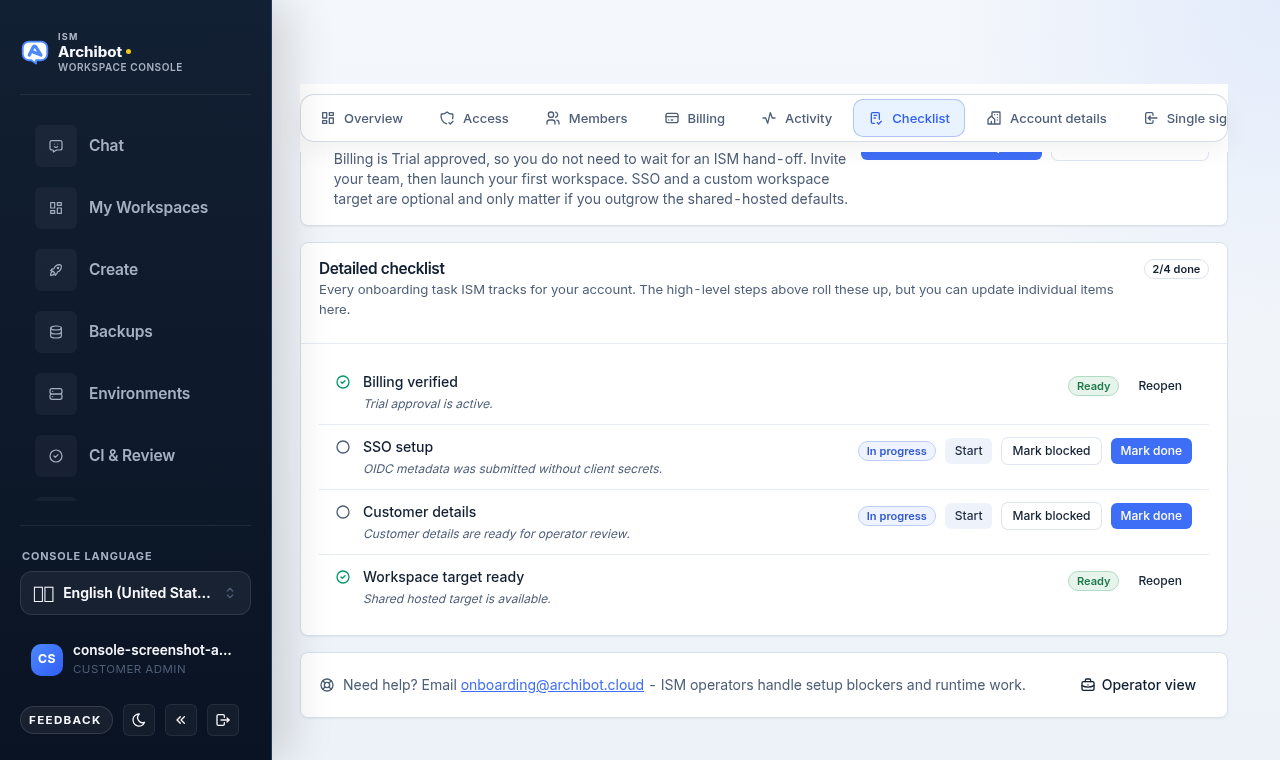
Cada tarea muestra un estado y una nota breve. Usa los controles por tarea para mantener precisa la vista de ISM:
- Iniciar: mueve una tarea sin iniciar a en progreso.
- Marcar bloqueado: marca una tarea que no puedes completar por tu cuenta.
- Marcar hecho: confirma que una tarea propiedad del cliente está completa.
- Reabrir: reabre una tarea que necesita más trabajo.
Algunas tareas son propiedad del operador y no se pueden completar desde el lado del cliente. Déjalas para ISM y márcalas como bloqueadas si te frenan.
Elementos que requieren revisión de ISM
Algunos elementos se activan solo después de la revisión de ISM:
| Elemento | Por qué se necesita revisión |
|---|---|
| Estado de facturación | La creación de espacios de trabajo depende del estado verificado, aprobado para prueba o prepago. |
| Fuente de SSO externa | La activación de IdP respaldada por secretos no debe ocurrir a través de notas públicas. |
| Destino del espacio de trabajo | Para los inquilinos de alojamiento compartido, ISM adjunta el destino, los alias de plantillas y el enrutamiento. |
| Configuración del proveedor | Las cuentas de IA administrada y de proveedor del cliente necesitan verificaciones de facturación y seguridad. |
Cuando la configuración está bloqueada
Lee primero el texto del bloqueo. Si menciona facturación, saldo prepago, SSO, preparación del destino del espacio de trabajo o disponibilidad de plantillas, reintentar Crear no ayudará hasta que se solucione esa puerta. Marca la tarea de la lista de verificación correspondiente como bloqueada para que ISM la vea.
Cuando contactes al soporte, envía el nombre del cliente, el elemento bloqueado de la lista de verificación, el mensaje visible y la última acción intentada. No envíes valores secretos ni enlaces de un solo uso. Consulta Entrega al soporte para saber qué incluir.
Próximos pasos
- Crear el primer espacio de trabajo una vez que la configuración muestre listo.
- Roles de acceso para confirmar quién puede ver la Configuración de la cuenta.
- Catálogo y preparación para financiar saldos.
- Solución de problemas para problemas de aceptación de invitaciones y de acceso.
Listo cuando
- Los datos de la empresa y de contacto están actualizados en Detalles de la cuenta.
- Al menos un administrador del cliente puede iniciar sesión, con un administrador de respaldo invitado.
- Los primeros miembros del cliente están invitados o activos en Miembros.
- Los datos de SSO están enviados y los metadatos verificados, o el SSO está marcado como no requerido.
- El acceso a Git está conectado, o has confirmado que los espacios de trabajo pueden iniciarse sin él.
- La facturación está verificada o aprobada para prueba y los saldos están financiados.
- El destino del espacio de trabajo muestra Listo, o el bloqueo restante es claro.