


ArchiBot Chat
Primeros pasos con ArchiBot Chat
Encuentra ArchiBot Chat en la Console, comprende el diseño y aprende qué revisar antes de tu primera conversación.
Última actualización
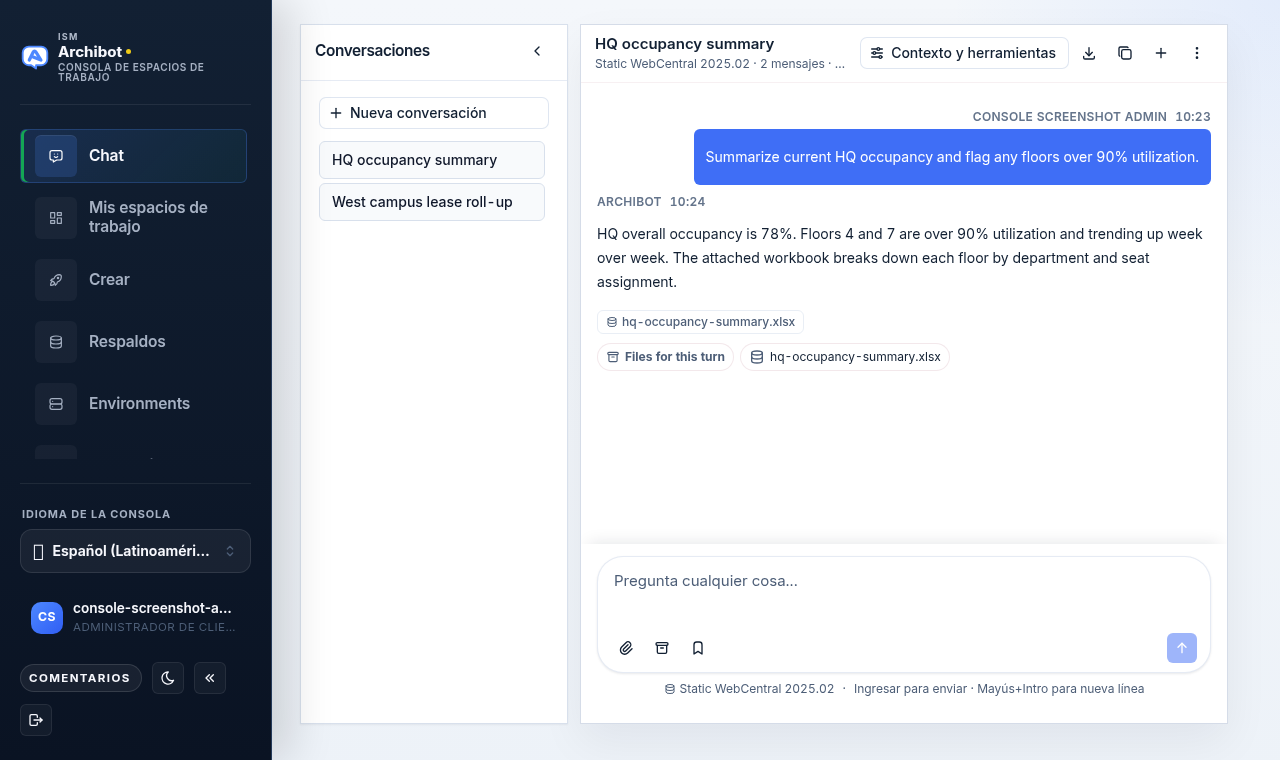
ArchiBot Chat te permite hacerle preguntas a ArchiBot en un navegador y revisar los archivos, datos y resultados de herramientas detrás de cada respuesta. Es parte de la Console: llegas a él desde el elemento Chat en la navegación izquierda, no desde una aplicación o URL separada. Tu organización también puede usar claves de API generadas para scripts e integraciones, pero no se requiere configuración de API para empezar a chatear.

Antes de empezar
Necesitas:
- Una cuenta de Console que pueda iniciar sesión a través del proveedor de identidad de tu organización.
- El área de producto Chat habilitada en tu cuenta.
- Un estado de facturación de pago, de prueba o aprobado por un operador con un saldo de créditos.
El acceso a workspaces es útil pero no obligatorio. Si tu cuenta tiene workspaces, puedes apuntar una conversación a un workspace específico como fuente de contexto. Consulta configuración de ArchiBot Chat para ver la lista de verificación de preparación completa.
Abre la superficie de Chat
- Inicia sesión en la Console con la opción de inicio de sesión de tu organización.
- En la navegación izquierda, selecciona Chat.
- Confirma que el banco de trabajo se abre con una conversación vacía y un redactor Pregunta lo que quieras….
Si inicias sesión pero Chat no aparece, o si se abre pero el redactor está deshabilitado, tu cuenta puede no tener el área de producto Chat habilitada o no tener créditos. Contacta a tu administrador de cliente o al soporte de ISM, e incluye la dirección de correo electrónico que usaste para iniciar sesión. Consulta acceso y SSO de ArchiBot Chat y facturación y créditos de ArchiBot Chat para saber qué revisar primero.
Comprende el diseño
No hay una barra de pestañas en la parte superior. La superficie tiene tres regiones más un encabezado:
- Lista de conversaciones (izquierda) — tus conversaciones recientes, con + Nueva conversación para iniciar un hilo nuevo.
- Transcripción (centro) — tus mensajes y las respuestas de ArchiBot. Cada respuesta muestra los archivos que produjo y una franja Archivos de este turno.
- Redactor (parte inferior) — el cuadro Pregunta lo que quieras… con acciones solo de iconos. Presiona Enter para enviar, Shift+Enter para una nueva línea.
- Encabezado (parte superior) — el título de la conversación, la fuente de contexto activa y los botones de acción descritos a continuación.
Acciones del encabezado
| Control | Qué hace |
|---|---|
| Contexto y herramientas | Abre el diálogo Contexto y herramientas (fuente de contexto, archivos adjuntos, traza de herramientas) |
| Icono de descarga | Exporta el chat actual |
| Icono de copiar | Copia el ID de sesión para el soporte |
| Icono de más | Inicia una nueva conversación |
| Puntos verticales (kebab) | Abre el menú con todas las demás pantallas |
Las otras pantallas de ArchiBot Chat no tienen sus propias pestañas. Abre el menú de puntos verticales en el encabezado para acceder a ellas.
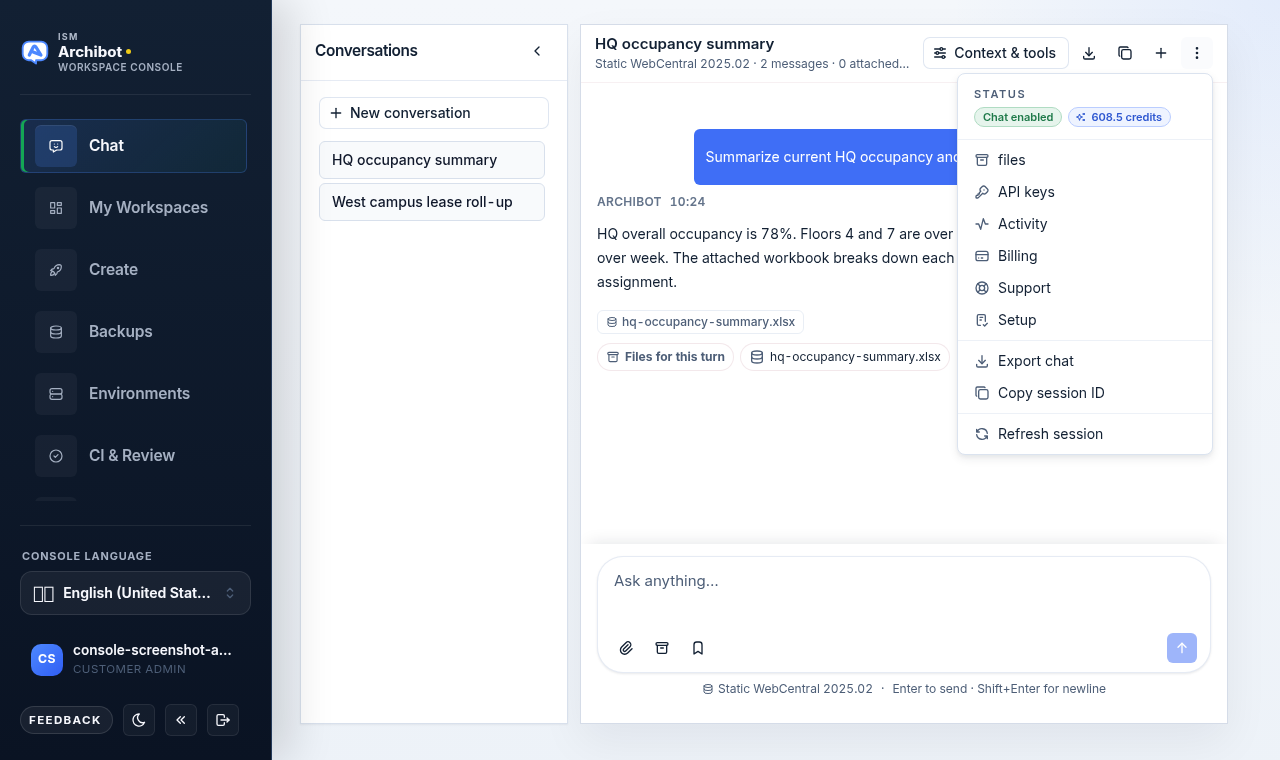
| Elemento de menú | Úsalo para |
|---|---|
| Archivos | Explorar archivos que subiste o que ArchiBot generó (antes “Artefactos”) |
| Claves de API | Crear, rotar y revocar claves de endpoint |
| Actividad | Revisar IDs de solicitud recientes y eventos de auditoría de la cuenta |
| Facturación | Revisar el plan, el uso, el acceso a productos y la caducidad de créditos |
| Soporte | Abrir y revisar casos de soporte vinculados a la cuenta |
| Configuración | Confirmar el acceso a la cuenta, el plan y las credenciales |
| Exportar chat / Copiar ID de sesión | Igual que los iconos del encabezado |
| Actualizar sesión | Recargar el estado de la cuenta |
La parte superior del menú también muestra dos insignias de estado: Chat habilitado (o “Chat pendiente”) y tu saldo de créditos restante. Estas son la forma más rápida de confirmar que tu cuenta está lista.
Primera ejecución
La primera vez que abras ArchiBot Chat, comienza con Configuración desde el menú kebab. La configuración confirma el acceso a tu cuenta, el plan y la preparación de credenciales antes de tu primera conversación real.
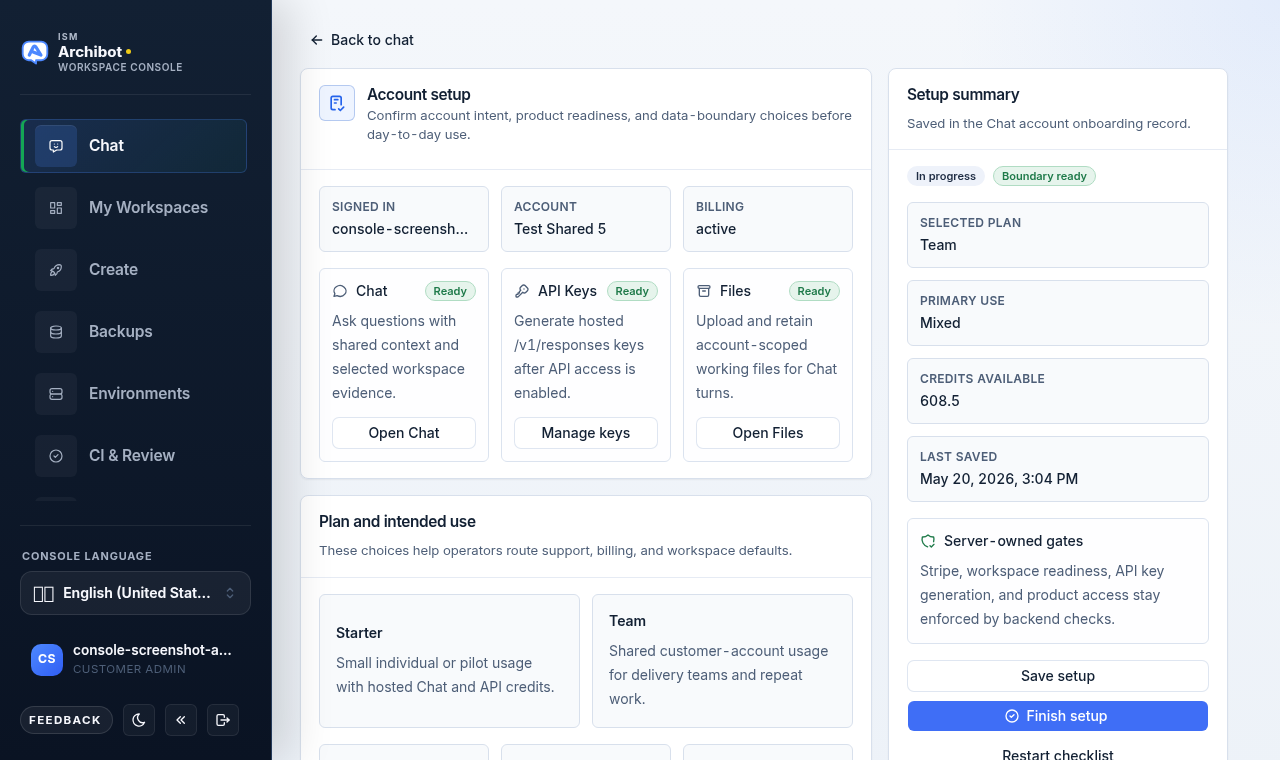
Puedes omitir la Configuración y volver más tarde, pero completarla ayuda a confirmar que la facturación, el acceso a productos y las credenciales están listos. El recorrido completo está en configuración de ArchiBot Chat.
Contexto y herramientas
Cada respuesta se ejecuta contra una fuente de contexto. La predeterminada es WebCentral 2026.01 estático: archivos, base de datos y habilidades gestionadas de solo lectura. Puedes cambiar la fuente desde el botón Contexto y herramientas en el encabezado o la pequeña etiqueta de contexto sobre el redactor.
El diálogo Contexto y herramientas tiene tres pestañas:
- Contexto — elige la fuente activa: WebCentral estático, un workspace al que tu cuenta puede acceder, o una concesión de Shared Drive.
- Archivos — ve los archivos adjuntos para el turno actual, sube más o sepáralos.
- Traza — revisa las llamadas a herramientas, las búsquedas de contexto y los resultados detrás de la última respuesta. Cuando aún no se ha registrado ninguna traza, este panel dice “No se ha registrado ninguna traza de herramientas para esta conversación.” Después de que ArchiBot ejecute herramientas, enumera cada paso agrupado, lo que tocó y si el paso se completó o falló.
Usa la pestaña Contexto para confirmar que estás apuntando a la fuente correcta antes de hacer preguntas operativas. Consulta Uso de ArchiBot Chat para saber cómo las fuentes de contexto cambian lo que ArchiBot puede ver.
El redactor
Las acciones del redactor son solo de iconos:
- Clip — adjunta un archivo (PDF, hoja de cálculo, CSV, dibujo, Markdown, JSON o imagen).
- Icono de archivo — abre la vista Archivos en el diálogo Contexto y herramientas.
- Marcador — guarda el borrador actual como un prompt reutilizable o inserta un prompt guardado.
- Flecha hacia arriba — enviar. Enter envía; Shift+Enter agrega una nueva línea.
Si el marcador de posición del redactor dice “Agrega créditos para chatear” o “Chat no está habilitado”, no puedes enviar hasta que se resuelva la facturación o el acceso a productos.
Límite de datos
ArchiBot Chat alojado es un producto SaaS comercial a menos que tu contrato indique explícitamente lo contrario.
Usa el chat, las cargas, las exportaciones de archivos, las exportaciones de Actividad y las solicitudes de soporte solo para datos que tu organización haya aprobado para las rutas configuradas de SaaS comercial, almacenamiento, respaldo, soporte y proveedor de modelos.
Si los datos pueden estar regulados, controlados para exportación, ser sensibles del cliente o estar gobernados por un manejo contractual especial, confirma que tu organización ha aprobado el procesamiento en SaaS comercial antes de usar ArchiBot Chat. Los clientes empresariales pueden solicitar un paquete de seguridad antes de usarlo. Consulta uso de datos aprobado de ArchiBot Chat.
Qué cuenta como uso
Un mensaje de chat que le pide a ArchiBot que responda debita un crédito del saldo de tu cuenta. Las llamadas internas a herramientas, el texto transmitido, las citas y los reintentos que producen esa respuesta pertenecen al mismo mensaje.
Una solicitud de endpoint público completada realizada con una clave de API generada debita el mismo saldo compartido. El uso de chat y de API se toman de un solo grupo de créditos.
Las verificaciones previas fallidas no deberían debitar créditos. Si una solicitud falla después de que comienza el trabajo del lado del modelo, el comportamiento de facturación depende de la política mostrada en tu cuenta o en la respuesta de soporte. Consulta facturación y créditos de ArchiBot Chat.
Próximos pasos
- Completa la configuración de ArchiBot Chat antes de tu primera conversación.
- Lee Uso de ArchiBot Chat para conocer las fuentes de contexto, los adjuntos y la traza.
- Revisa el uso de datos aprobado de ArchiBot Chat antes de subir datos sensibles.
- Configura las claves de API de ArchiBot Chat para scripts e integraciones.
- Consulta la facturación y créditos de ArchiBot Chat para comprender tu saldo de créditos.
- Consulta la resolución de problemas de ArchiBot Chat si Chat no se abre o el redactor está deshabilitado.
Listo cuando
- Puedes abrir Chat desde la Console.
- Tu cuenta muestra Chat habilitado y un saldo de créditos.
- Comprendes el límite de datos comerciales.