


Analítica
Uso y facturación
Revisa el tiempo de ejecución de espacios de trabajo por cliente, la actividad de la IA gestionada de ArchiBot, el uso de recursos de la plataforma, la postura de conciliación y la preparación para facturación en las pestañas de Analítica, y configura topes de gasto.
Última actualización
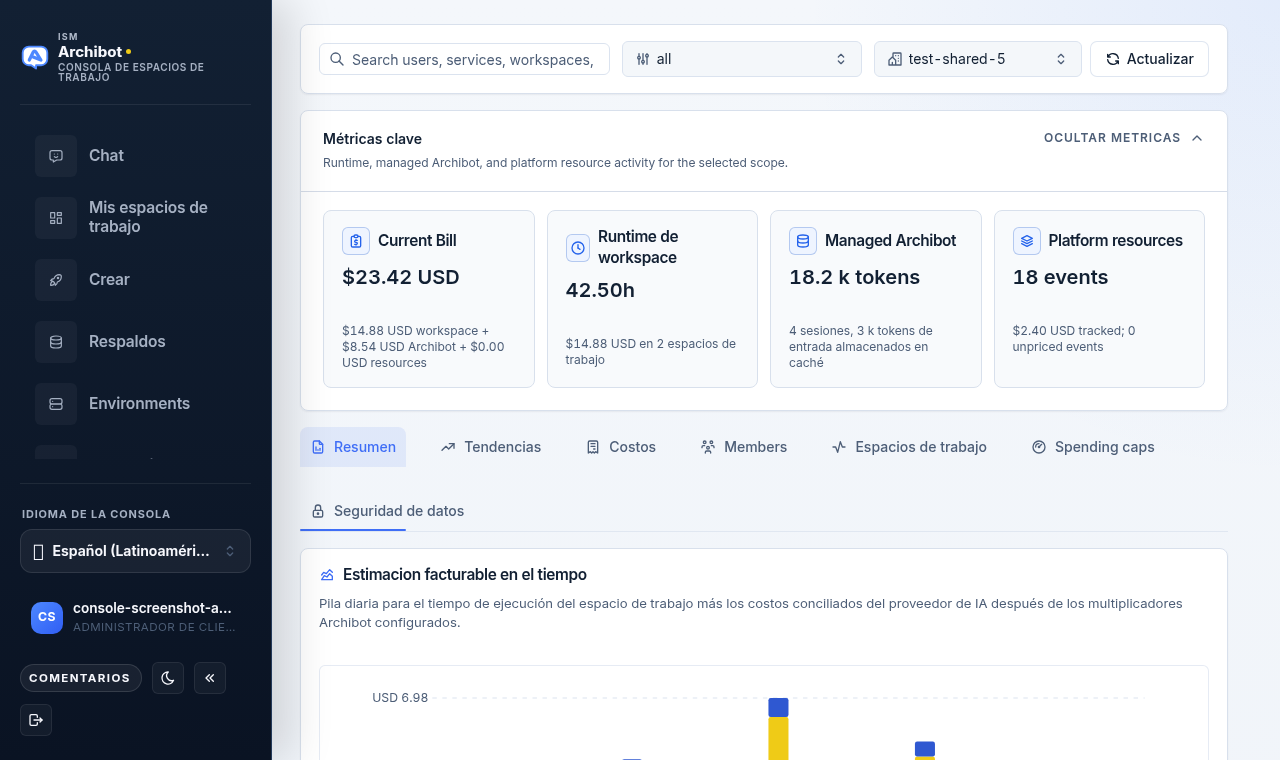
La Analítica es donde revisas cómo una cuenta de cliente está usando ArchiBot: tiempo de ejecución de espacios de trabajo, IA gestionada de ArchiBot, recursos de la plataforma como CI y la Shared Drive, la postura de conciliación y la preparación para facturación. Se encuentra en Analítica en la navegación de Console y es la misma superficie que el soporte usa para el traspaso de facturación.
Esta guía describe la página tal como se renderiza hoy: una ventana de tiempo seleccionable, una barra de filtros compartida, tarjetas de métricas restringidas por rol, seis pestañas y una pestaña de Topes de gasto que escribe topes mensuales de vuelta en el libro de uso.
Quién puede ver el uso
Lo que ves depende de tu rol.
| Rol | Lo que muestra la Analítica |
|---|---|
| Miembro de cliente | Tu propia postura de uso solo para tu inquilino. Sin totales de todo el cliente, sin uso de usuarios pares y sin montos de facturación. |
| Administrador de cliente | Tu cuenta de cliente, incluidas estimaciones facturables, el desglose por miembro, los espacios de trabajo y los Topes de gasto del cliente seleccionado. |
| Operador de plataforma / operador de facturación | Revisión entre clientes con contexto de costo del proveedor y margen bruto para incorporación, soporte y traspaso de facturación. |
Si tu cuenta aún no tiene membresía de inquilino, la Analítica te lo indica y espera hasta que la incorporación cree un inquilino antes de acotar el uso. El acceso a la cuenta y la asignación de roles se tratan en Roles de acceso.
La ventana y la barra de filtros
Usa el control de ventana de tiempo en la barra superior para informar los últimos 7, 30 o 90 días (30 es el valor predeterminado). Cambiarlo recarga todas las pestañas para esa ventana. El alcance activo y la ventana también se resumen en el panel de Instantánea de ventana a la derecha.
En la parte superior de la página una barra compartida controla todas las pestañas:
- La Búsqueda filtra usuarios, servicios, espacios de trabajo y filas de uso.
- El filtro de servicio (el control todos) acota a un único servicio facturable, por ejemplo el tiempo de ejecución de espacios de trabajo o la IA gestionada.
- El selector de cliente (solo administradores y operadores) elige Todos los clientes visibles o una cuenta de cliente. Los miembros no ven este selector porque ya están acotados a sí mismos.
- El control de ventana de tiempo cambia toda la página entre los últimos 7, 30 o 90 días.
- Actualizar recarga el uso y los topes de gasto.
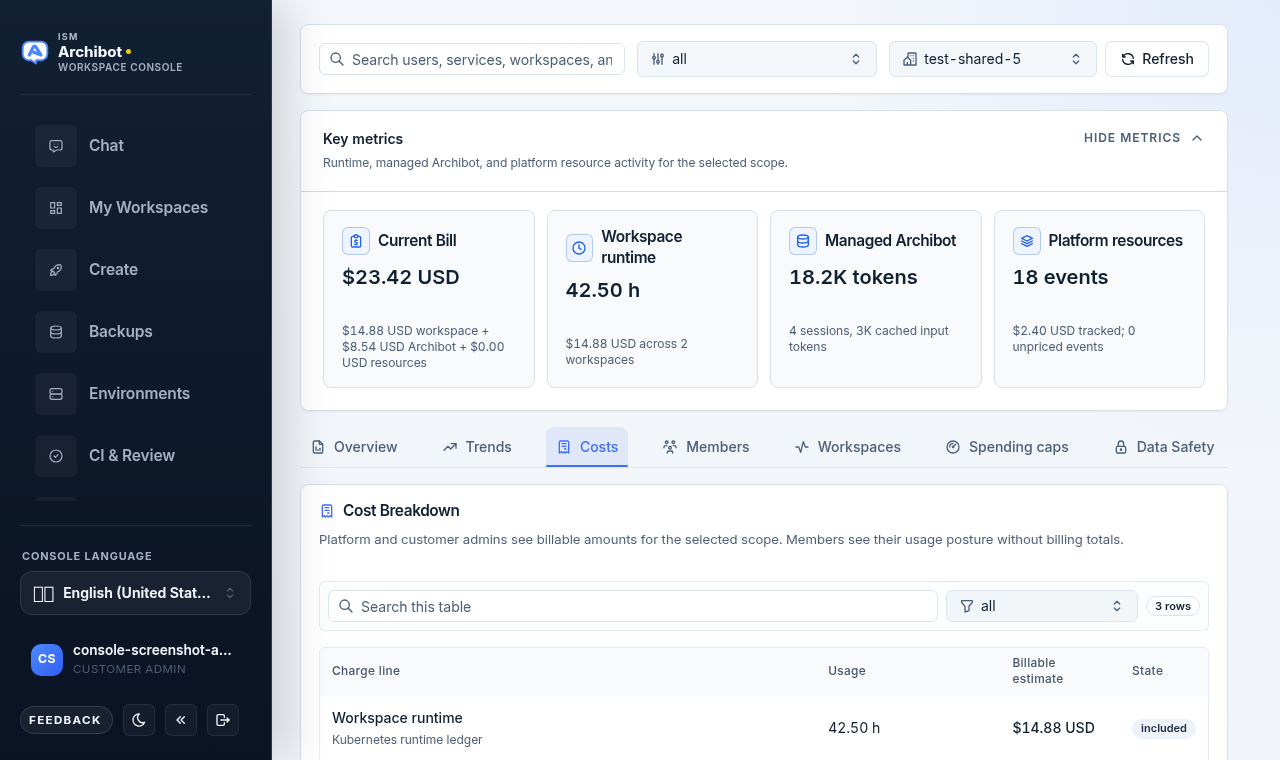
El cliente que elijas en esta barra es el alcance para las pestañas Miembros, Espacios de trabajo y Topes de gasto. Confírmalo antes de leer o cambiar cualquier cosa.
Métricas clave
Debajo de la barra de filtros, las tarjetas de Métricas clave resumen la ventana. Las tarjetas que se muestran dependen de tu rol:
| Tarjeta | Significado | Visible para |
|---|---|---|
| Factura actual | Estimación facturable de cara al cliente para la ventana, desglosada por espacio de trabajo, ArchiBot y recursos. | Administradores y operadores |
| Tiempo de ejecución de espacios de trabajo | Horas de espacio de trabajo observadas, del libro de Kubernetes de grado de facturación cuando está disponible. | Todos |
| Costo del proveedor | Costo conciliado del lado del proveedor y estado del proveedor. | Solo operadores |
| Margen bruto | Margen bruto de costo conocido frente al objetivo. | Solo operadores de facturación |
| ArchiBot gestionado | Totales de tokens de IA gestionada de ArchiBot y conteos de sesiones a partir de los metadatos de sesión. | Todos |
| Recursos de plataforma | Conteo de eventos de CI, revisión, QA, entorno persistente y Shared Drive, indicando cualquier evento sin tarificar. | Todos |
Puedes contraer este bloque con Ocultar métricas y reabrirlo con Mostrar métricas.
Las seis pestañas
La Analítica organiza el detalle en pestañas. Dos de ellas (Miembros y Topes de gasto) están ocultas para los miembros.
| Pestaña | Lo que cubre |
|---|---|
| Resumen | Gráfico de estimación facturable o de uso a lo largo del tiempo, el resumen de la ventana actual y una nota contraíble de Alcance y precisión. |
| Tendencias | Serie diaria para que puedas detectar picos antes de leer las líneas de detalle. |
| Costos (Uso para miembros) | Desglose de costo o uso por línea de cargo y showback de recursos. |
| Miembros | Tiempo de ejecución de espacios de trabajo, IA gestionada y eventos de recursos agrupados por miembro. Solo administradores y operadores. |
| Espacios de trabajo | Gráfico de tiempo de ejecución a lo largo del tiempo, consenso de tiempo de ejecución y una tabla por espacio de trabajo. |
| Topes de gasto | Topes mensuales por servicio, editados desde una lista de miembros. Solo administradores y operadores. |
La tercera pestaña se etiqueta como Costos cuando puedes ver montos facturables y Uso para los miembros que no pueden.
Resumen y Tendencias
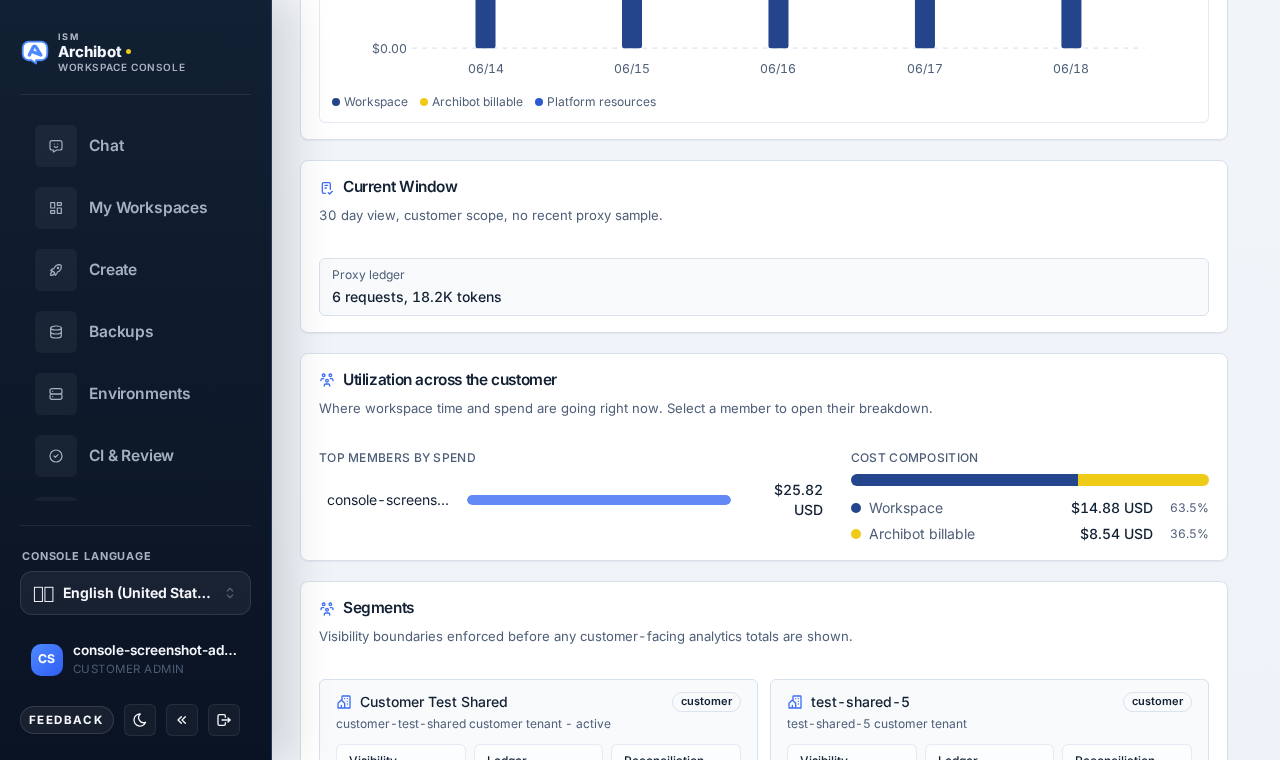
Resumen abre de forma predeterminada. Muestra el gráfico de estimación facturable a lo largo del tiempo (o de uso a lo largo del tiempo para los miembros) y un resumen de la ventana actual que describe el conteo de días, el alcance y la cobertura. Debajo de eso, Utilización en todo el cliente clasifica a tus principales miembros por gasto (o por horas de espacio de trabajo cuando los montos están ocultos) y desglosa el costo total en sus partes de espacio de trabajo, IA gestionada y recursos de plataforma; selecciona la barra de un miembro para saltar directamente a su desglose en la pestaña Miembros. Tendencias desglosa los mismos datos en una serie diaria; usa el control de Métrica allí para cambiar el gráfico principal entre costo facturable, horas de espacio de trabajo, tokens del proveedor, solicitudes del proxy y sesiones de Codex, para que puedas leer el impulso y detectar un pico antes de abrir líneas de detalle individuales.
Costos
La pestaña Costos (mostrada arriba) enumera cada línea de cargo con su uso y, para administradores y operadores, una estimación facturable y el estado de incluido o por encima de la asignación. Usa la búsqueda de la tabla para acotar filas.
Aquí pueden aparecer dos avisos:
- Un banner de estimación de factura actual reformula el total de la ventana. Esto es orientación de showback para la ventana seleccionada; las exportaciones de medidor de Stripe y los débitos de prepago siguen siendo controlados por trabajos del backend.
- Para los operadores de facturación, un aviso de margen bruto compara el margen de costo conocido con el objetivo.
Una tarjeta de Resource Showback enumera el uso solo de metadatos para CI, revisión, QA, entornos persistentes y la Shared Drive, con atribución del actor y asignaciones de recursos. Si todavía hay filas sin tarificar, una nota ámbar nombra los tipos de recursos que necesitan tarificación.
Miembros
La pestaña Miembros agrupa el tiempo de ejecución de espacios de trabajo, la IA gestionada y los eventos de recursos por miembro para la ventana y el cliente seleccionados. Úsala para ver qué miembros impulsan la actividad. Está oculta para las cuentas de rol de miembro.
Espacios de trabajo
La pestaña Espacios de trabajo muestra un gráfico de tiempo de ejecución a lo largo del tiempo y un panel de Runtime Consensus que compara las horas del libro de Kubernetes, la comparación del historial de compilaciones de Coder y la deriva entre ambos. Debajo de eso, la tabla de Workspace Breakdown enumera cada espacio de trabajo con su propietario, tiempo de ejecución, estimación facturable (para administradores y operadores) y la última hora observada.
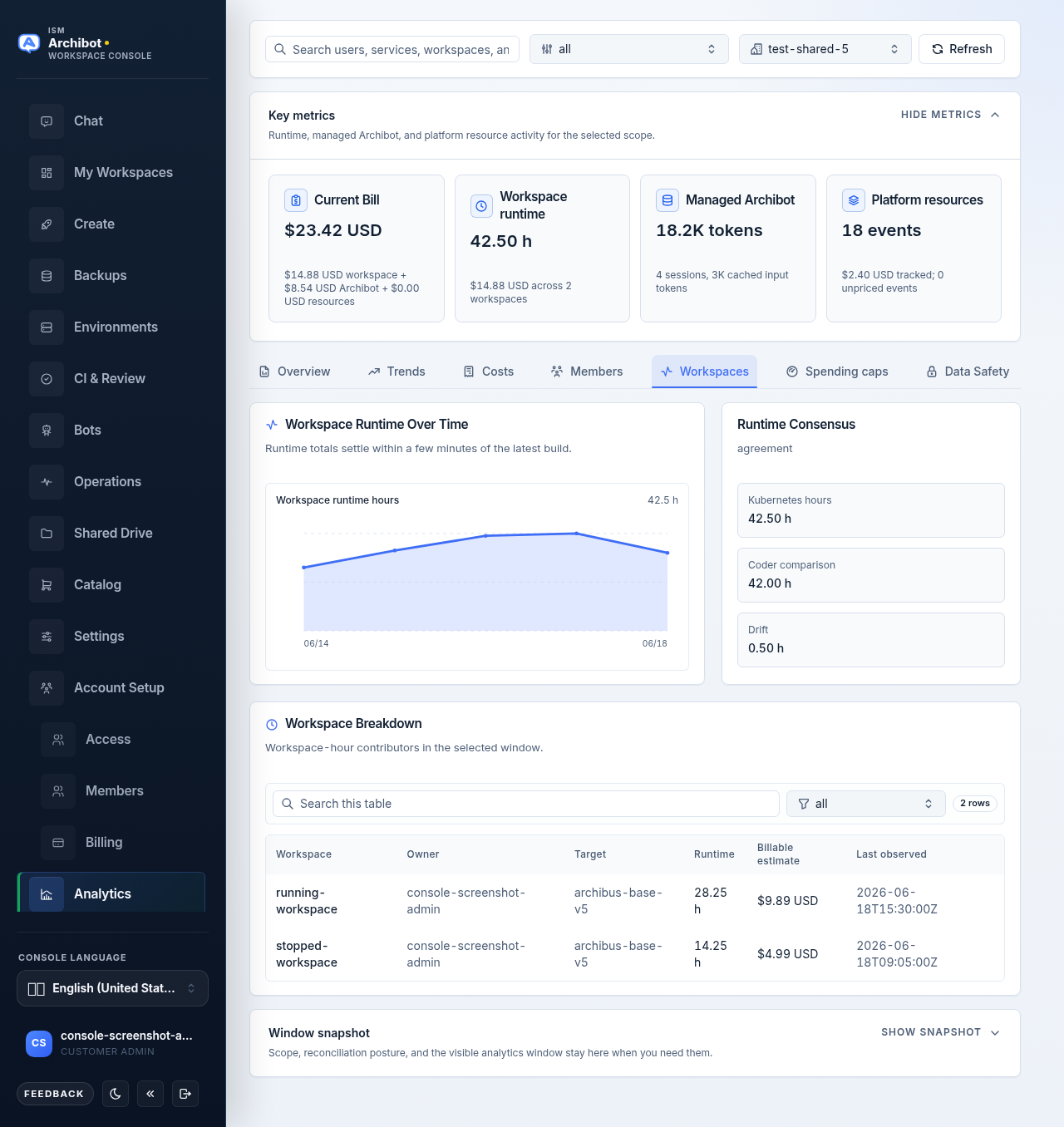
El tiempo de ejecución se muestra desde el libro de Kubernetes de grado de facturación cuando está disponible y recurre al historial de compilaciones de Coder en caso contrario; la tabla etiqueta la fuente.
Topes de gasto
La pestaña Topes de gasto es una superficie de escritura para administradores de cliente y operadores. Primero selecciona una sola cuenta de cliente en la barra de filtros; con Todos los clientes visibles seleccionado, la pestaña te pide elegir una cuenta.
Los topes se configuran por alcance, no en una sola cuadrícula plana. Elige un alcance de la lista a la izquierda y luego edita los topes por servicio de ese alcance a la derecha.
Las tarjetas de acumulado del cliente se ubican en la parte superior:
- Gasto total frente a la suma de los topes configurados para el cliente.
- Por encima del tope: cuántos alcances están por encima de su tope.
- Cerca del tope: cuántos alcances están al 80 por ciento o más.
- Topes activos: cuántos topes están activos en todos los alcances.
Cada tarjeta tiene color dentro, cerca o por encima del tope para que puedas leer la postura de un vistazo.
La lista de alcances es la columna izquierda. Predeterminado del cliente está fijado primero (se aplica a cada miembro sin una anulación), seguido de cada miembro. Sobre la lista tienes:
- un cuadro de Buscar miembros,
- un control de orden: Ordenar por uso del tope u Ordenar por nombre,
- un filtro de estado (Todos los estados, Activo, Pausado),
- un filtro de aplicación (Toda la aplicación, Solo alerta, Bloquear trabajo nuevo).
Cada entrada de la lista muestra su gasto total, una cifra de porcentaje del tope, una barra de progreso con color y una insignia de dentro/cerca/por encima del tope.
El formulario por servicio se abre a la derecha cuando seleccionas un alcance. Repite las tarjetas de acumulado de gasto, por encima del tope y cerca del tope del alcance, y luego enumera una tarjeta por cada servicio facturable (tiempo de ejecución de espacios de trabajo, IA gestionada, CI, revisión, QA, entornos persistentes, Shared Drive). Cada tarjeta de servicio incluye:
| Campo | Lo que hace |
|---|---|
| Nombre del servicio | El servicio facturable al que se aplica el tope, además de su descripción. |
| Uso actual | Gasto y cantidad observados en la ventana, mostrados como barras de medidor. |
| Tope mensual de gasto | El tope mensual en dólares. Configúralo en 0 para dejar el tope de dólares desactivado. |
| Tope mensual de uso | El tope mensual de cantidad para la unidad del servicio. Configúralo en 0 para dejarlo desactivado. |
| Acción del tope | Cómo se comporta el tope: Solo alerta, Bloquear trabajo nuevo o Desactivado. |
| Estado | Si el tope está Activo o Pausado. |
| Estado de datos | Una insignia de Dentro del tope, Cerca del tope, Por encima del tope o Sin tope configurado, además de cualquier insignia por datos faltantes de costo o atribución. |
| Guardar | Escribe el tope de ese servicio. |
Cada tarjeta de servicio muestra dos barras de medidor —gasto frente a tope de gasto y uso frente a tope de uso— con color dentro, cerca o por encima del tope. Debajo de las tarjetas, un panel de Acumulado del cliente por servicio agrega el gasto de cada alcance frente a sus topes, una barra por servicio.
Para cambiar un tope, edita una tarjeta de servicio y elige Guardar en esa tarjeta. Cada servicio se guarda de forma independiente, y Guardar permanece deshabilitado hasta que cambias algo. Console almacena estas políticas junto al libro de uso para que la facturación y las puertas de lanzamiento lean una sola fuente.
Una tarjeta aparte de Brechas de datos enumera los servicios que aún necesitan atribución o tarificación antes de que un tope pueda convertirse en aplicación estricta. Si un servicio muestra una insignia de datos faltantes, configura la acción del tope en Solo alerta hasta que los datos subyacentes estén completos; Bloquear trabajo nuevo depende de una atribución precisa.
Cómo se calculan los costos
Console ya no muestra una tarjeta de Descargos de exactitud, pero las reglas de cálculo de costos siguen vigentes. Tenlas presentes cuando leas o cites una cifra:
- Las llamadas fallidas de IA gestionada que no llevan contadores de uso no se debitan.
- La IA gestionada se incluye en las estimaciones facturables solo una vez que la conciliación está completa para el alcance visible. Una ventana sin conciliar puede leerse baja por diseño.
- Las estimaciones facturables aparecen para administradores de plataforma y de cliente, y luego se estabilizan después de que cierran las ventanas de la Admin API del proveedor y las exportaciones de medidor de Stripe. Las estimaciones son orientación de showback, no la factura.
- El tiempo de ejecución de espacios de trabajo viene del libro de Kubernetes de grado de facturación cuando está disponible y, si no, recurre al historial de compilaciones de Coder. La tabla de Espacios de trabajo etiqueta la fuente.
La pestaña Resumen conserva una nota corta de Alcance y precisión que cubre este límite de conciliación; ábrela con Mostrar notas cuando la necesites en pantalla.
Qué guarda la analítica y qué no guarda
Console ya no tiene una pestaña de Seguridad de datos, pero la postura de almacenamiento no cambió. Esta es la referencia de lo que la Analítica conserva y lo que nunca toca:
- Las estimaciones, los acumulados y la asignación de costos facturados son las únicas capas de costo almacenadas.
- Los prompts sin procesar, las respuestas del modelo, las transcripciones completas, las claves de proveedor sin procesar y los activos de política privados quedan fuera de la analítica y de las exportaciones de soporte de facturas.
- Solo se conservan los campos mínimos de metadatos para una analítica segura para clientes.
- El uso en vivo del proxy desde el libro del proxy de ArchiBot se rastrea por separado de la facturación conciliada del proveedor, por lo que ambos pueden diferir.
Trata los datos de uso como evidencia de cuenta. Nunca deben incluir prompts, respuestas, transcripciones, cargas útiles sin procesar del proveedor, claves de API, cookies ni valores secretos de espacios de trabajo.
Postura de conciliación
La conciliación del proveedor puede retrasarse respecto a los sistemas de facturación del proveedor aproximadamente un día, y las ventanas de la Admin API se asientan después del hecho. Los paneles de Instantánea de ventana y de postura del proveedor a la derecha muestran el estado actual de conciliación.
Si una cifra reciente parece baja o faltante, revisa la postura de conciliación antes de escalar. La IA gestionada se incluye en las estimaciones facturables solo una vez que la conciliación está completa para el alcance de cliente visible, por lo que una ventana sin conciliar puede leerse baja por diseño.
Por qué se ocultan los ID del proveedor
La Analítica acotada por cliente oculta intencionalmente los ID de proyecto del proveedor y los metadatos del proveedor portadores de secretos. Esto es lo esperado. La página está construida para dar un estado útil de uso y facturación sin exponer identificadores operativos. Los operadores que necesitan el detalle de proyecto mapeado lo ven solo en el alcance de operador.
Preparación para facturación y creación de espacios de trabajo
La creación de espacios de trabajo depende del estado de facturación de la cuenta. El acceso de pago verificado o una prueba aprobada pueden permitir la creación cuando otras puertas de preparación están despejadas. Las cuentas de prepago también necesitan saldos financiados de tiempo de espacio de trabajo y de IA gestionada antes de que proceda la creación. La financiación del catálogo y las puertas de preparación se tratan en Catálogo y preparación.
Cuando le haces una pregunta a facturación
Para una pregunta formal de facturación, incluye la cuenta de cliente, la ventana de 30 días, los totales visibles y la postura de conciliación. No incluyas secretos de pago, cargas útiles de facturas, secretos de cuentas de proveedor ni detalles de webhooks. La guía de Traspaso a soporte describe qué reunir, y Resolución de problemas cubre el uso que parece incorrecto antes de que llegue a soporte.
Guías relacionadas
- Catálogo y preparación — la financiación y las puertas que permiten la creación de espacios de trabajo.
- Roles de acceso — qué roles ven los totales de todo el cliente y la superficie de escritura de Topes de gasto.
- Tenant Admin para operadores — gestión de cuentas e inquilinos acotada a operadores.
- Traspaso a soporte — qué recopilar antes de abrir una pregunta de facturación.
- Resolución de problemas — diagnóstico de uso o preparación que parece incorrecto.
Listo cuando
- La Analítica abre con uso acotado por rol.
- El alcance de cliente seleccionado es el correcto.
- Se comprende la ventana de 30 días y la postura de conciliación antes de citar una cifra.
- El estado de facturación coincide con el acceso de prueba, prepago o pago aprobado.
- Los topes de gasto se guardan por servicio y reflejan la acción de tope prevista.