


Actividad
Actividad y auditoría de ArchiBot Chat
Revise el historial del ciclo de vida de la cuenta y las notificaciones desde la pestaña Actividad de la Console para obtener evidencia útil para soporte sin secretos en bruto.
Última actualización
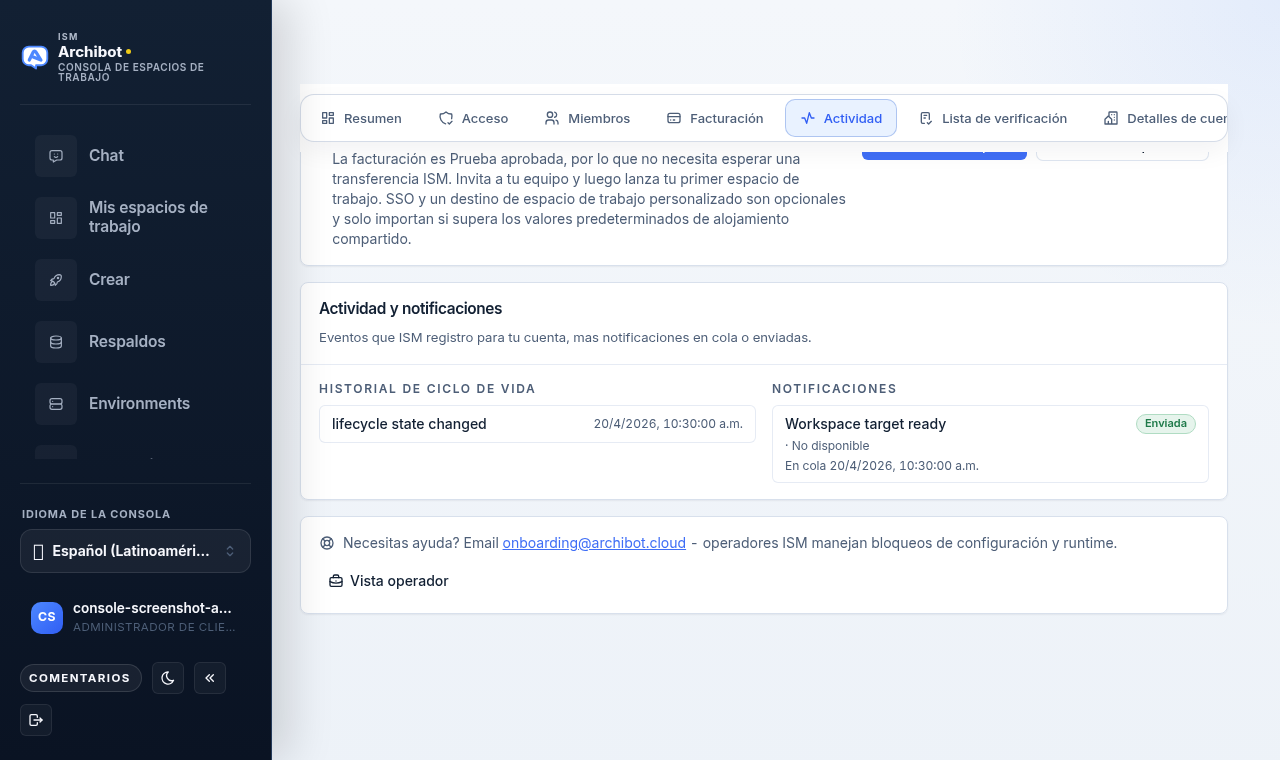
La pestaña Actividad en la sección de cuenta de su Workspace Console muestra los eventos recientes que ISM ha registrado en su cuenta, junto con las notificaciones que están en cola o que se le han enviado. Es útil para confirmar que un cambio surtió efecto y para darle a soporte evidencia clara y segura.
La Actividad no muestra claves de API en bruto, credenciales de chat ocultas, secretos de proveedores, contraseñas ni el contenido de archivos privados. Registra qué ocurrió y cuándo, no los valores secretos involucrados.
Abrir la pestaña Actividad
- Abra la sección de cuenta de la Console (la vista Workspace Console en la parte superior de la navegación).
- Seleccione la pestaña Actividad en la fila junto a Resumen, Acceso, Miembros, Facturación, Lista de verificación, Detalles de la cuenta e Inicio de sesión único.
- Revise la tarjeta Actividad y notificaciones.
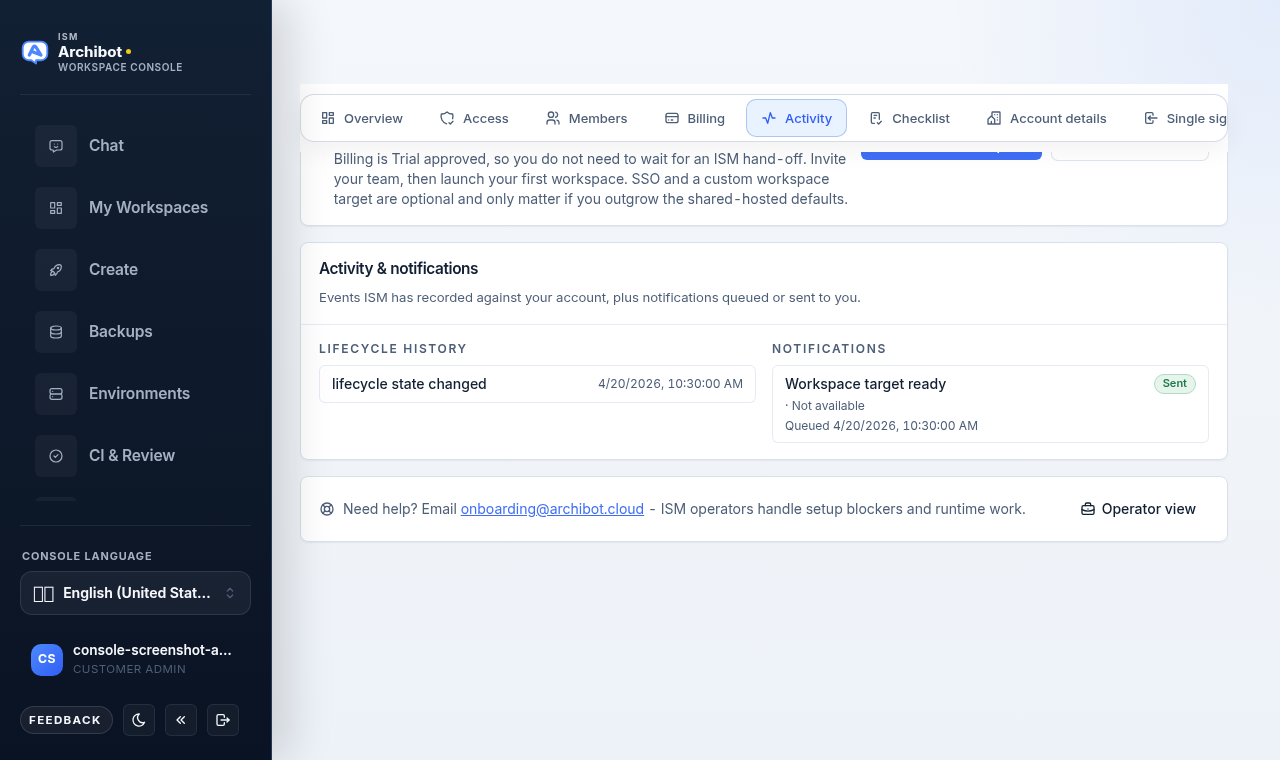
La tarjeta se divide en dos columnas: Historial del ciclo de vida a la izquierda y Notificaciones a la derecha. Los elementos más recientes aparecen primero, y cada columna muestra sus entradas más recientes.
Leer el historial del ciclo de vida
La columna Historial del ciclo de vida enumera eventos de la cuenta, como un cambio en el estado del ciclo de vida. Cada fila muestra:
- El nombre del evento, por ejemplo
Lifecycle state changed. - Una marca de tiempo en su hora local.
- Un resumen breve opcional.
- Una transición de estado cuando corresponde, mostrada como
previous state→new state.
Si aún no se ha registrado nada, la columna indica “No lifecycle events recorded yet.” Use estas filas para confirmar que una aprobación, un cambio de estado u otra actualización de la cuenta realmente se aplicó.
Leer las notificaciones
La columna Notificaciones enumera los mensajes que ISM ha puesto en cola o le ha enviado, por ejemplo un aviso de “Workspace target ready”. Cada fila muestra:
- El asunto de la notificación.
- Una insignia de estado:
Sent,Delivered,Queued,FailedoPending. - El canal y el destinatario principal.
- Una marca de tiempo
Sentcuando el mensaje se envió, o una marca de tiempoQueuedcuando aún está pendiente.
Si aún no se ha puesto nada en cola, la columna indica “No notifications queued yet.” Una insignia Sent o Delivered confirma que el mensaje salió de ISM; una insignia Queued o Failed le indica a soporte dónde buscar si no recibió un mensaje esperado.
Obtener ayuda desde Actividad
Debajo de la tarjeta, una fila de ayuda indica “Need help? Email onboarding@archibot.cloud” con un enlace a esa dirección. Úsela cuando un evento parezca incorrecto o cuando una notificación que esperaba nunca llegó.
Los operadores de plataforma también ven un botón Operator view en esta fila, que abre la lista de cuentas del operador. La mayoría de los administradores y miembros de cliente no verán este control.
Qué compartir con soporte
Cuando contacte a soporte sobre un evento de la cuenta, comparta los detalles seguros de la Actividad:
- El nombre del evento o la notificación, por ejemplo
Lifecycle state changedoWorkspace target ready. - La marca de tiempo local aproximada que se muestra en la fila.
- La insignia de estado de la notificación, por ejemplo
QueuedoFailed. - Una captura de pantalla de las filas relevantes.
No comparta:
- Claves de API en bruto ni credenciales de chat ocultas.
- Contraseñas, cookies ni códigos de inicio de sesión de un solo uso.
- Secretos de proveedores ni credenciales de almacenes de objetos.
- Archivos privados ni artefactos exportados, a menos que ISM le proporcione una ruta de intercambio segura.
Dónde se encuentra la evidencia de facturación y a nivel de solicitud
La pestaña Actividad de la Console es para el ciclo de vida de la cuenta y el historial de notificaciones. Para evidencia vinculada al uso de ArchiBot Chat, la facturación y las solicitudes individuales, use en su lugar las superficies de ArchiBot Chat:
- Para créditos disponibles, uso facturable y cómo se asignan los cargos a la actividad, consulte Facturación y créditos de ArchiBot Chat.
- Para la resolución de problemas a nivel de solicitud de chats fallidos o errores de endpoint, consulte Resolución de problemas de ArchiBot Chat.
- Para abrir un caso con la evidencia segura adecuada adjunta, consulte Casos de soporte de ArchiBot Chat.
Guías relacionadas
- Configuración del administrador de cliente cubre la sección de cuenta donde se encuentra la pestaña Actividad.
- Acceso y SSO de ArchiBot Chat explica los eventos de inicio de sesión que puede ver reflejados en la actividad de la cuenta.
- Claves de API de ArchiBot Chat cubre el ciclo de vida de las claves, que se revisa junto con la actividad de la cuenta.
Listo cuando
- Los eventos recientes coinciden con la acción que realizó.
- El estado de la notificación refleja si un mensaje se puso en cola, se envió o se entregó.
- Comparte nombres de eventos y marcas de tiempo con soporte, nunca secretos en bruto.