


Acceso prepago
Catálogo y preparación
Use el Catálogo de productos para confirmar los datos de facturación, elegir paquetes prepagos de tiempo de workspace y de IA gestionada, ejecutar el pago y leer pedidos, lotes de crédito y actividad de saldo antes de que alguien cree un workspace.
Última actualización
Para qué sirve el Catálogo de productos
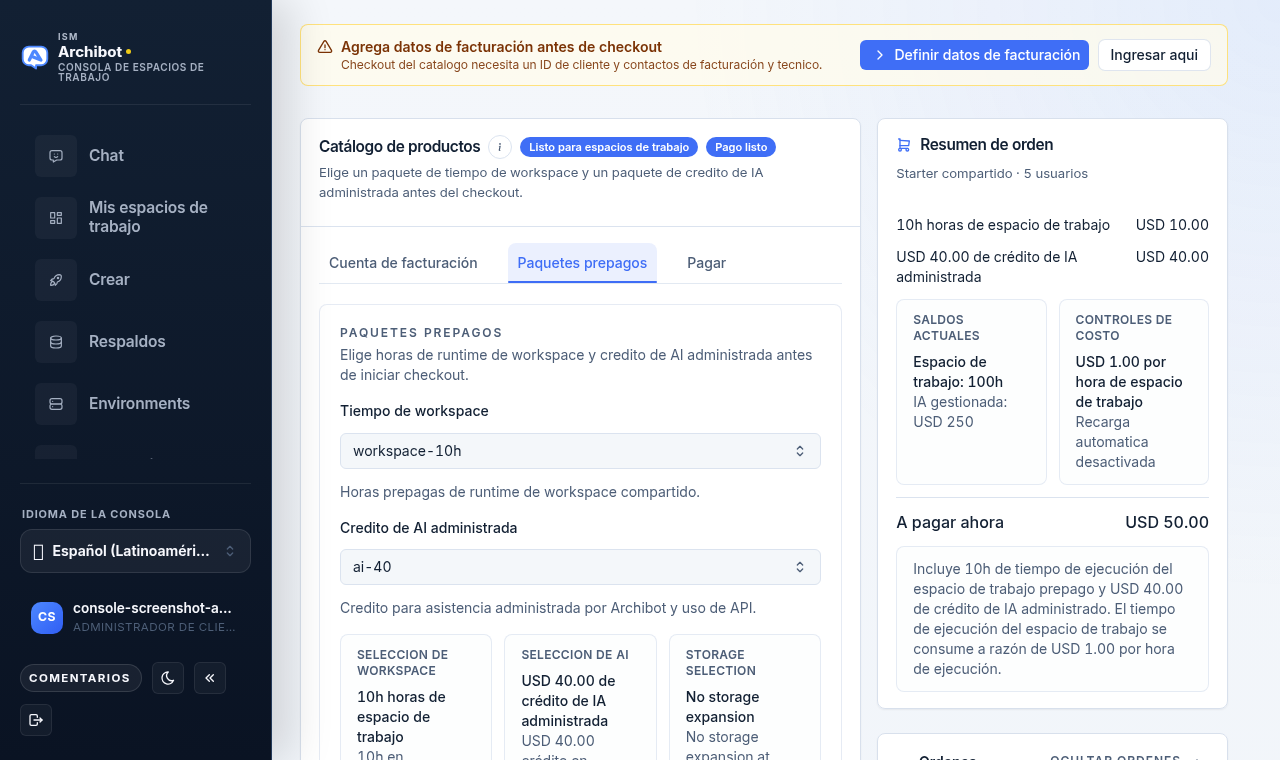
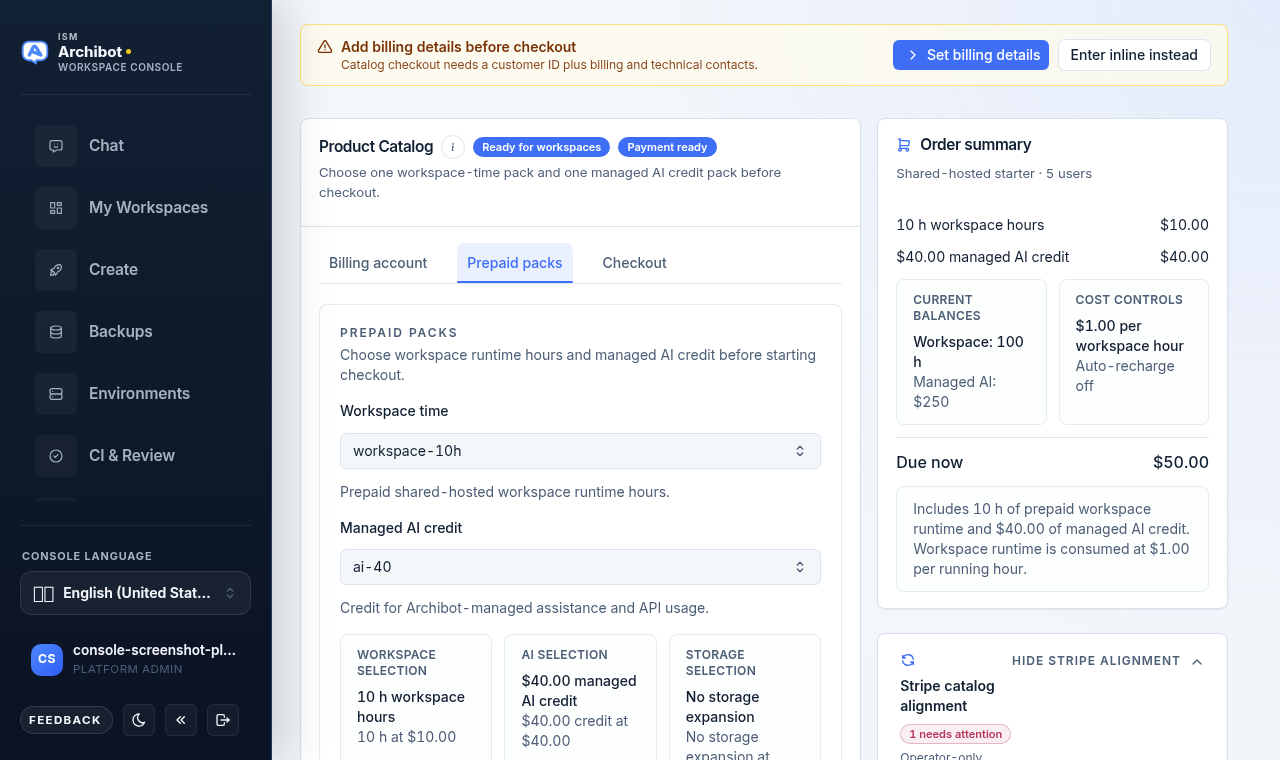
El Catálogo de productos (el elemento Catálogo en la navegación izquierda, ruta /catalog) es donde un administrador de cliente confirma los datos de facturación, compra tiempo de workspace y crédito de IA gestionada prepagos, y verifica que la cuenta esté lista antes de que alguien invierta tiempo en Crear.
Algunas cuentas funcionan con pago prepago. Otras funcionan con facturas mensuales o aprobación de prueba. La insignia de preparación en la parte superior de la página debe coincidir con la vía comercial acordada con ISM.
La página se divide en un banco de trabajo principal con tres pestañas, una barra lateral con el Resumen del pedido en curso y paneles expandibles para pedidos, lotes de crédito y actividad de saldo.
Lea primero las insignias de preparación
Dos insignias se ubican junto al título Catálogo de productos:
- Una insignia de preparación que resume si la cuenta puede crear workspaces.
- Una insignia de pago que muestra Pago listo o Configuración de pago pendiente.
La insignia de preparación refleja el estado de facturación más los saldos prepagos:
| Insignia | Significado | Acción siguiente |
|---|---|---|
| Listo para workspaces | La facturación y los saldos prepagos están listos para la creación de workspaces alojados compartidos. | Vaya a Crear el primer workspace. |
| Pago necesario | Aún no se ha configurado ninguna cuenta de cliente. | Agregue los datos de facturación y luego ejecute el pago. |
| Pago pendiente | La facturación aún no está verificada ni aprobada para prueba. | Complete el pago o espere la revisión de facturación. |
| Agregar saldo prepago | La facturación está lista, pero ambos saldos están vacíos. | Compre un paquete de tiempo de workspace y un paquete de IA gestionada. |
| Agregar tiempo de workspace | La IA gestionada tiene fondos, pero el tiempo de workspace está vacío. | Compre un paquete de tiempo de workspace. |
| Agregar crédito de IA gestionada | El tiempo de workspace tiene fondos, pero la IA gestionada está vacía. | Compre un paquete de IA gestionada. |
Los saldos prepagos son asientos contables para el acceso al tiempo de ejecución y a la IA gestionada, no credenciales ni códigos de invitación.
Agregue los datos de facturación antes del pago
Si la cuenta no tiene un ID de cliente, correo de facturación o correo técnico, aparece un banner ámbar en la parte superior de la página con el texto Agregar datos de facturación antes del pago.
- Elija Establecer datos de facturación para terminar en Configuración del administrador de cliente (recomendado, ya que esos datos se reutilizan en toda la cuenta).
- O elija Ingresar en línea para completarlos en la pestaña Cuenta de facturación sin salir del Catálogo.
El formulario en línea de la pestaña Cuenta de facturación captura ID de cliente, Nombre de la empresa, Correo de facturación y Correo técnico. Una vez guardados, la pestaña se contrae a una línea de resumen con los controles Editar en Configuración de la cuenta y Anular aquí, y la insignia de preparación puede pasar de Pago necesario.
Compre paquetes prepagos
Abra la pestaña Paquetes prepagos para elegir qué financiará el pago.
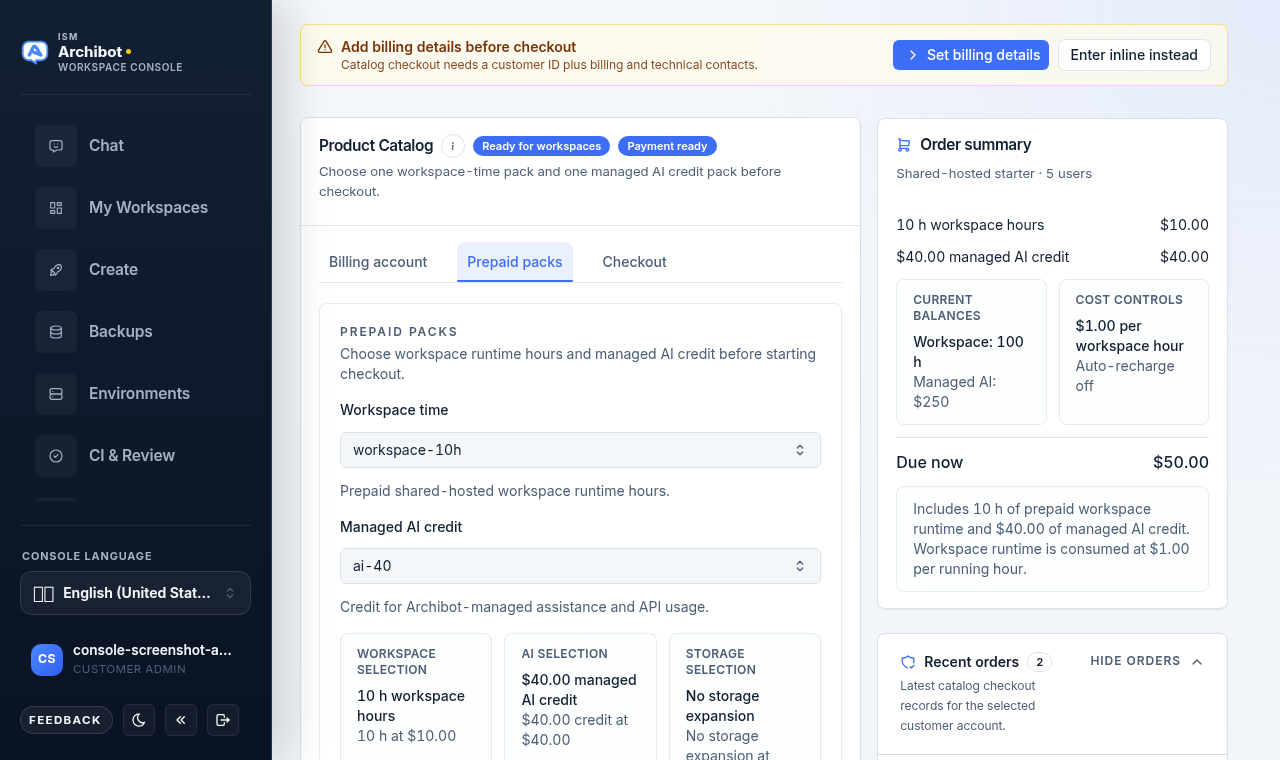
- Seleccione un paquete de Tiempo de workspace del desplegable. Cada opción muestra las horas incluidas y el precio del paquete.
- Seleccione un paquete de Crédito de IA gestionada. Cada opción muestra el monto de crédito y el precio del paquete.
- Si su cuenta lo ofrece, seleccione un paquete de Almacenamiento de Unidad compartida. El valor predeterminado es sin expansión de almacenamiento; consulte ArchiBot del workspace y Unidad compartida para saber para qué se usa ese almacenamiento.
- Confirme que las tres tarjetas de resumen (Selección de workspace, Selección de IA, Selección de almacenamiento) coincidan con lo que desea comprar.
Si su cuenta usa entornos persistentes siempre activos, esta pestaña también muestra su precio por hora con un acceso directo para crear uno. Los detalles de precios de esos entornos están en Entornos persistentes y Revisión de CI.
Configure controles opcionales y acepte los términos
Abra la pestaña Pago para configurar controles opcionales y aceptar los términos legales.
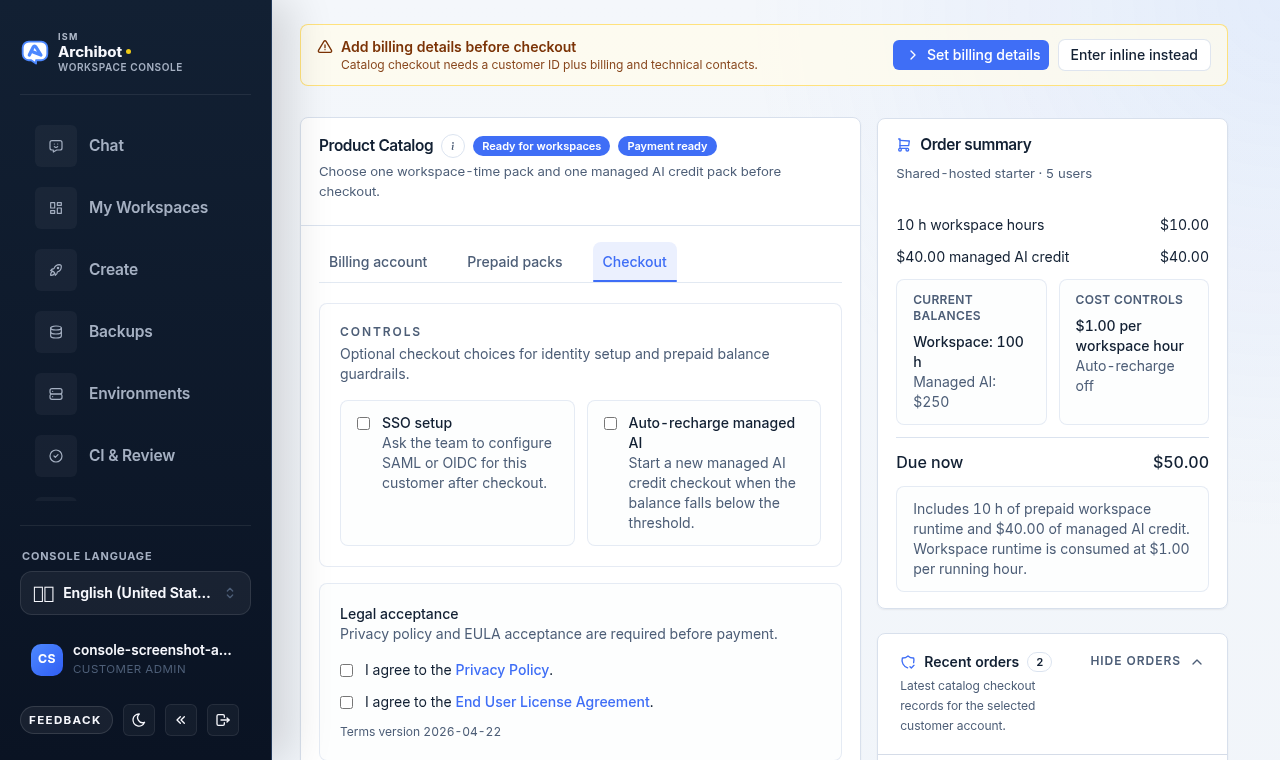
- Opcionalmente marque Configuración de SSO para pedir al equipo que configure SAML u OIDC para este cliente después del pago. Consulte Configuración del administrador de cliente para el flujo de solicitud de SSO.
- Opcionalmente marque Recargar automáticamente la IA gestionada para iniciar automáticamente un nuevo pago de IA gestionada cuando el saldo caiga por debajo de un umbral.
- Marque Acepto la Política de privacidad y Acepto el Acuerdo de licencia de usuario final. Ambos son obligatorios. La versión actual de los términos se muestra debajo de las casillas.
- Revise el monto A pagar ahora y luego elija Continuar al pago.
El botón Continuar al pago permanece deshabilitado hasta que estén presentes un paquete de workspace, un paquete de IA gestionada, un ID de cliente, un correo de facturación y ambas aceptaciones legales.
Detalles de la recarga automática
Cuando marca la recarga automática, aparecen dos campos más: un Paquete de recarga (qué paquete de IA gestionada volver a comprar) y un Umbral de recarga (el saldo en dólares que debería activar el próximo pago, con botones preestablecidos para montos comunes).
Guardar una preferencia de recarga automática registra su intención. No asuma que los datos guardados se cobrarán automáticamente hasta que ISM confirme que la recarga automática está activa para su cuenta. Hasta entonces, trate un saldo bajo como una tarea pendiente para un administrador de cliente. La tarjeta Controles de costos en el resumen del pedido muestra si la recarga automática está actualmente activada o desactivada.
Cambie a facturación mensual
Las cuentas más grandes pueden pasar del pago por cada compra a facturas mensuales. En la pestaña Cuenta de facturación, el bloque Estado de facturación muestra el estado de facturación actual, el nivel de uso, el medio de pago y cualquier límite mensual.
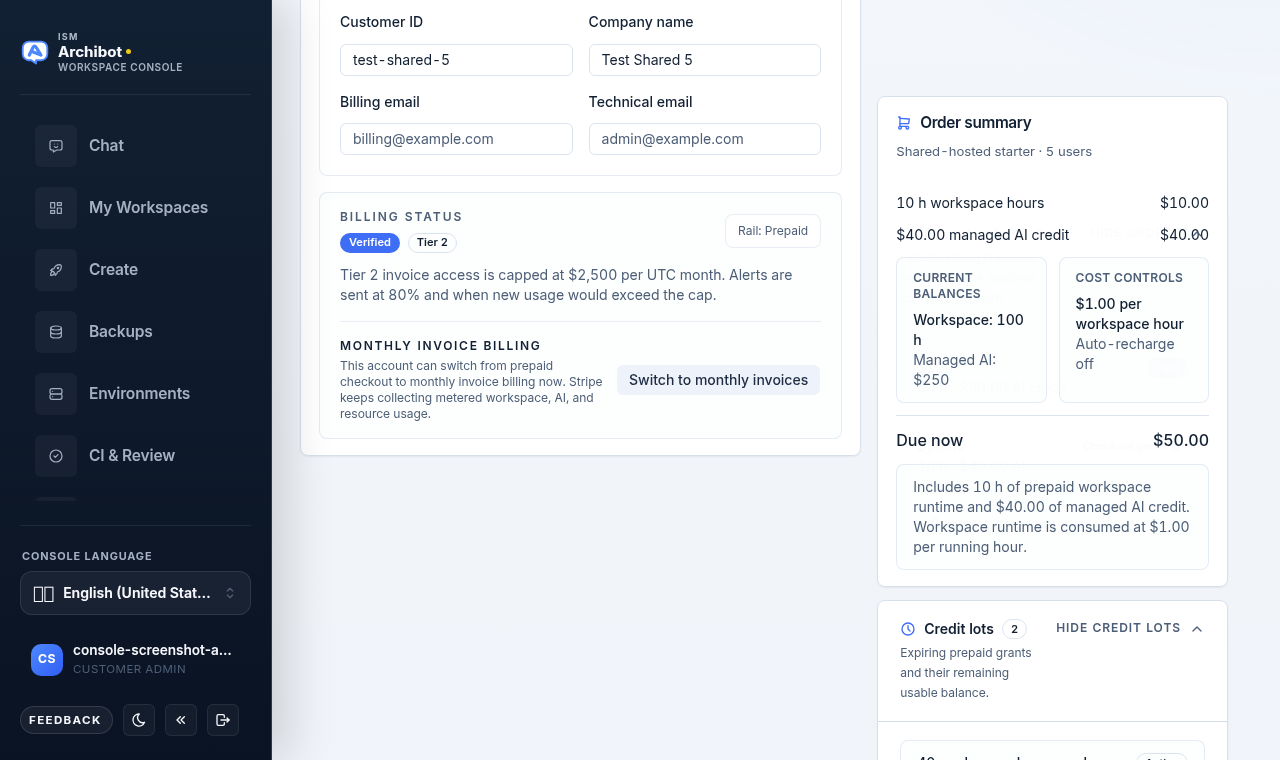
La fila Facturación mensual muestra una de las siguientes opciones:
- Un botón Cambiar a facturas mensuales cuando la cuenta es elegible (la facturación está verificada o aprobada para prueba y el nivel de uso califica).
- Un mensaje bloqueado cuando la facturación está lista pero el nivel aún no califica.
- Un mensaje de restricción de facturación cuando la facturación aún no está verificada.
- Una insignia Facturación por factura activa una vez que la cuenta ya factura por factura.
Los operadores de la plataforma pueden habilitar la facturación por factura para cuentas que no han alcanzado el umbral de nivel por sí mismas. Después del cambio, la línea del medio de pago se actualiza y el límite mensual (si lo hay) se muestra en la descripción de facturación.
Realice un seguimiento de pedidos, lotes de crédito y actividad
La barra lateral derecha lleva un Resumen del pedido en curso más paneles expandibles. Cada panel muestra una insignia de recuento y un interruptor de mostrar/ocultar.
Resumen del pedido
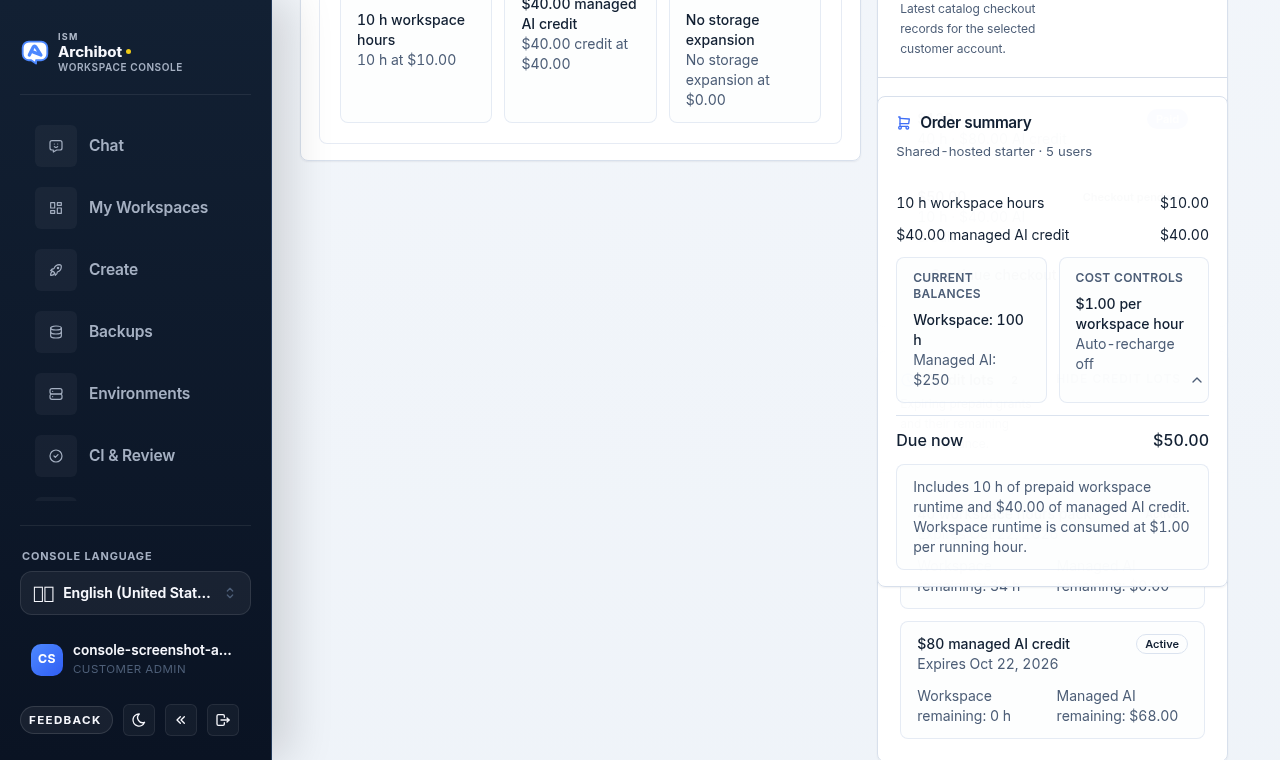
La tarjeta Resumen del pedido lista el paquete de workspace seleccionado, el paquete de IA gestionada y el paquete de almacenamiento con precios, cualquier descuento por compromiso a granel, los saldos actuales, los controles de costos y el total A pagar ahora. Tras un pago exitoso que necesita pago, aparece un banner Pago seguro pendiente con un botón Continuar al pago cerca de la parte superior de la página.
Pedidos recientes
Abra Pedidos recientes para ver los registros de pago más recientes de la cuenta seleccionada, cada uno con un total, las horas incluidas y el crédito de IA, y una insignia de estado (por ejemplo, pagado, pago pendiente o pago iniciado). Los pedidos que aún esperan pago muestran un botón Continuar pago.
Lotes de crédito
Abra Lotes de crédito para ver las concesiones prepagas, sus fechas de vencimiento y las horas de workspace y el crédito de IA gestionada restantes en cada lote. Los lotes se marcan como Activo o Vencido.
Actividad de saldo
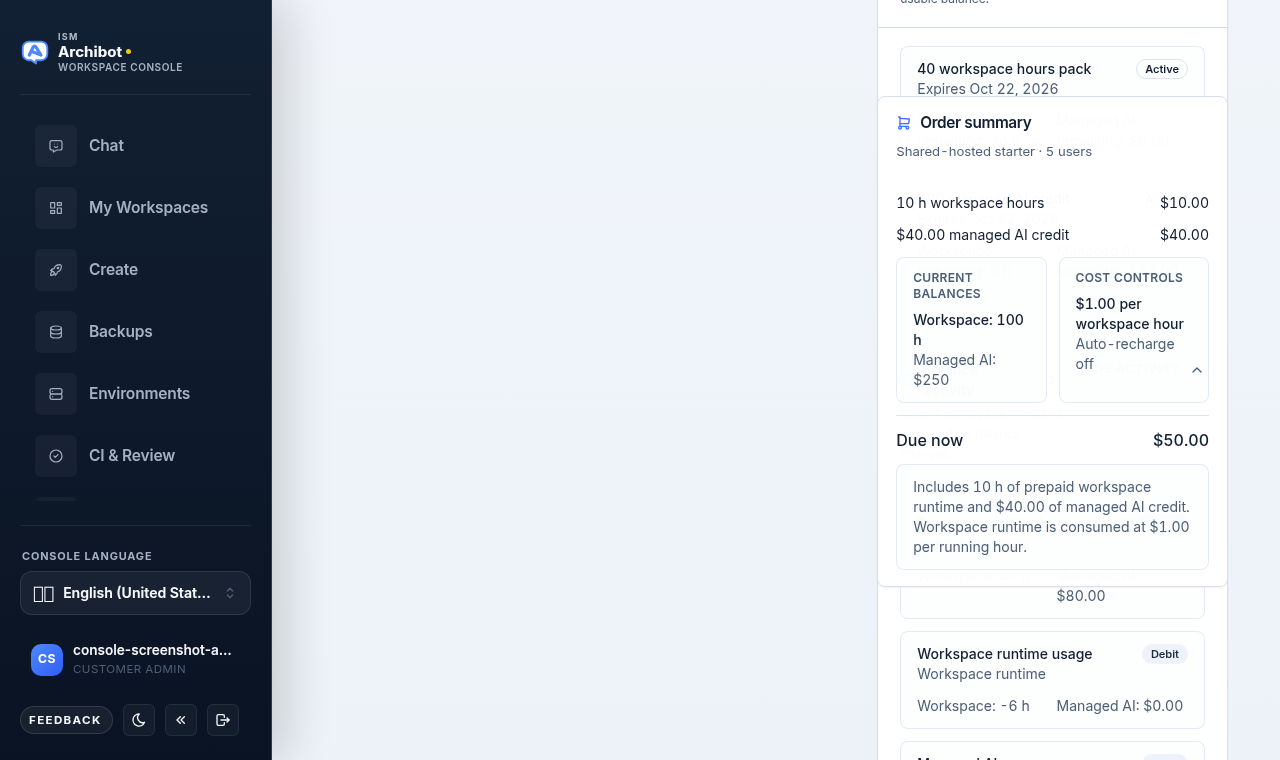
Abra Actividad de saldo para leer los créditos y débitos recientes contra el tiempo de workspace y el crédito de IA gestionada. Cada fila muestra una fuente (como un pedido del catálogo o el uso del tiempo de ejecución del workspace), una insignia de crédito o débito, y las variaciones de horas de workspace e IA gestionada.
No pegue prompts, transcripciones, cargas útiles de proveedores, datos de pago sin procesar ni credenciales en las notas de saldo o en los tickets de soporte. Consulte Uso y facturación para saber cómo el uso del tiempo de ejecución y de la IA gestionada drena estos saldos con el tiempo.
Operador: alineación del catálogo de Stripe
Los operadores de la plataforma ven un panel adicional de Alineación del catálogo de Stripe en la barra lateral. Compara los productos del catálogo que Console espera con los precios configurados en Stripe e informa cuántos están coincidentes, faltantes, no coincidentes, sin verificar o aplazados.
Use Actualizar para volver a ejecutar la verificación. Los elementos que necesitan atención listan su clave de búsqueda, los campos que difieren y cualquier referencia de aprobación de aplazamiento. Este panel es una revisión de solo lectura para operadores; no cambia por sí mismo los precios de cara al cliente. Los administradores de cliente no lo ven.
Si Crear sigue bloqueado
Si el Catálogo muestra Listo para workspaces pero Crear el primer workspace sigue bloqueando, abra Crear, lea el bloqueador exacto y envíe a soporte ambos estados visibles más la hora aproximada en que lo verificó. Use valores de ejemplo o REDACTADO en lugar de identificadores reales de cuenta.
Listo cuando
- Los datos de facturación (ID de cliente, correo de facturación, correo técnico) están completos.
- La insignia de preparación muestra Listo para workspaces.
- Se ha seleccionado un paquete de tiempo de workspace y un paquete de crédito de IA gestionada.
- La política de privacidad y el EULA se aceptan antes del pago.
- El pago se completó, o un pedido está pendiente de pago o de revisión de factura.