


Fuentes de restauración
Copias de seguridad y fuentes de restauración
Revisa, sube, organiza y selecciona los artefactos de restauración de base de datos, WAR y vinculados a repositorios que Create Workspace puede inyectar.
Última actualización
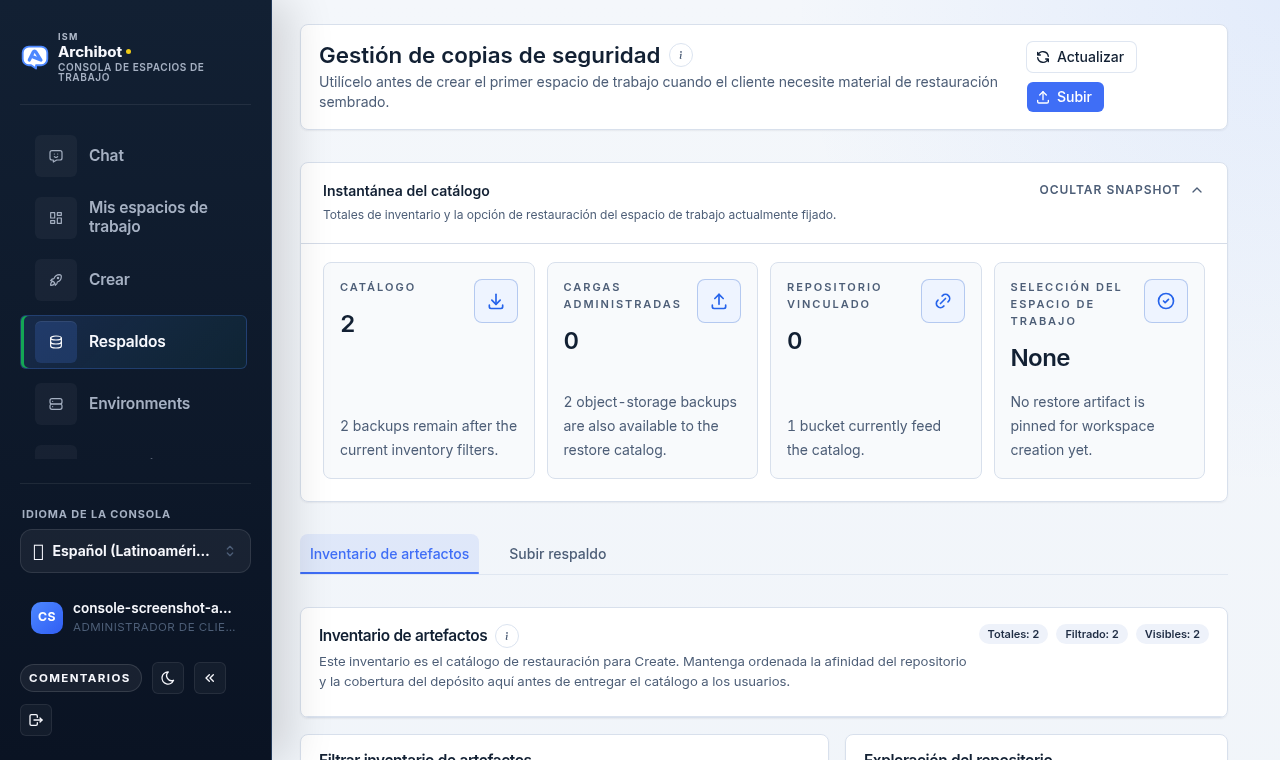
Para qué sirve la Gestión de copias de seguridad
La Gestión de copias de seguridad confirma que Console puede ver los archivos de restauración aprobados de base de datos, WAR y vinculados a repositorios antes de que se usen en un workspace. Las subidas y las asociaciones de repositorios deciden qué puede inyectar Create en un nuevo workspace, por lo que los problemas de acceso al almacenamiento suelen aparecer aquí primero, antes de que interrumpan una restauración de workspace.
Usa esta página antes de la primera creación de workspace cuando un cliente necesita material de restauración precargado, y cada vez que necesites organizar el catálogo de restauración.
Quién puede hacer qué
Revisar el catálogo está disponible para los miembros de clientes y los operadores. Se requiere acceso de miembro de cliente para subir, editar, asociar o eliminar copias de seguridad. Cuando no tienes ese acceso, el control Subir y las acciones de gestión por fila permanecen deshabilitados. Los detalles internos del token de servicio y del almacenamiento siguen siendo propiedad del operador y no se exponen en esta página.
Abre la página y lee el encabezado
La página se abre en Gestión de copias de seguridad. El encabezado incluye dos controles:
- Actualizar — recarga el catálogo desde el almacenamiento.
- Subir — cambia al formulario de subida. Está deshabilitado si no tienes acceso de subida.
Aparece una insignia Restauración de workspace seleccionada junto al título cuando Create tiene fijada una fuente de restauración desde esta página.
Qué contiene el catálogo de restauración
El catálogo es el conjunto de artefactos que Create puede inyectar en un workspace nuevo: copias de seguridad de base de datos (Oracle y SQL Server), archivos WAR y respaldos de almacenamiento de objetos, cada uno opcionalmente vinculado a un repositorio. Las subidas administradas son archivos que agregaste desde esta página; los respaldos de almacenamiento de objetos son archivos de restauración que ya están en un bucket de almacenamiento. Un vínculo de repositorio le dice a Create qué respaldo preferir cuando un workspace se inicia desde ese repo. Esta página es donde confirmas que esos artefactos son visibles y que apuntan a los repositorios correctos antes de que un workspace los necesite.
Usa el panel de filtros
La página se abre con un panel Filtros plegable en la parte superior. Usa Mostrar filtros / Ocultar filtros para expandirlo o contraerlo.
El encabezado del panel muestra tres conteos para que puedas confirmar que los filtros hacen lo que esperas:
- Total — todos los artefactos del catálogo.
- Filtrado — cuántos coinciden con los filtros actuales.
- Visible — cuántos están en la página actual.
Aparece un control Restablecer en el encabezado una vez que cualquier filtro está activo. Los propios controles de filtro se describen abajo en Trabaja con el inventario de artefactos.
Muévete entre las dos pestañas
Debajo del panel de filtros hay dos pestañas:
- Inventario de artefactos — el catálogo orientado a la restauración. La tabla de resultados ocupa todo el ancho debajo de los filtros, con columnas ordenables y paginación.
- Subir copia de seguridad — el formulario para añadir un artefacto de restauración gestionado. Esta pestaña está deshabilitada sin acceso de subida.
Sube una copia de seguridad gestionada
Las subidas gestionadas se convierten en candidatas de restauración para nuevos workspaces después de guardar el archivo y los metadatos.
- Abre la pestaña Subir copia de seguridad (o usa el botón Subir del encabezado).
- Elige el Archivo de copia de seguridad.
- Elige el tipo de Base de datos: Oracle o SQL Server.
- Establece un Nombre visible claro y una Fecha de copia de seguridad.
- Añade una Descripción para que los clientes sepan qué contiene el artefacto.
- Opcionalmente, completa Asociar con repositorio (opcional) con una URL de clonación para que Create pueda recomendar la copia de seguridad automáticamente para ese repositorio.
- Selecciona Subir copia de seguridad. Una barra de progreso muestra el porcentaje de subida; la página vuelve al inventario cuando termina.
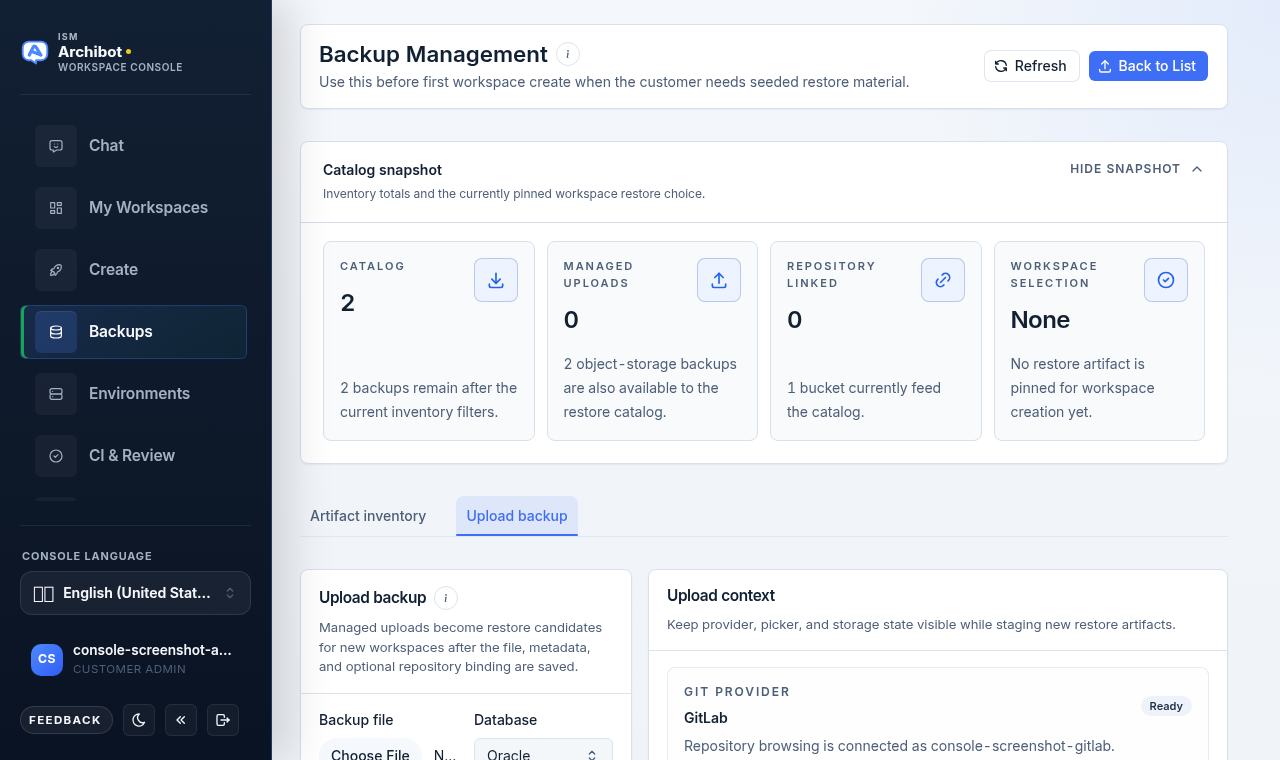
El esquema usa AFM por defecto al subir; no hay un campo de esquema en el formulario de subida. Puedes ajustar el esquema más tarde desde Editar copia de seguridad.
Mantén las credenciales y las cadenas de conexión fuera de los nombres visibles y las descripciones. Estos campos son metadatos del catálogo que los clientes leen al elegir un punto de restauración.
El panel Contexto de subida a la derecha mantiene visibles el proveedor de Git conectado, la selección actual de copia de seguridad del workspace y los buckets del catálogo mientras completas el formulario. Es contexto de solo lectura, no un paso adicional.
Trabaja con el inventario de artefactos
La pestaña Inventario de artefactos es el catálogo orientado a la restauración para Create. La tabla de resultados ocupa todo el ancho debajo del panel de filtros. El panel de filtros tiene seis controles:
| Filtro | Úsalo para |
|---|---|
| Buscar | Coincidir por nombre, URL, descripción o repositorio. |
| Fuente | Limitar a subidas gestionadas o almacenamiento de objetos. |
| Base de datos | Limitar a Oracle o SQL Server. |
| Asociación | Mostrar artefactos vinculados o no vinculados a repositorios. |
| Repositorio | Coincidir con una ruta de repositorio específica, como gitlab.example.com/group/repo. |
| Bucket | Limitar a un bucket de almacenamiento. |
Los conteos Total, Filtrado y Visible del encabezado del panel de filtros rastrean lo que hace cada filtro. Restablecer los borra todos.
Seleccionar una fila mantiene sus detalles —tipo de base de datos, bucket y recuento de repositorios vinculados— en la tarjeta Artefacto seleccionado mientras trabajas con el catálogo. Los buckets de almacenamiento de objetos aparecen solo cuando hay metadatos de bucket adjuntos a los resultados actuales.
Ordena y pagina los resultados
Las columnas de la tabla del inventario —Nombre, BD, Tamaño y Subido— son ordenables; selecciona un encabezado de columna para alternar entre ascendente y descendente. Debajo de la tabla, establece el Tamaño de página (10 a 1000) y desplázate por los resultados con Anterior y Siguiente. El pie de página muestra la página actual y el total de coincidencias.
Selecciona una fuente de restauración para un workspace
- Encuentra el artefacto en el inventario.
- Haz clic en la fila, o usa Seleccionar para workspace en las acciones de fila.
- El artefacto seleccionado te sigue de vuelta al flujo de Create hasta que lo cambies. Una insignia Restauración de workspace seleccionada aparece junto al título de la página, y la selección aparece como insignia Backup de workspace en el encabezado del panel de filtros.
Cuando Create está esperando activamente una fuente de restauración, la página muestra un aviso y el inventario se prefiltra a las copias de seguridad vinculadas al repositorio desde el que estás iniciando. Si ninguna está vinculada, Console recurre al catálogo de base de datos coincidente.
Gestiona las asociaciones de repositorios
Vincular una copia de seguridad a un repositorio permite que Console la recomiende automáticamente cuando ese repositorio se usa en Create.
- En las acciones de fila, elige Gestionar asociaciones (el icono de enlace). El cuadro de diálogo de asociaciones se abre para la copia de seguridad seleccionada.
- Los enlaces existentes aparecen en Repositorios actuales. Elimina uno con el control de papelera; Console te pide confirmación antes de eliminarlo.
- Para añadir un enlace, elige un Proveedor —GitLab, GitHub, Bitbucket o Azure DevOps— y luego selecciona un repositorio del proveedor conectado.
- Si el proveedor no está conectado, marca Usar URL personalizada y pega la URL de clonación completa en su lugar. También puedes Conectar el proveedor o Actualizar la lista de repositorios desde dentro del cuadro de diálogo.
- Establece una Prioridad y, cuando corresponda, deja marcado Predeterminado para este repositorio.
- Selecciona Añadir asociación (o Guardar asociación al actualizar un enlace existente).
- Cierra el cuadro de diálogo cuando termines.
La navegación de repositorios necesita un proveedor conectado; sin uno, usa una URL de clonación personalizada. El cuadro de diálogo muestra si el proveedor está conectado para que sepas si las búsquedas están disponibles.
El campo opcional Asociar con repositorio del formulario de subida es la misma asociación que se crea aquí: puedes sembrar el primer enlace durante la subida y refinarlo más tarde.
Edita una copia de seguridad
Usa Editar copia de seguridad (el icono de lápiz en las acciones de fila) para actualizar los detalles del catálogo que ven los clientes.
- Abre Editar copia de seguridad para el artefacto.
- Actualiza el Nombre visible, el tipo de Base de datos, el Esquema (AFM por defecto) y la Descripción.
- Selecciona Guardar cambios.
El nombre visible es obligatorio; el resto son metadatos opcionales.
Elimina una copia de seguridad
Usa Eliminar (el icono de papelera) para quitar un artefacto del catálogo. Console te pide confirmación con un cuadro de diálogo nativo antes de eliminar. Eliminar una copia de seguridad la quita como candidata de restauración, así que confirma primero que no esté fijada para un inicio de workspace activo: revisa la insignia Restauración de workspace seleccionada junto al título de la página y la insignia Backup de workspace en el encabezado del panel de filtros.
Guías relacionadas
- Crea el primer workspace para usar una fuente de restauración en un inicio.
- Preajustes de workspace para reutilizar una forma de copia de seguridad conocida.
- Catálogo y preparación para la preparación de facturación antes de crear.
- Gestiona workspaces para operar workspaces después de iniciarlos.
- Resolución de problemas cuando una fuente de restauración no aparece para Create.
Listo cuando
- Console puede ver los archivos de restauración aprobados antes de que un workspace los use.
- Las copias de seguridad subidas llevan un nombre visible claro, un tipo de base de datos y una fecha de copia de seguridad.
- Las asociaciones de repositorios apuntan cada copia de seguridad al repositorio que Create debería preferir.
- La fuente de restauración seleccionada se confirma antes de iniciar Create.