


Operaciones
Ayuda de espacios de trabajo para operadores
Usa el chat de Ayuda de espacios de trabajo para operadores para clasificar espacios de trabajo en toda la flota, leer evidencia de tiempo de ejecución depurada y redactar traspasos seguros para los usuarios.
Última actualización
Para qué sirve Ayuda de espacios de trabajo
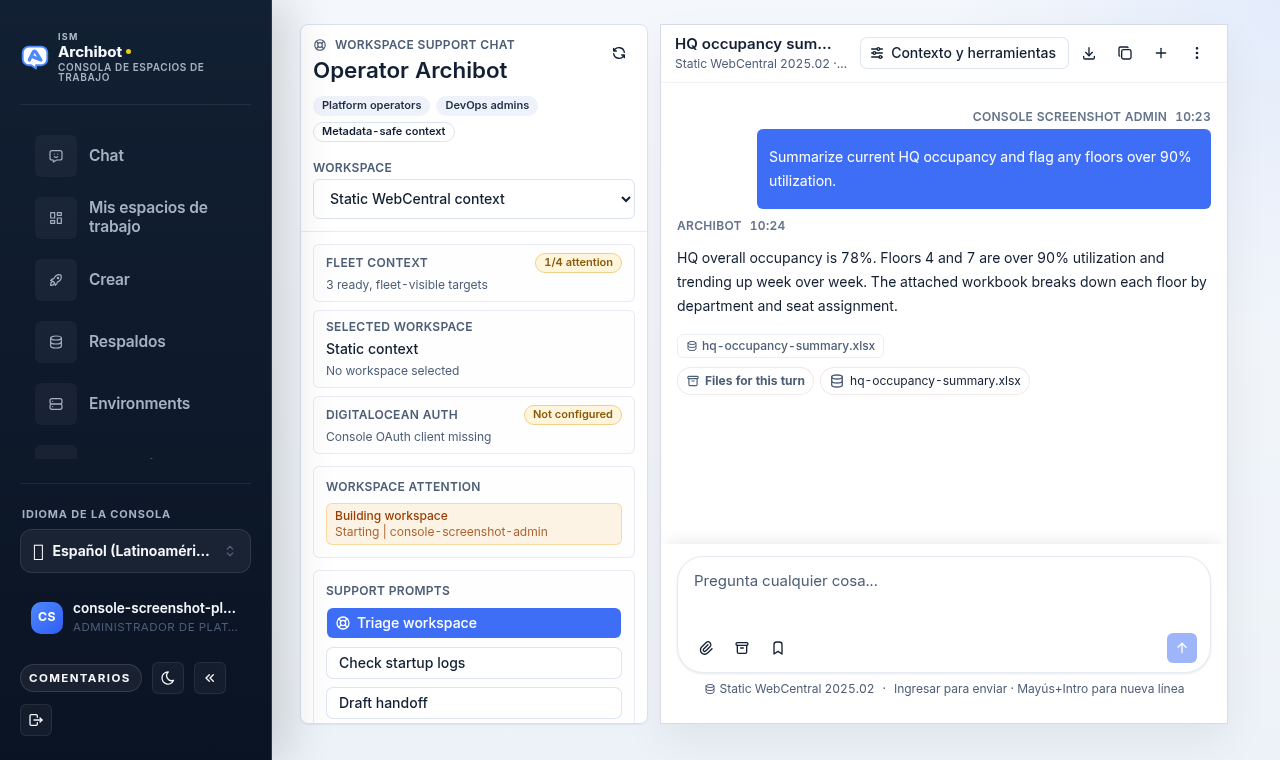
Ayuda de espacios de trabajo es el chat de soporte para operadores. Está limitado a los espacios de trabajo que puedes ver en toda la flota, de modo que puedes clasificar un espacio de trabajo atascado o con error, leer evidencia depurada de inicio y de tiempo de ejecución, y redactar un traspaso seguro para el usuario sin salir de Console.
Es diferente del chat de usuario final en /chat. Los usuarios finales le preguntan a ArchiBot sobre su propio espacio de trabajo único y su contexto de creación. Ayuda de espacios de trabajo ofrece a los operadores un selector de toda la flota, una lista de atención y prompts de soporte solo para operadores. Usa Ayuda de espacios de trabajo cuando estés ayudando con el espacio de trabajo de otra persona; usa el chat estándar para tu propio trabajo.
El elemento de navegación de Console se llama Workspace Help y se abre en /workspace-help. La página en sí se titula Operator ArchiBot.
Quién puede abrirlo
Ayuda de espacios de trabajo está restringido por rol. El elemento de navegación y la página solo aparecen para operadores de plataforma y administradores del cliente. Si no ves Ayuda de espacios de trabajo en la navegación izquierda, no tienes acceso de operador ni de administrador del cliente en esta sesión, y no hay nada que habilitar de tu lado: confirma primero tu rol.
Para un trabajo más amplio de control de lanzamiento del operador —límite de la cuenta, miembros, controles de facturación y evidencia de incorporación— usa Tenant Admin para operadores junto con este chat.
Lee primero el panel de soporte
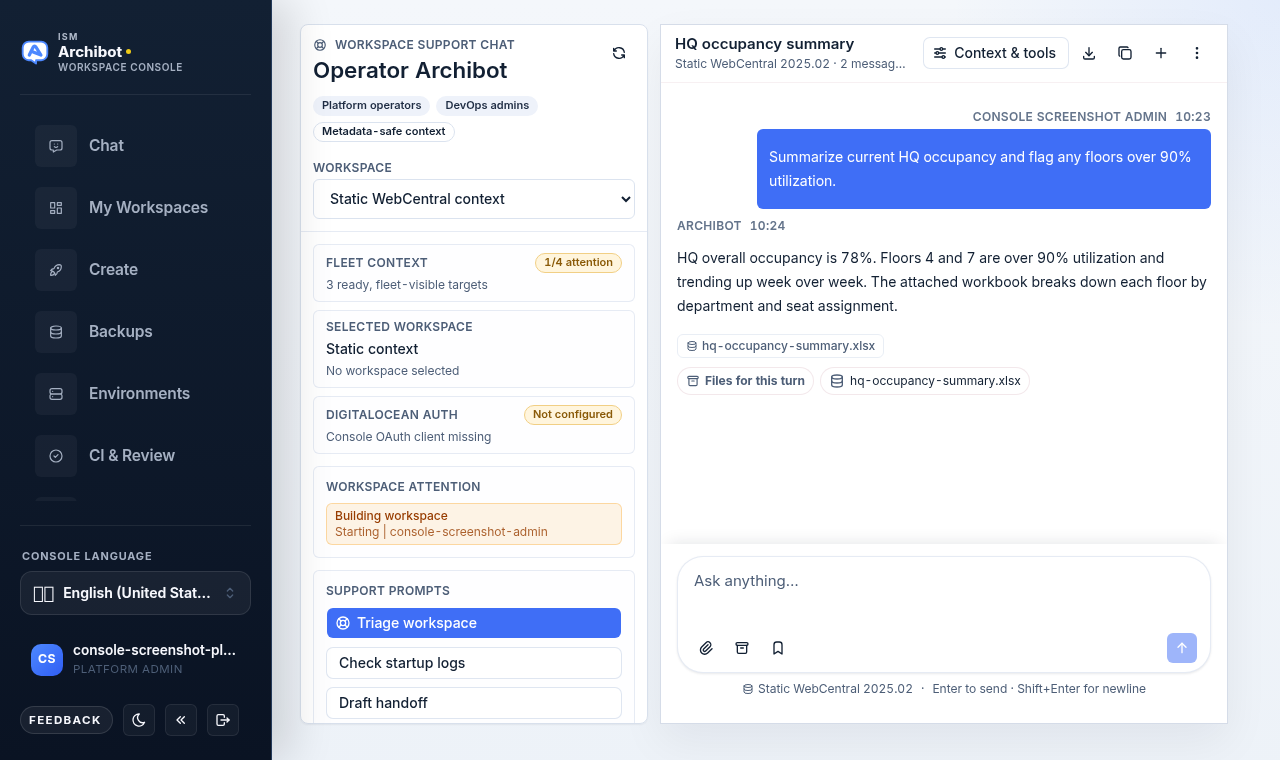
El panel izquierdo es el panel Workspace support chat. Contiene el contexto en el que se basa cada respuesta, así que revísalo antes de preguntar cualquier cosa.
- Workspace — un menú desplegable que tiene como valor predeterminado Static WebCentral context. Elige aquí un espacio de trabajo para adjuntarlo como contexto del chat.
- Fleet context — una insignia que muestra cuántos espacios de trabajo visibles de la flota necesitan atención (por ejemplo
0/3 attention) y cuántos están listos. - Selected workspace — el objetivo actual con su estado, propietario y nombre del agente.
- DigitalOcean auth — si tu concesión de OAuth con sesión iniciada está conectada, requerida, opcional o no configurada. Las acciones de operador limitadas al espacio de trabajo dependen de esta concesión.
- Workspace attention — una lista corta de espacios de trabajo que están con error, todavía compilándose, atascados, sin un agente listo o que de otro modo necesitan una revisión. Haz clic en cualquier entrada para seleccionarla como objetivo del chat.
- Support prompts — tres prompts de operador listos para usar: Triage workspace, Check startup logs y Draft handoff.
Clasificar un espacio de trabajo
- Abre Workspace Help desde la navegación izquierda (o ve a
/workspace-help). - En el panel, elige el espacio de trabajo en el menú desplegable Workspace, o haz clic en una entrada bajo Workspace attention para seleccionarla. La tarjeta Selected workspace debería mostrar ahora ese espacio de trabajo con su estado, propietario y agente.
- Confirma que DigitalOcean auth muestre el acceso que esperas. Si dice requerido o no configurado, la evidencia limitada al espacio de trabajo puede estar restringida hasta que esa concesión esté implementada.
- Haz clic en el prompt de soporte Triage workspace. Esto coloca una solicitud de clasificación en el redactor que cubre compilaciones fallidas, inicio atascado, metadatos de tiempo de ejecución faltantes y próximos pasos seguros para el usuario, usando solo evidencia limitada a Console.
- Revisa la respuesta. Usa Check startup logs para profundizar en el estado de compilación y de tiempo de ejecución, y afina con tus propias preguntas en el redactor.
El chat solo razona sobre contexto depurado y seguro a nivel de metadatos. No expone secretos sin procesar, tokens ni componentes internos completos de tiempo de ejecución, y deberías mantener tus propios mensajes y traspasos de la misma manera.
Haz tus propias preguntas
No tienes que usar los prompts predefinidos. Escribe cualquier pregunta en el redactor y envíala. El espacio de trabajo seleccionado, los archivos depurados y la salida de trazas permanecen adjuntos al hilo de soporte, de modo que las preguntas de seguimiento mantienen el mismo contexto hasta que cambies la selección del espacio de trabajo.
Para comparar con la línea base en lugar de un espacio de trabajo activo, deja el menú desplegable en Static WebCentral context.
Redactar un traspaso
Cuando necesites pasar un problema a otro propietario, haz clic en Draft handoff. Produce un traspaso de operador conciso con un resumen visible para el usuario, la evidencia interna por revisar y un propietario de seguimiento. Revísalo antes de compartirlo: mantén el lenguaje de cara al cliente en la parte visible para el usuario y evita pegar registros sin procesar o credenciales en cualquier lugar.
Mantén las respuestas seguras para el usuario
- No pegues tokens, credenciales, claves privadas ni enlaces de invitación en el hilo.
- Comparte estado, propietario y evidencia depurada; no copies componentes internos de tiempo de ejecución sin procesar en notas de cara al cliente.
- Usa identificadores de marcador de posición (por ejemplo
example.como un nombre de espacio de trabajo redactado) cuando registres un problema fuera de Console.
Guías relacionadas
- Tenant Admin para operadores — el centro de operaciones de clientes del operador para límites, miembros y controles de facturación.
- Centro de operaciones — vista operativa de toda la flota junto a este chat de soporte.
- Administrar espacios de trabajo — lo que los usuarios ven y controlan para sus propios espacios de trabajo.
- Entornos persistentes y CI Review — superficies relacionadas de revisión y automatización.
- Uso de ArchiBot Chat — cómo funciona el chat de usuario final, a modo de comparación.
Listo cuando
- Has iniciado sesión como operador o administrador del cliente; el elemento Ayuda de espacios de trabajo solo aparece con ese acceso.
- El espacio de trabajo correcto está seleccionado en el panel antes de preguntar por un problema específico.
- Las respuestas y los traspasos se mantienen seguros para el usuario; no se pegan tokens, credenciales ni componentes internos de tiempo de ejecución sin procesar en el hilo.
- La autenticación de DigitalOcean muestra el acceso que esperas antes de confiar en la evidencia limitada al espacio de trabajo.