


Soluciones comunes
Solución de problemas
Clasifica problemas de inicio de sesión, configuración, creación de áreas de trabajo, lanzamiento, registros, actualización y preparación de facturación desde las superficies de áreas de trabajo de Console.
Última actualización
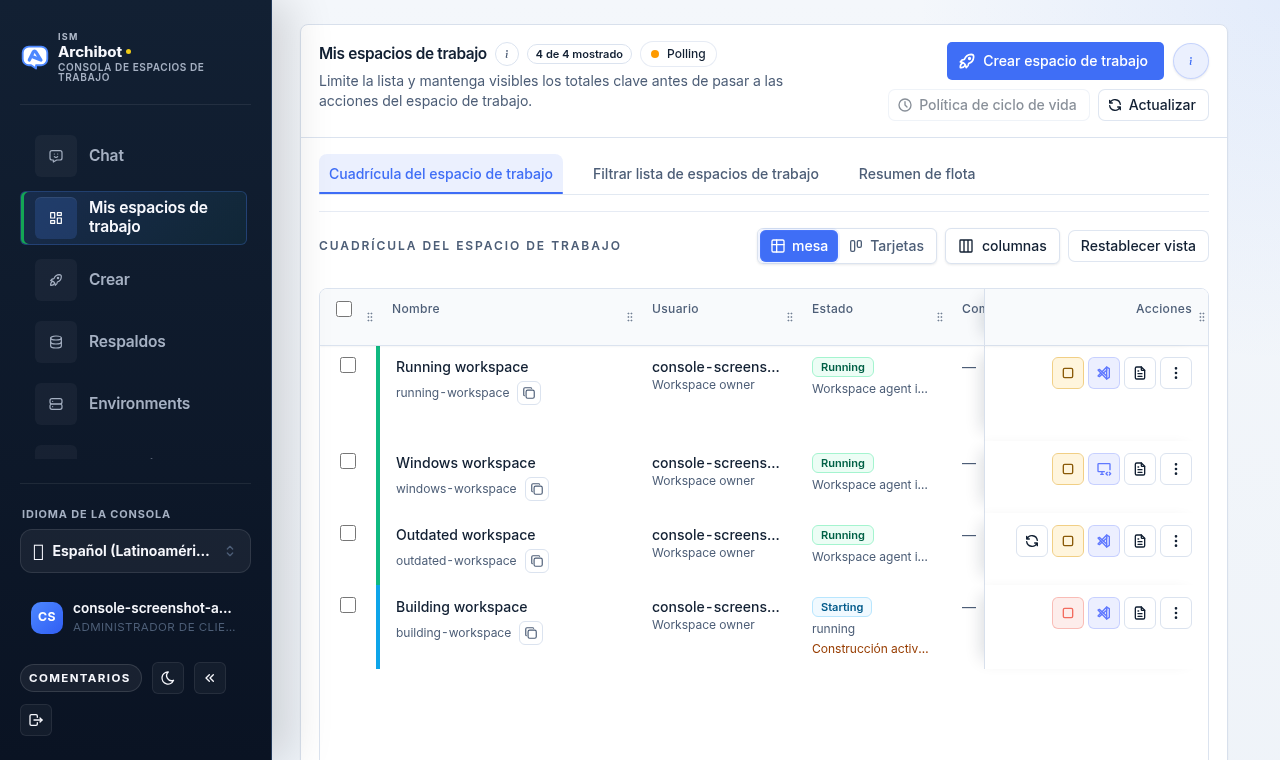
La mayoría de los problemas de áreas de trabajo muestran su causa directamente en Console: una insignia de estado, un mensaje de bloqueo o los registros de compilación y de tiempo de ejecución. Esta guía recorre el orden de clasificación —primero lee la señal y luego toma la acción correspondiente— y te dirige a los diálogos que contienen el detalle que necesitarás cuando escales.
Si vas a reportar un problema de un área de trabajo de Console, comienza con el diálogo Soporte del área de trabajo y la vista de Registros descritos a continuación antes de abrir un caso de soporte. Te dan el estado exacto, el id de compilación y la preparación del agente para incluir en la transferencia.
Lee primero el estado del área de trabajo
Abre Mis áreas de trabajo desde la navegación izquierda. Cada fila muestra una
insignia de estado: Running, Stopped, Dormant, una compilación activa o un
estado de atención como Unhealthy. El encabezado sobre la cuadrícula también
muestra cuántas áreas de trabajo necesitan atención en la vista actual, para que
puedas detectar problemas antes de desplazarte.

Cada fila lleva acciones en línea a la derecha: iniciar, detener, el menú Conectar, Registros y el menú de desbordamiento (Abrir acciones del área de trabajo) con actualizar, editar horario y eliminar. Qué acciones están habilitadas depende del estado del área de trabajo y de tu rol. Usa la insignia de estado para elegir la sección correcta a continuación.
Para el significado completo de cada estado y acción, consulta Administrar áreas de trabajo.
Abre el diálogo Soporte de un área de trabajo
El diálogo Soporte es la superficie principal de clasificación para un área de trabajo individual. Reúne las verificaciones de salud, la preparación del agente de tiempo de ejecución, la postura de almacenamiento y de Shared Drive, las referencias de acceso administrado y el uso reciente en un solo lugar.
- Encuentra el área de trabajo en Mis áreas de trabajo.
- Abre el menú de desbordamiento de la fila (Abrir acciones del área de trabajo).
- Elige Soporte.
- Revisa las secciones Verificaciones de salud, Agentes de tiempo de ejecución, Almacenamiento e Integraciones del área de trabajo.
- Usa Registros de tiempo de ejecución o Registros de compilación desde el diálogo para abrir el flujo de registro correspondiente.
El diálogo Soporte está disponible para operadores de plataforma y administradores de cliente. Si eres un miembro de cliente y no lo ves, pídele a un administrador de cliente que lo abra para el área de trabajo afectada. Los detalles de soporte tienen alcance limitado: solo las personas con acceso a un área de trabajo pueden verlos, y las referencias de acceso administrado permanecen protegidas: no se muestran valores secretos.
Cuando escales, incluye el nombre del área de trabajo, la señal de salud visible y
el recuento de agentes listos (por ejemplo 1 / 1 ready). No incluyas tokens de
sesión, cookies ni prompts privados.
Lee los registros del área de trabajo
Los registros son la forma más rápida de ver por qué un área de trabajo no logró iniciar, se estancó durante el aprovisionamiento o se comportó de forma inesperada después del lanzamiento.
- Abre la acción Registros en la fila del área de trabajo, o usa Registros de tiempo de ejecución / Registros de compilación desde el diálogo Soporte.
- Mientras un área de trabajo se está aprovisionando, Console muestra el registro de Compilación. Cambia al flujo de tiempo de ejecución principal Cola del agente tan pronto como esté disponible.
- Usa Actualizar ahora para recargar y Descargar registros para guardar el flujo actual como texto.
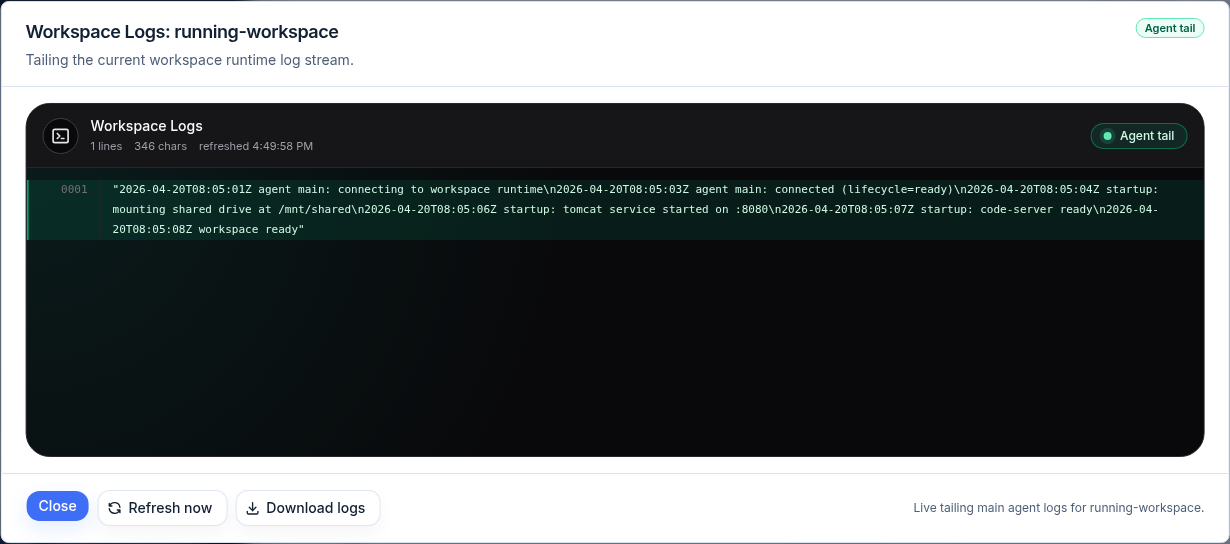
El pie confirma qué se está siguiendo (por ejemplo, “Siguiendo en vivo los registros del agente principal de tu área de trabajo”). Cuando adjuntes registros a un caso de soporte, descarga el texto en lugar de pegar capturas de pantalla, y no incluyas tokens ni cookies.
La creación de áreas de trabajo está bloqueada
La página Crear muestra el bloqueo antes de permitirte lanzar. Léelo, resuélvelo y solo entonces reintenta. Bloqueos comunes:
| Bloqueo | Quién lo resuelve |
|---|---|
| Falta aprobación de facturación | Administrador de cliente o facturación de ISM |
| Falta saldo prepagado de tiempo de área de trabajo | Administrador de cliente |
| Falta crédito de IA administrada | Administrador de cliente |
| Faltan destinos o alias de plantilla administrados por el operador | Soporte de ISM |
| Configuración de SSO incompleta | Administrador de cliente |
| Alias de plantilla no disponible | Soporte de ISM |
| Aprovisionamiento de usuario de área de trabajo fallido | Soporte de ISM |
Los miembros de cliente deben escalar los bloqueos de facturación y configuración a un administrador de cliente. Para bloqueos de destino, alias o aprovisionamiento, escala al soporte de ISM. Consulta Crear la primera área de trabajo y Catálogo y preparación para la configuración previa que los resuelve.
La creación falla después de iniciar el aprovisionamiento
Si una compilación inicia y luego falla, no elimines el almacenamiento manualmente. Abre la vista de Registros en modo Compilación para leer la falla, luego pídele a un administrador de cliente o a un operador que decida si reintentar, cancelar, detener o eliminar a través de Console. La limpieza manual del tiempo de ejecución es un recurso del operador, no la ruta normal del cliente.
Una compilación está atascada y bloquea otras acciones
Iniciar, Detener, Actualizar y Eliminar no pueden ejecutarse mientras una compilación está activa. Si un área de trabajo está atascada compilando, cancela la compilación activa para que otra acción pueda ejecutarse.
- Abre el menú de desbordamiento de la fila del área de trabajo.
- Elige Cancelar compilación.
- En el diálogo Cancelar compilación activa, confirma con Cancelar compilación, o mantenla en ejecución con Mantener compilación en ejecución.
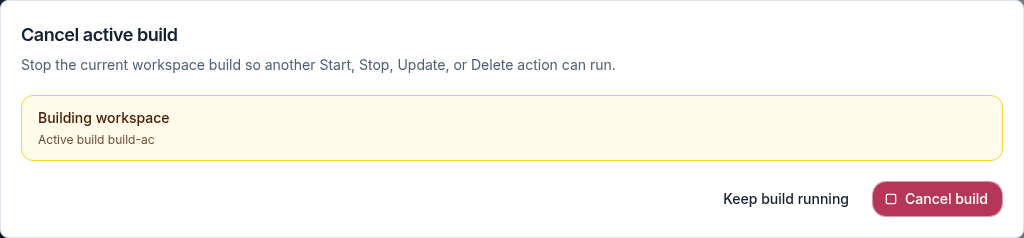
El diálogo nombra la compilación activa para que puedas confirmar que estás cancelando la correcta. Después de que se cancele, las demás acciones de la fila vuelven a estar disponibles.
La revisión de actualización muestra parámetros adicionales
Cuando actualizas un área de trabajo, la plantilla activa generalmente conserva tus parámetros guardados. Si no puede, Console abre una revisión de actualización para que confirmes los valores propuestos antes de que comience la compilación.
- Desde el menú de desbordamiento de la fila, elige Actualizar.
- Si se necesita una revisión, Console muestra Revisar parámetros con los valores ajustables y los Motivos de actualización.
- Confirma los valores y luego elige Ejecutar actualización. Console valida del lado del servidor antes de iniciar la compilación.
- Usa Cerrar revisión de actualización para salir sin iniciar una actualización.
La actualización puede renovar las credenciales guardadas del área de trabajo durante la compilación sin exponer ningún valor secreto. Después de Ejecutar actualización, el estado se actualiza automáticamente: abre Registros para observar la compilación.
Un área de trabajo pasó a inactiva
Las áreas de trabajo pueden marcarse como inactivas según la política de inactividad
de la cuenta del cliente tras un período de inactividad. Un área de trabajo inactiva
muestra una insignia Dormant y su fila ofrece una acción de activación. Iniciarla
la trae de vuelta.
La política de inactividad y limpieza en sí —las ventanas de marcar-inactiva y eliminar-inactiva— es administrada por los operadores de plataforma y reside bajo el plan del cliente. Los administradores y miembros de cliente no aplican la política de inactividad; si un área de trabajo se limpió de forma inesperada, escala al soporte de ISM con el nombre del área de trabajo y la fecha en que desapareció.
El lanzamiento del área de trabajo abre el lugar equivocado
Usa el menú Conectar de la fila para lanzar. Navegador abre el editor en el navegador a través de la URL pública del área de trabajo, VS Code Desktop y JetBrains Gateway usan enlaces profundos del editor, y Registros muestra el flujo de inicio del lado de Console. Las áreas de trabajo de Windows agregan una opción de Escritorio remoto a través de un túnel privado.
Si una acción de lanzamiento abre una dirección de servicio interno o una ubicación inalcanzable por navegador, repórtalo con el nombre del área de trabajo, la opción de lanzamiento que elegiste (Navegador, VS Code Desktop, JetBrains Gateway o Escritorio remoto) y el host de URL visible. No incluyas tokens de sesión ni cookies.
El herramental de ArchiBot se ve desactualizado en un área de trabajo en ejecución
Las áreas de trabajo en ejecución conservan el herramental de ArchiBot y las extensiones del editor de la imagen con la que se iniciaron. Si a un área de trabajo le falta un comportamiento de ArchiBot anunciado recientemente, un cambio del editor o una actualización de herramental, ejecuta la ruta de Actualización admitida (arriba) o crea un área de trabajo nueva.
Para soporte, incluye el nombre del área de trabajo y qué cliente está afectado (Navegador, VS Code Desktop o JetBrains Gateway). No incluyas registros de sesión, cookies, tokens ni prompts privados. Consulta ArchiBot del área de trabajo y Shared Drive para saber qué puede alcanzar el asistente dentro del área de trabajo.
ArchiBot no puede usar las herramientas del área de trabajo
El uso de herramientas depende del perfil del área de trabajo, los servicios conectados y las credenciales disponibles. Si ArchiBot responde sin usar herramientas cuando deberían estar disponibles, reintenta con una solicitud directa como “busca en el área de trabajo…” o “ejecuta un conteo SQL para…”, e incluye la solicitud visible o el id de sesión si escalas.
Si OneDrive está involucrado, confirma la conexión en Console antes de reintentar: el acceso a OneDrive es propiedad del usuario del área de trabajo, y el diálogo Soporte indica cuándo se necesita reconectar. Si Shared Drive está involucrado, confirma que la unidad sea visible y que tu solicitud haga referencia a la carpeta o área de archivos que quieres que ArchiBot use.
¿Puedo usar un inicio de sesión de IA secundaria personal en un área de trabajo de ArchiBot?
No a través de la configuración de área de trabajo administrada por Console. Las áreas de trabajo administradas por ArchiBot no almacenan, copian ni enrutan los archivos de inicio de sesión de cuentas de proveedores personales a través del arnés del área de trabajo, y las opciones de IA secundaria administrada no se exponen como opciones de configuración de cara al cliente.
Si necesitas otro asistente específico de un proveedor hoy, usa la CLI oficial de ese proveedor en el shell de tu propia área de trabajo e inicia sesión ahí directamente, fuera del flujo de credenciales administrado por ArchiBot. Esto mantiene la atribución de facturación del cliente separada de las suscripciones personales de proveedores y evita subir cargas de inicio de sesión de cuentas desde tu directorio de inicio o entorno de shell.
Para la programación en pareja al estilo de ArchiBot, usa el punto de entrada administrado de ArchiBot en el área de trabajo. Los inicios de sesión de proveedores personales permanecen separados y no cambian la atribución de facturación.
Falta la navegación de Configuración de cuenta o Analítica
Cierra sesión e inicia sesión de nuevo. Si la navegación esperada sigue faltando, es posible que la cuenta no esté asignada al rol de administrador de cliente. Escala con el correo del usuario, la empresa o cuenta de cliente, el rol esperado, los elementos de navegación que sí ves y la hora aproximada de inicio de sesión. Consulta Roles de acceso para saber qué puede alcanzar cada rol.
Un miembro de cliente no puede ver la Analítica a nivel de cuenta
Eso es lo esperado. Los miembros de cliente pueden revisar su propio uso, pero el uso a nivel de cuenta pertenece a los administradores de cliente y a los operadores de plataforma. Pídele a un administrador de cliente una revisión de uso a nivel de cliente. Consulta Uso y facturación.
La Analítica se ve vacía
Verifica, en orden:
- El alcance de cliente seleccionado.
- El período seleccionado.
- El estado de conciliación.
- Si el área de trabajo estaba en ejecución durante el período.
- Si el uso del proveedor aún está retrasado.
Si el período es correcto y el uso sigue faltando, envía al soporte el período seleccionado y el estado de conciliación visible.
La invitación lleva a acceso denegado
- Cierra sesión del proveedor de identidad.
- Vuelve a abrir la invitación.
- Completa el flujo de aceptación de la invitación.
- Abre Console directamente después de la aceptación.
Si la invitación ya fue consumida o expiró, pídele a un administrador de cliente o a un operador que la reemita. No pegues el enlace de invitación en el chat de soporte.
Configuración de cuenta, Destinos muestra Esperando a ISM
Para inquilinos de alojamiento compartido, Destinos suele ser una página de solo revisión. Los administradores de cliente confirman la preparación del destino y del alias de plantilla administrados por el operador ahí, pero no registran ni editan las credenciales del destino por sí mismos.
Si sigue mostrando Waiting on ISM, envía al soporte el nombre del cliente o
inquilino, si Destinos está vacío o muestra un destino no listo, y cualquier mensaje
visible de alias de plantilla o preparación. Consulta Configuración del administrador
de cliente.
Aún atascado
Reúne el nombre del área de trabajo, el estado visible y cualquier mensaje de bloqueo, el id de compilación del diálogo Soporte y un archivo de registro descargado. Luego abre un caso con el detalle en Transferencia de soporte. Mantén los secretos, tokens, cookies y prompts privados fuera de cualquier cosa que adjuntes.
Listo cuando
- Leíste el bloqueo o el mensaje de estado antes de reintentar.
- Cerraste sesión y volviste a iniciarla después de cualquier cambio de rol.
- Los miembros de cliente escalaron los bloqueos de configuración y facturación a un administrador de cliente.
- Los administradores de cliente escalaron los bloqueos de destino, tiempo de ejecución, SSO o revisión de facturación al soporte de ISM.