


Chat
Uso de ArchiBot Chat
Inicia conversaciones, combina fuentes de contexto, adjunta archivos, guarda prompts y lee respuestas en la pantalla de Chat.
Última actualización
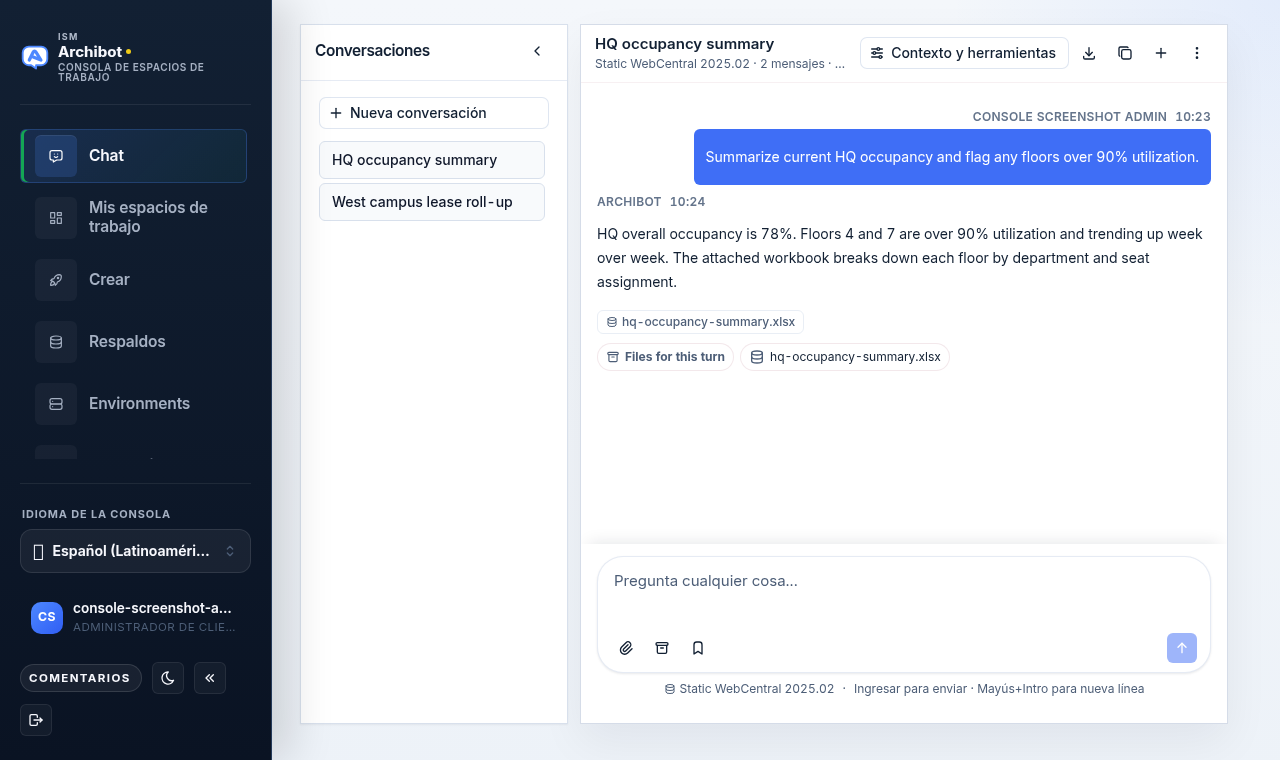
La pantalla de Chat te permite hacerle preguntas a ArchiBot desde la Console. El navegador usa una credencial propia oculta, por lo que no necesitas una clave de API para chatear. Solo necesitas una clave de API para scripts e integraciones, que se tratan en Claves de API.
Si abres Chat por primera vez, comienza con Primeros pasos con ArchiBot Chat y Configuración de ArchiBot Chat para tener listos el acceso, los créditos y el reconocimiento de tu límite de datos.

Iniciar una conversación
Cada conversación es un hilo. Las conversaciones mantienen juntas sus fuentes de contexto, los archivos adjuntos y los registros de herramientas.
- Abre
Chatdesde la barra lateral de la Console. - En la columna izquierda, selecciona una conversación existente o elige
Nueva conversación. - Escribe tu prompt en el redactor.
- Envía el mensaje con el botón redondo de Enviar o presionando
Enter.
Si la columna izquierda está contraída, usa la pestaña Conversaciones en el borde izquierdo para expandirla, o el botón de historial en el encabezado en pantallas estrechas. El encabezado muestra el título de la conversación activa, las fuentes de contexto activas, la cantidad de mensajes y cuántos archivos están adjuntos.
Cuando una conversación aún no tiene mensajes, el estado vacío ofrece fichas de sugerencia como Explicar una vista AXVW, Encontrar un procedimiento almacenado y Revisar un cambio en un espacio de trabajo. Al seleccionar una ficha, se coloca un prompt inicial en el redactor para que puedas editarlo antes de enviarlo.
El redactor
El redactor se ubica en la parte inferior de la conversación. Escribe tu prompt en el cuadro de texto y luego usa la fila de iconos debajo:
| Control | Icono | Qué hace |
|---|---|---|
| Adjuntar archivo | clip | Sube un archivo desde tu dispositivo y lo adjunta al siguiente prompt. |
| Archivos | caja de archivo | Abre la pestaña Archivos en Contexto y herramientas para adjuntar o gestionar archivos guardados. |
| Prompts guardados | marcador | Guarda el borrador actual o inserta un prompt guardado previamente. |
| Enviar | flecha hacia arriba redonda | Envía el prompt. También se activa con Enter. |
Enter envía el mensaje y Shift+Enter inserta un salto de línea. El botón Enviar permanece deshabilitado hasta que el redactor tenga texto, el chat esté habilitado y haya créditos disponibles.
Si el chat está habilitado pero no quedan créditos, aparece un banner sobre el redactor con un botón Facturación, y el texto de marcador del redactor cambia a Agrega créditos para chatear. Consulta Facturación y créditos de ArchiBot Chat para recargar.
Elegir fuentes de contexto
Contexto y herramientas controla lo que ArchiBot puede leer para la conversación. Ábrelo desde el botón del encabezado o seleccionando la etiqueta de contexto debajo del redactor.
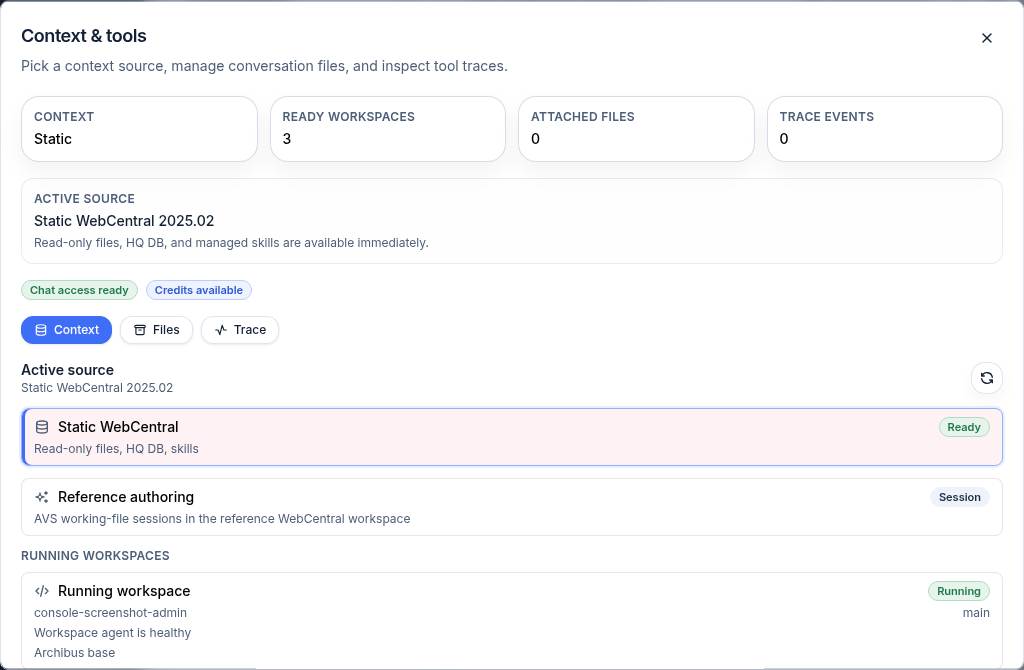
El diálogo se abre en la pestaña Contexto y enumera las fuentes disponibles. Las fuentes son aditivas, por lo que puedes activar más de una a la vez:
- WebCentral estático — archivos de solo lectura, la base de datos de la sede y las habilidades gestionadas. Es la opción predeterminada y siempre está lista.
- Autoría de referencia — sesiones de archivos de trabajo de AVS en el espacio de trabajo de referencia de WebCentral.
- Espacios de trabajo — tus espacios de trabajo en ejecución, cada uno mostrado con propietario, agente y estado. Elige uno para que ArchiBot pueda razonar sobre el contexto de ejecución de ese espacio de trabajo.
- Shared Drive — una carpeta de Shared Drive para que ArchiBot pueda leer sus archivos.
Puedes combinar WebCentral estático, una fuente de autoría de referencia, un espacio de trabajo y un Shared Drive en la misma conversación. El espacio de trabajo y el Shared Drive se limitan a uno cada uno: elegir un espacio de trabajo distinto reemplaza al espacio de trabajo seleccionado previamente, y lo mismo aplica para el Shared Drive.
La pestaña Contexto resume lo que está activo como un conteo, por ejemplo 2 fuentes, junto con las fuentes activas enumeradas. Combinar fuentes le da a ArchiBot más material para leer cuando responde, pero no cambia el comportamiento del modelo en sí. Los mosaicos de resumen en la parte superior del diálogo también muestran la cantidad de espacios de trabajo listos, los archivos adjuntos y los eventos de trazado registrados. Usa el control de actualización si un espacio de trabajo recién iniciado aún no aparece. Para crear o iniciar un espacio de trabajo, consulta Crear el primer espacio de trabajo y Gestionar espacios de trabajo.
Adjuntar archivos
Usa los archivos adjuntos cuando la respuesta dependa de un archivo que ArchiBot aún no pueda leer.
- Selecciona el clip para subir desde tu dispositivo. El redactor acepta archivos PDF, de hoja de cálculo (XLSX, XLS, CSV), de dibujo (DWG, DXF), Markdown, JSON y de imagen.
- Selecciona la caja de archivo para abrir la pestaña
Archivos, donde puedes adjuntar un archivo existente, descargarlo o eliminarlo.
Los archivos adjuntos aparecen como fichas sobre el redactor. Elimina una ficha con su botón de cierre si el siguiente prompt no debe usarla. Los archivos subidos y generados también aparecen en la pantalla de Archivos, donde puedes verificar la fecha de vencimiento antes de confiar en un archivo más antiguo.
Adjunta solo datos que tu organización haya aprobado para el procesamiento de SaaS comercial alojado a través de la ruta del proveedor de modelo configurada. No subas contraseñas, claves privadas, tokens, cookies ni información personal no relacionada. Revisa uso de datos aprobado antes de enviar cargas de trabajo sensibles.
Guardar y reutilizar prompts
El botón de marcador almacena los prompts que reutilizas con frecuencia:
- Escribe un prompt en el redactor.
- Abre el menú de marcador y elige
Guardar prompt. - Para reutilizar un prompt guardado más tarde, abre el menú de marcador y selecciónalo; el cuerpo se coloca en el redactor para editarlo.
Cada prompt guardado muestra un título corto y una vista previa de su cuerpo. Elimina uno con el control de papelera junto a él. Cuando aún no has guardado ninguno, el menú dice Aún no hay prompts guardados. Los prompts guardados se almacenan en tu navegador, por lo que son locales al dispositivo y al perfil que estés usando.
Leer respuestas
ArchiBot transmite su respuesta a la transcripción. Una respuesta puede incluir:
- Una respuesta directa con formato y tablas.
- Fuentes citadas o archivos referenciados.
- Archivos generados, mostrados como fichas que puedes abrir o descargar.
- Una fila
Archivos para este turnocuando se adjuntaron o produjeron archivos. - Sugerencias de seguimiento o advertencias cuando falta información.
Mientras una respuesta se transmite, el encabezado muestra una insignia Transmitiendo. Para seguir el flujo, usa el botón de desplazamiento a lo más reciente si te desplazas hacia arriba durante una respuesta larga.
Revisa cualquier acción operativa que ArchiBot redacte antes de aplicarla. ArchiBot ayuda a redactar y analizar; tu organización sigue siendo responsable de las decisiones finales.
Inspeccionar herramientas y trazado
El diálogo Contexto y herramientas tiene dos pestañas más:
- Archivos — adjunta, descarga o elimina archivos para la conversación sin salir de Chat.
- Trazado — los pasos de herramientas registrados para la respuesta más reciente, agrupados por herramienta con su tiempo. Si aún no se ha ejecutado nada, dice
Aún no se ha registrado ningún trazado de herramientas para esta conversación.
Usa Trazado para entender qué herramientas llamó ArchiBot y si algún paso falló. Para un registro de actividad de toda la cuenta, consulta Actividad y auditoría.
Encabezado y menú de chat
El encabezado de la conversación incluye controles rápidos y un menú de kebab (el botón de tres puntos):
- Contexto y herramientas — abre el diálogo de contexto, archivos y trazado.
- Exportar chat — descarga la conversación actual (icono de descarga).
- Copiar ID de sesión — copia el identificador de sesión de la conversación (icono de copiar).
- Nueva conversación — inicia una conversación nueva (icono de más).
- Menú de chat — el kebab abre accesos directos a Archivos, Claves de API, Actividad, Facturación, Soporte y Configuración, además de Exportar chat, Copiar ID de sesión y Actualizar sesión. También muestra si el chat está habilitado y cuántos créditos quedan.
Créditos y uso
Los prompts enviados consumen créditos. Los fragmentos transmitidos, los reintentos internos, los pasos de herramientas, las citas, navegar por la lista de Archivos y descargar un archivo existente no generan cargos separados. Un prompt que falla antes de que el servidor lo acepte no debería consumir créditos.
Tanto el menú de kebab como el resumen de Contexto y herramientas muestran los créditos restantes. Para saldos, recargas y topes de presupuesto, consulta Facturación y créditos de ArchiBot Chat.
Historial de conversaciones y buenas prácticas
- El historial de conversaciones tiene alcance de cuenta; solo ves las conversaciones que tu rol y la política de tu organización permiten.
- Mantén el trabajo no relacionado en conversaciones separadas y deja que los títulos describan la tarea. Esto facilita revisar los archivos y el uso más tarde.
- Mantén los prompts específicos e incluye el rango de fechas, el edificio, el piso, la sala, el activo, la solicitud o el identificador de persona relevante.
- Adjunta solo los archivos que la pregunta necesita y verifica la fecha de vencimiento del archivo antes de confiar en uno antiguo.
- Usa Claves de API para los scripts en lugar de intentar automatizar la superficie del chat del navegador, y revoca cualquier clave que pueda haberse expuesto.
Si el Chat no envía, el redactor permanece deshabilitado o faltan fuentes de contexto, consulta Solución de problemas de ArchiBot Chat.
Listo cuando
- El producto Chat está habilitado para tu cuenta.
- Hay créditos disponibles para que el redactor pueda enviar.
- Los archivos adjuntos están aprobados para el límite de datos configurado.