


Inicio del espacio de trabajo
Crear el primer espacio de trabajo
Elige una familia de plantillas, recorre el asistente de creación de cuatro pestañas, define el origen de repositorio o WAR, el runtime, la base de datos y las integraciones, luego crea y observa la compilación.
Última actualización
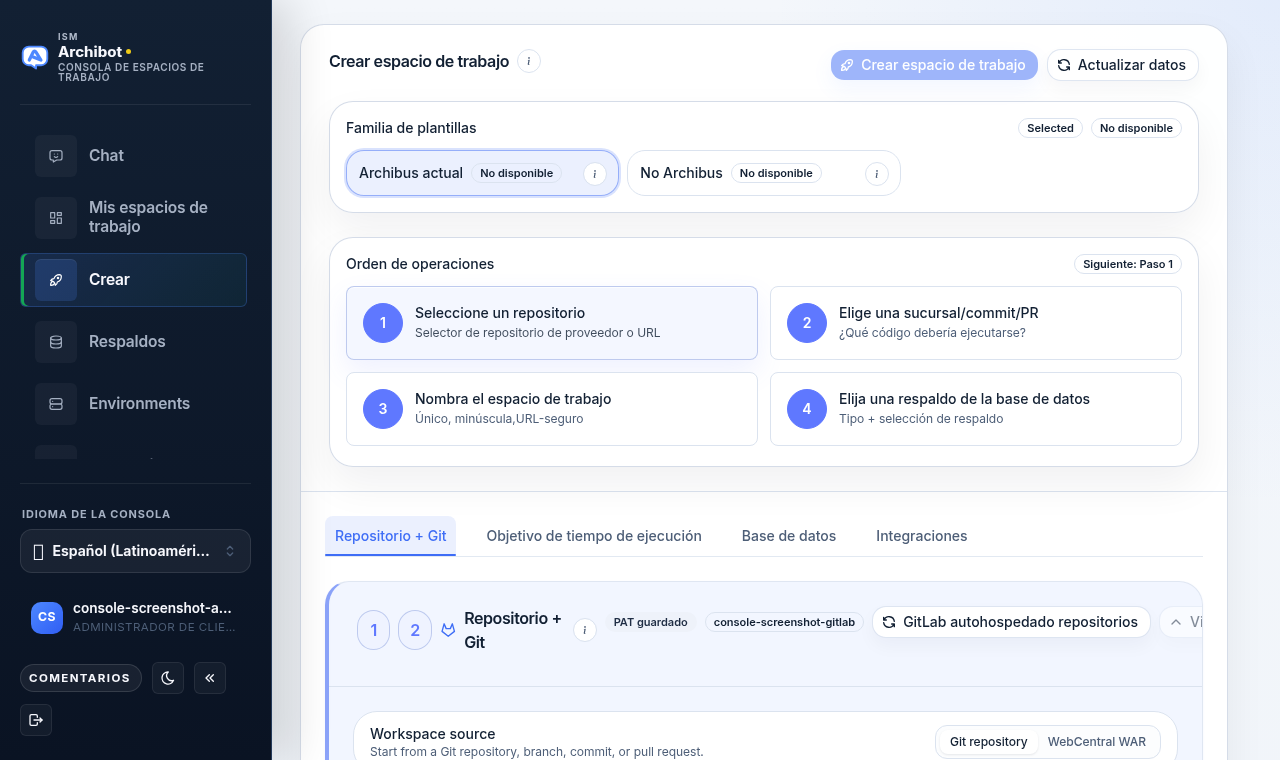
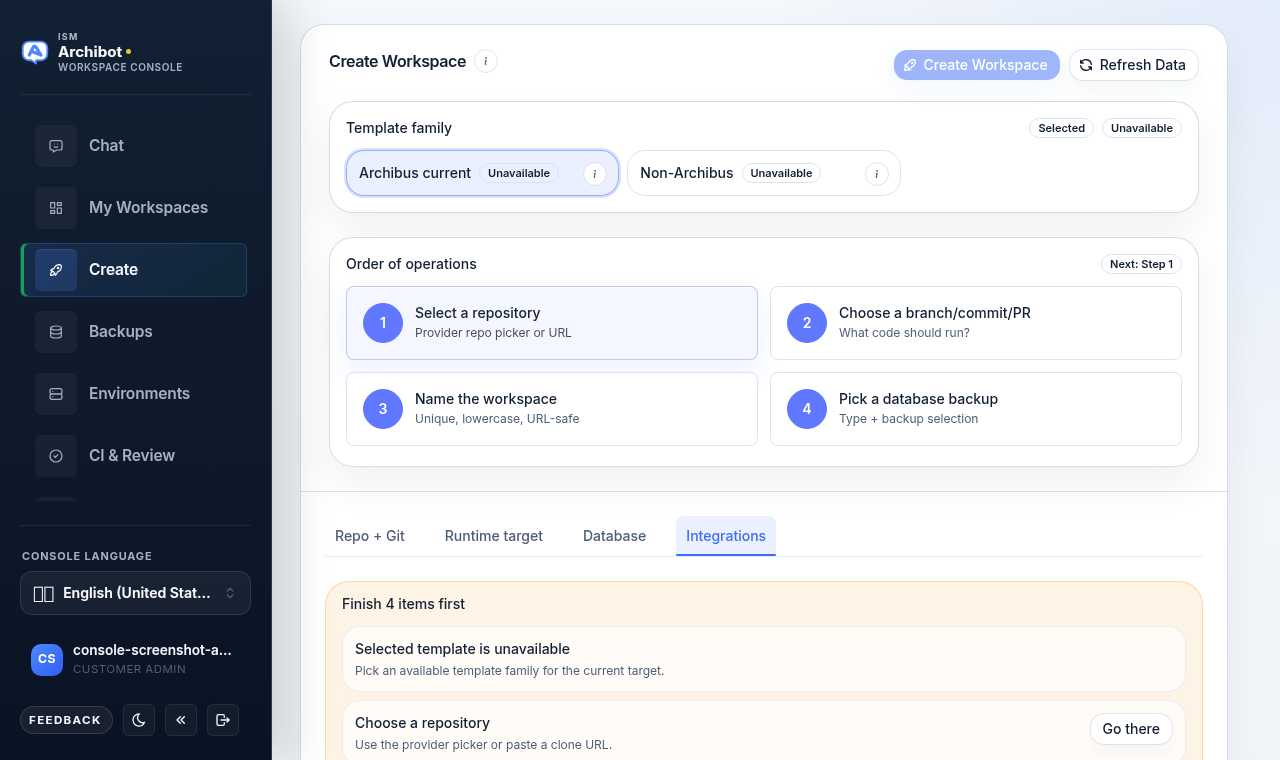
La pestaña Crear te guía por un espacio de trabajo a la vez. Se abre con un selector de Familia de plantillas y una tarjeta Orden de operaciones, seguidos de cuatro pestañas de configuración debajo. No tienes que desplazarte por todo el formulario: los pasos numerados de la tarjeta Orden de operaciones te llevan a cada sección, y cada botón Crear espacio de trabajo permanece deshabilitado hasta que cada paso requerido esté preparado.
Abre Crear desde la navegación de la izquierda, o ve a /?tab=create.
Lista de comprobación previa
Antes de empezar, confirma:
- La configuración de la cuenta no está bloqueada y el acceso de facturación o de prueba está aprobado.
- El tiempo de espacio de trabajo prepago y el crédito de IA gestionada están fondeados cuando tu cuenta usa acceso prepago.
- Hay una familia de plantillas aprobada seleccionable (consulta Catálogo y preparación).
- La URL del repositorio y la rama son correctas, o tienes un artefacto WAR aprobado desde el cual empezar.
- Las credenciales de Git privadas muestran acceso de clonación válido cuando se necesita.
- El perfil de versión de WebCentral coincide con el repositorio o WAR que vas a lanzar.
Para la mayoría de los clientes de alojamiento compartido, el destino del espacio de trabajo lo gestiona el operador. Console ofrece las opciones de destino y de sistema operativo que tu cuenta tiene permitido usar; tú no eliges infraestructura en bruto.
Elige una familia de plantillas
En la parte superior de Crear, elige la Familia de plantillas para este espacio de trabajo. Cada familia trae sus propios valores predeterminados para la cadena de herramientas, las expectativas de base de datos y la imagen de runtime. El selector muestra qué familias están disponibles para el destino que tu cuenta tiene permitido usar; las familias que no están aprobadas aparecen como No disponibles.
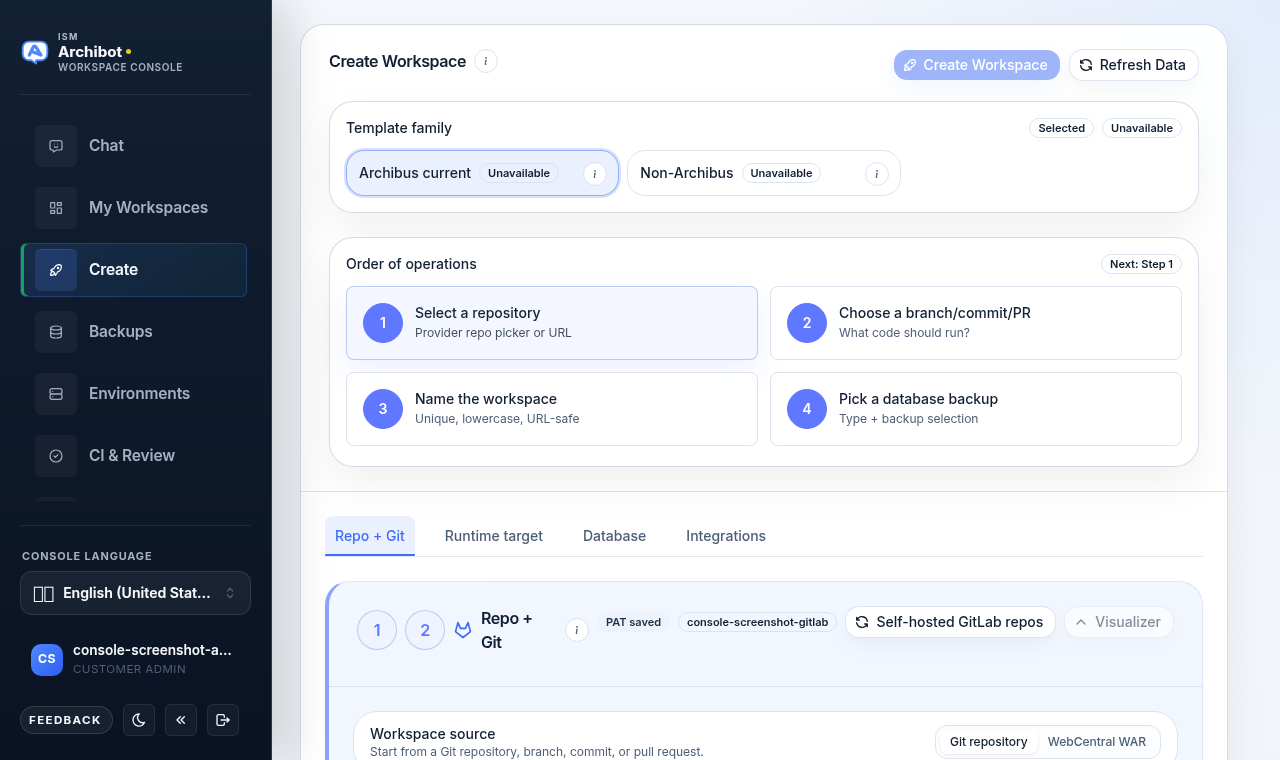
Si no hay ninguna familia seleccionable, el destino del espacio de trabajo o los alias de plantilla aún no están adjuntos. Resuelve eso primero en Catálogo y preparación antes de continuar.
Trabaja la tarjeta Orden de operaciones
La tarjeta Orden de operaciones lista los pasos requeridos como píldoras numeradas. Cada píldora es un botón que te desplaza a esa sección, y se vuelve verde con una marca cuando el paso está completo. La insignia de la esquina superior derecha muestra Listo para lanzar. o Siguiente: Paso N.
Para un espacio de trabajo Archibus o basado en repositorio, los pasos son:
| Paso | Etiqueta de píldora | Qué defines |
|---|---|---|
| 1 | Selecciona un repositorio | Proveedor, credencial y el repositorio (u origen WAR). |
| 2 | Elige una rama/commit/PR | El código exacto que ejecuta el espacio de trabajo. |
| 3 | Nombra el espacio de trabajo | Un nombre único, en minúsculas y seguro para URL. |
| 4 | Elige una copia de seguridad de base de datos | Tipo de base de datos y el origen de restauración, cuando la familia lo necesita. |
Los espacios de trabajo de la familia DevOps muestran una secuencia más corta (conectar DigitalOcean, luego nombrar el espacio de trabajo), y una familia solo de repositorio marca el paso de base de datos como opcional.
Recorre las cuatro pestañas
Debajo de la tarjeta, la configuración se divide en cuatro pestañas. Haz clic en una pestaña o deja que una píldora de Orden de operaciones te lleve allí.
Repo + Git
Esta pestaña se llama Repo + Git para un origen Git, o Source WAR cuando cambias a un artefacto WAR gestionado.
- En Origen del espacio de trabajo, elige Repositorio Git para clonar un repositorio, o WebCentral WAR para empezar desde un artefacto Archibus empaquetado.
- Para un origen Git, elige un Proveedor de repositorio: GitLab.com, GitLab autoalojado, GitHub.com, GitHub autoalojado, Bitbucket Cloud, Bitbucket autoalojado, Azure DevOps Services u Otro Git personalizado.
- Configura la Credencial Git del espacio de trabajo para repositorios privados. Usa Check now para validar el acceso de clonación. Console muestra el estado de la credencial (por ejemplo, “Saved GitLab PAT validated.”) pero nunca muestra el token guardado, la contraseña de aplicación ni el valor de la clave privada después de su almacenamiento.
- Elige el Repositorio con Browse saved repos o Paste clone URL, luego elige la Rama (Paso 2: rama, commit o pull request).
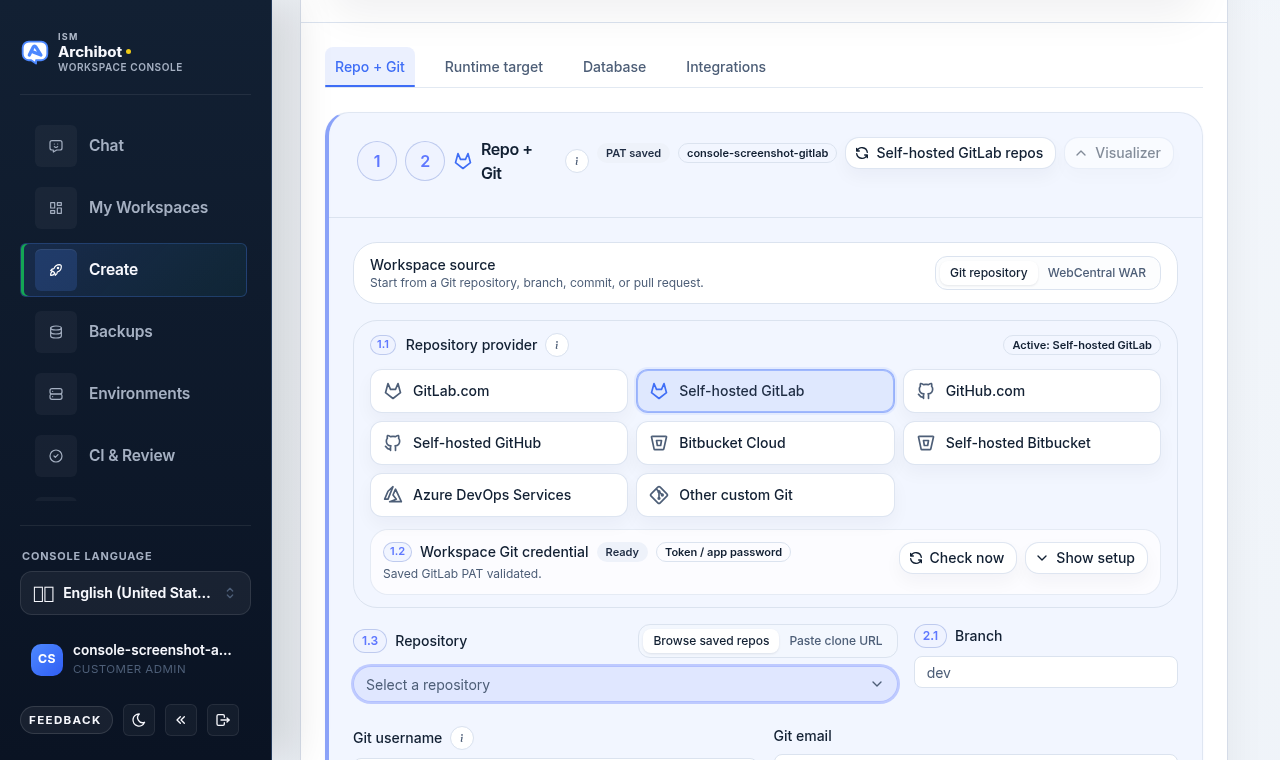
En esta pestaña hay disponible un visualizador de repositorio (usa Visualizer / Hide visualizer) para que puedas confirmar el proveedor, la rama y el destino de clonación antes de crear.
Para repositorios públicos de GitLab.com o GitHub.com puedes pegar la URL directamente sin una credencial guardada. Para repositorios privados, sigue el flujo de credenciales de tu proveedor:
| Proveedor | Entrada segura típica | No pegues |
|---|---|---|
| GitLab | URL del proyecto, rama, estado del PAT guardado. | PAT en bruto en tickets o documentos. |
| GitHub | URL del repositorio, rama, estado del PAT guardado. | PAT en bruto en capturas de pantalla. |
| Bitbucket | URL del repositorio, rama, estado de la contraseña de aplicación guardada. | Valores de la contraseña de aplicación. |
| Azure DevOps | URL de organización/proyecto/repo y rama. | Valor del PAT fuera del flujo de credenciales. |
| Git personalizado | URL HTTPS o SSH pegada, host, nombre de usuario. | Tokens o claves en notas compartidas. |
Empezar desde un artefacto WAR en su lugar
Cuando el espacio de trabajo deba empezar desde archivos Archibus empaquetados en lugar de una clonación de repositorio, cambia Origen del espacio de trabajo a WebCentral WAR. La pestaña se renombra a Source WAR y los pasos cambian:
- Elige un artefacto WAR gestionado desde la búsqueda, o pega una ruta de objeto WAR gestionado que Console pueda alcanzar. La ubicación del artefacto WAR se almacena de forma privada.
- Un espacio de trabajo respaldado por WAR omite la selección de rama y la clonación del repositorio; Console pasa los metadatos del artefacto WAR al runtime y lo expande en el directorio de aplicaciones.
Usa la búsqueda siempre que sea posible. Pega una ruta solo para un artefacto de almacenamiento de objetos gestionado, nunca un enlace de descarga público.
Destino de runtime
Esta pestaña contiene el nombre del espacio de trabajo, el tamaño, el sistema operativo y la sección Toolchain.
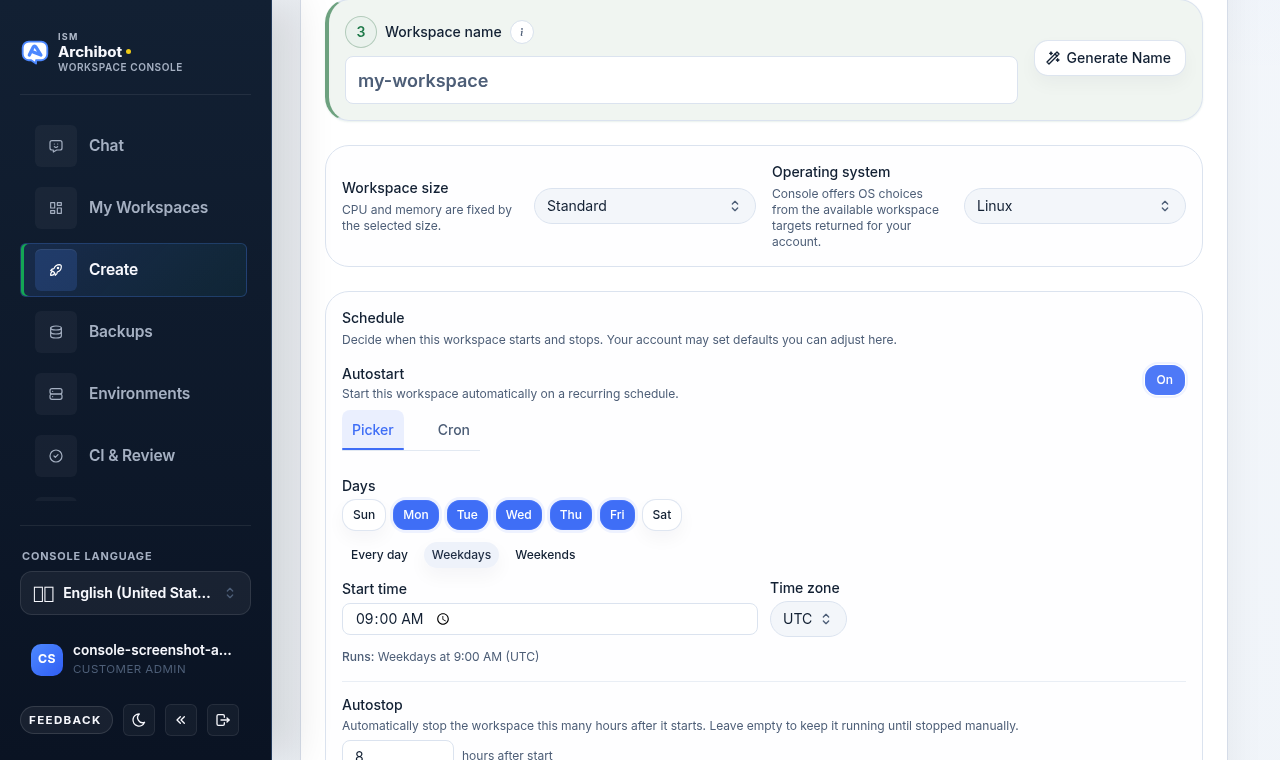
- Define el Nombre del espacio de trabajo (Paso 3). Debe ser único, en minúsculas y seguro para URL. Generate Name puede sugerir uno.
- Confirma el Tamaño del espacio de trabajo y el Sistema operativo. Console ofrece solo los tamaños y opciones de SO que los destinos del espacio de trabajo devolvieron para tu cuenta.
- En Toolchain, elige el Perfil de versión de WebCentral que coincida con tu repositorio o WAR. El perfil establece Java, Gradle, Tomcat y el paquete de licencias compatible correspondiente en un solo paso.
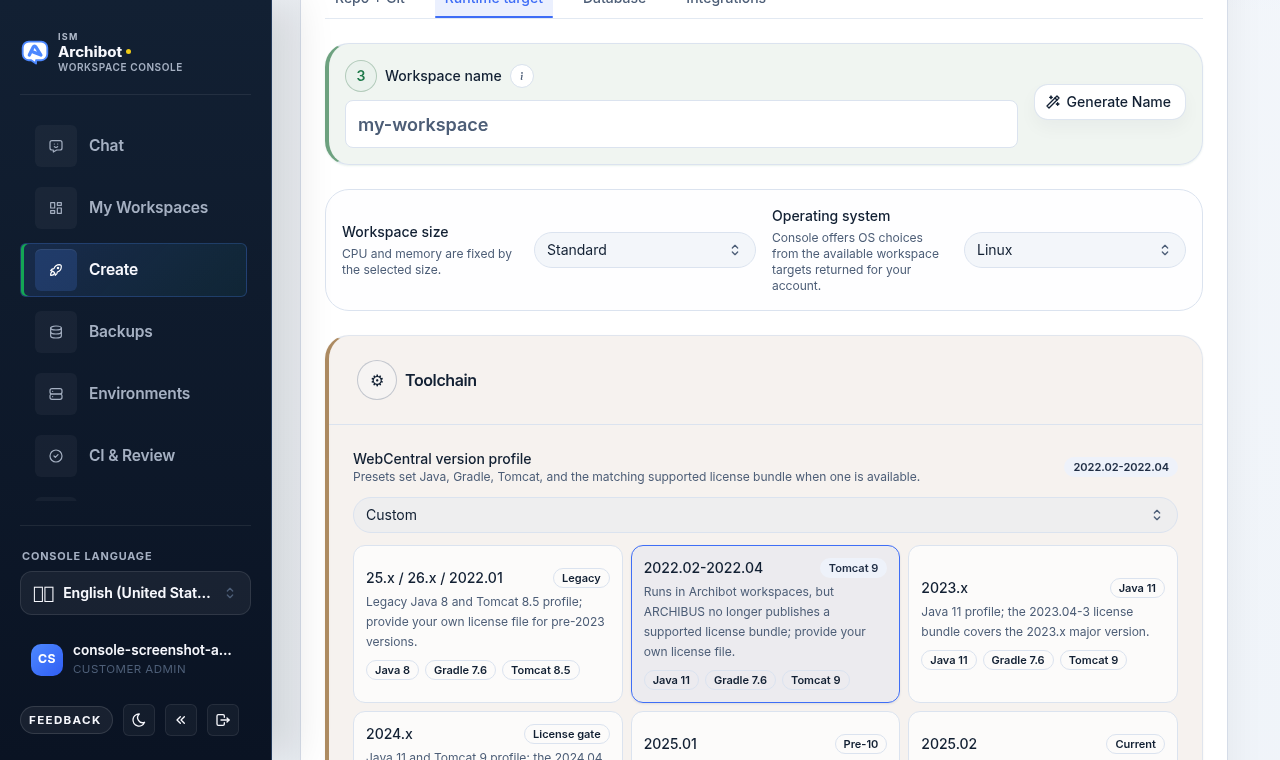
Cada tarjeta de perfil muestra sus versiones de Java, Gradle y Tomcat y una insignia como Legacy, Current, Pre-10 o License gate. Elige el perfil que coincida con la rama de WebCentral que vas a lanzar; para ramas más antiguas, el perfil es un punto de partida más seguro que cambiar Java o Tomcat a mano. Usa Custom solo cuando un operador o líder de proyecto te haya dado una anulación específica.
Programación
Decide cuándo se inicia y se detiene el espacio de trabajo mientras lo creas, en la tarjeta Programación.
- Inicio automático está desactivado de forma predeterminada, por lo que
el espacio de trabajo se inicia cuando lo abres. Actívalo para iniciar el
espacio de trabajo automáticamente con una programación recurrente, configurada
de dos formas que se mantienen sincronizadas:
- Selector — elige los días (o un preajuste como Días laborables), una hora de inicio y una zona horaria. Console construye la programación y muestra un resumen en lenguaje sencillo (por ejemplo, Se ejecuta: Días laborables a las 9:00 AM).
- Cron — introduce una expresión cron en bruto con ayuda de formato y
ejemplos (por ejemplo,
CRON_TZ=America/New_York 0 9 * * 1-5).
- Detención automática tiene un valor predeterminado de 8 horas después del inicio, por lo que un espacio de trabajo inactivo se detiene por sí solo. Bórralo para mantener el espacio de trabajo en ejecución hasta que lo detengas manualmente.
Si un operador ha configurado valores predeterminados de la cuenta, estos anulan estos valores iniciales cuando se carga el formulario. Puedes cambiar la programación más tarde desde Gestiona tus espacios de trabajo.
Base de datos
- Elige el Tipo de base de datos: SQL Server, Oracle o Ninguno. El tipo de base de datos se recuerda por URL de repositorio.
- Cuando la familia necesita una copia de seguridad, Elige una copia de seguridad de base de datos del catálogo de restauración aprobado. Puedes filtrar el catálogo; las cargas y las asociaciones de repositorio también aparecen allí. Puedes pegar una URL de copia de seguridad personalizada para una copia de seguridad de almacenamiento de objetos gestionado.
- El tipo de base de datos configurado en Ninguno omite los requisitos de copia de seguridad para espacios de trabajo solo de repositorio.
Los sidecars de base de datos y las restauraciones de copias de seguridad requieren un destino de espacio de trabajo Linux Kubernetes con soporte de base de datos. Si tu destino seleccionado no admite bases de datos, Console te indica que elijas un destino con capacidad de base de datos. Para más información sobre la elección de orígenes de restauración, consulta Copias de seguridad y orígenes de restauración.
Integraciones
La pestaña Integraciones cubre la IA gestionada, la IA secundaria y otros servicios conectados para el espacio de trabajo.
- Acceso a IA gestionada: usa el proxy gestionado de ArchiBot para que el espacio de trabajo pueda alcanzar la IA sin que tú gestiones una clave. El acceso gestionado no almacena ni reutiliza archivos de inicio de sesión de cuentas de proveedores personales.
- Usa tu propia clave: cuando esté permitido, puedes proporcionar una clave de API de Anthropic o usar tu propia clave después del lanzamiento en lugar de usar el proxy gestionado.
- Otras integraciones (por ejemplo, tokens de API de Atlassian) aparecen aquí cuando la familia de plantillas las admite.
Esta pestaña también es donde Console resume la configuración pendiente. Cuando todavía hay pasos requeridos abiertos, muestra una tarjeta Finish N items first que lista cada paso incompleto con un botón Go there.
Crea el espacio de trabajo
Cuando la insignia de Orden de operaciones dice Listo para lanzar. y cada píldora está marcada, los botones Crear espacio de trabajo se habilitan.
Hay tres de ellos, todos con la misma acción: uno cerca de la parte superior de la página, uno en línea al final de los pasos de Orden de operaciones, y uno de ancho completo en la tarjeta de preparación al final que se ilumina y dice Ready to launch una vez que cada paso requerido pasa. Usa el que esté más cerca de donde terminaste. Todos permanecen deshabilitados hasta que pase la validación, por lo que un botón activo significa que el espacio de trabajo está listo para crearse.
- Confirma la familia de plantillas y las selecciones de origen, rama, nombre y base de datos.
- Resuelve cualquier entrada de Finish N items first.
- Haz clic en cualquier botón Crear espacio de trabajo.
- Observa el estado de la compilación hasta que el espacio de trabajo esté listo.
Después de crear, Console abre una vista de registro de compilación. La salida de la compilación se transmite allí mientras se aprovisiona el espacio de trabajo; cuando el contenedor de desarrollo se inicia, cambia a los registros de inicio del espacio de trabajo y muestra Build finished cuando se completa el aprovisionamiento. Una creación exitosa aprovisiona el espacio de trabajo, los pods, los PVC, la extracción del repositorio (o la expansión del WAR) y cualquier restauración de base de datos. Este cuadro de diálogo de registro es tu primer lugar para mirar si una compilación se estanca.
Si Console muestra un error de validación, corrige ese campo exacto antes de reintentar. Si el espacio de trabajo se acepta pero el inicio falla más tarde, mantén el espacio de trabajo disponible para inspección a menos que un operador te diga que la limpieza es segura.
Abre el espacio de trabajo
- Ve a My Workspaces.
- Espera a que el estado del espacio de trabajo sea listo o en ejecución.
- Abre el espacio de trabajo y sus opciones de conexión desde allí.
Si un enlace de conexión abre una dirección de servicio interna o redirige a un lugar que tu navegador no puede alcanzar, detente e infórmalo. Para acciones del día a día como iniciar, detener, reconstruir y eliminar, consulta Gestionar espacios de trabajo.
Solución de problemas de creación bloqueada
| Bloqueo | Qué suele significar | Siguiente acción |
|---|---|---|
| Facturación o saldo prepago | La cuenta no está aprobada ni fondeada para creaciones. | Pide a un administrador de cliente u operador que revise el estado del catálogo y la facturación. |
| Familia de plantillas no disponible | No se resuelve ninguna familia de plantillas aprobada para el destino seleccionado. | Elige una familia disponible o revisa Catálogo y preparación. |
| Destino sin soporte de base de datos | El destino elegido no puede ejecutar sidecars de base de datos. | Elige un destino con capacidad de base de datos, o configura el tipo de base de datos en Ninguno. |
| Validación de Git fallida | La URL del repo, la rama o la credencial es incorrecta. | Actualiza el repositorio o la credencial y usa Check now. |
| Artefacto WAR requerido | No hay ningún WAR gestionado seleccionado o pegado en modo WAR. | Selecciona un artefacto WAR de la búsqueda o pega una ruta de WAR gestionado. |
| Finish N items first | Un paso requerido de Orden de operaciones sigue abierto. | Usa Go there en la tarjeta de preparación para el lanzamiento para completar cada paso. |
Guías relacionadas
- Catálogo y preparación — confirma una familia de plantillas y un destino aprobados antes de crear.
- Preajustes de espacio de trabajo — aplica una línea base conocida y buena para llenar el asistente rápidamente.
- Copias de seguridad y orígenes de restauración — elige la restauración de base de datos correcta para la pestaña Base de datos.
- Gestionar espacios de trabajo — inicia, detén, reconstruye y abre espacios de trabajo después de crear.
- Configuración de administrador de cliente — configura acceso, destinos y proveedores Git para tu inquilino.
Listo cuando
- El acceso de facturación o de prueba está aprobado.
- Hay una familia de plantillas aprobada seleccionable para tu cuenta.
- El repositorio (o artefacto WAR) y la rama son correctos.
- El perfil de versión de WebCentral coincide con tu repositorio o WAR.
- El tipo de base de datos y la elección de copia de seguridad son correctos.
- La tarjeta Orden de operaciones muestra completos todos los pasos requeridos.