


Archivos
Artefactos de ArchiBot Chat
Explora los archivos que cargas y los que genera ArchiBot, previsualiza detalles, adjúntalos al chat y descárgalos o elimínalos sin tocar rutas de almacenamiento sin procesar.
Última actualización
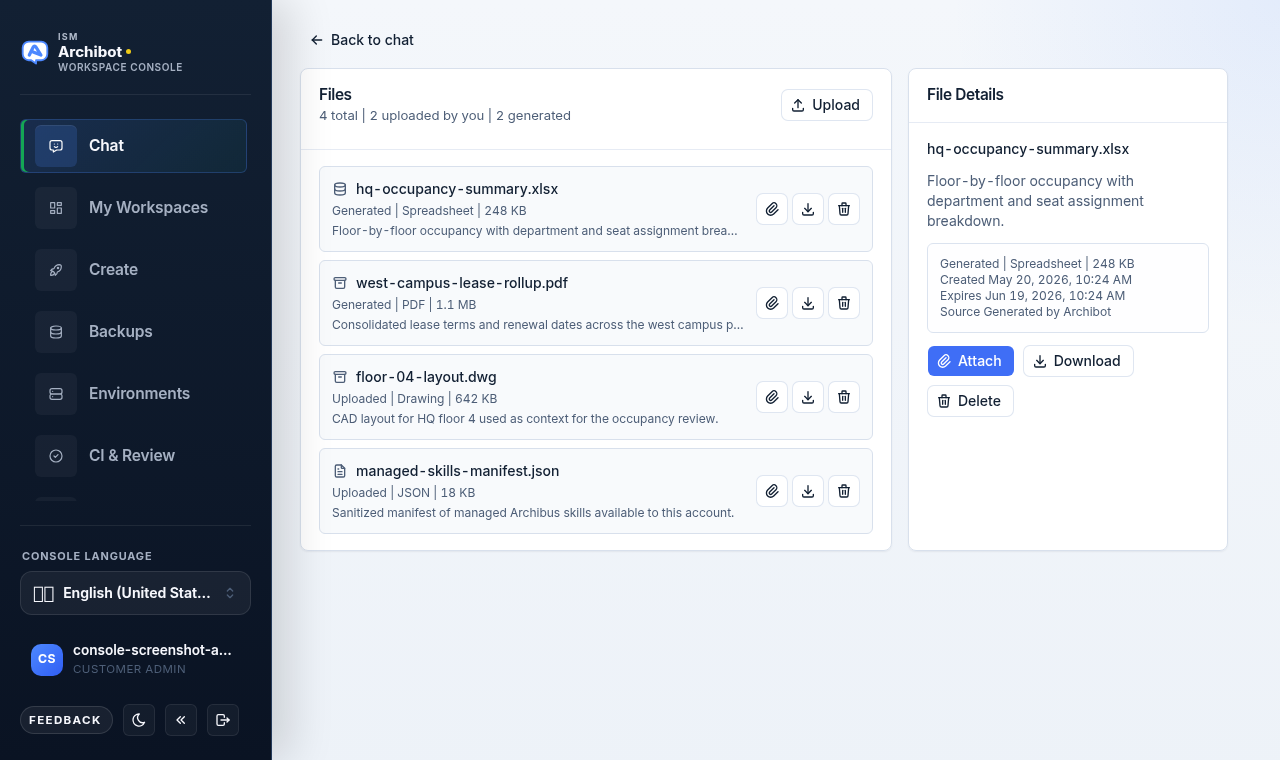
Los archivos son los documentos vinculados a tus conversaciones. Incluyen los archivos que cargas en un chat y los que ArchiBot genera como respuesta o resultado de una herramienta. La pantalla de Archivos te permite revisar ambos tipos en un solo lugar, limitados al alcance de tu cuenta, sin exponer rutas sin procesar del almacén de objetos.
Esta guía cubre la pantalla dedicada de Archivos, el panel de Archivos dentro del chat, las cargas, las descargas y la eliminación. Para enviar mensajes y elegir una fuente de contexto, consulta Uso de ArchiBot Chat.
Abrir Archivos
Hay dos maneras de llegar a tus archivos.
- Abre el menú de la conversación (el control de tres puntos etiquetado como
Chat menuen el encabezado del chat). - Elige
Files.
La pantalla de Archivos se abre con un diseño de dos paneles. Usa Back to chat en la esquina superior izquierda para volver a tu conversación.
También puedes abrir los archivos sin salir del chat. Abre el cuadro de diálogo Context & tools desde el encabezado del chat y selecciona la píldora Files, que se ubica junto a Context y Trace.
Leer la pantalla de Archivos
La pantalla de Archivos tiene dos paneles.
El panel izquierdo es la lista de archivos. Su encabezado dice Files con un resumen de conteo en la forma 4 total | 2 uploaded by you | 2 generated, además de un botón Upload. Cada fila muestra el nombre del archivo, un icono, una línea de metadatos y un resumen breve. La línea de metadatos combina la dirección, el tipo y el tamaño, por ejemplo Generated | Spreadsheet | 248 KB o Uploaded | Drawing | 642 KB. Cada fila también incluye acciones rápidas: adjuntar (clip), descargar y eliminar.
El panel derecho es File Details. Selecciona una fila para completarlo. Si no hay ninguna fila seleccionada, muestra Select a file.
Detalles del archivo
Al seleccionar un archivo se muestran sus detalles a la derecha.
El panel de detalles muestra el nombre del archivo, un resumen (o No summary available.) y un bloque de metadatos con:
- La línea de metadatos de dirección, tipo y tamaño.
- Fecha de creación (
Created). - Fecha de vencimiento (
Expires). - Origen (
Source), por ejemploGenerated by ArchiBot.
Debajo de los metadatos hay tres botones: Attach, Download y Delete.
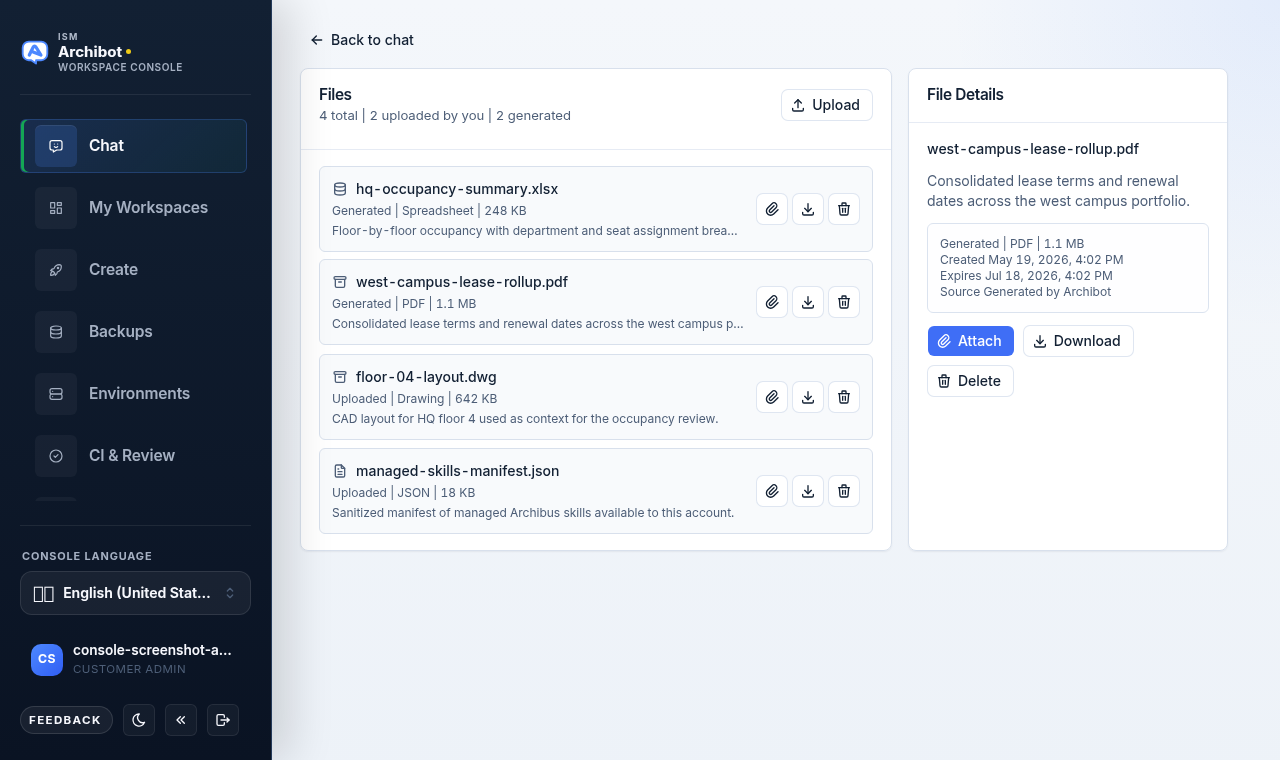
Cargados y generados
El resumen de conteo y la línea de metadatos de cada fila te indican de dónde proviene un archivo.
- Los archivos
Uploadedson entradas. Los agregaste a una conversación conUploado conAttach fileen el redactor. - Los archivos
Generatedson salidas. ArchiBot los produjo como respuesta o a través del resultado de una herramienta.
No hay un control de filtro independiente; la lista muestra todo lo de la cuenta, y la etiqueta de dirección en cada fila distingue ambos tipos. Úsala para separar la evidencia que proporcionaste del producto de trabajo generado.
Cargar un archivo
Puedes cargar desde la pantalla de Archivos o desde el redactor del chat.
- En la pantalla de Archivos, selecciona
Upload. En el redactor, seleccionaAttach file. - Elige un archivo desde el selector.
- El archivo se almacena, aparece en tu lista de archivos como un archivo
Uploadedy queda adjunto a la conversación actual.
Mientras se ejecuta la carga, la pantalla muestra un indicador Uploading. Tras una carga exitosa, la aplicación te devuelve al chat con el archivo adjunto a la conversación activa.
Las cargas compatibles están limitadas a 25 MB e incluyen actualmente archivos PDF, hoja de cálculo (XLSX/XLS), CSV, dibujo DWG/DXF, Markdown, texto, JSON, PNG, JPEG, GIF y WebP. Los ejecutables, scripts, archivos comprimidos, imágenes de disco y archivos SVG se rechazan antes del almacenamiento.
ArchiBot Chat también analiza los bytes de la carga en busca de firmas no seguras conocidas antes del almacenamiento. Los archivos que parecen ejecutables renombrados, comprimidos, scripts, documentos SVG o cargas de prueba de antivirus se bloquean incluso si el nombre del archivo parece compatible.
Para cargas de tipo texto, hojas de cálculo y PDF con texto legible, ArchiBot Chat crea un archivo Markdown derivado con el texto extraído. Los PDF escaneados también pueden producir un archivo Markdown de OCR cuando el entorno de la cuenta tiene el OCR habilitado. Los dibujos y las imágenes se conservan tal como se cargaron hasta que un canal de extracción dedicado los admita.
Las cargas no cuentan por sí solas para tu facturación. El mensaje que usa el archivo cargado cuenta como la solicitud facturable. Para saber cómo se mide el uso, consulta Facturación y créditos de ArchiBot Chat.
Las cargas, los archivos de texto extraído y los intentos de carga bloqueados se registran en Activity para que el soporte pueda distinguir los archivos que proporcionaste de los que creó ArchiBot. Consulta Actividad y auditoría de ArchiBot Chat.
El almacenamiento de archivos de ArchiBot Chat forma parte del servicio comercial alojado. No cargues archivos, metadatos ni nombres de archivo a menos que tu organización haya aprobado esos datos para esta ruta de procesamiento. Consulta Uso de datos aprobado de ArchiBot Chat.
Adjuntar al chat
Adjunta un archivo existente cuando una pregunta de seguimiento dependa de él. Usa Attach desde los Detalles del archivo, o la acción de clip en una fila.
Ejemplos:
- Pídele a ArchiBot que revise un memorando generado.
- Compara una nueva exportación con un archivo JSON generado anteriormente.
- Usa un dibujo de plano de planta como contexto para otra pregunta de instalaciones.
Los archivos adjuntos aparecen bajo el resumen Attached files en la conversación. Puedes desadjuntar un archivo que ya no necesites antes de enviar.
Descargar un archivo
Las descargas se realizan a través de ArchiBot Chat. La aplicación no expone rutas de almacenamiento sin procesar como enlaces públicos.
Usa Download desde los Detalles del archivo, o la acción de descarga en una fila. Cuando descargas un archivo:
- El archivo se verifica contra el acceso de tu cuenta.
- La descarga se sirve a través de la aplicación.
- Los detalles de almacenamiento permanecen ocultos.
- Activity registra que el archivo se descargó a través de la aplicación.
No reenvíes los archivos descargados fuera de tu organización a menos que tu organización lo permita.
Eliminar un archivo
Usa Delete desde los Detalles del archivo, o la acción de eliminar en una fila.
La eliminación es inmediata. No hay un cuadro de diálogo de confirmación independiente, así que asegúrate de tener seleccionado el archivo correcto antes de eliminarlo. El archivo eliminado se quita de tu lista de archivos y se desadjunta de cualquier conversación a la que estuviera adjunto.
Eliminar un archivo quita la fila del archivo visible para el cliente y, cuando el almacenamiento de objetos está configurado, solicita al almacén de archivos que elimine los bytes del archivo. Es posible que no elimine los metadatos de facturación, auditoría o soporte.
Retención y vencimiento
La retención de archivos está limitada al alcance de la cuenta. La fecha de vencimiento de cada archivo aparece en los Detalles del archivo junto a Expires.
La pantalla de Configuración te permite elegir una postura de retención:
- Standard: conserva los archivos según la política normal de retención de la cuenta.
- Minimal: elimina los archivos tan pronto como la política lo permita, conservando los metadatos requeridos.
Consulta Configuración de ArchiBot Chat para establecer esta postura. Algunos archivos pueden vencer antes o después según la política de la cuenta, las retenciones legales, los casos de soporte o los términos contractuales.
Los archivos vencidos son eliminados por la limpieza de retención de ArchiBot Chat, que quita las filas de archivos visibles para el cliente y los bytes de objetos configurados, conservando los metadatos requeridos de facturación, auditoría o soporte.
Buenas prácticas
- Usa nombres de archivo descriptivos antes de cargar.
- Evita cargar archivos no relacionados en una conversación.
- No renombres archivos no compatibles para eludir las verificaciones de carga.
- Descarga el trabajo generado importante antes de su fecha de vencimiento.
- Confirma el archivo seleccionado antes de eliminarlo, ya que la eliminación es inmediata.
- Mantén el trabajo regulado o sensible para el cliente no aprobado fuera del ArchiBot Chat comercial alojado hasta que tu organización apruebe la ruta de procesamiento.
Listo cuando
- Las cargas usan tipos de archivo compatibles.
- Los archivos no seguros se bloquean antes del almacenamiento.
- Las descargas se realizan a través de la aplicación.