


Trabajo diario
Administrar espacios de trabajo
Usa Mis espacios de trabajo para iniciar, detener, actualizar, abrir, programar, inspeccionar y eliminar espacios de trabajo sin salir de Console.
Última actualización
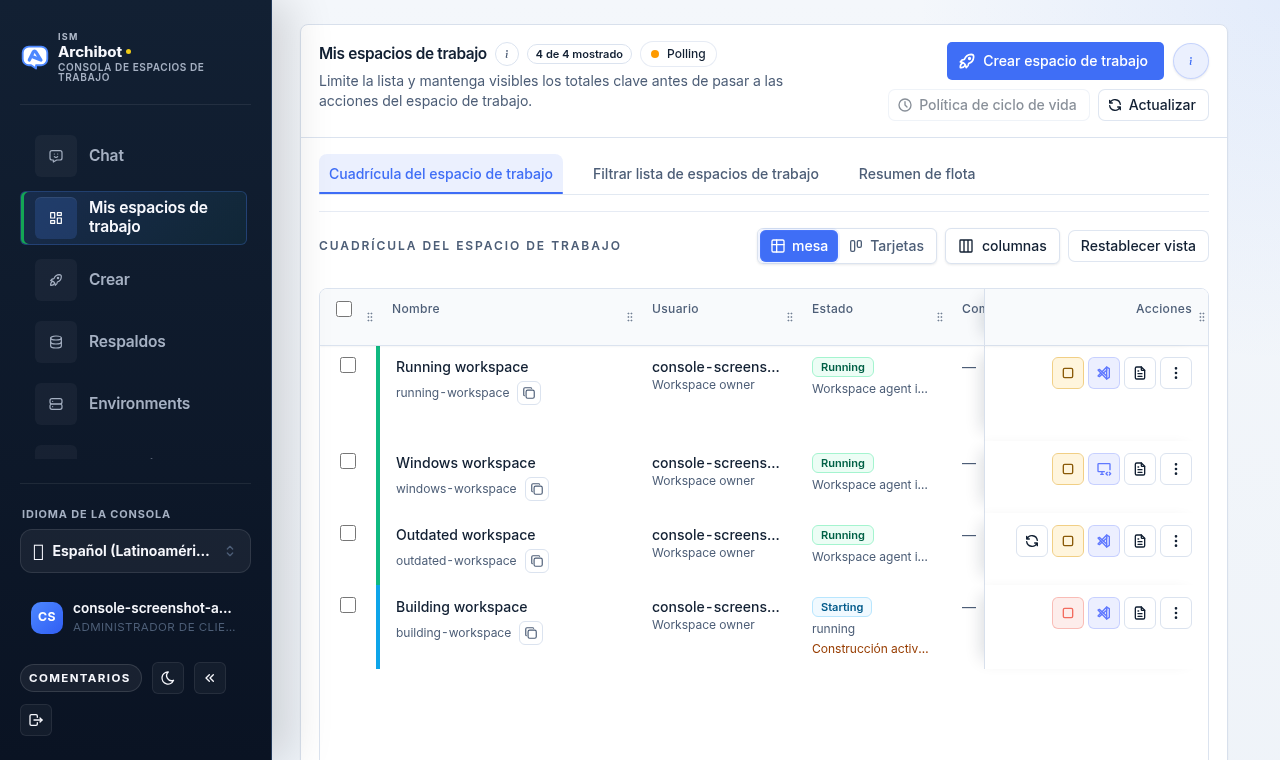
Mis espacios de trabajo es la página de inicio de Console (ruta /). Enumera todos los espacios de trabajo que puedes ver, mantiene a la vista los totales clave y le da a cada fila las acciones que necesitas para el trabajo diario: iniciar, detener, actualizar, abrir un editor, ver registros, editar la programación, inspeccionar detalles y eliminar.
Si aún no has creado un espacio de trabajo, comienza con Crear el primer espacio de trabajo.
Leer la cuadrícula

El encabezado muestra Mis espacios de trabajo con un conteo como “4 de 4 mostrados” y un indicador de Sondeo mientras Console actualiza el estado. Desde el encabezado puedes abrir Crear espacio de trabajo, la revisión de la Política de inactividad (operadores) y Actualizar.
La cuadrícula siempre está visible. Encima de ella hay dos controles:
- Un panel de Filtros plegable, cerrado de forma predeterminada. Haz clic para expandir la búsqueda y los filtros de estado, propietario, plantilla, destino, origen y actualización. Ciérralo de nuevo para darle más espacio a la cuadrícula.
- Una sola franja de resumen de flota de una línea entre el panel de Filtros y la cuadrícula. Muestra los conteos de Rastreados o Míos, En ejecución y Atención que se actualizan con el inventario actual y el estado del filtro.
Dentro de la cuadrícula puedes cambiar entre Tabla y Tarjetas, elegir Columnas o Restablecer vista. Cada fila mantiene su estado visible para que puedas actuar sin abrir otra pantalla.
| Estado | Significado | Acción común |
|---|---|---|
| En ejecución | El runtime está activo. | Abrir en Navegador o Detener al terminar. |
| Detenido | El runtime no está activo. | Iniciar antes de trabajar, o eliminar si ya no se necesita. |
| Iniciando o actualizando (Compilación activa) | Se está ejecutando una compilación. | Espera el resultado o Cancelar compilación. |
| Inactivo | Inactivo más allá de la ventana de inactividad del cliente. | Iniciar para activarlo de nuevo. |
| Fallido o con problemas | Una compilación o el runtime necesita revisión. | Abre Registros o Soporte antes de eliminar el almacenamiento. |
Los espacios de trabajo detenidos, inactivos y con problemas permanecen en la cuadrícula para que puedas reiniciarlos, actualizarlos, inspeccionarlos o eliminarlos desde el mismo lugar.
Iniciar un espacio de trabajo detenido o inactivo
- Abre Mis espacios de trabajo y encuentra la fila detenida o inactiva.
- Haz clic en la acción Iniciar de esa fila.
- Espera a que el estado pase a en ejecución. La cuadrícula sondea automáticamente.
- Haz clic en Navegador para abrir el editor en el navegador.
Iniciar no vuelve a crear el espacio de trabajo. Pone el runtime existente de nuevo en línea con el almacenamiento y el contenido que ya tenía. Las filas inactivas usan la misma acción para activarse de nuevo.
Detener un espacio de trabajo en ejecución
- Encuentra la fila en ejecución en Mis espacios de trabajo.
- Haz clic en Detener.
- Confirma que el estado cambie a detenido.
Detener controla el uso del runtime y es diferente de eliminar. El almacenamiento y el registro del espacio de trabajo permanecen según la política de la plataforma. Consulta Uso y facturación para saber cómo se miden las horas de runtime.
Cancelar una compilación activa
Cuando una compilación está en ejecución, la fila muestra Compilación activa y la mayoría de las demás acciones quedan bloqueadas hasta que termine.
- Haz clic en Cancelar compilación en la fila con la compilación activa.
- En Cancelar compilación activa, confirma con Cancelar compilación activa, o elige Mantener compilación en ejecución para dejarla intacta.
Cancelar detiene la compilación actual para que pueda ejecutarse otra acción de Iniciar, Detener, Actualizar o Eliminar.
Abrir un editor o herramienta de runtime
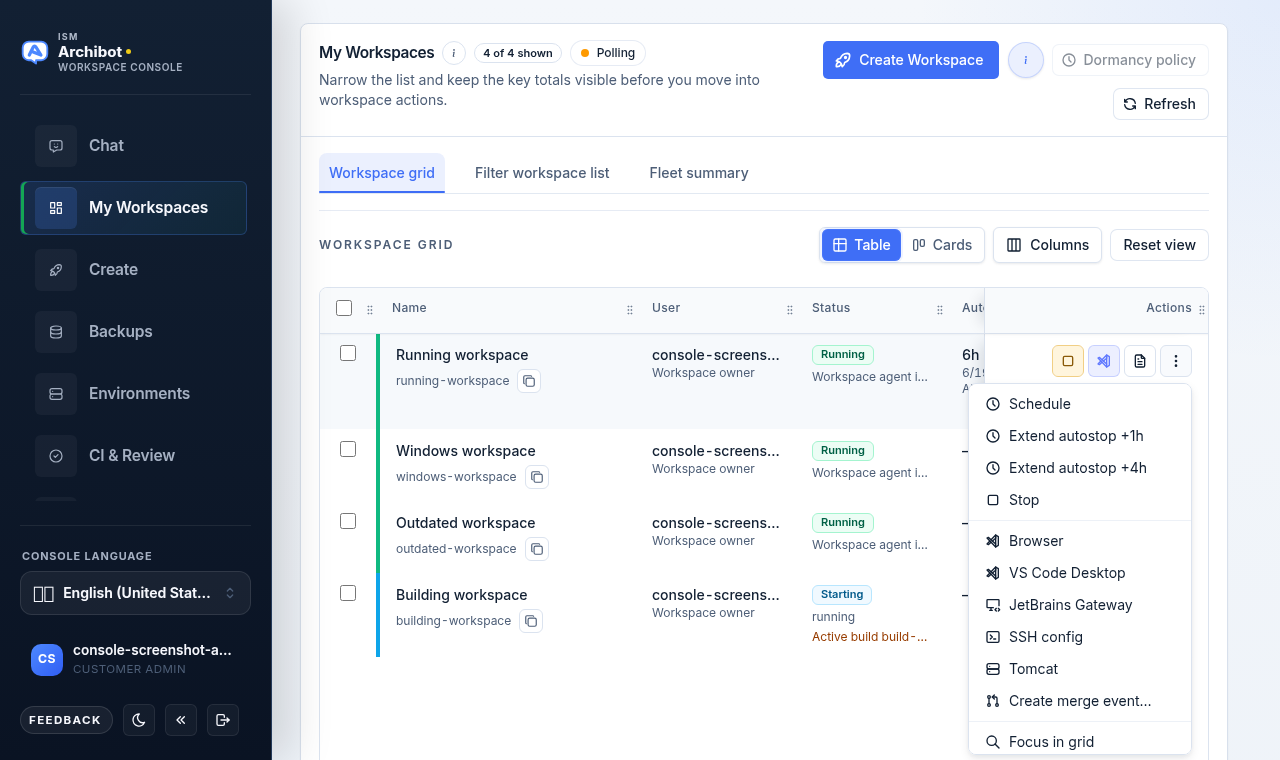
Cada fila en ejecución tiene una acción Navegador para el editor predeterminado en el navegador. El menú adicional (”…”) de la fila contiene los demás destinos de apertura:
- VS Code Desktop y JetBrains Gateway abren enlaces directos del editor en tus herramientas locales.
- Configuración SSH te brinda una conexión avanzada de terminal o editor.
- Escritorio remoto abre los detalles de conexión RDP para espacios de trabajo de Windows (algunos espacios de trabajo de Windows abren Escritorio remoto en el navegador en su lugar).
- Tomcat abre el endpoint de la aplicación para los espacios de trabajo que lo exponen.
Navegador es la ruta predeterminada para la mayoría de los usuarios. El menú completo de apertura, con VS Code Desktop, JetBrains Gateway, Configuración SSH, Escritorio remoto y Tomcat agrupados bajo el control adicional, no se muestra aquí; abre el menú ”…” en cualquier fila en ejecución para verlo.
Los espacios de trabajo que exponen una verificación de Git Health también muestran una acción Git Health para que puedas confirmar el estado del repositorio sin abrir una terminal.
Escritorio remoto para espacios de trabajo de Windows
Para los espacios de trabajo de Windows, Escritorio remoto abre un diálogo con la dirección RDP que debes abrir en Microsoft Remote Desktop una vez que el túnel esté listo, además del comando para ejecutar en la computadora donde está instalado tu cliente RDP. Escritorio remoto permanece privado dentro del túnel del espacio de trabajo; no expongas RDP (puerto 3389) a la internet pública. Este diálogo no se muestra aquí.
Actualizar de forma segura
Usa una actualización cuando necesites herramientas de editor recién integradas, actualizaciones de la extensión ArchiBot, actualizaciones de code-server o mejoras del runtime del espacio de trabajo. Los espacios de trabajo en ejecución mantienen el contenido de la imagen con el que comenzaron hasta que se actualizan o se vuelven a crear.
- Haz clic en Actualizar en una fila que muestre Actualización disponible.
- Console abre Revisar parámetros y carga el plan de actualización.
- Compara Versión actual y Versión activa, y lee los Motivos de actualización.
- Confirma el aviso de Actualización de credenciales: las credenciales administradas se actualizan sin exponer valores secretos, y Valores secretos ocultos permanece en su lugar.
- Revisa la tabla de Parámetros. Ajusta cualquier valor marcado como Cambiará o Conservado; los campos administrados permanecen ocultos.
- Haz clic en Ejecutar actualización solo cuando el plan sea correcto, o en Cerrar para salir.
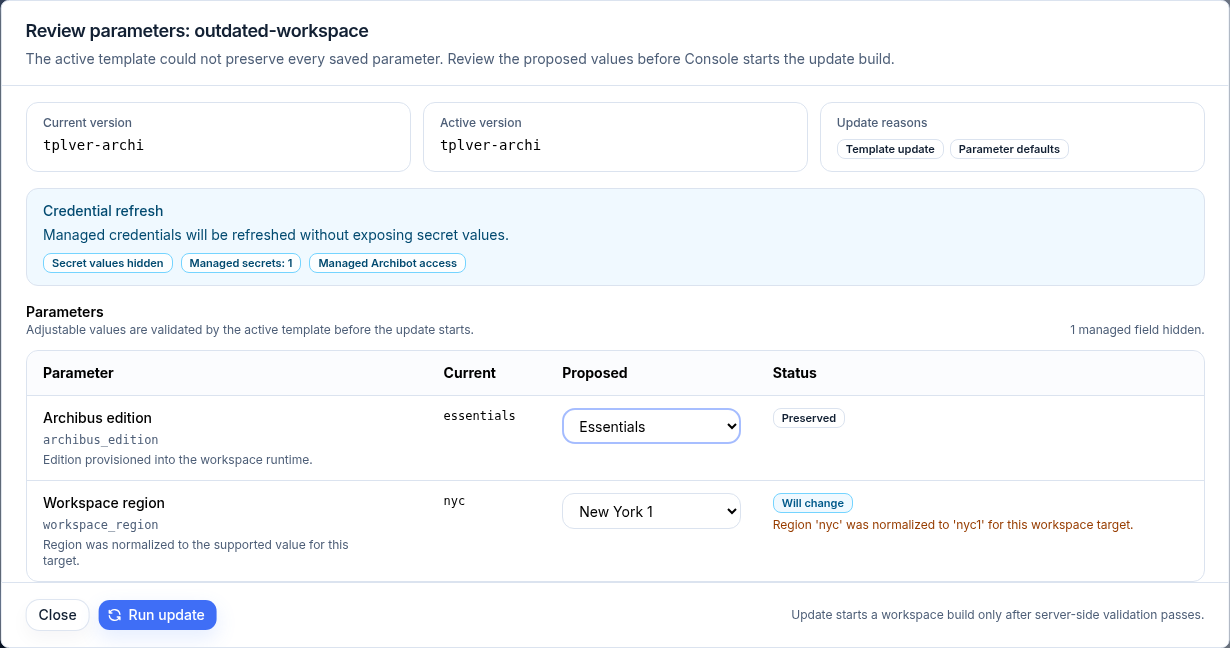
Los valores ajustables son validados por la plantilla activa antes de que comience la actualización, así que corrige cualquier error de campo en la revisión en lugar de iniciar la compilación repetidamente. Actualizar inicia una compilación del espacio de trabajo solo después de que pase la validación del lado del servidor, y luego abre el registro de compilación.
Editar la programación
La programación controla cuándo un espacio de trabajo se inicia y se detiene por sí solo.
- Abre la acción Programación en una fila.
- Revisa las tarjetas actuales de Estado, Autodetención y Autoinicio.
- Usa una Opción predefinida (Manual, Día laboral, QA diaria) para establecer una forma conocida, luego ajusta los campos.
- Establece la Programación de autoinicio (déjala vacía para deshabilitar el autoinicio) y Autodetención tras el inicio en horas.
- Opcionalmente, establece Actualizaciones automáticas y una Nueva fecha límite activa.
- Haz clic en Aplicar programación, o en Cerrar para descartar.
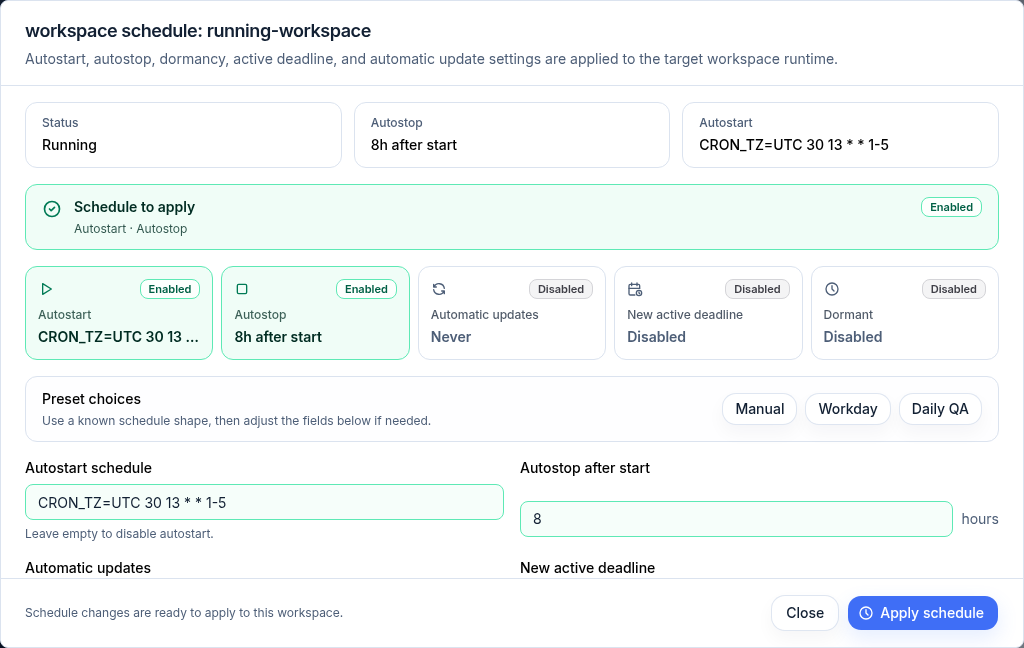
Los ajustes de autoinicio, autodetención, inactividad, fecha límite activa y actualización automática se aplican al runtime del espacio de trabajo una vez que los aplicas.
Vigilar y extender la autodetención
La cuadrícula incluye una columna Autodetención en que muestra cuánto falta para que cada espacio de trabajo en ejecución se detenga por sí solo, con la hora exacta de detención debajo. Un espacio de trabajo sin fecha límite de autodetención muestra ”—”. Ordena por la columna para encontrar los espacios de trabajo que se detendrán más pronto.
Para mantener un espacio de trabajo en ejecución por más tiempo sin abrir el editor completo de la programación, usa Extender autodetención:
- En la cuadrícula, abre el menú ”…” de una fila en ejecución y elige Extender autodetención +1h o +4h.
- En Detalles, usa los botones +1h / +4h / +8h junto a la hora de autodetención.
Cada extensión empuja la fecha límite activa más allá de su valor actual (o desde ahora si no hay ninguna establecida) y actualiza la fila. Solo cambia la ejecución actual; la autodetención recurrente que estableces en Editar la programación permanece igual.
Inspeccionar detalles
La acción Detalles abre una instantánea de solo lectura más un lugar para mantener notas de Console.
- Abre Detalles en la fila que deseas inspeccionar.
- Revisa las tarjetas de Estado, Agente, Propietario, Tiempo de actividad, Autodetención en, Plantilla, Destino, Actualizado, Origen y Git Health.
- Usa la fila de apertura (Navegador, VS Code Desktop, Tomcat, Registros, Soporte) para saltar directamente a una herramienta.
- Opcionalmente, establece un Nombre para mostrar y un Comentario para este registro del espacio de trabajo, luego haz clic en Guardar detalles.
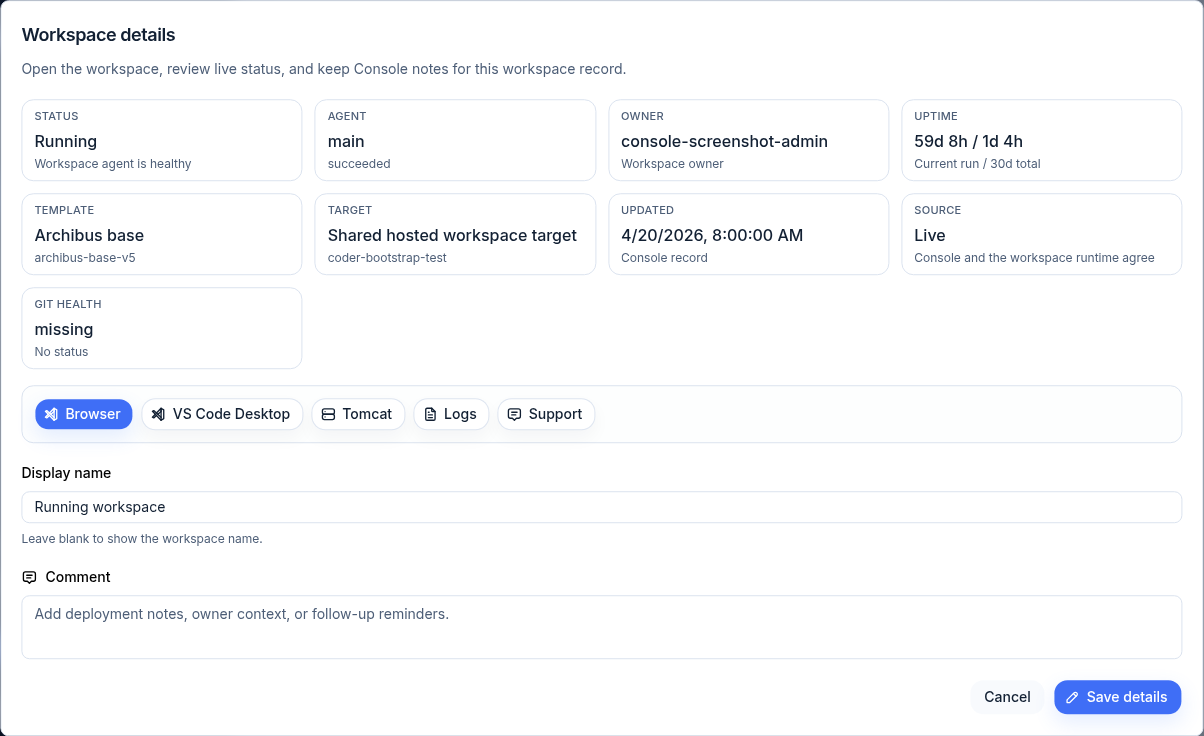
El nombre para mostrar es solo de Console; déjalo en blanco para mostrar el nombre del espacio de trabajo. Usa el comentario para notas de implementación, contexto del propietario o recordatorios de seguimiento.
Ver registros
Cuando una compilación falla o el runtime parece estar mal, abre Registros desde la fila o desde Detalles.
- El modo Runtime sigue el flujo principal de registro del agente del espacio de trabajo.
- El modo Compilación muestra la salida de compilación más reciente.
Usa los controles de recargar y descargar para actualizar o guardar el registro actual como texto.
Abrir soporte del espacio de trabajo
Usa Soporte cuando una fila muestre un estado de runtime fallido, con problemas o poco claro.
- Abre Soporte en la fila del espacio de trabajo, o desde Detalles.
- Revisa las tarjetas superiores: Espacio de trabajo, Destino, Compilación y Agentes de runtime.
- Examina Verificaciones de estado (agente del espacio de trabajo, última compilación, pod de runtime), Agentes de runtime, Almacenamiento, Shared Drive, Acceso administrado, Integraciones del espacio de trabajo y Uso.
- Usa Registros de runtime o Registros de compilación para profundizar, o Actualizar espacio de trabajo cuando se te solicite adjuntar un montaje de Shared Drive con permiso de escritura.
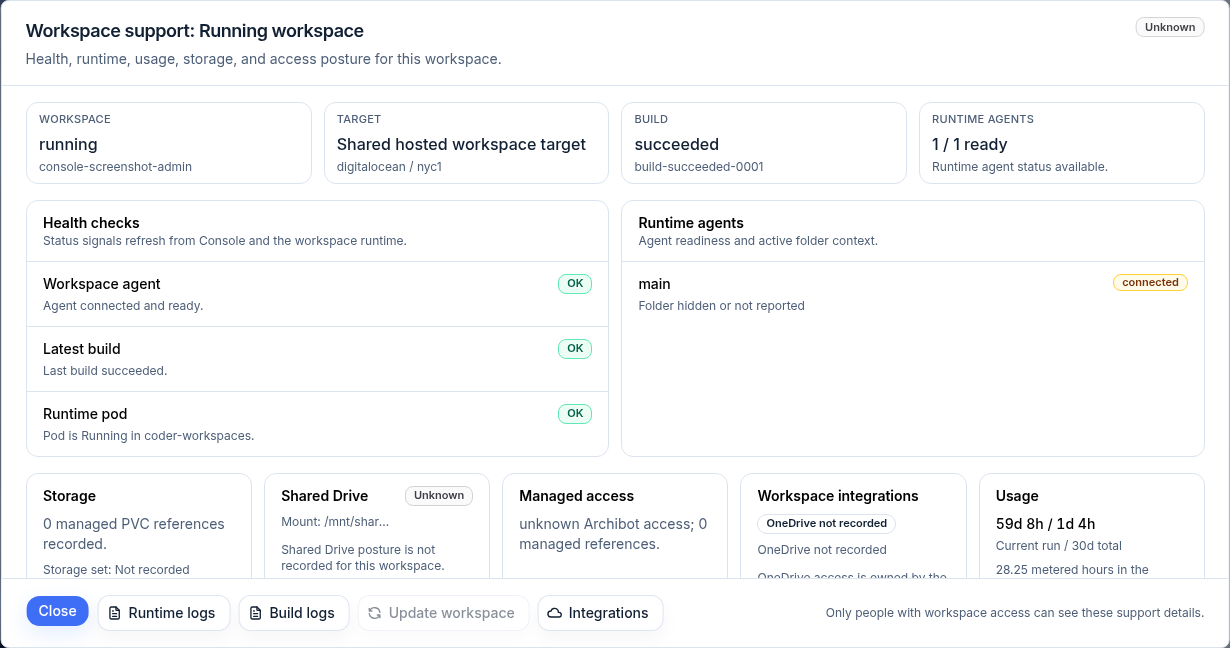
Solo las personas con acceso al espacio de trabajo pueden ver estos detalles de soporte. El panel de soporte es el lugar adecuado para reunir datos antes de una transferencia a soporte.
Eliminar un espacio de trabajo
Elimina solo cuando intencionalmente quieras quitar el espacio de trabajo administrado.
- Abre la acción Eliminar en la fila.
- En Eliminar espacio de trabajo, lee lo que se quitará: el espacio de trabajo de ArchiBot y sus recursos de runtime administrados. Esto no se puede deshacer desde Console.
- Escribe el nombre exacto del espacio de trabajo para confirmar. El botón de eliminar se habilita solo después de que el nombre coincida.
- Confirma la eliminación.
No elimines manualmente PVC, pods, Secrets de Kubernetes ni objetos de runtime del espacio de trabajo para una eliminación normal de cliente. Usa la acción de eliminación de Console para que la limpieza siga la ruta admitida. Si la limpieza parece atascada, incluye el nombre del espacio de trabajo, el estado y la última acción en tu transferencia a soporte.
Acciones masivas
Cuando seleccionas varias filas con las casillas de fila, Console muestra una barra de acciones masivas con el conteo seleccionado.
- Elige Iniciar, Detener, Actualizar, Cancelar compilaciones o Eliminar.
- Cada acción se aplica solo a los espacios de trabajo seleccionados que son elegibles para ella; Console muestra un conteo de elegibles.
- La eliminación masiva requiere escribir DELETE para confirmar. La confirmación de eliminación masiva no se muestra aquí.
- Console ejecuta la operación un espacio de trabajo a la vez y mantiene seleccionadas las filas que fallaron para que puedas reintentar.
Usa Limpiar para descartar la selección actual.
Política de inactividad (operadores)
Los operadores de la plataforma pueden abrir Política de inactividad desde el encabezado para revisar los espacios de trabajo inactivos frente a la ventana de limpieza de cada cliente.
- Abre Política de inactividad.
- Revisa los contadores: Verificados, Candidatos, Inactivos, Eliminar, Faltantes y Aplicados.
- En Configuración de política del cliente, establece los días de Marcar como inactivo después de y Eliminar inactivo después de (los ajustes predefinidos cubren ventanas comunes como 30 / 90), luego Guardar política.
- Elige Aplicar marcas de inactividad, Aplicar eliminaciones de inactivos o Borrar faltantes, luego Vista previa antes de Aplicar acciones de inactividad.
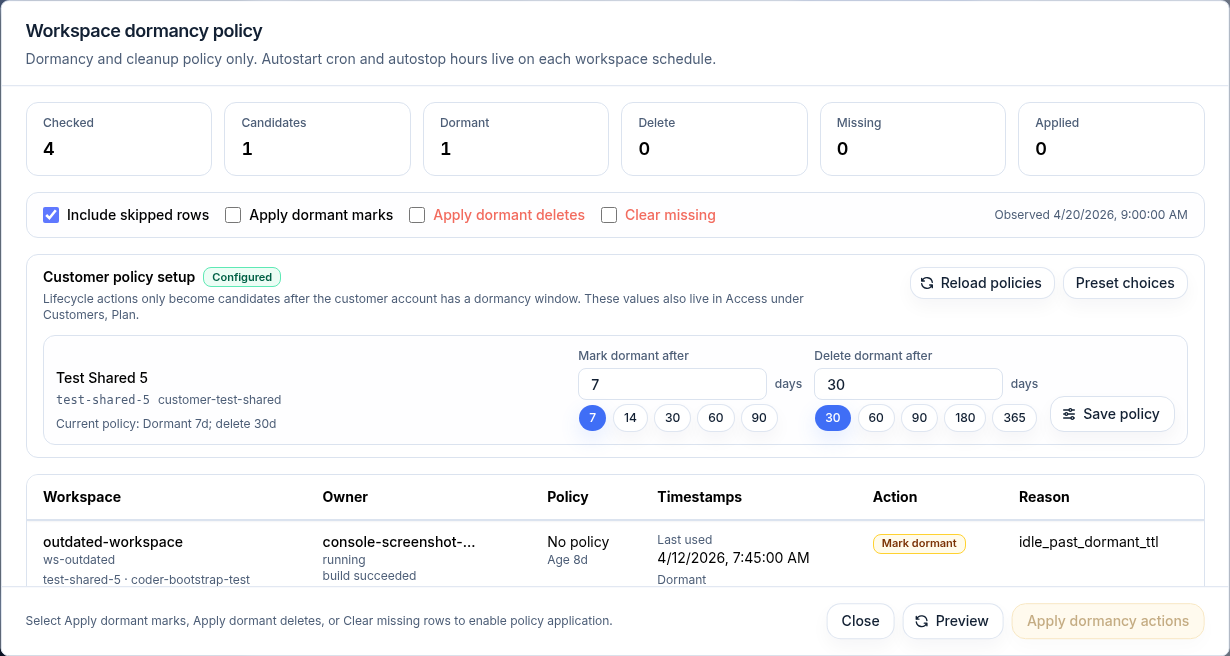
La inactividad es solo una política de limpieza y de reposo; el cron de autoinicio y las horas de autodetención viven en la programación de cada espacio de trabajo. Las acciones de política solo se vuelven candidatas después de que la cuenta del cliente tiene una ventana de inactividad, y esos valores también viven en Acceso bajo Clientes, Plan. Las acciones de la política de inactividad requieren acceso de operador de la plataforma.
Guías relacionadas
- Crear el primer espacio de trabajo — aprovisiona un espacio de trabajo antes de administrarlo.
- Catálogo y preparación — confirma que las plantillas y los destinos estén listos.
- Uso y facturación — descubre cómo se miden las horas de runtime.
- Solución de problemas — primeros pasos cuando un espacio de trabajo parece estar mal.
- Transferencia a soporte — qué reunir antes de contactar a soporte.
Listo cuando
- La fila del espacio de trabajo muestra el estado esperado.
- Iniciar está disponible para espacios de trabajo detenidos o inactivos.
- Detener está disponible para espacios de trabajo en ejecución o en inicio.
- Revisar parámetros termina antes de que comience una compilación.
- La confirmación de eliminación coincide con el espacio de trabajo que deseas quitar.