


Primeros pasos
Bienvenido a ArchiBot
Conoce para qué sirve ArchiBot Console, cómo funciona el primer inicio de sesión, dónde llegas después de iniciar sesión y qué información es seguro compartir.
Última actualización
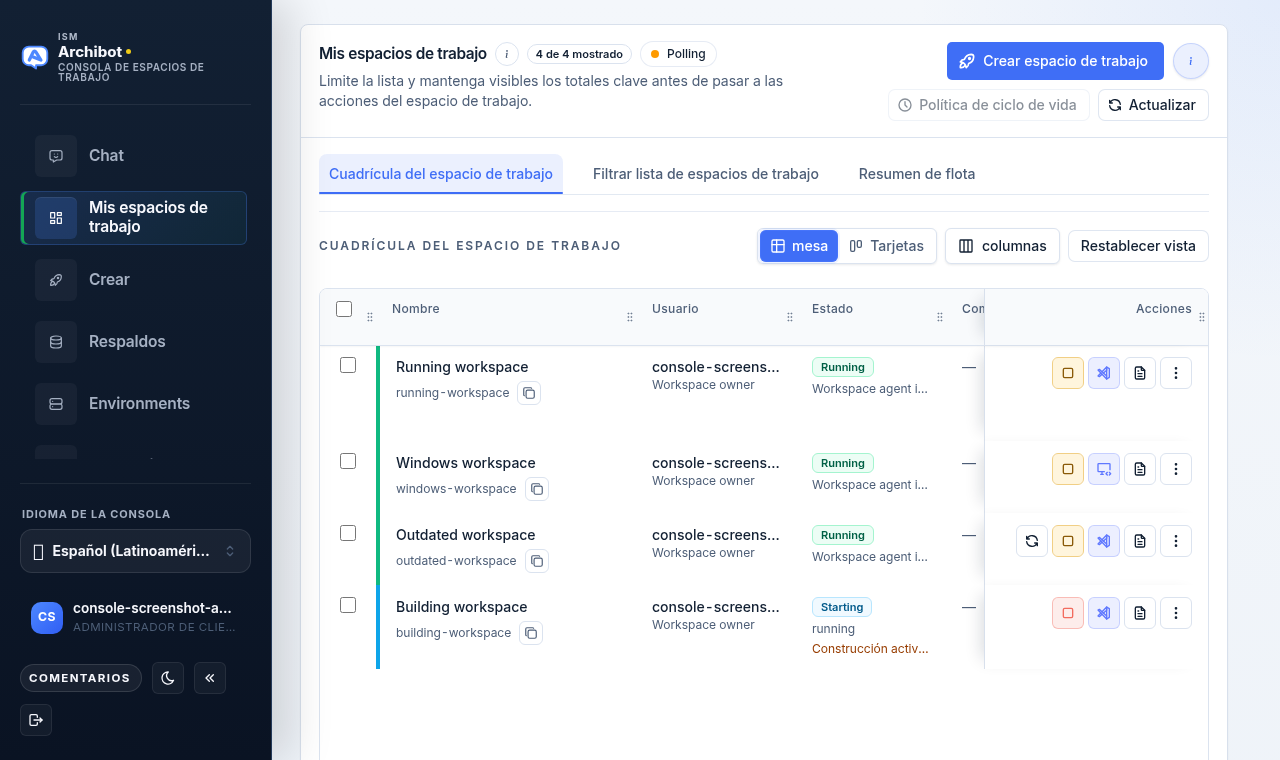
Para qué sirve ArchiBot Console
ArchiBot Console es el lugar orientado al cliente para preparar una cuenta, crear espacios de trabajo de ArchiBot, abrirlos en un editor, revisar el uso y obtener soporte. El trabajo normal del cliente nunca debería requerir tokens de servicio, acceso a Kubernetes, direcciones de servicios internos ni herramientas de administración de plataforma.
Usa Console para:
- Configuración de la cuenta y detalles de incorporación del cliente.
- Invitar usuarios y revisar los roles del cliente.
- Crear espacios de trabajo a partir de plantillas y copias de seguridad aprobadas.
- Revisar el estado de CI y Revisión, Entornos y Unidad compartida cuando tu rol lo permita.
- Observar las Operaciones con alcance de cliente para señales activas de CI, QA, bots, espacios de trabajo, almacenamiento y capacidad.
- Abrir ArchiBot en tu navegador o transferirlo a un editor de escritorio.
- Detener, actualizar o eliminar espacios de trabajo del cliente.
- Revisar el uso y la preparación de facturación cuando tu rol lo permita.
Cómo iniciar sesión por primera vez
- Abre la URL de Console proporcionada por ISM.
- En la página de inicio de sesión, elige Continuar con SSO.
- Completa el inicio de sesión de tu organización o acepta tu invitación.
- Regresa a Console y confirma que la barra de navegación izquierda coincide con tu rol.
Si llegas a una página de acceso denegado, cierra sesión del proveedor de identidad y vuelve a abrir la URL de Console. Si el mismo problema se repite, envía a soporte el nombre de la empresa, tu correo electrónico, el rol que esperabas y la hora aproximada del inicio de sesión fallido. No envíes tokens de invitación ni cookies. Consulta Solución de problemas y Transferencia a soporte para saber qué incluir.
Dónde llegas después de iniciar sesión
Console elige tu primera pantalla automáticamente:
- Si tu cuenta tiene acceso a ArchiBot Chat con créditos disponibles, Console abre Chat directamente. Este es el valor predeterminado para las cuentas centradas en el chat.
- De lo contrario, llegas a Mis espacios de trabajo, la cuadrícula de espacios de trabajo mostrada arriba.
- Si tu cuenta aún necesita configuración, Console te dirige a Configuración de la cuenta (administradores de cliente) o al acceso de plataforma (operadores) hasta que lo básico esté completo.
Siempre puedes cambiar de sección desde la barra izquierda. Seleccionar Chat o Mis espacios de trabajo en la barra te lleva a donde esperas incluso si el valor predeterminado automático te envió a otro lugar.
La superficie de entrada de Mis espacios de trabajo tiene tres pestañas:
| Pestaña | Lo que muestra |
|---|---|
| Cuadrícula de espacios de trabajo | Tus espacios de trabajo como tabla o tarjetas, con estado, programación y acciones por fila. |
| Filtrar lista de espacios de trabajo | Filtros por plantilla, destino, origen, estado y más para acotar una flota grande. |
| Resumen de flota | Recuentos agregados de espacios de trabajo en ejecución, que requieren atención y totales. Para alcances personales se etiqueta como Resumen de espacio de trabajo. |
Para conocer en detalle la cuadrícula, las columnas y los controles por fila, lee Gestionar espacios de trabajo.
La barra de navegación y su pie
La barra izquierda lista solo las secciones que tu rol puede abrir. Las entradas comunes incluyen Chat, Mis espacios de trabajo, Crear, Copias de seguridad, Entornos y CI y Revisión. Los administradores de cliente y los operadores también ven Bots y Operaciones. El pie de la barra contiene algunos controles de cuenta:
- Selector de Idioma de Console para cambiar el idioma de la interfaz.
- Comentarios para enviar una nota al equipo de ArchiBot.
- Un interruptor de tema para el modo claro u oscuro.
- Un control de contraer para reducir la barra.
- Tu chip de cuenta (iniciales, correo electrónico y rol) que abre tu página de acceso de la cuenta.
- Cerrar sesión.
Para opciones de idioma, tema y accesibilidad en profundidad, consulta Configuración y accesibilidad de Console.
Confirma tu rol
El chip de cuenta en el pie de la barra muestra el rol que Console está usando para ti, como Administrador de cliente, Miembro de cliente, Visualizador de cliente, Operador de plataforma o Administrador de plataforma. Si tu rol parece incorrecto, la navegación también lo será, así que confírmalo antes de empezar a trabajar.
Algunas cuentas de operador y administrador pueden previsualizar un rol de cliente desde el pie de la barra para ver lo que ve un administrador o miembro de cliente. Cuando una previsualización de rol está activa, aparece un indicador de ojo y puedes detener la previsualización en cualquier momento. La previsualización de rol solo cambia lo que ves en Console; no cambia los permisos reales de nadie. Para el modelo de roles completo, lee Roles de acceso.
Qué hacer a continuación
| Rol | Primera página | Objetivo |
|---|---|---|
| Administrador de cliente | Configuración de la cuenta | Confirmar los datos de la empresa, el estado de SSO, las invitaciones, la preparación y las Operaciones del cliente. |
| Miembro de cliente | Mis espacios de trabajo | Iniciar o crear el espacio de trabajo asignado a tu cuenta de cliente. |
| Operador de plataforma | Acceso de plataforma | Revisar la configuración del cliente, el estado de facturación, la transferencia de SSO, la postura de CI/revisión, los entornos, la evidencia de Unidad compartida y el contexto de soporte. |
| Administrador de plataforma | Acceso de plataforma | Revisar los límites de cliente a nivel de plataforma y las operaciones sensibles a políticas cuando sea necesario. |
Buenos pasos siguientes:
- Administradores de cliente: Configuración del administrador de cliente.
- Cualquiera que cree su primer espacio de trabajo: Crear el primer espacio de trabajo.
- Cuentas centradas en el chat: Primeros pasos con ArchiBot Chat.
Una nota sobre la eliminación de espacios de trabajo
Cuando eliminas un espacio de trabajo desde la cuadrícula, Console muestra un diálogo de confirmación antes de eliminar nada. El diálogo nombra el espacio de trabajo y te pide confirmar la eliminación, de modo que un solo clic equivocado no destruirá el trabajo. Lee el diálogo, confirma que el nombre del espacio de trabajo coincide y solo entonces confirma. Detener un espacio de trabajo es reversible; eliminarlo no lo es. Consulta Gestionar espacios de trabajo para el flujo completo de detener, actualizar y eliminar.
Compartir información de forma segura
Comparte contactos de la empresa, ubicaciones de repositorios, opciones de copia de seguridad, metadatos no secretos del proveedor de identidad, expectativas de rol y mensajes de error visibles de Console.
No compartas contraseñas, claves privadas, claves de API, cookies, tokens sin procesar, enlaces de invitación de un solo uso, secretos de webhooks, URL de bases de datos, credenciales de pago, kubeconfigs ni capturas de pantalla que expongan esos valores.
Guía de recuperación rápida
| Síntoma | Primera acción | Escala con |
|---|---|---|
| Falta la página esperada | Confirma tu rol en el chip de cuenta, luego cierra y vuelve a iniciar sesión. | Correo electrónico, empresa, rol esperado, navegación visible. |
| La invitación abre acceso denegado | Cierra sesión del proveedor de identidad y vuelve a abrir la invitación. | Correo del destinatario de la invitación y hora aproximada, no el enlace de invitación. |
| La creación de espacio de trabajo está bloqueada | Lee el bloqueador y abre la guía relevante. | Destino del espacio de trabajo, plantilla, bloqueador visible y nombre de la cuenta. |
Listo cuando
- Puedes iniciar sesión a través del proveedor de identidad esperado.
- La barra de navegación coincide con tu rol.
- Sabes si llegas a Chat o a Mis espacios de trabajo, y qué página abrir a continuación.