


Soporte
Enviar comentarios
Usa el botón global de Comentarios para enviar una nota rápida y estructurada desde cualquier página de la Consola. Elige un tipo y un impacto, agrega un asunto y detalles, deja adjunto el contexto de la página y la cuenta, y conserva el identificador devuelto para el seguimiento.
Última actualización
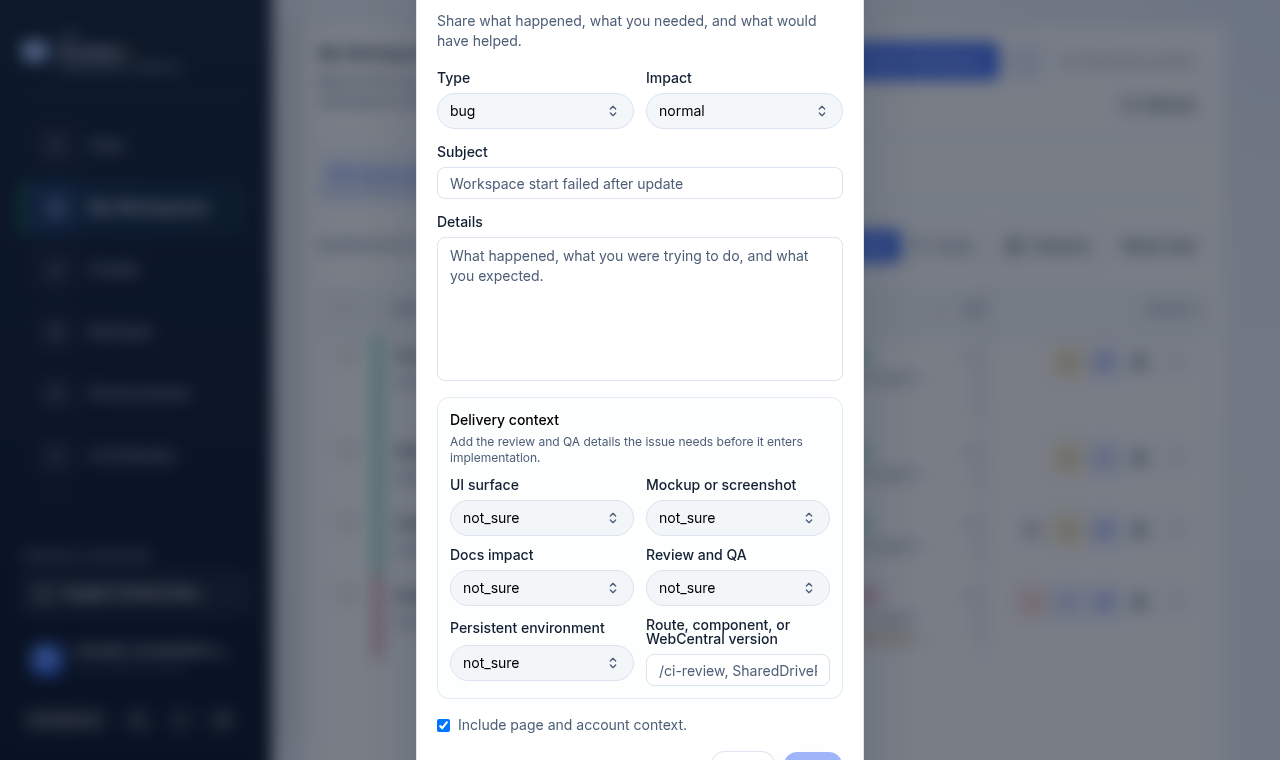
El botón Comentarios se encuentra en la parte inferior de la barra lateral de la Consola y está disponible en todas las páginas. Abre un formulario breve para enviar una nota rápida al equipo de ISM sin abandonar lo que estabas haciendo. Úsalo para un error, un bloqueo, una falta de orientación, documentación obsoleta, una solicitud de funcionalidad o un logro rápido.
Este es el complemento ligero de un caso de soporte estructurado. Si necesitas un ticket categorizado con una gravedad, usa la pestaña de Soporte en su lugar (consulta /support-handoff/). Ambas rutas capturan el mismo tipo de contexto.
Abrir el diálogo de Comentarios
- Mira la parte inferior de la barra lateral de la Consola, debajo de la navegación.
- Selecciona el botón Comentarios (muestra un icono de globo de chat).
- El diálogo Enviar comentarios se abre sobre la página actual.
El título del diálogo dice Enviar comentarios, con el mensaje “Comparte qué pasó, qué necesitabas y qué te habría ayudado.”
Elegir un tipo y un impacto
La primera fila tiene dos selectores:
- Tipo — qué clase de nota es esta. Las opciones son Error, Bloqueado, Falta de orientación, Documentación obsoleta, Solicitud y Logro.
- Impacto — cuánto importa. Las opciones son Normal, Alto, Urgente, Bajo y Positivo.
Elige la coincidencia más cercana. Para un reporte de funcionamiento, Error con impacto Normal es el punto de partida predeterminado; eleva el impacto a Alto o Urgente solo cuando algo realmente te esté bloqueando.
Escribir el asunto y los detalles
- Asunto — un resumen de una línea, por ejemplo “El inicio del workspace falló tras la actualización.” Este campo está limitado a 140 caracteres.
- Detalles — qué pasó, qué intentabas hacer y qué esperabas. Este campo admite hasta 5000 caracteres.
Tanto Asunto como Detalles son obligatorios. El botón Enviar permanece deshabilitado hasta que completes ambos.
Mantén el texto descriptivo pero seguro: no pegues valores secretos, tokens, enlaces de un solo uso ni datos de la cuenta en ninguno de los campos.
Agregar contexto de entrega (opcional)
Debajo de los detalles hay una tarjeta de Contexto de entrega, descrita como “Agrega los detalles de revisión y QA que la incidencia necesita antes de entrar en la implementación.” Cada selector aquí tiene como valor predeterminado No estoy seguro, así que puedes dejar toda la sección sin tocar si tienes dudas. Completarla ayuda al equipo a enrutar la nota más rápido.
| Campo | Qué captura |
|---|---|
| Superficie de UI | Dónde lo viste: No estoy seguro, Vista de la Consola React, Vista de WebCentral, Consola y WebCentral, o Sin UI visible. |
| Mockup o captura de pantalla | Si se necesita un elemento visual: No estoy seguro, No se necesita, Necesario antes de la revisión, Ya adjunto, o Generar una guía visual. |
| Impacto en la documentación | Qué documentación se ve afectada: No estoy seguro, Sin actualización de docs, Docs públicas, Guía del usuario, Instrucciones de configuración, o Runbook de soporte. |
| Revisión y QA | El nivel de verificación esperado: No estoy seguro, Solo revisión, Prueba de humo en navegador, Verificación de BD o migración, Verificaciones LSP o estáticas, QA de destino, o Revisión y QA completas. |
| Entorno persistente | Impacto en el entorno: No estoy seguro, Sin impacto en el entorno persistente, Solo valores predeterminados o configuración, QA de destino requerido, o Candidato a promoción esperado. |
| Ruta, componente o versión de WebCentral | Un campo de texto libre, por ejemplo “/ci-review, SharedDrivePage, o WebCentral 2025.02.” |
El campo de ruta es texto plano y está limitado a 300 caracteres. Mantén los identificadores genéricos; no incluyas nada sensible.
Mantener adjunto el contexto de página y cuenta
En la parte inferior está la casilla Incluir el contexto de página y cuenta, que está seleccionada de forma predeterminada. Cuando está activada, la nota lleva la ruta de la página actual y el contexto de tu cuenta para que el equipo pueda ver dónde estabas sin que tengas que describirlo.
Déjala marcada a menos que tengas una razón específica para no hacerlo. Desmárcala solo si prefieres no adjuntar ese contexto.
Enviar y guardar el identificador
- Selecciona Enviar. El botón muestra “Enviando…” mientras se procesa.
- Si tiene éxito, aparece una confirmación en la parte superior del formulario que dice Enviado como
<identifier>, a veces con un enlace Abrir en Linear. - Copia el identificador y consérvalo para el seguimiento. No hay una lista de comentarios anteriores dentro de la Consola, así que esta referencia es tu registro.
- Selecciona Cerrar para descartar el diálogo.
Si el envío falla, aparece un aviso de error en su lugar. Verifica tu conexión e inténtalo de nuevo; si sigue fallando, abre un caso estructurado desde la pestaña de Soporte.
Cuándo usar Comentarios frente a un caso de soporte
Usa Comentarios para una nota rápida desde cualquier página, especialmente cuando quieras señalar de paso un error, una carencia o un logro. Usa la pestaña de Soporte cuando necesites un caso categorizado y clasificado por gravedad con un responsable claro de los siguientes pasos. Consulta /support-handoff/ para ese flujo y /troubleshooting/ para los pasos que puedes probar antes de reportar.
Guías relacionadas
- /support-handoff/ — abre un caso de soporte estructurado y depurado de datos sensibles.
- /troubleshooting/ — soluciones de primera instancia antes de reportar un problema.
- /console-settings/ — diseño de la Consola, la barra lateral y opciones de accesibilidad.
- /access-roles/ — quién puede ver y hacer qué en la Consola.
Listo cuando
- El tipo y el impacto coinciden con lo que realmente ocurrió.
- El asunto y los detalles están completos (ambos son obligatorios para enviar).
- Los valores sensibles quedan fuera de los campos de asunto, detalles y ruta.
- Conservaste el identificador devuelto para el seguimiento.