


Soporte
Resolución de problemas de ArchiBot Chat
Diagnostica problemas comunes de Chat, claves de API, facturación, carga de archivos, SSO y Actividad, y luego reúne el detalle correcto antes de abrir un caso.
Última actualización
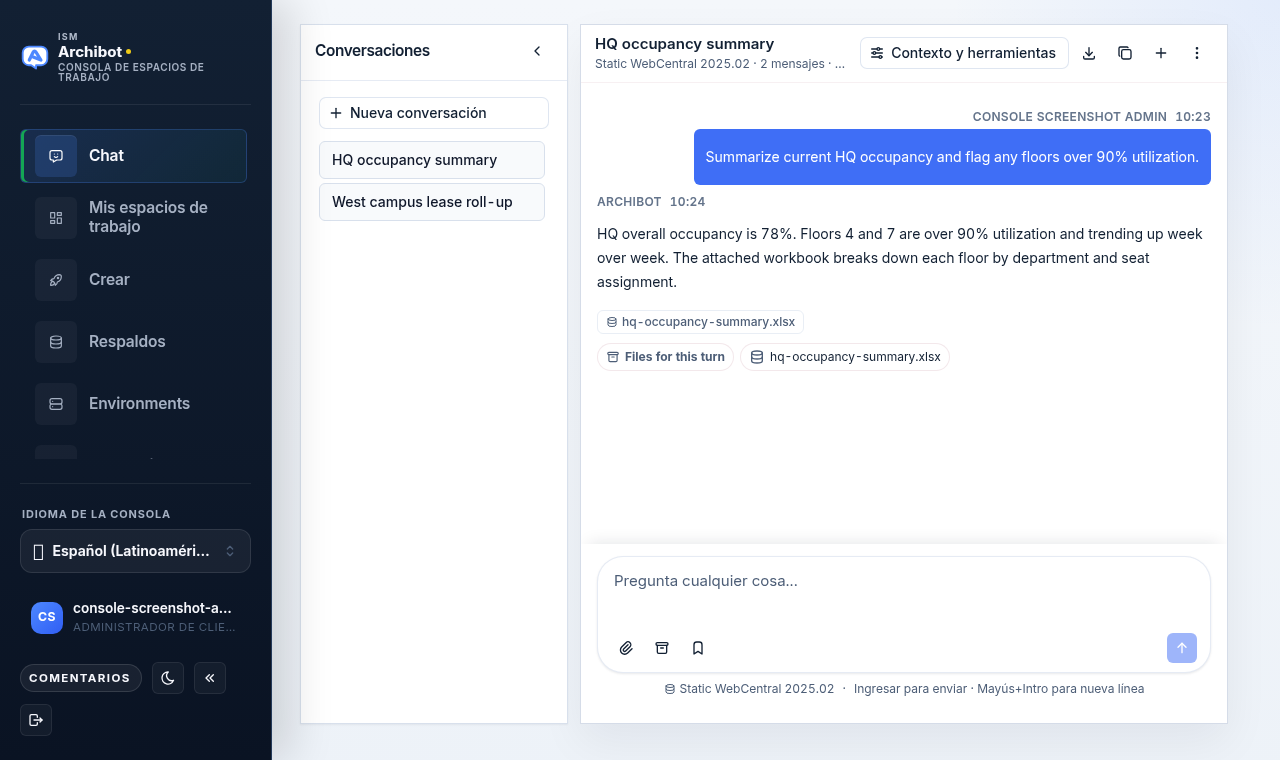
Usa esta guía cuando algo en ArchiBot Chat no se comporte como esperas. Empieza por reproducir el problema en la pantalla /chat y luego avanza hacia la sección que corresponda a la superficie que falló. La mayoría de los problemas se reducen al acceso, a los créditos de facturación o a enviar la evidencia equivocada a soporte.
Antes de profundizar, captura dos cosas desde el encabezado del chat: usa el control de descarga para Exportar chat como Markdown y el control de copia para Copiar ID de sesión. Ambos están junto al botón Contexto y herramientas. El menú kebab (el menú de tres puntos en el extremo derecho del encabezado) abre las pantallas Archivos, Claves de API, Actividad, Facturación, Soporte y Configuración, de modo que no necesitas salir del banco de trabajo para reunir el detalle.
Dónde están los controles
El encabezado del chat es el mismo en todas las cuentas:
| Control | Qué hace |
|---|---|
| Contexto y herramientas | Abre el cuadro de diálogo con las pestañas Contexto, Archivos y Traza |
| Exportar chat (icono de descarga) | Guarda la conversación actual como un archivo Markdown |
| Copiar ID de sesión (icono de copia) | Copia el ID de la conversación al portapapeles |
| Nueva conversación (icono de más) | Inicia una conversación nueva |
| Menú kebab (tres puntos) | Muestra tu estado y enlaces a Archivos, Claves de API, Actividad, Facturación, Soporte, Configuración y Actualizar sesión |
Si primero necesitas la mecánica subyacente, lee Uso de ArchiBot Chat y Primeros pasos con ArchiBot Chat.
Puedo iniciar sesión pero no puedo usar Chat
Si el banco de trabajo se carga pero todos los turnos quedan bloqueados, revisa las insignias de estado en el menú kebab. Muestran si el chat está habilitado y cuántos créditos quedan.
Confirma:
- El acceso al chat está habilitado para tu cuenta. El estado del kebab muestra Chat habilitado o Chat pendiente.
- La facturación está activa, aprobada en prueba o aprobada por un operador.
- Quedan créditos. La insignia de estado muestra el número de créditos restantes.
- El problema no es una interrupción temporal del endpoint. Usa Actualizar sesión en el menú kebab e inténtalo de nuevo.
Si el acceso debería estar habilitado pero no lo está, pide a tu administrador de cliente o al soporte de ISM que revisen tu acceso al producto. Consulta Acceso y SSO de ArchiBot Chat para saber quién controla esto.
Puedo usar Chat pero no puedo crear claves de API
Abre el menú kebab y elige Claves de API. Si el panel dice que el acceso a la API no está habilitado para esta cuenta, no tienes el producto de API y el botón Crear clave está deshabilitado.
Pide a tu administrador de cliente o al soporte de ISM que revisen tu acceso al producto de API. La configuración completa se trata en Claves de API de ArchiBot Chat.
Creé una clave de API pero la perdí
La clave completa se muestra una sola vez, justo después de crearla, en un aviso de copia única. No hay forma de volver a mostrarla.
Crea una clave nueva con Crear clave, cópiala de inmediato y actualiza el script o la integración afectados. Revoca la clave antigua si todavía pudiera existir en algún lugar inseguro.
Mi clave de API dejó de funcionar
Abre Claves de API desde el menú kebab y revisa la insignia y las fechas de la clave.
Confirma:
- La clave aún muestra un estado activo y no ha sido revocada.
- La clave no ha superado su fecha de vencimiento.
- Tu solicitud envía la clave como un token de portador (bearer).
- La facturación está activa y quedan créditos.
- La solicitud usa la URL de endpoint correcta para tu cuenta.
- El nombre del modelo es válido para el endpoint de ArchiBot.
Si la clave estaba activa y se usó recientemente, rótala para emitir un nuevo secreto manteniendo el mismo registro de clave, y luego actualiza tu integración. Si la clave pudo haber quedado expuesta, revócala y crea un reemplazo en su lugar.
Falló un turno del chat
Si la falla ocurrió antes de que el turno comenzara el trabajo real del modelo, no debería consumir créditos.
Si el turno falló después de que comenzó el trabajo, abre un caso desde la pantalla Soporte (menú kebab) e incluye:
- El título de la conversación y el ID de sesión (usa Copiar ID de sesión).
- La hora aproximada del turno fallido.
- El texto del error que se muestra en la transcripción.
- Si se adjuntaron archivos para ese turno.
Para ayudar a soporte a rastrear la falla, también puedes abrir Contexto y herramientas, cambiar a la pestaña Traza y anotar lo que registró el último turno. La pestaña Traza muestra la actividad de herramientas y de contexto del turno más reciente; si no muestra eventos, indícalo en el caso.
No pegues archivos privados en un caso. Pide primero la vía de intercambio segura aprobada. Consulta Uso de datos aprobado de ArchiBot Chat.
Faltan archivos
Los archivos que subes o que ArchiBot genera aparecen en la pantalla Archivos (menú kebab) y en la pestaña Archivos del cuadro de diálogo Contexto y herramientas. La tira etiquetada Archivos de este turno en la transcripción muestra lo que se adjuntó a un turno específico.
Posibles razones por las que un archivo no está donde esperas:
- Estás mirando la tira por turno en lugar de la pantalla completa Archivos, o al revés.
- El archivo expiró o se eliminó según la política de retención de tu cuenta.
- No tienes acceso a Chat para esta cuenta.
- El archivo pertenece a otra cuenta o a una conversación que no puedes abrir.
Si un archivo todavía debería existir, abre un caso de Soporte con el título de la conversación, la fecha de creación aproximada y el nombre del archivo. Hay más detalle en Archivos de ArchiBot Chat.
Una descarga no funciona
Cuando un archivo no se descarga:
- Confirma que aún tienes acceso al archivo en tu cuenta.
- Verifica que tu navegador no esté bloqueando las descargas.
- Confirma que el archivo no haya expirado.
- Asegúrate de haber iniciado sesión con la cuenta correcta.
Descarga siempre a través de ArchiBot Chat. No reutilices URLs de almacenamiento copiadas de un navegador o un script.
La facturación se ve mal
Abre Facturación y Actividad desde el menú kebab y compáralas.
Verifica:
- El plan activo.
- Los créditos restantes.
- Las fechas de vencimiento de cualquier lote de créditos.
- El uso reciente de la API.
- El uso reciente del chat en el navegador.
Si un saldo todavía se ve mal, captura capturas de pantalla depuradas de las pantallas Facturación y Actividad y las horas aproximadas del uso en cuestión, y luego abre un caso de Soporte. Soporte puede conciliar el feed de auditoría de tu cuenta con la actividad de solicitudes, los cambios de claves, los turnos del chat, los eventos de facturación y el estado de facturación.
Para saber cómo se gastan y se recargan los créditos, consulta Facturación y créditos de ArchiBot Chat.
La configuración sigue apareciendo
La pantalla Configuración aparece cuando no se ha registrado la incorporación para la sesión de tu navegador o el estado de tu cuenta. Es accesible en cualquier momento desde el menú kebab.
Recorre Configuración de nuevo y guárdala. Si Configuración vuelve a aparecer de forma inesperada en distintos navegadores o dispositivos, abre un caso de Soporte. Los pasos de Configuración están documentados en Configuración de ArchiBot Chat.
Qué incluir en un caso de Soporte
Abre la pantalla Soporte desde el menú kebab, completa un Título breve, elige una Categoría (Chat, API, Facturación, Acceso, Archivos, Cuenta u Otro) y una Severidad (Baja, Normal, Alta o Urgente), describe lo que sucedió y elige Crear caso. Tus casos abiertos se listan junto al formulario con su estado.
Incluye:
- Tu correo electrónico de inicio de sesión.
- El nombre de tu cuenta u organización.
- La pantalla que falló.
- El mensaje de error exacto.
- La hora aproximada.
- El título de la conversación y el ID de sesión, o un prefijo de clave de API, cuando sea pertinente.
Nunca incluyas:
- Claves de API completas.
- Contraseñas o cookies.
- Claves privadas.
- Enlaces de invitación de un solo uso.
- Secretos sin procesar de clientes.
- Datos que requieran un manejo contractual, regulatorio o aprobado por el cliente especial.
Para un ejemplo resuelto de cómo presentar y dar seguimiento a un caso, consulta Casos de soporte de ArchiBot Chat. Para conocer las reglas sobre qué datos pueden compartirse en primer lugar, consulta Uso de datos aprobado de ArchiBot Chat.
Listo cuando
- Reprodujiste el problema y anotaste qué pantalla falló.
- Copiaste el ID de sesión con el control de copia del encabezado del chat.
- No pegaste secretos, claves de API completas ni archivos privados en un caso.