


Operations
Operationeel centrum
Triëer actieve signalen van CI, QA, bots, werkruimtes, opslag en capaciteit vanuit één afgebakende Console-werkbank.
Laatst bijgewerkt
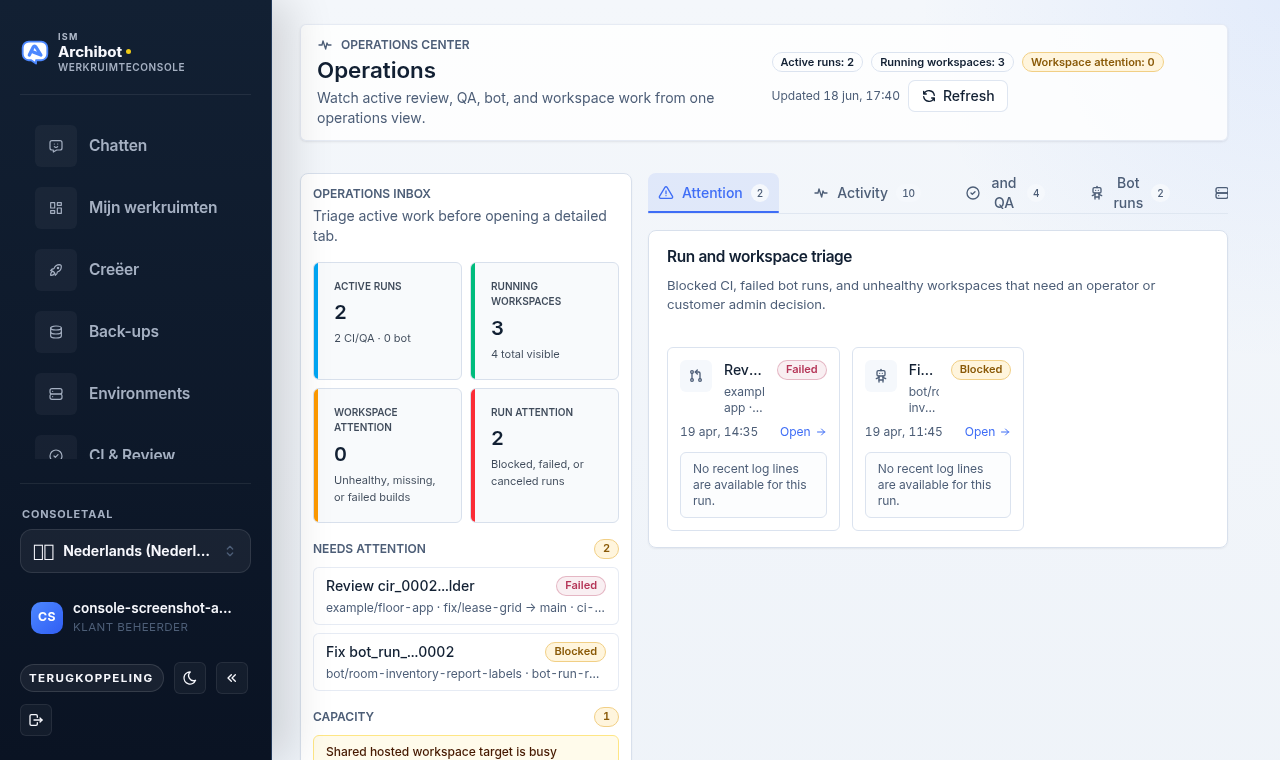
Operations is de Console-werkbank voor werk op accountniveau dat al in beweging is. Open het (/operations) wanneer je actieve CI- en QA-runs, bot-runs, de gezondheid van werkruimtes, de Shared Drive-toestand, de retentieachterstand en capaciteitswaarschuwingen samen wilt zien, en spring dan naar de pagina die elk item bezit.
Klantbeheerders zien hun klantgerichte operations. Platformoperators en platformbeheerders kunnen volgens hun toegang een bredere operationele context bekijken, en operators krijgen twee extra oppervlakken: de wachtrij voor ArchiBot-skillbeoordelingen en de DevOps-chatsnelkoppeling.
Als je geen klantbeheerders- of operatortoegang hebt, toont de pagina een melding voor uitsluitend operators in plaats van de werkbank.
Hoe de pagina is opgebouwd
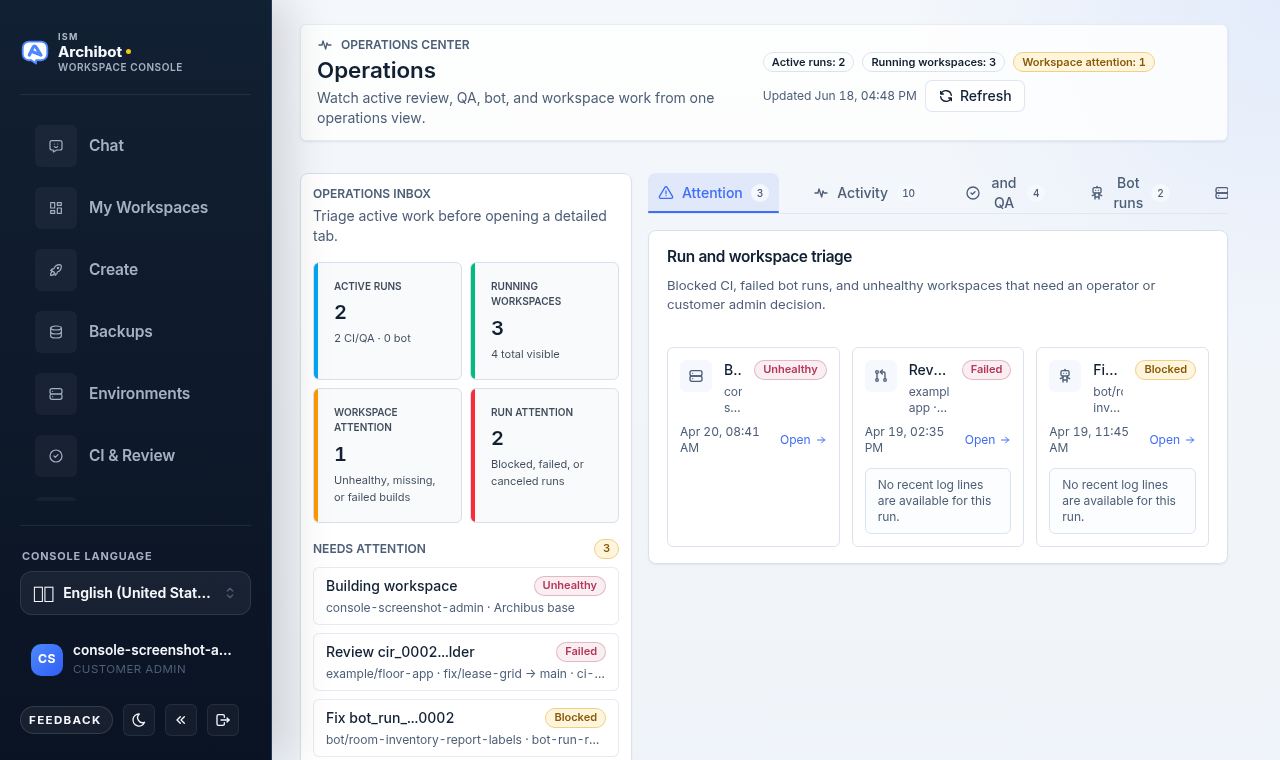
Operations is een werkbank met twee panelen. Een vaste inbox-zijbalk blijft links staan terwijl een tabbladstrook rechts wisselt tussen gedetailleerde weergaven.
De koptekststrook bovenaan toont de paginatitel, live-telbadges (actieve runs, draaiende werkruimtes, werkruimtes die aandacht vragen) en het tijdstip van de laatste vernieuwing. De gegevens vernieuwen ongeveer elke 15 seconden automatisch; je kunt ook een herlaadactie afdwingen met Vernieuwen rechtsboven.
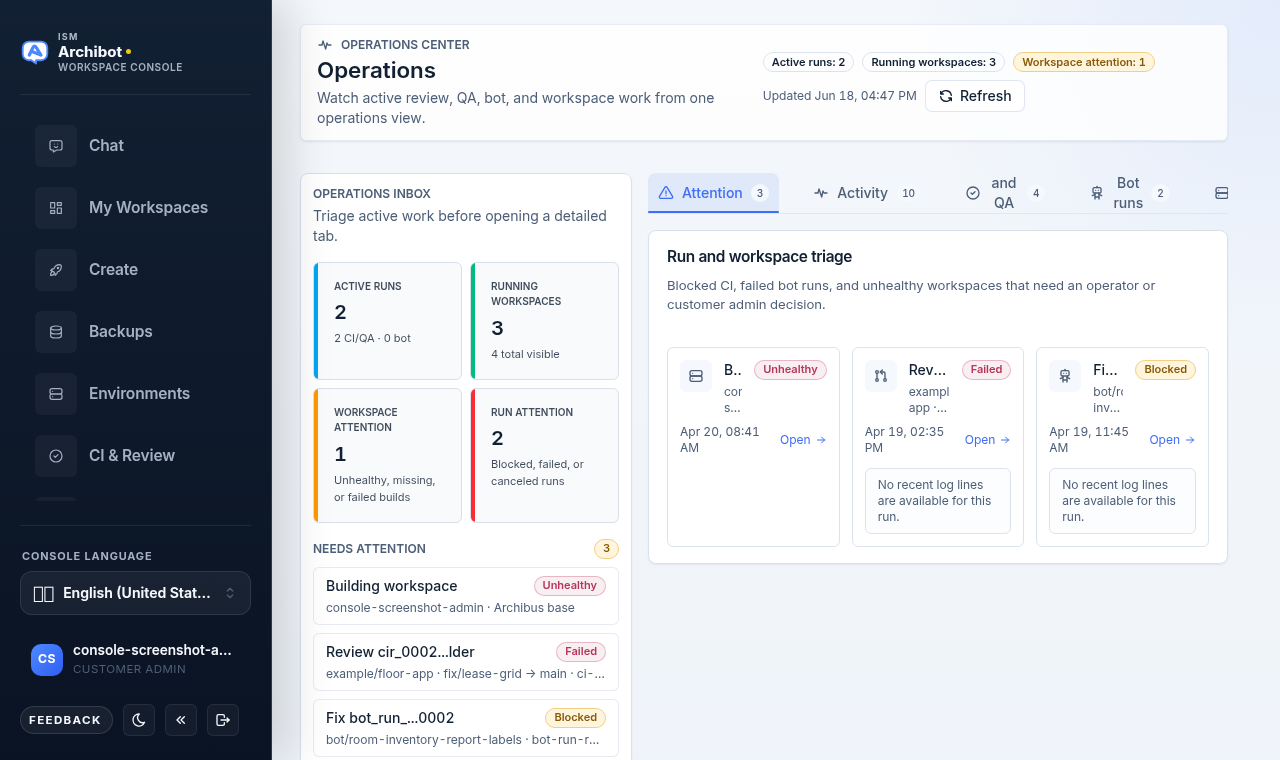
De inbox-zijbalk
De zijbalk is je startpunt voor triage. Lees hem van boven naar beneden voordat je een tabblad opent:
- Inbox-tegels — vier tellers: Actieve runs (met een uitsplitsing tussen CI en bot), Draaiende werkruimtes, Werkruimtes die aandacht vragen en Runs die aandacht vragen.
- Vereist aandacht — de belangrijkste geblokkeerde, mislukte of geannuleerde runs en ongezonde werkruimtes, elk een directe link naar de eigenaarspagina.
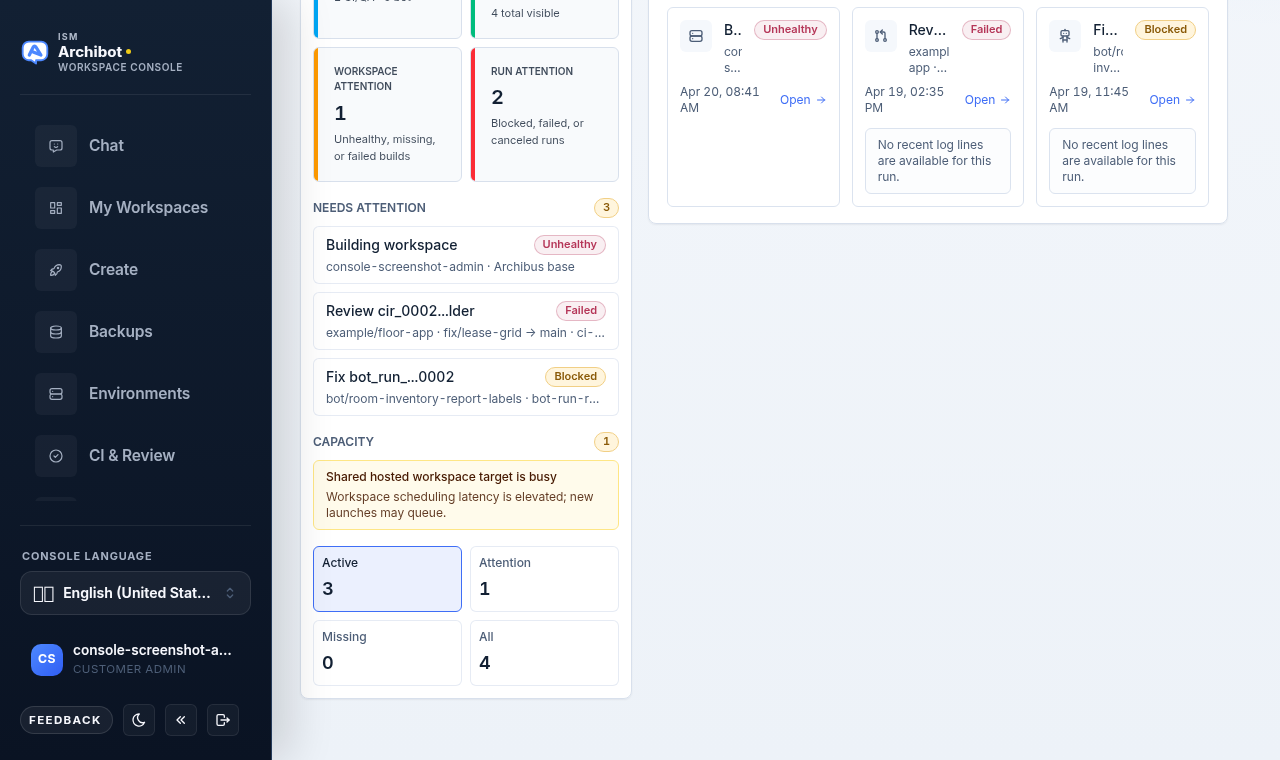
- Capaciteit — een korte lijst van huidige capaciteitswaarschuwingen, kleurgecodeerd in amber of rood, elk gelinkt naar waar je het oplost.
- Werkruimte-filterpillen — tellingen voor Actief, Aandacht, Ontbrekend en Alle. Het selecteren van een pil laat het rechterpaneel naar het tabblad Vloot springen met dat filter toegepast.
De tabbladstrook
Het rechterpaneel is georganiseerd in tabbladen, elk met een telbadge:
| Tabblad | Wat het toont |
|---|---|
| Aandacht | Geblokkeerde, mislukte en geannuleerde runs plus ongezonde werkruimtes, met een inline logvoorbeeld op run-kaarten. |
| Skillbeoordelingen | Wachtrij voor ArchiBot-skillbeoordelingen, uitsluitend voor operators (operators en platformbeheerders). |
| Activiteit | Recente CI-, bot- en werkruimteactiviteit, filterbaar op Runs, Werkruimtes of Alle. |
| CI | Recente CI- en QA-runs met status, met een link naar CI & Review. |
| Bots | Recente bot-runs met status, met een link naar Bots. |
| Vloot | De volledige werkruimtetabel met filterpillen en zoeken. |
| Capaciteit | Capaciteitswaarschuwingen, het uitklapbare capaciteitsdetail en de operator-meldingsbediening. |
Klantbeheerders openen standaard het tabblad Aandacht. Operators openen standaard Skillbeoordelingen.
Tabblad Skillbeoordelingen (operators)
Operators en platformbeheerders krijgen een wachtrij voor ArchiBot-skillbeoordelingen. Het groepeert voorgestelde skill- en referentiebewerkingen in groepen Actief, Goedgekeurd en Klaar, met een itemtelling bij elk.
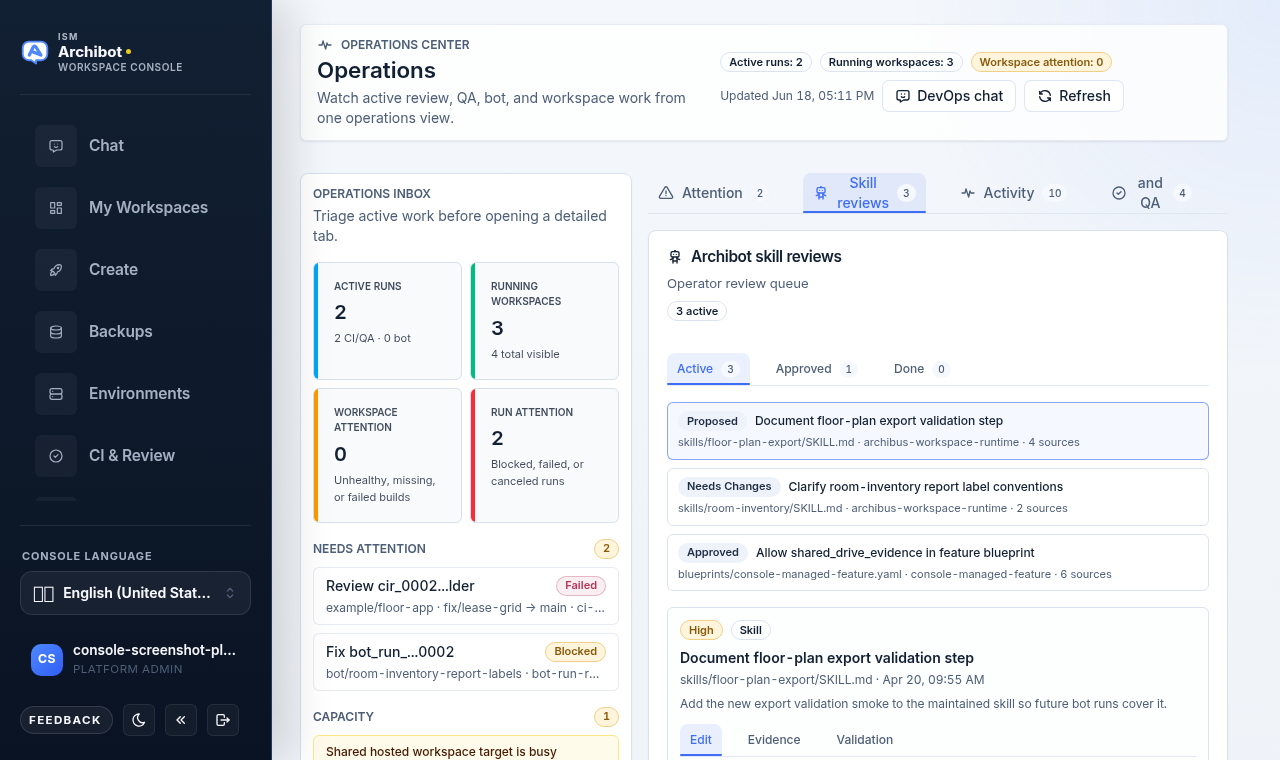
Selecteer een beoordeling om het detailpaneel te openen. Het detail heeft drie binnenste tabbladen: Bewerken (de voorgestelde bewerkingstekst en de operatornotities), Bewijs (de samenvatting achter het voorstel) en Validatie (de voorgestelde validatiestappen). Kies na het bewerken Opslaan, Uitstellen, Afwijzen of Goedkeuren. Goedkeuren houdt het item in de groep Goedgekeurd voor opvolging; afwijzen verplaatst het naar Klaar.
Tabblad Aandacht
Het tabblad Aandacht is de standaard triageweergave. Het toont elke run en werkruimte die nu een blik nodig heeft: geblokkeerde, mislukte of geannuleerde CI/QA-runs, bot-runs in aandachtstoestand en ongezonde, ontbrekende of mislukte werkruimtes.
Elke run-kaart bevat een inline logvoorbeeld van de laatste paar regels zodat je de ernst kunt beoordelen zonder de pagina te verlaten. Als logs nog niet beschikbaar zijn, geeft de kaart dat aan in plaats van niets te tonen. Klik op een willekeurige kaart om de eigenaarspagina te openen (CI & Review voor runs, Mijn werkruimtes voor een werkruimte).
De live-triage is gebalanceerd over CI/QA-, bot- en werkruimtesignalen zodat geblokkeerde runs zichtbaar blijven, zelfs wanneer veel werkruimterecords tegelijk ontbreken, onbekend zijn of worden bijgewerkt.
Tabblad Activiteit
Activiteit toont recent werk over CI, bots en werkruimtes. Gebruik de binnenste tabbladen om te focussen:
- Runs — alleen CI- en botactiviteit.
- Werkruimtes — alleen werkruimteactiviteit.
- Alle — de gecombineerde, op tijd gesorteerde feed.
Elke rij linkt terug naar het eigenaarsoppervlak. Als een tabblad meer bevat dan de zichtbare rijen, geeft een notitie aan hoeveel er nog beschikbaar zijn. Gebruik het tabblad Vloot wanneer je de volledige werkruimtelijst wilt in plaats van een recente selectie.
Tabbladen CI en Bots
Het tabblad CI toont recente CI- en QA-runs met repository, fase (Review, QA of Review + QA), korte run-ID, branch en status. Elke rij opent die run in Persistente omgevingen en CI Review.
Het tabblad Bots toont recente bot-runs met modus of blueprint, branch en jobnaam. Rijen linken naar Console Bots (of naar de gekoppelde CI-run wanneer er een bestaat).
Operations is een monitoring- en triageoppervlak. Voer gedetailleerde wijzigingen uit vanaf de eigenaarspagina, niet vanuit deze alleen-lezen lijsten.
Tabblad Vloot
Vloot is de volledige werkruimtetabel. Filter met de pillen (Actief, Aandacht, Ontbrekend, Alle) en verfijn verder met het zoekvak, dat overeenkomt met naam, eigenaar, sjabloon, doel en status. De tabelkolommen zijn Werkruimte, Eigenaar, Sjabloon, Status, Build en Bijgewerkt.
Werkruimtenamen linken naar Werkruimtes beheren voor de gefocuste werkruimte. Het selecteren van een zijbalkpil is een snelkoppeling naar dit tabblad met het bijbehorende filter al toegepast.
Tabblad Capaciteit
Capaciteitswaarschuwingen zijn bedoeld om vermijdbare opstartfouten te voorkomen. Bekijk ze voordat je meer CI-, QA-, bot- of persistente-omgevingswerk aanmaakt.
Veelvoorkomende waarschuwingsgebieden:
| Gebied | Wat te controleren |
|---|---|
| Werkruimtedoel | Beschikbaarheid van het doel en gereedheid voor planning. |
| Clustercapaciteit | Gereede nodes, planbare nodes, nodedruk en openstaande opslag. |
| Shared Drive | Beschikbaarheid van de opslagroot, quotagebruik en versheid van back-ups. |
| Retentie | Achterstand bij het opschonen van CI- en botlogs of fouten van de retentieworker. |
Vouw Capaciteitsdetail uit om de onderliggende samenvattingen te zien: clusterstatus, opslag- en back-uptoestand, retentievensters en het actieve waarschuwingsbeleid (of automatische controles aan staan, de cadans, de minimale ernst en de accountcontext).
Beheerders melden (operators)
Wanneer er een waarschuwing aanwezig is, zien operators een meldingsbediening in de koptekst van de Capaciteitskaart. Het selecteren ervan zet geschoonde klantmeldingen in de wachtrij voor de huidige capaciteitswaarschuwingen.
Deze aanroep draait als een proefrun: het rapporteert hoeveel meldingen in de wachtrij zouden worden gezet, voor hoeveel klanten en hoeveel er werden onderdrukt of overgeslagen, zonder te verzenden. Gebruik eerst de proefrunbeoordeling. Verzend geen klantmeldingen tenzij ISM-support er expliciet om vraagt, en alleen wanneer meldingsbezorging voor de context is geconfigureerd.
DevOps-chat (operators)
Operators hebben een knop DevOps-chat in de koptekst die ArchiBot Chat opent in DevOps-modus voor de huidige context. Gebruik het om operationele vragen te stellen of een geschoonde overdracht op te stellen terwijl je de Operations-weergave open houdt.
Wanneer te gebruiken
Open Operations wanneer:
- Een review, QA-run, bot-run of werkruimte aandacht nodig heeft.
- Een klant vraagt of werk nog steeds draait.
- Je de capaciteit moet bevestigen voordat je een persistente omgeving, een bestemmings-QA-run of een bottaak start.
- Je een support-overdracht voorbereidt en de huidige run- of werkruimtestatus nodig hebt.
Support-overdracht
Deel voor support:
- Klantaccount.
- Run- of werkruimte-ID.
- Zichtbare status.
- Tijdstempel en tijdzone.
- Link of route naar de eigenaarspagina.
- Geschoonde tekst van de blokkering of waarschuwing.
Deel geen ruwe logs, inloggegevens, tokens, uitnodigingslinks, kubeconfigs, providerpayloads, podomgeving, database-URL’s of privétranscripties. Zie Support-overdracht voor de volledige sjabloon.
Gerelateerde gidsen
- Persistente omgevingen en CI Review voor de CI- en QA-runs die hier worden getoond.
- Console Bots voor het detail en de besturing van bot-runs.
- Werkruimtes beheren voor de werkruimtevloot en acties per werkruimte.
- Werkruimte-ArchiBot en Shared Drive voor de opslagtoestand achter de capaciteitswaarschuwingen.
- Support-overdracht voor geschoonde escalatiestappen.
Klaar wanneer
- Operations is zichtbaar in de linkernavigatie voor jouw rol.
- Inbox-tegels, triage-rijen en tabbladen komen overeen met de geselecteerde klantcontext.
- Capaciteitswaarschuwingen worden bekeken voordat er meer langlopend werk wordt gestart.
- Overdrachten naar support gebruiken alleen geschoonde statussen, ID's en tijdstempels.