


Vận hành
Trung tâm vận hành
Phân loại các tín hiệu CI, QA, bot, workspace, lưu trữ và năng lực đang hoạt động từ một workbench Console được phân phạm vi.
Cập nhật lần cuối
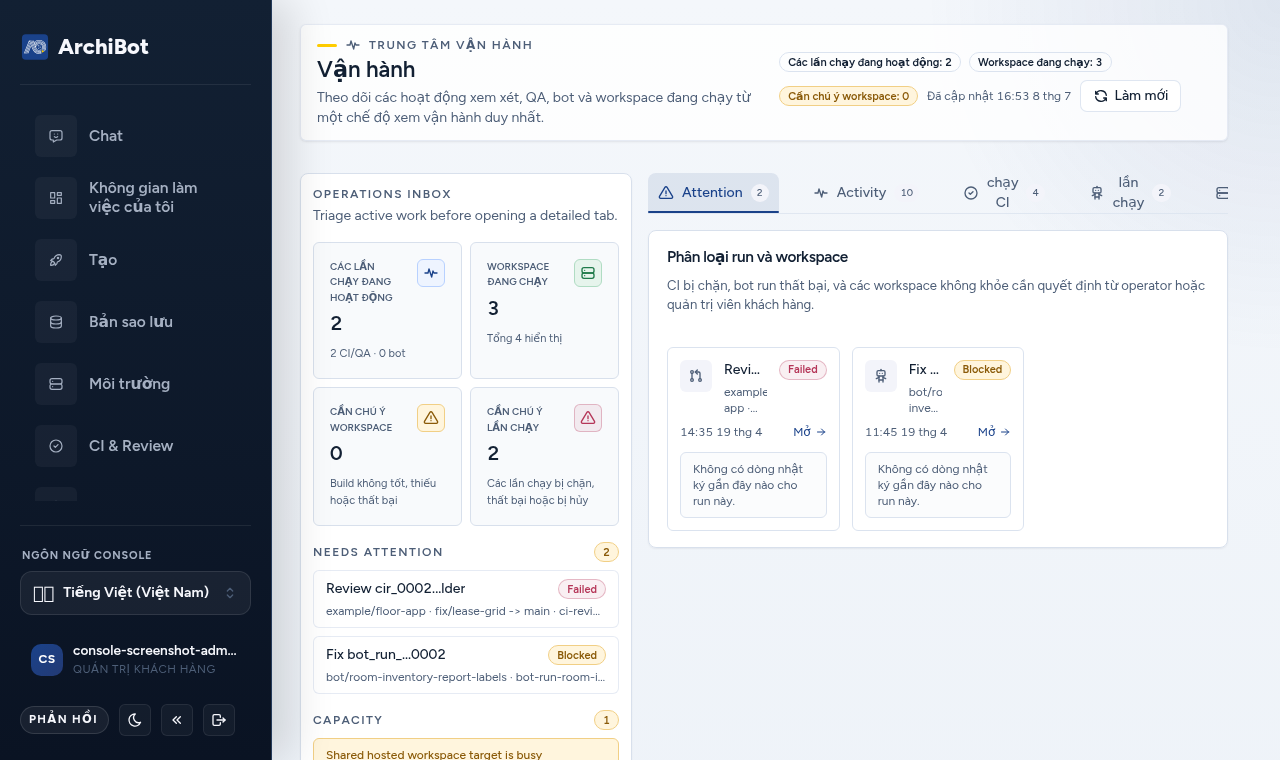
Operations là workbench của Console cho các công việc ở cấp tài khoản đang diễn ra. Mở nó (/operations) khi bạn cần xem đồng thời các lần chạy CI và QA đang hoạt động, các lần chạy bot, tình trạng workspace, trạng thái Shared Drive, backlog lưu giữ và các cảnh báo năng lực, sau đó chuyển đến trang sở hữu từng mục.
Customer admins thấy các hoạt động Operations trong phạm vi khách hàng của họ. Platform operators và platform admins có thể xem phạm vi vận hành rộng hơn theo quyền truy cập của họ, và operator có thêm hai bề mặt nữa: hàng đợi xem xét skill của ArchiBot và phím tắt DevOps chat.
Nếu bạn không có quyền customer-admin hoặc operator, trang sẽ hiển thị thông báo chỉ dành cho operator thay vì workbench.
Bố cục của trang
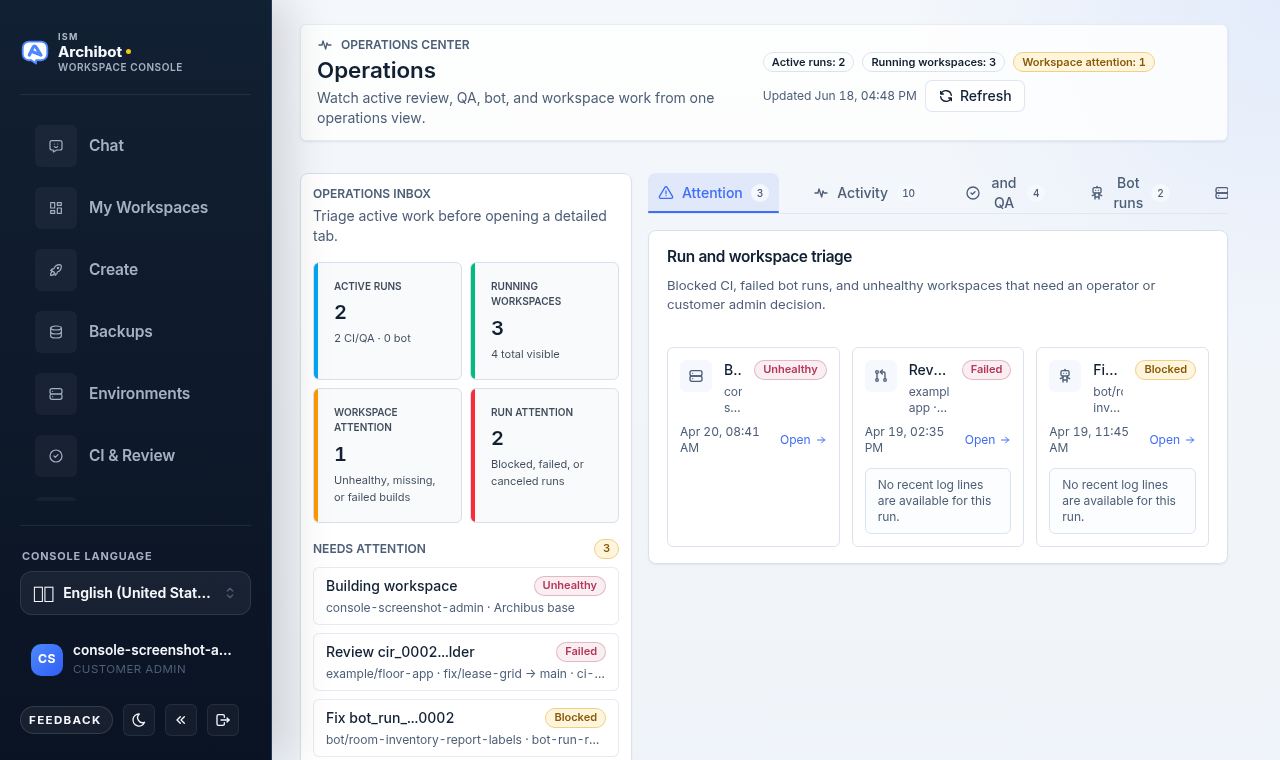
Operations là một workbench hai khung. Một thanh bên inbox cố định ở bên trái trong khi dải tab ở bên phải chuyển đổi giữa các chế độ xem chi tiết.
Dải tiêu đề ở phía trên cùng hiển thị tiêu đề trang, các huy hiệu số liệu trực tiếp (active runs, running workspaces, workspace attention) và thời điểm làm mới gần nhất. Dữ liệu tự động làm mới khoảng mỗi 15 giây; bạn cũng có thể buộc tải lại bằng Refresh ở góc trên bên phải.
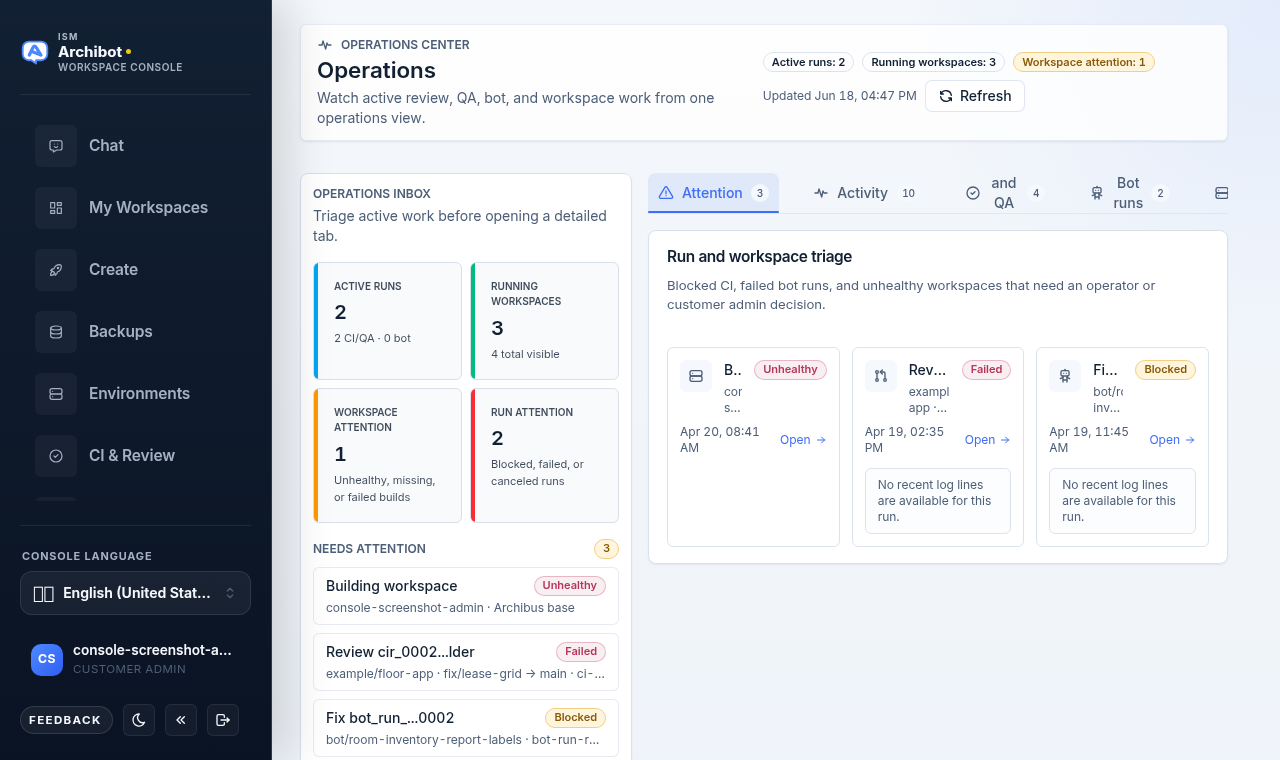
Thanh bên inbox
Thanh bên là điểm khởi đầu để phân loại. Hãy đọc từ trên xuống dưới trước khi mở một tab:
- Inbox tiles — bốn bộ đếm: Active runs (có tách riêng CI và bot), Running workspaces, Workspace attention và Run attention.
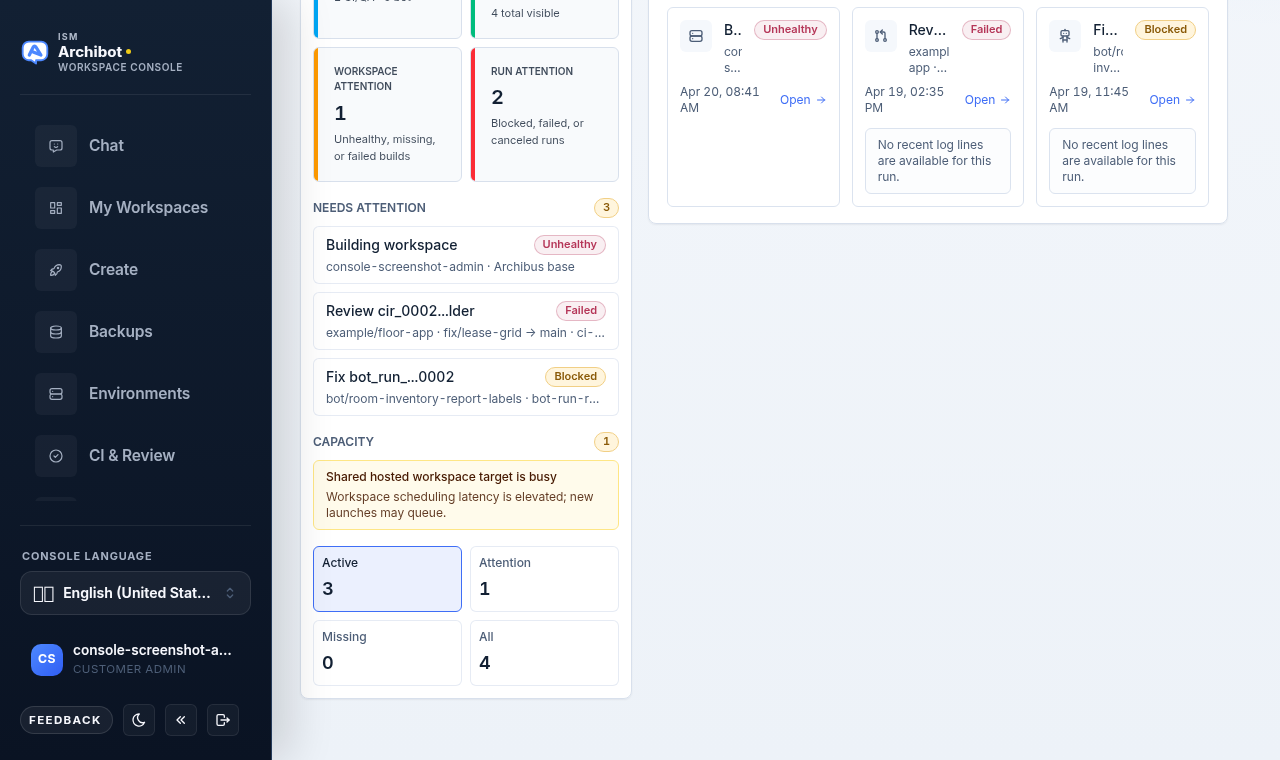
- Needs attention — các run bị chặn, thất bại hoặc bị hủy hàng đầu và các workspace không khỏe, mỗi mục là một liên kết trực tiếp đến trang sở hữu.
- Capacity — danh sách ngắn các cảnh báo năng lực hiện tại, được mã màu vàng hổ phách hoặc đỏ, mỗi mục liên kết đến nơi bạn khắc phục.
- Workspace filter pills — Active, Attention, Missing và All counts. Chọn một pill sẽ đưa khung bên phải đến tab Fleet với bộ lọc đó đã được áp dụng.
Dải tab
Khung bên phải được tổ chức thành các tab, mỗi tab có một huy hiệu số lượng:
| Tab | Nội dung hiển thị |
|---|---|
| Attention | Các run bị chặn, thất bại và bị hủy cùng các workspace không khỏe, kèm xem trước log nội tuyến trên các thẻ run. |
| Skill reviews | Hàng đợi xem xét skill ArchiBot chỉ dành cho operator (operators và platform admins). |
| Activity | Hoạt động gần đây của CI, bot và workspace, có thể lọc theo Runs, Workspaces hoặc All. |
| CI | Các run CI và QA gần đây với trạng thái, liên kết vào CI & Review. |
| Bots | Các run bot gần đây với trạng thái, liên kết vào Bots. |
| Fleet | Bảng workspace đầy đủ với các pill lọc và tìm kiếm. |
| Capacity | Các cảnh báo năng lực, phần mở rộng chi tiết capacity và điều khiển thông báo cho operator. |
Customer admins mặc định vào tab Attention. Operators mặc định vào Skill reviews.
Tab Skill reviews (operators)
Operators và platform admins có hàng đợi ArchiBot skill reviews. Nó nhóm các chỉnh sửa skill và tham chiếu được đề xuất vào các nhóm Active, Approved và Done, với số lượng mục ở mỗi nhóm.
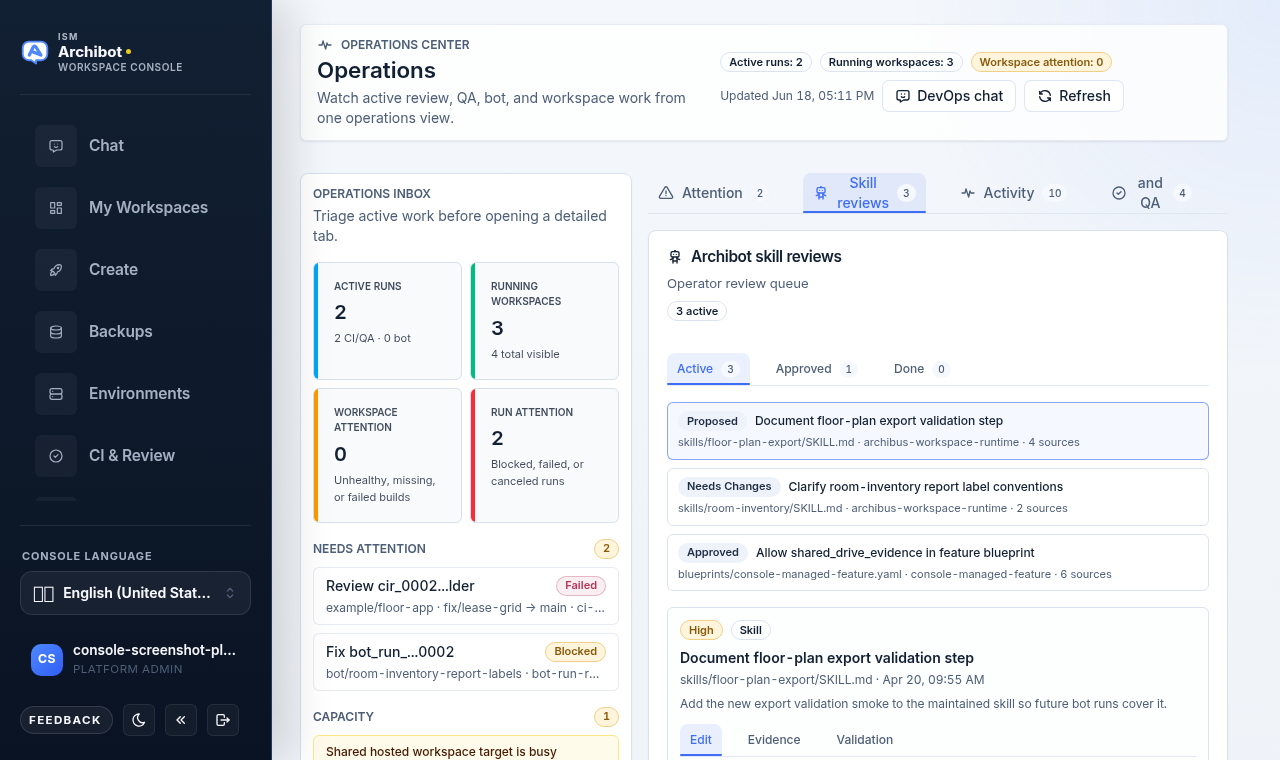
Chọn một review để mở bảng chi tiết của nó. Phần chi tiết có ba tab con: Edit (nội dung chỉnh sửa được đề xuất và ghi chú của operator), Evidence (bản tóm tắt đứng sau đề xuất), và Validation (các bước xác thực được gợi ý). Sau khi chỉnh sửa, chọn Save, Defer, Reject hoặc Approve. Việc phê duyệt sẽ giữ mục đó trong nhóm Approved để theo dõi tiếp; việc từ chối sẽ chuyển nó sang Done.
Tab Attention
Tab Attention là chế độ xem phân loại mặc định. Nó liệt kê mọi run và workspace cần được xem ngay bây giờ: các run CI/QA bị chặn, thất bại hoặc bị hủy, các run bot ở trạng thái attention, và các workspace không khỏe, bị thiếu hoặc thất bại.
Mỗi thẻ run có log preview nội tuyến của vài dòng mới nhất để bạn có thể đánh giá mức độ nghiêm trọng mà không cần rời khỏi trang. Nếu log chưa có sẵn, thẻ sẽ nói rõ điều đó thay vì để trống. Nhấp vào bất kỳ thẻ nào để mở trang sở hữu (CI & Review cho run, My Workspaces cho workspace).
Phân loại trực tiếp được cân bằng giữa các tín hiệu CI/QA, bot và workspace để các run bị chặn vẫn hiển thị ngay cả khi nhiều bản ghi workspace đang bị thiếu, chưa xác định hoặc đang cập nhật cùng lúc.
Tab Activity
Activity hiển thị công việc gần đây trên CI, bot và workspace. Sử dụng các tab con để tập trung:
- Runs — chỉ hoạt động CI và bot.
- Workspaces — chỉ hoạt động workspace.
- All — luồng kết hợp, sắp xếp theo thời gian.
Mỗi hàng liên kết trở lại bề mặt sở hữu. Nếu một tab có nhiều hơn số hàng đang hiển thị, sẽ có ghi chú cho bạn biết còn bao nhiêu mục nữa ở đó. Dùng tab Fleet khi bạn muốn danh sách workspace đầy đủ thay vì chỉ một lát cắt gần đây.
Các tab CI và Bots
Tab CI liệt kê các run CI và QA gần đây với repository, giai đoạn (Review, QA hoặc Review + QA), ID run ngắn, branch và trạng thái. Mỗi hàng mở run đó trong Persistent environments and CI Review.
Tab Bots liệt kê các run bot gần đây với mode hoặc blueprint, branch và tên job. Các hàng liên kết đến Console Bots (hoặc đến run CI được liên kết khi có).
Operations là một bề mặt giám sát và phân loại. Hãy thực hiện các thay đổi chi tiết từ trang sở hữu, không phải từ các danh sách chỉ đọc này.
Tab Fleet
Fleet là bảng workspace đầy đủ. Lọc bằng các pill (Active, Attention, Missing, All) và thu hẹp thêm bằng ô tìm kiếm, ô này khớp với name, owner, template, target và status. Các cột của bảng là Workspace, Owner, Template, Status, Build và Updated.
Tên workspace liên kết vào Manage workspaces cho workspace đang được tập trung. Chọn một pill ở thanh bên là phím tắt vào tab này với bộ lọc tương ứng đã được áp dụng sẵn.
Tab Capacity
Các cảnh báo Capacity nhằm ngăn các lỗi khởi chạy có thể tránh được. Hãy xem chúng trước khi tạo thêm công việc CI, QA, bot hoặc persistent-environment.
Các khu vực cảnh báo thường gặp:
| Khu vực | Cần kiểm tra gì |
|---|---|
| Workspace target | Tình trạng sẵn sàng và khả năng lên lịch của target. |
| Cluster capacity | Node sẵn sàng, node có thể lên lịch, áp lực node và bộ nhớ chờ. |
| Shared Drive | Tình trạng sẵn có của gốc lưu trữ, mức sử dụng hạn ngạch và độ mới của bản sao lưu. |
| Retention | Backlog dọn dẹp log CI và bot hoặc lỗi của worker lưu giữ. |
Mở rộng Capacity detail để xem các tóm tắt nền tảng: trạng thái cluster, tình trạng lưu trữ và sao lưu, các cửa sổ lưu giữ, và chính sách cảnh báo đang hoạt động (liệu các kiểm tra tự động có bật hay không, tần suất, mức độ nghiêm trọng tối thiểu và phạm vi tài khoản).
Notify admins (operators)
Khi có cảnh báo, operators sẽ thấy điều khiển thông báo trong tiêu đề thẻ Capacity. Chọn nó sẽ xếp hàng các thông báo khách hàng đã khử nhạy cảm cho các cảnh báo capacity hiện tại.
Lệnh này chạy như một dry run: nó báo cáo sẽ có bao nhiêu thông báo được xếp hàng, cho bao nhiêu khách hàng, và bao nhiêu thông báo bị chặn hoặc bỏ qua, mà không gửi đi. Hãy dùng xem xét dry-run trước. Không gửi thông báo khách hàng trừ khi bộ phận hỗ trợ ISM yêu cầu rõ ràng, và chỉ khi việc gửi thông báo đã được cấu hình cho phạm vi đó.
DevOps chat (operators)
Operators có nút DevOps chat trong tiêu đề để mở ArchiBot Chat ở chế độ DevOps cho ngữ cảnh hiện tại. Dùng nó để hỏi các câu hỏi vận hành hoặc soạn một bản bàn giao đã được khử nhạy cảm trong khi vẫn giữ mở chế độ xem Operations.
Khi nào nên dùng
Mở Operations khi:
- Một review, run QA, run bot hoặc workspace cần được chú ý.
- Một khách hàng hỏi liệu công việc còn đang chạy hay không.
- Bạn cần xác nhận capacity trước khi khởi chạy một persistent environment, destination QA run hoặc tác vụ bot.
- Bạn đang chuẩn bị bàn giao cho hỗ trợ và cần trạng thái hiện tại của run hoặc workspace.
Bàn giao cho hỗ trợ
Khi hỗ trợ, hãy chia sẻ:
- Tài khoản khách hàng.
- Run hoặc workspace ID.
- Trạng thái hiển thị.
- Dấu thời gian và múi giờ.
- Liên kết hoặc route của trang sở hữu.
- Nội dung blocker hoặc cảnh báo đã khử nhạy cảm.
Không chia sẻ log thô, thông tin xác thực, token, liên kết mời, kubeconfig, payload của nhà cung cấp, môi trường pod, URL cơ sở dữ liệu hoặc bản ghi chép riêng tư. Xem Support handoff để biết mẫu đầy đủ.
Hướng dẫn liên quan
- Persistent environments and CI Review cho các run CI và QA được hiển thị ở đây.
- Console Bots cho chi tiết và điều khiển run bot.
- Manage workspaces cho fleet workspace và các hành động theo từng workspace.
- Workspace ArchiBot and Shared Drive cho tình trạng lưu trữ đứng sau các cảnh báo capacity.
- Support handoff cho các bước leo thang đã được khử nhạy cảm.
Hoàn tất khi
- Operations hiển thị trong điều hướng bên trái theo vai trò của bạn.
- Các ô inbox, hàng phân loại và tab khớp với phạm vi khách hàng đã chọn.
- Các cảnh báo Capacity được xem xét trước khi khởi chạy thêm công việc chạy dài.
- Việc chuyển giao cho hỗ trợ chỉ sử dụng trạng thái, ID và dấu thời gian đã được khử nhạy cảm.