


Accountinstellingen
Instellen door klantbeheerder
Werk de Accountinstellingen in Console door — bevestig gegevens, nodig leden uit en beheer ze, dien SSO in en verifieer het, verbind Git-toegang en controleer de gereedheid van facturatie en werkruimtedoel.
Laatst bijgewerkt
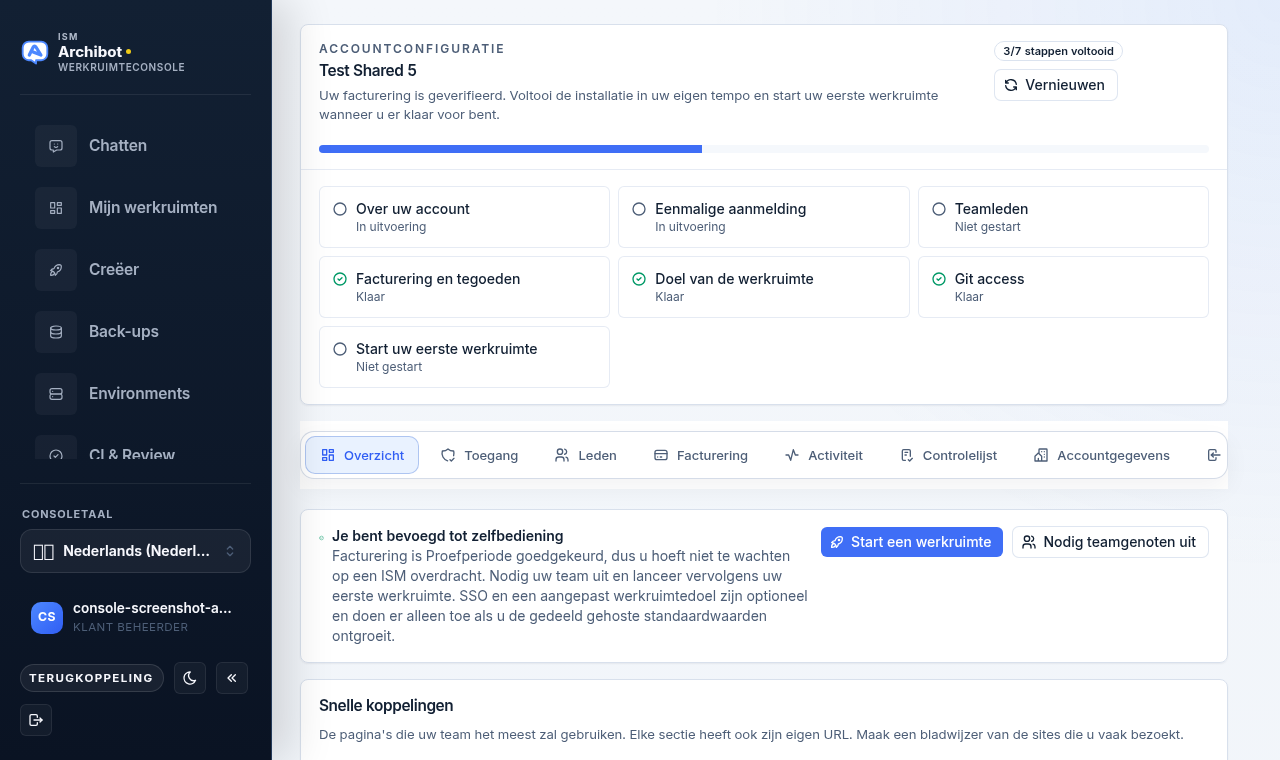
Accountinstellingen is waar een klantbeheerder een tenant gereedmaakt voor de eerste werkruimte. U bevestigt wie u bent, nodigt uw team uit, geeft ISM de niet-geheime gegevens die nodig zijn voor identiteit en runtime, en ziet elke stap gereed worden. ISM beoordeelt inzendingen en regelt het door geheimen ondersteunde en alleen-voor-operator werk voor u.
Open het via het item Accountinstellingen in de zijbalk van Console, of ga
rechtstreeks naar /account. Als u Accountinstellingen niet ziet, bent u
ingelogd als werkruimtelid in plaats van als klantbeheerder — zie
Toegangsrollen.
Eerste tien minuten
U hoeft niet elke integratie in één keer af te ronden. Het doel is genoeg nauwkeurige installatie-informatie achter te laten zodat uw eerste werkruimte kan worden gemaakt zonder herhaald heen-en-weer.
- Open Accountinstellingen (
/account). De hub Overzicht toont een stappenraster en een voortgangsbalk. - Bevestig onder Accountgegevens de teamnaam, de contacten en de intentie.
- Nodig onder Leden ten minste één teamgenoot uit zodat u een reservebeheerder hebt.
- Als uw team een externe identiteitsprovider gebruikt, dien de SSO-gegevens in en verifieer ze onder Single sign-on. Anders laat u de op uitnodiging gebaseerde toegang staan.
- Bevestig onder Facturatie dat de facturatie geverifieerd of goedgekeurd voor proef is.
- Open Git-toegang en verbind de repositoryprovider die uw team zal gebruiken.
- Bevestig onder Werkruimtedoel dat het gedeeld gehoste doel Gereed toont en niet Wachten op ISM.
De indeling van Accountinstellingen
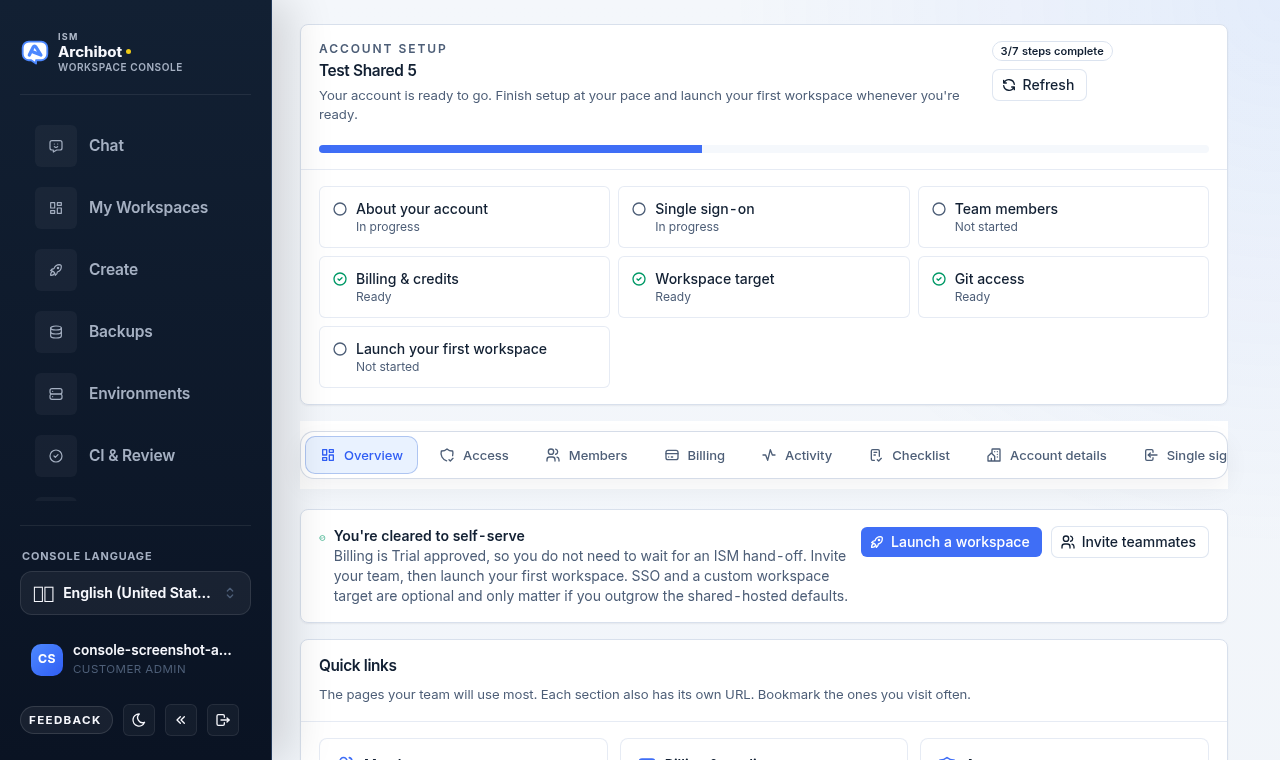
De Overzichtshub plaatst het overkoepelende stappenraster bovenaan. Elke tegel — Over uw account, Single sign-on, Teamleden, Facturatie en tegoeden, Werkruimtedoel, Git-toegang en Start uw eerste werkruimte — toont een status (Gereed, Bezig, Beoordeling nodig of Niet gestart) en springt naar de bijbehorende sectie wanneer u die selecteert. Een voortgangsbalk en een badge voltooide stappen vatten samen waar u staat.
Onder het stappenraster staat een rij sectietabbladen. Elk tabblad is ook een eigen URL, dus u kunt de pagina’s die u het vaakst bezoekt aan favorieten toevoegen:
| Tabblad | URL | Wat het behandelt |
|---|---|---|
| Overzicht | /account | Stappenraster, leden- en facturatieoverzicht, Git-toegang, lancering van de eerste werkruimte, tenantoverzicht. |
| Toegang | /account/access | Uw account- en tenantkoppeling, plus de link om leden te beheren. |
| Leden | /account/members | Nodig teamgenoten uit en beheer hun rollen en status. |
| Facturatie | /account/billing | Facturatiestatus, betaalkanaal en gereedheid van het serviceplan. |
| Activiteit | /account/activity | Recente levenscyclusgebeurtenissen en meldingen voor het account. |
| Checklist | /account/checklist | Elke onboardingtaak die ISM bijhoudt, met statusbesturing per taak. |
| Accountgegevens | /account/details | Identiteit, contacten, intentie en timing die ISM in de installatie gebruikt. |
| Single sign-on | /account/sso | Dien niet-geheime OIDC- of SAML-metadata in en verifieer ze. |
| Werkruimtedoel | /account/target | Beoordeel de gereedheid van het door de operator beheerde runtimedoel. |
De selfservicebanner
Wanneer de facturatie geverifieerd of goedgekeurd voor proef is en uw team op een serviceniveau voor kleine teams zit, verschijnt een groene banner U bent vrijgegeven voor selfservice bovenaan Accountinstellingen. Die vertelt u dat u niet hoeft te wachten op een overdracht van ISM: u kunt uw team uitnodigen en uw eerste werkruimte meteen starten. SSO en een aangepast werkruimtedoel zijn in deze modus optioneel en doen er alleen toe als u de standaardwaarden van de gedeelde hosting ontgroeit. De banner geeft u de knoppen Werkruimte starten en, voor beheerders, Teamgenoten uitnodigen.
Als u in plaats daarvan een kaart Wachten op uw accountbereik ziet, is uw aanmelding geldig maar ziet Console nog geen klant of tenant voor u. Wacht een minuut, selecteer Opnieuw controleren en neem contact op met onboarding als het blijft bestaan.
Accountgegevens
Open Accountgegevens (/account/details) en vul het profiel in dat eigendom
is van de klant en dat ISM gebruikt om de rest van de installatie af te
stemmen:
- Stel de naam van het Primaire contact in — de persoon die ISM moet bereiken voor installatiebeslissingen.
- Voeg het E-mailadres van de factuurcontactpersoon en het E-mailadres van de technische contactpersoon toe.
- Kies een Betalingsvoorkeur (eerst proef, prepaid-tegoeden, maandelijkse of jaarlijkse factuur, ACH, overschrijving, creditcard of inkoopbeoordeling).
- Kies uw Teamgrootte en Primair gebruik (facility-/ARCHIBUS-bewerking, ontwikkelaarsworkflows of gemengd).
- Kies Wanneer wilt u live zijn? zodat ISM kan prioriteren.
- Gebruik het notitieveld voor repository’s, databases, AI-providers of beperkingen om rekening mee te houden.
- Selecteer Accountgegevens opslaan.
Plaats geen privégegevens, betaalkaartnummers, uitnodigingslinks of uitsluitend interne onderhandelingsnotities in dit formulier. Behandel alles hier als zichtbaar voor de klant.
Leden uitnodigen en beheren
Open Leden (/account/members) om uw team op te bouwen. Nodig ten minste
één andere beheerder uit zodat het account nooit van één persoon afhankelijk is.
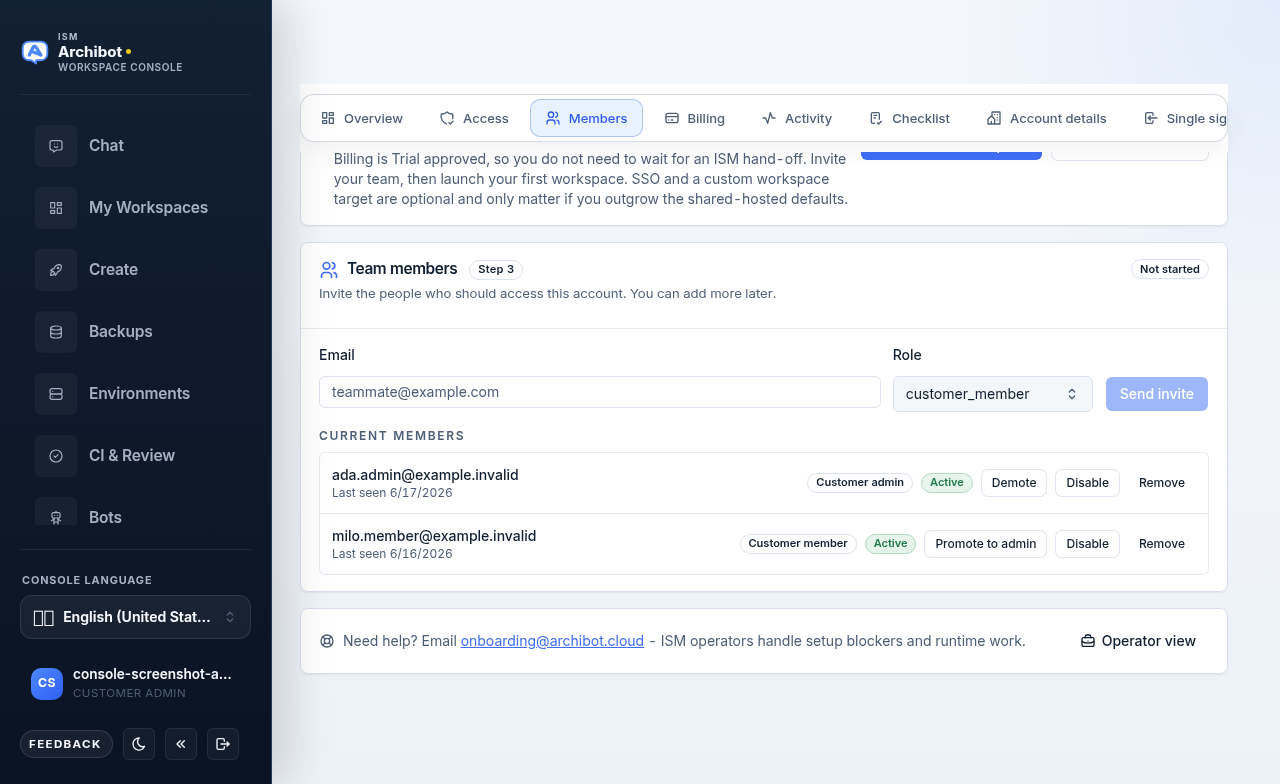
Iemand uitnodigen:
- Voer het E-mailadres van de teamgenoot in.
- Kies een Rol: Klantbeheerder voor mensen die installatie, uitnodigingen, facturatie en gebruik moeten beheren; Klantlid voor gewone werkruimtegebruikers.
- Selecteer Uitnodiging verzenden.
Elke rij in Huidige leden toont het e-mailadres van het lid, wanneer het voor het laatst is gezien, de rol en de status (Actief, Uitgenodigd of Uitgeschakeld). De knoppen op elke rij laten u de levenscyclus van het lid beheren:
- Promoveren tot beheerder / Degraderen — wissel tussen klantbeheerder en lid.
- Uitschakelen / Opnieuw inschakelen — schort de toegang op of herstel die zonder het lid te verwijderen.
- Verwijderen — haal het lid volledig van het account.
Als een gebruiker een uitnodiging opent terwijl hij al is ingelogd op een ouder of ander identiteitsprovideraccount, kan hij op een pagina met geweigerde toegang belanden. Vraag hem om uit te loggen bij de identiteitsprovider, de uitnodiging opnieuw te openen en daarna Console te openen na acceptatie. Meer herstelstappen voor het accepteren van uitnodigingen staan in Probleemoplossing.
SSO indienen en verifiëren
Open Single sign-on (/account/sso) pas wanneer uw team klaar is om een
externe identiteitsprovider aan te sluiten. Kleine teams kunnen e-mailuitnodigingen
blijven gebruiken.
Lever niet-geheime metadata zodat ISM de verbinding kan configureren:
- Kies het IdP-type (of Nog geen SSO om op uitnodigingen te blijven). Console kan een Opzoeken van providermetadata aanbieden en links om de providerconsole te openen voor veelvoorkomende IdP’s.
- Voer de Aanmelddomeinen in waarmee uw gebruikers inloggen.
- Lever de Discovery-/metadata-URL en een optionele niet-geheime Providerapp-referentie (applicatie- of client-ID).
- Stel de claims voor Gebruikersnaam, E-mail en Groepen in.
- Stel de Naam van de beheerdersgroep en de Naam van de ledengroep in die overeenkomen met de rollen klantbeheerder en lid.
- Voeg een E-mailadres van testbeheerder en een E-mailadres van testlid toe zodat ISM het aanmeldpad van begin tot eind kan valideren.
- Gebruik Metadata verifiëren om Console de provider te laten bereiken en te bevestigen dat de verwachte velden zijn gevonden. Een gereedheidspaneel vat samen wat vóór indiening nog aandacht nodig heeft.
- Voeg eventuele SSO-notities toe (goedkeuringsvensters, IP-toelatingslijsten, claimeigenaardigheden) en selecteer daarna SSO-installatie indienen.
Plak nooit OIDC-clientgeheimen, SAML-privésleutels, ondertekeningsmateriaal, wachtwoorden, cookies, ruwe tokens of eenmalige links in dit formulier. ISM wisselt geheim materiaal uit via een goedgekeurd kanaal wanneer een door geheimen ondersteunde activering nodig is.
Git-toegang verbinden
Vanuit de Overzichtshub verbindt de stap Git-toegang het repositoryaccount dat Console gebruikt voor Werkruimte maken, CI-beoordeling, Omgevingen en botoverdracht. Selecteer Git-toegangsinstellingen openen om providers te beheren (GitLab, GitHub, Bitbucket en andere). De stap toont een badge Git-toegang gereed of Git-toegang nodig en hoeveel providers zijn geconfigureerd.
Door WAR ondersteunde werkruimten kunnen zonder Git starten, maar de meeste teamstromen hebben nog steeds providertoegang nodig, dus verbind ten minste één provider voordat u op Git gebaseerde werkruimten maakt of CI-beoordeling uitvoert. Verbindingsdetails van de provider staan in De eerste werkruimte maken.
Facturatiegereedheid controleren
Open Facturatie (/account/billing) om de financiering te bevestigen.
Werkruimten starten zodra de facturatie geverifieerd of goedgekeurd voor proef
is en uw prepaid-werkruimte- en beheerde-AI-saldi zijn aangevuld.
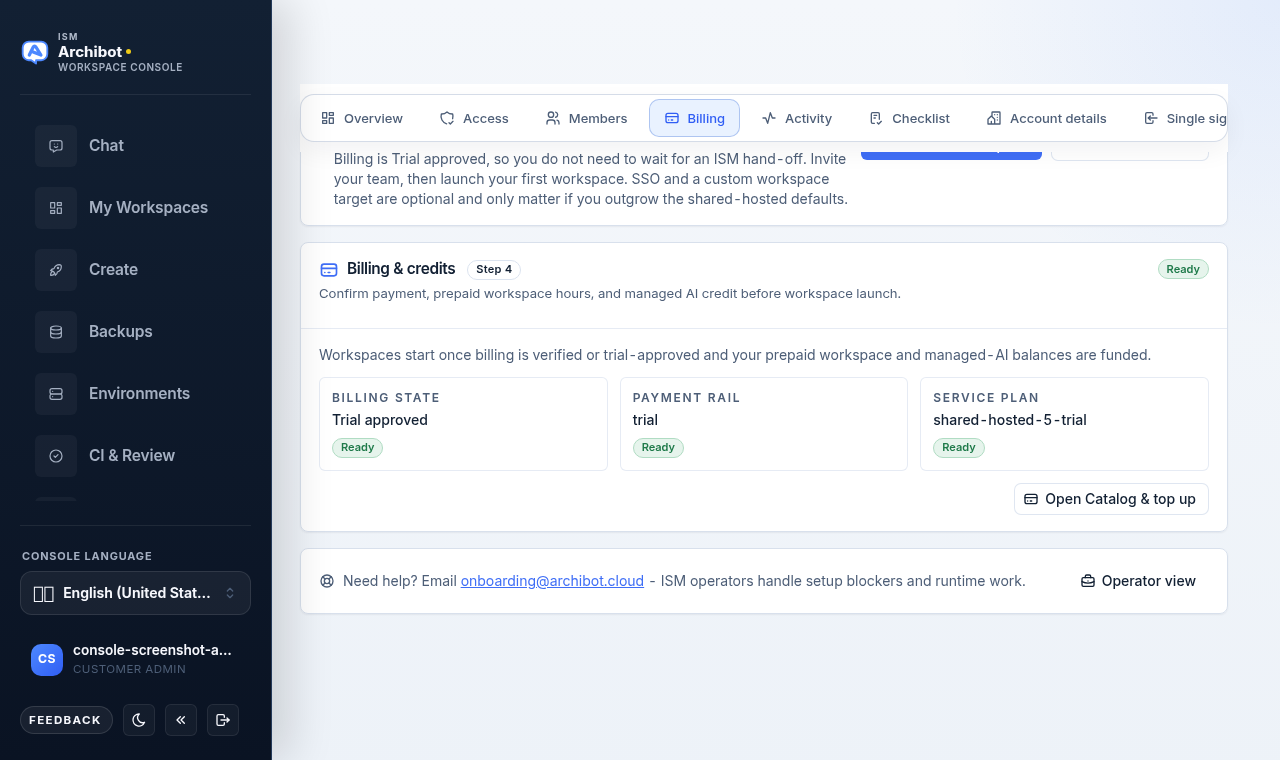
Drie tegels vatten de gereedheid samen:
- Facturatiestatus — bijvoorbeeld Proef goedgekeurd of Geverifieerd. Dit moet geverifieerd of goedgekeurd voor proef zijn vóór de lancering.
- Betaalkanaal — de geregistreerde betaalmethode.
- Serviceplan — het gedeeld gehoste niveau (proef, team of enterprise) of een toegewijd plan.
Selecteer Catalogus openen en aanvullen om prepaid-werkruimte-uren en beheerd-AI-tegoed te financieren. Alle details staan in Catalogus en gereedheid en Gebruik en facturatie.
Gereedheid van werkruimtedoel beoordelen
Open voor gedeeld gehoste tenants Werkruimtedoel (/account/target). ISM
koppelt en onderhoudt het runtimedoel voor uw tenant; u beoordeelt hier de
gereedheid maar bewerkt de doelgegevens of sjablonen niet.
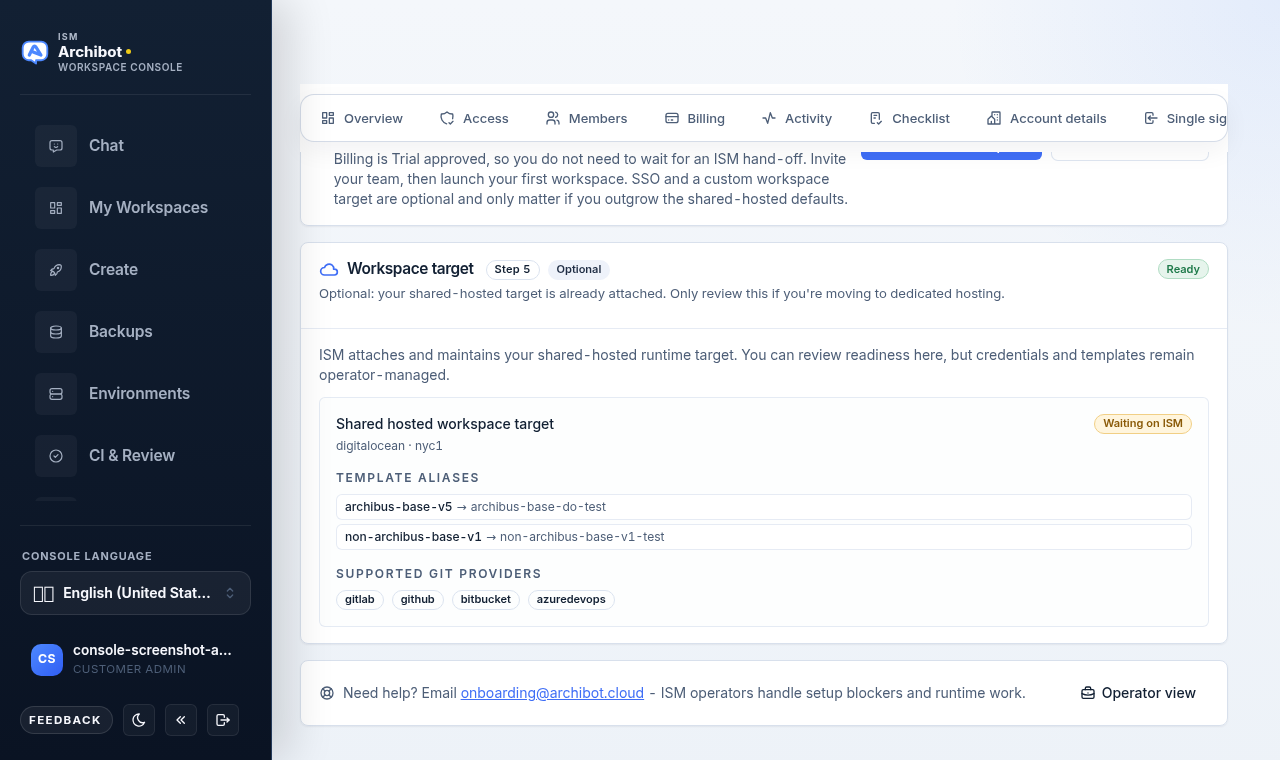
Een gereed doel maakt duidelijk dat:
- ISM het gedeeld gehoste doel voor uw tenant heeft gekoppeld.
- Het doel werkruimten voor uw account kan hosten, met de cloud en regio weergegeven.
- Sjabloonaliassen de logische sjablonen die u in Maken kiest, koppelen aan de echte runtimesjablonen.
- De Ondersteunde Git-providers worden vermeld.
Als de badge nog steeds Wachten op ISM toont, is de klantzijde voorlopig klaar. Als het doel volledig ontbreekt, stuurt ISM u een e-mail wanneer het is gekoppeld. In selfservicemodus is deze stap optioneel en doet die er alleen toe als u overstapt naar toegewijde hosting.
De gedetailleerde checklist verwerken
Open Checklist (/account/checklist) om elke onboardingtaak te zien die ISM
voor uw account bijhoudt. De overkoepelende stappen op Overzicht vatten deze
samen, maar u kunt hier afzonderlijke items bijwerken.
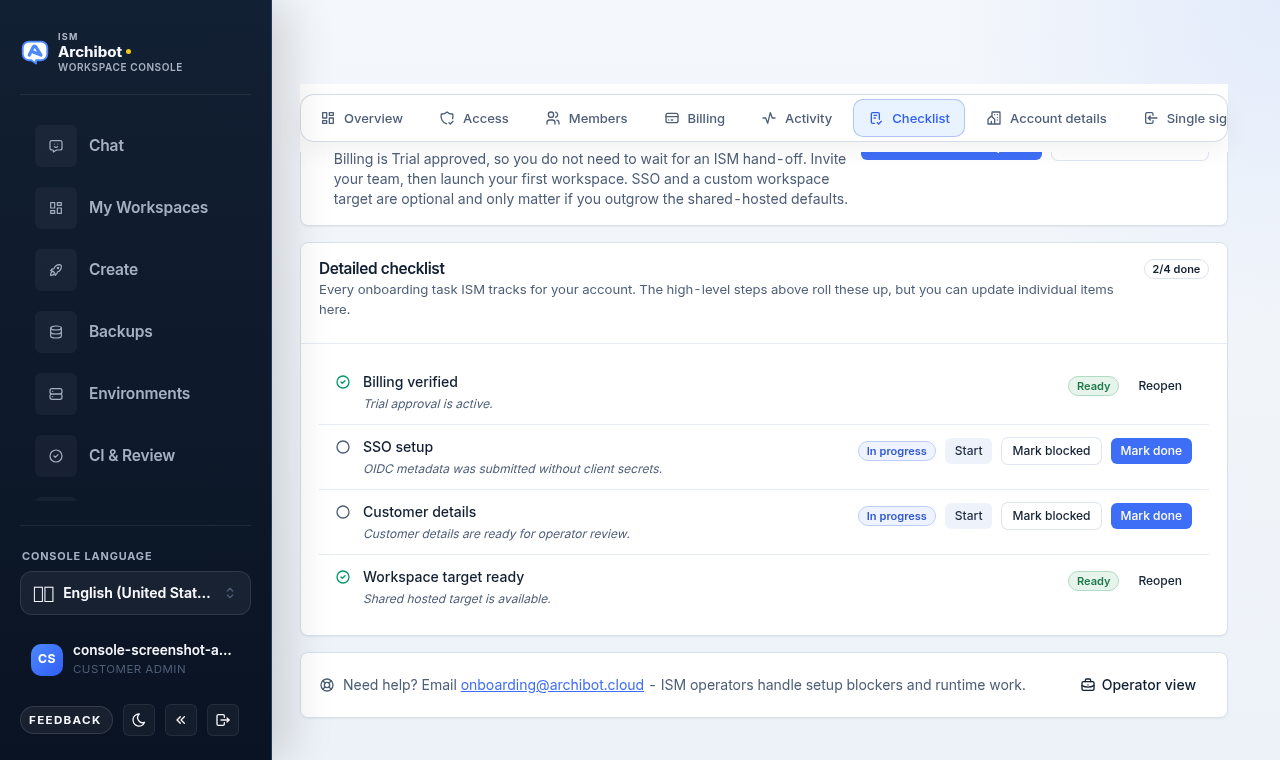
Elke taak toont een status en een korte notitie. Gebruik de besturing per taak om de weergave van ISM nauwkeurig te houden:
- Starten — verplaats een niet-gestarte taak naar bezig.
- Geblokkeerd markeren — markeer een taak die u zelf niet kunt voltooien.
- Voltooid markeren — bevestig dat een taak die eigendom van de klant is, voltooid is.
- Heropenen — heropen een taak die meer werk nodig heeft.
Sommige taken zijn eigendom van de operator en kunnen niet vanaf de klantzijde worden voltooid. Laat die aan ISM over en markeer ze als geblokkeerd als ze u ophouden.
Items die ISM-beoordeling vereisen
Een paar items worden pas actief na ISM-beoordeling:
| Item | Waarom beoordeling nodig is |
|---|---|
| Facturatiestatus | Het maken van werkruimten hangt af van een geverifieerde, voor proef goedgekeurde of prepaid-status. |
| Externe SSO-bron | Door geheimen ondersteunde IdP-activering mag niet via openbare notities gebeuren. |
| Werkruimtedoel | Voor gedeeld gehoste tenants koppelt ISM het doel, de sjabloonaliassen en de routering. |
| Providerinstellingen | Beheerde-AI- en klantprovideraccounts hebben facturatie- en veiligheidscontroles nodig. |
Wanneer de installatie is geblokkeerd
Lees eerst de blokkadetekst. Als die facturatie, prepaid-saldo, SSO, gereedheid van het werkruimtedoel of sjabloonbeschikbaarheid vermeldt, helpt opnieuw Maken proberen niet totdat die poort is opgelost. Markeer de bijbehorende checklisttaak als geblokkeerd zodat ISM die ziet.
Wanneer u contact opneemt met support, stuur dan de klantnaam, het geblokkeerde checklistitem, het zichtbare bericht en de laatst geprobeerde actie. Stuur geen geheime waarden of eenmalige links. Zie Overdracht naar support voor wat u moet opnemen.
Volgende stappen
- De eerste werkruimte maken zodra de installatie gereed toont.
- Toegangsrollen om te bevestigen wie Accountinstellingen kan zien.
- Catalogus en gereedheid om saldi te financieren.
- Probleemoplossing voor problemen met het accepteren van uitnodigingen en toegang.
Klaar wanneer
- Bedrijfs- en contactgegevens zijn actueel onder Accountgegevens.
- Ten minste één klantbeheerder kan inloggen, met een uitgenodigde reservebeheerder.
- De eerste klantleden zijn uitgenodigd of actief onder Leden.
- SSO-gegevens zijn ingediend en metadata geverifieerd, of SSO is gemarkeerd als niet vereist.
- Git-toegang is verbonden, of u hebt bevestigd dat werkruimten zonder kunnen starten.
- Facturatie is geverifieerd of goedgekeurd voor proef en de saldi zijn aangevuld.
- Het werkruimtedoel toont Gereed, of de resterende blokkade is duidelijk.