


Veelvoorkomende oplossingen
Probleemoplossing
Voer triage uit op problemen met aanmelden, installatie, werkruimte-aanmaak, starten, logs, bijwerken en factureringsgereedheid vanaf de werkruimte-oppervlakken van Console.
Laatst bijgewerkt
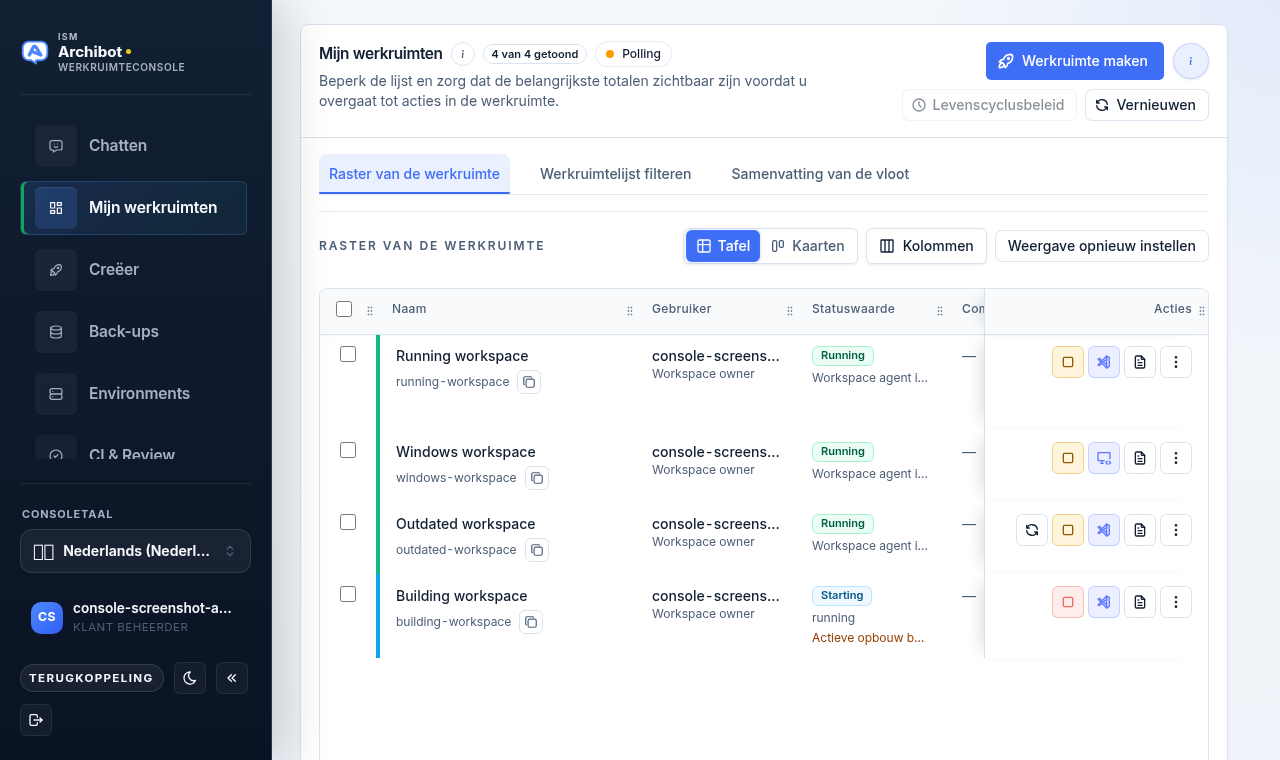
De meeste werkruimteproblemen tonen hun oorzaak direct in Console: een statuslabel, een blokkeringsmelding of de build- en runtimelogs. Deze gids doorloopt de triagevolgorde — lees eerst het signaal, voer dan de bijbehorende actie uit — en wijst je naar de dialoogvensters die het detail bevatten dat je nodig hebt bij een escalatie.
Als je een probleem met een Console-werkruimte rapporteert, begin dan met het Support-dialoogvenster van de werkruimte en de Logs-weergave die hieronder worden beschreven voordat je een supportcase opent. Ze geven je de exacte status, de build-id en de gereedheid van de agent om in de overdracht op te nemen.
Lees eerst de werkruimtestatus
Open Mijn werkruimtes vanuit de linkernavigatie. Elke rij toont een statuslabel —
Running, Stopped, Dormant, een actieve build of een aandachtsstatus zoals
Unhealthy. De koptekst boven het raster toont ook hoeveel werkruimtes aandacht nodig
hebben in de huidige weergave, zodat je problemen kunt opmerken voordat je scrolt.

Elke rij draagt inline-acties aan de rechterkant: starten, stoppen, het menu Verbinden, Logs en het overloopmenu (Werkruimte-acties openen) met bijwerken, planning bewerken en verwijderen. Welke acties zijn ingeschakeld, hangt af van de werkruimtestatus en je rol. Gebruik het statuslabel om de juiste sectie hieronder te kiezen.
Voor de volledige betekenis van elke status en actie, zie Werkruimtes beheren.
Open het Support-dialoogvenster voor een werkruimte
Het Support-dialoogvenster is het primaire triage-oppervlak voor één werkruimte. Het verzamelt gezondheidscontroles, de gereedheid van de runtime-agent, de opslag- en Shared Drive-houding, verwijzingen naar beheerde toegang en recent gebruik op één plek.
- Vind de werkruimte in Mijn werkruimtes.
- Open het overloopmenu van de rij (Werkruimte-acties openen).
- Kies Support.
- Bekijk de secties Gezondheidscontroles, Runtime-agents, Opslag en Werkruimte-integraties.
- Gebruik Runtimelogs of Buildlogs vanuit het dialoogvenster om de bijbehorende logstroom te openen.
Het Support-dialoogvenster is beschikbaar voor platformoperators en klantbeheerders. Als je een klantlid bent en het niet ziet, vraag dan een klantbeheerder om het te openen voor de betreffende werkruimte. Supportdetails zijn beperkt in bereik: alleen mensen met toegang tot een werkruimte kunnen ze zien, en verwijzingen naar beheerde toegang blijven beschermd — er worden geen geheime waarden getoond.
Wanneer je escaleert, vermeld dan de naam van de werkruimte, het zichtbare
gezondheidssignaal en het aantal gereede agents (bijvoorbeeld 1 / 1 ready). Voeg geen
sessietokens, cookies of privéprompts toe.
Lees de werkruimtelogs
Logs zijn de snelste manier om te zien waarom een werkruimte niet kon starten, vastliep tijdens het provisioneren of zich na het starten onverwacht gedroeg.
- Open de actie Logs op de werkruimterij, of gebruik Runtimelogs / Buildlogs vanuit het Support-dialoogvenster.
- Terwijl een werkruimte wordt geprovisioneerd, toont Console de Build-log. Het schakelt over naar de hoofdruntimestroom Agent-tail zodra deze beschikbaar is.
- Gebruik Nu vernieuwen om opnieuw te laden en Logs downloaden om de huidige stroom als tekst op te slaan.
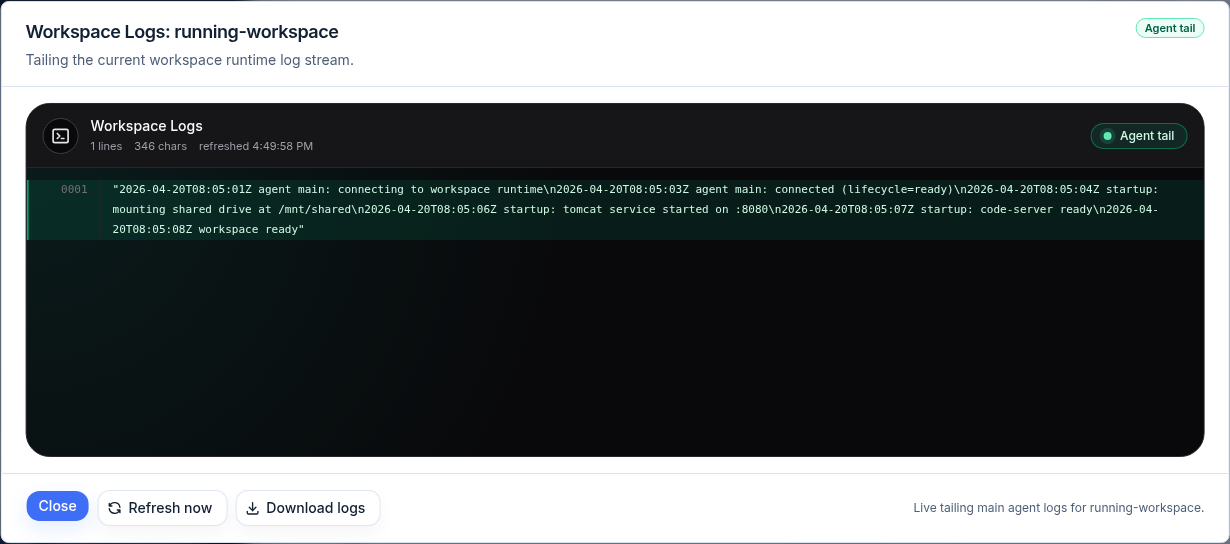
De voettekst bevestigt wat wordt gevolgd (bijvoorbeeld, “Live volgen van de hoofdagentlogs voor je werkruimte”). Wanneer je logs aan een supportcase toevoegt, download de tekst in plaats van schermafbeeldingen te plakken, en voeg geen tokens of cookies toe.
Werkruimte aanmaken is geblokkeerd
De pagina Aanmaken toont de blokkering voordat het je laat starten. Lees deze, los hem op, en probeer pas daarna opnieuw. Veelvoorkomende blokkeringen:
| Blokkering | Wie lost het op |
|---|---|
| Ontbrekende factureringsgoedkeuring | Klantbeheerder of ISM-facturering |
| Ontbrekend prepaid werkruimtetijdsaldo | Klantbeheerder |
| Ontbrekend beheerd AI-tegoed | Klantbeheerder |
| Ontbrekende operatorbeheerde doel- of sjabloonaliassen | ISM-support |
| Onvolledige SSO-installatie | Klantbeheerder |
| Niet-beschikbare sjabloonalias | ISM-support |
| Mislukte provisionering van werkruimtegebruiker | ISM-support |
Klantleden moeten facturerings- en installatieblokkeringen escaleren naar een klantbeheerder. Voor blokkeringen voor doel, alias of provisionering, escaleer naar ISM-support. Zie De eerste werkruimte aanmaken en Catalogus en gereedheid voor de voorafgaande installatie die deze oplost.
Aanmaken mislukt nadat provisionering is gestart
Als een build start en vervolgens mislukt, verwijder de opslag dan niet handmatig. Open de Logs-weergave in Build-modus om de fout te lezen, en vraag dan een klantbeheerder of operator om te beslissen of er opnieuw geprobeerd, geannuleerd, gestopt of verwijderd moet worden via Console. Handmatige runtime-opruiming is een operator-terugvaloptie, niet het normale klantpad.
Een build zit vast en blokkeert andere acties
Starten, Stoppen, Bijwerken en Verwijderen kunnen niet worden uitgevoerd terwijl een build actief is. Als een werkruimte vastzit in een build, annuleer dan de actieve build zodat een andere actie kan worden uitgevoerd.
- Open het overloopmenu van de werkruimterij.
- Kies Build annuleren.
- In het dialoogvenster Actieve build annuleren, bevestig met Build annuleren, of houd hem draaiend met Build laten draaien.
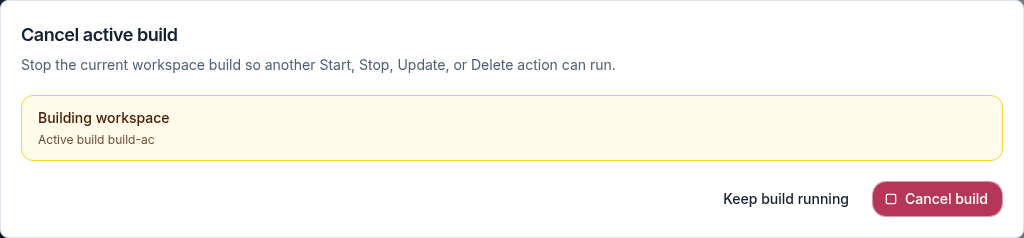
Het dialoogvenster noemt de actieve build zodat je kunt bevestigen dat je de juiste annuleert. Nadat het is geannuleerd, worden de andere acties van de rij weer beschikbaar.
Bijwerkbeoordeling toont extra parameters
Wanneer je een werkruimte bijwerkt, behoudt het actieve sjabloon meestal je opgeslagen parameters. Als dat niet kan, opent Console een bijwerkbeoordeling zodat je de voorgestelde waarden kunt bevestigen voordat de build start.
- Kies in het overloopmenu van de rij Bijwerken.
- Als een beoordeling nodig is, toont Console Parameters beoordelen met de aanpasbare waarden en de Bijwerkredenen.
- Bevestig de waarden en kies vervolgens Bijwerken uitvoeren. Console valideert aan de serverzijde voordat de build start.
- Gebruik Bijwerkbeoordeling sluiten om af te haken zonder een bijwerking te starten.
Bijwerken kan opgeslagen werkruimtereferenties tijdens de build vernieuwen zonder enige geheime waarde bloot te leggen. Na Bijwerken uitvoeren wordt de status automatisch bijgewerkt — open Logs om de build te bekijken.
Een werkruimte is slapend geworden
Werkruimtes kunnen als slapend worden gemarkeerd door het slapendheidsbeleid van het
klantaccount na een periode van inactiviteit. Een slapende werkruimte toont een
Dormant-label en de rij biedt een activeringsactie. Het starten brengt hem terug.
Het slapendheids- en opruimbeleid zelf — de markeer-slapend- en verwijder-slapend-vensters — wordt beheerd door platformoperators en valt onder het klantplan. Klantbeheerders en -leden passen het slapendheidsbeleid niet toe; als een werkruimte onverwacht is opgeruimd, escaleer dan naar ISM-support met de naam van de werkruimte en de datum waarop deze verdween.
Het starten van de werkruimte opent de verkeerde plek
Gebruik het menu Verbinden van de rij om te starten. Browser opent de in-browser-editor via de openbare werkruimte-URL, VS Code Desktop en JetBrains Gateway gebruiken editor-deeplinks, en Logs toont de opstartstroom aan de Console-zijde. Windows-werkruimtes voegen een Extern bureaublad-optie toe via een privétunnel.
Als een startactie een intern serviceadres of een via de browser onbereikbare locatie opent, rapporteer dit dan met de naam van de werkruimte, de startoptie die je koos (Browser, VS Code Desktop, JetBrains Gateway of Extern bureaublad) en de zichtbare URL-host. Voeg geen sessietokens of cookies toe.
ArchiBot-tooling lijkt verouderd in een lopende werkruimte
Lopende werkruimtes behouden de ArchiBot-tooling en editorextensies van de image waarmee ze zijn gestart. Als een werkruimte een recent aangekondigd ArchiBot-gedrag, een editorwijziging of een toolingupdate mist, voer dan het ondersteunde Bijwerken-pad (hierboven) uit of maak een nieuwe werkruimte aan.
Voor support, vermeld de naam van de werkruimte en welke client wordt beïnvloed (Browser, VS Code Desktop of JetBrains Gateway). Voeg geen sessielogs, cookies, tokens of privéprompts toe. Zie Werkruimte-ArchiBot en Shared Drive voor wat de assistent in de werkruimte kan bereiken.
ArchiBot kan werkruimtetools niet gebruiken
Het gebruik van tools hangt af van het werkruimteprofiel, de verbonden services en de beschikbare referenties. Als ArchiBot antwoordt zonder tools te gebruiken terwijl tools beschikbaar zouden moeten zijn, probeer dan opnieuw met een directe verzoek zoals “zoek in de werkruimte naar…” of “voer een SQL-telling uit voor…”, en voeg het zichtbare verzoek of de sessie-id toe als je escaleert.
Als OneDrive betrokken is, bevestig dan de verbinding in Console voordat je het opnieuw probeert — OneDrive-toegang is eigendom van de werkruimtegebruiker, en het Support-dialoogvenster geeft aan wanneer een herverbinding nodig is. Als Shared Drive betrokken is, bevestig dan dat het station zichtbaar is en dat je verzoek verwijst naar de map of het bestandsgebied dat je ArchiBot wilt laten gebruiken.
Kan ik een persoonlijke secundaire-AI-aanmelding gebruiken in een ArchiBot-werkruimte?
Niet via de door Console beheerde werkruimte-installatie. Door ArchiBot beheerde werkruimtes slaan geen aanmeldingsbestanden van persoonlijke provideraccounts op, kopiëren of routeren deze niet via het werkruimteharnas, en beheerde secundaire-AI-opties worden niet als klantgerichte installatiekeuzes weergegeven.
Als je vandaag een andere providerspecifieke assistent nodig hebt, gebruik dan de officiële CLI van die provider in de shell van je eigen werkruimte en meld je daar direct aan, buiten de door ArchiBot beheerde referentiestroom. Dit houdt de klantfactureringstoewijzing gescheiden van persoonlijke providerabonnementen en voorkomt het uploaden van accountaanmeldingsgegevens vanuit je homemap of shellomgeving.
Voor pair programming in ArchiBot-stijl, gebruik het beheerde ArchiBot-toegangspunt in de werkruimte. Persoonlijke provideraanmeldingen blijven gescheiden en wijzigen de factureringstoewijzing niet.
Navigatie Accountinstellingen of Analytics ontbreekt
Meld je af en weer aan. Als de verwachte navigatie nog steeds ontbreekt, is het account mogelijk niet toegewezen aan de klantbeheerderrol. Escaleer met het e-mailadres van de gebruiker, het bedrijf of klantaccount, de verwachte rol, de navigatie-items die je wel ziet, en de geschatte aanmeldtijd. Zie Toegangsrollen voor wat elke rol kan bereiken.
Klantlid kan accountbrede Analytics niet zien
Dat is verwacht. Klantleden kunnen hun eigen gebruik bekijken, maar accountbreed gebruik behoort toe aan klantbeheerders en platformoperators. Vraag een klantbeheerder om een gebruiksbeoordeling op klantniveau. Zie Gebruik en facturering.
Analytics lijkt leeg
Controleer, in volgorde:
- Het geselecteerde klantbereik.
- De geselecteerde periode.
- De reconciliatiestatus.
- Of de werkruimte tijdens de periode draaide.
- Of het providergebruik nog vertraagd is.
Als de periode correct is en het gebruik nog steeds ontbreekt, stuur support dan de geselecteerde periode en de zichtbare reconciliatiestatus.
Uitnodiging belandt op toegang geweigerd
- Meld je af bij de identiteitsprovider.
- Open de uitnodiging opnieuw.
- Voltooi de acceptatiestroom van de uitnodiging.
- Open Console direct na acceptatie.
Als de uitnodiging al is verbruikt of verlopen, vraag dan een klantbeheerder of operator om deze opnieuw uit te geven. Plak de uitnodigingslink niet in de supportchat.
Accountinstellingen, Doelen toont Wachten op ISM
Voor tenants met gedeelde hosting is Doelen meestal een alleen-beoordelingspagina. Klantbeheerders bevestigen daar de gereedheid van het operatorbeheerde doel en de sjabloonalias, maar registreren of bewerken zelf geen doelreferenties.
Als het nog steeds Waiting on ISM toont, stuur support dan de naam van de klant of
tenant, of Doelen leeg is of een niet-gereed doel toont, en elke zichtbare sjabloonalias-
of gereedheidsmelding. Zie Klantbeheerder-installatie.
Nog steeds vast
Verzamel de naam van de werkruimte, de zichtbare status en eventuele blokkeringsmelding, de build-id uit het Support-dialoogvenster en een gedownload logbestand. Open vervolgens een case met het detail in Supportoverdracht. Houd geheimen, tokens, cookies en privéprompts buiten alles wat je bijvoegt.
Klaar wanneer
- Je hebt de blokkering of statusmelding gelezen voordat je het opnieuw probeerde.
- Je hebt je afgemeld en opnieuw aangemeld na elke rolwijziging.
- Klantleden hebben installatie- en factureringsblokkeringen geëscaleerd naar een klantbeheerder.
- Klantbeheerders hebben blokkeringen voor doel, runtime, SSO of factureringsbeoordeling geëscaleerd naar ISM-support.