


Các cách khắc phục thường gặp
Xử lý sự cố
Xử lý nhanh các vấn đề đăng nhập, thiết lập, tạo workspace, khởi chạy, nhật ký, cập nhật và sẵn sàng thanh toán từ các bề mặt workspace trong Console.
Cập nhật lần cuối
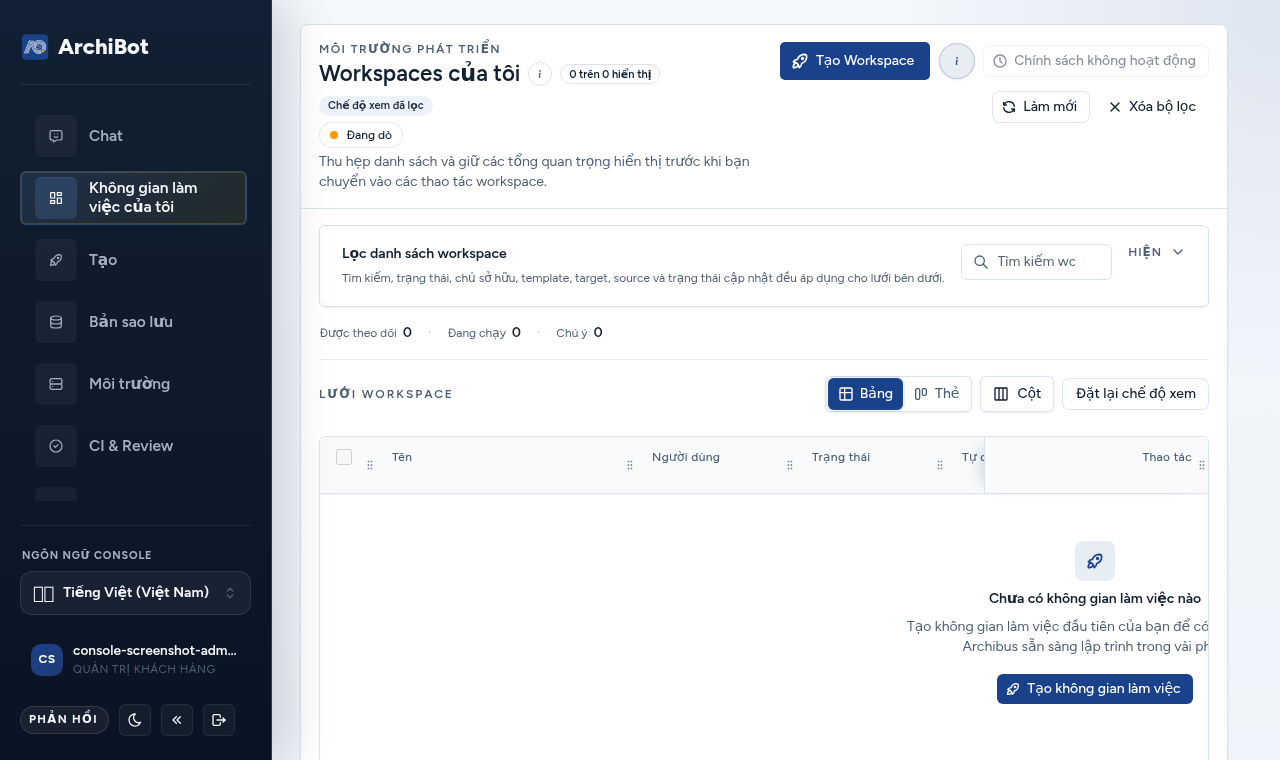
Hầu hết sự cố workspace đều hiển thị nguyên nhân ngay trong Console: một huy hiệu trạng thái, một thông báo chặn, hoặc nhật ký build và runtime. Hướng dẫn này trình bày thứ tự xử lý sự cố — đọc tín hiệu trước, rồi thực hiện hành động tương ứng — và chỉ bạn đến các hộp thoại chứa thông tin chi tiết bạn sẽ cần khi chuyển tiếp.
Nếu bạn đang báo cáo một sự cố workspace trên Console, hãy bắt đầu với hộp thoại Support của workspace và chế độ xem Logs được mô tả bên dưới trước khi mở yêu cầu hỗ trợ. Chúng cung cấp chính xác trạng thái, build id và độ sẵn sàng của agent để đưa vào phần bàn giao.
Đọc trạng thái workspace trước
Mở My Workspaces từ thanh điều hướng bên trái. Mỗi hàng hiển thị một huy hiệu trạng thái — Running, Stopped, Dormant, một build đang hoạt động, hoặc trạng thái cần chú ý như Unhealthy. Phần đầu bảng phía trên lưới cũng hiển thị có bao nhiêu workspace cần chú ý trong chế độ xem hiện tại, để bạn có thể nhận ra sự cố trước khi cuộn.
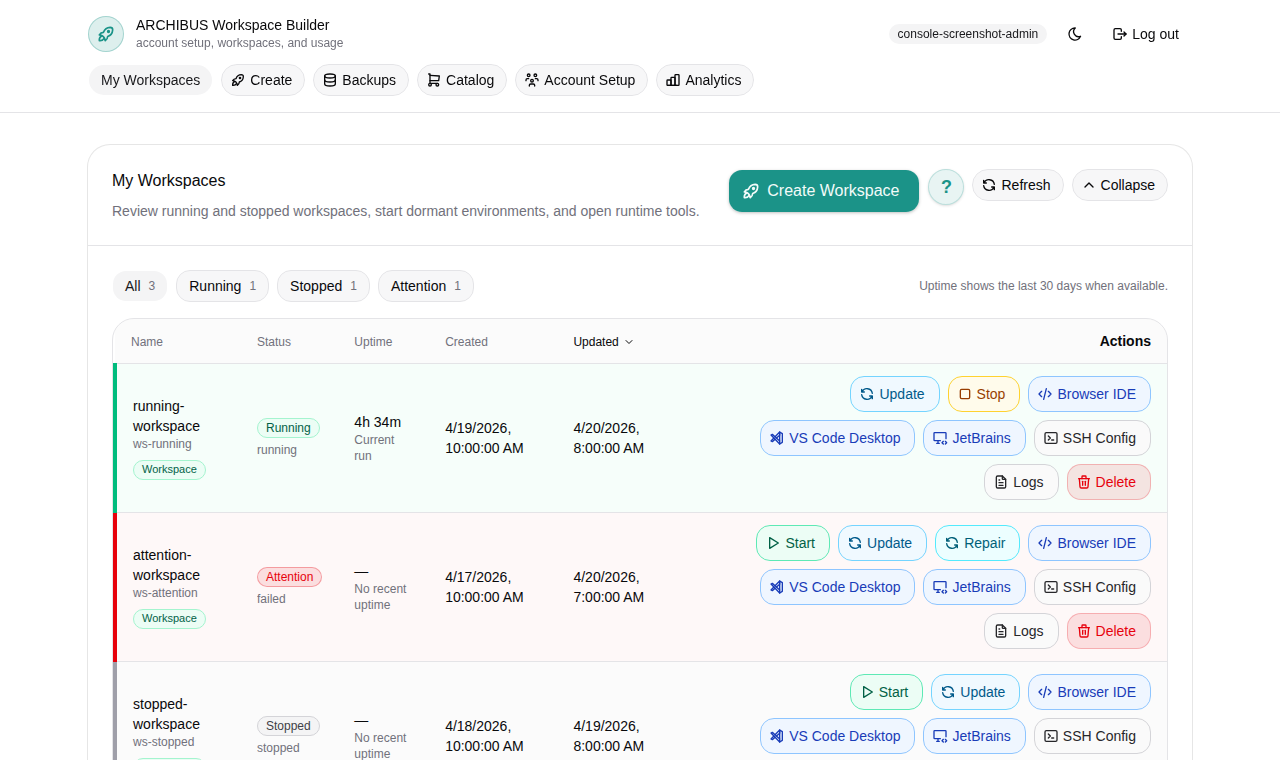
Mỗi hàng có các hành động nội tuyến ở bên phải: start, stop, menu Connect, Logs, và menu tràn (Open workspace actions) với update, edit schedule, và delete. Các hành động nào được bật phụ thuộc vào trạng thái workspace và vai trò của bạn. Dùng huy hiệu trạng thái để chọn phần tiếp theo phù hợp bên dưới.
Để xem đầy đủ ý nghĩa của từng trạng thái và hành động, xem Manage workspaces.
Mở hộp thoại Support cho một workspace
Hộp thoại Support là bề mặt xử lý sự cố chính cho một workspace đơn lẻ. Nó tập hợp các kiểm tra sức khỏe, mức sẵn sàng của runtime agent, tình trạng lưu trữ và Shared Drive, các tham chiếu managed-access, và việc sử dụng gần đây tại một nơi.
- Tìm workspace trong My Workspaces.
- Mở menu tràn của hàng (Open workspace actions).
- Chọn Support.
- Xem lại các phần Health checks, Runtime agents, Storage, và Workspace integrations.
- Dùng Runtime logs hoặc Build logs từ hộp thoại để mở luồng nhật ký tương ứng.
Hộp thoại Support có sẵn cho vận hành nền tảng và quản trị viên khách hàng. Nếu bạn là thành viên khách hàng và không thấy nó, hãy nhờ quản trị viên khách hàng mở nó cho workspace bị ảnh hưởng. Chi tiết Support có phạm vi giới hạn: chỉ những người có quyền truy cập vào workspace mới có thể xem chúng, và các tham chiếu managed-access vẫn được bảo vệ — không hiển thị giá trị bí mật.
Khi chuyển tiếp, hãy bao gồm tên workspace, tín hiệu sức khỏe hiển thị, và số lượng agent sẵn sàng (ví dụ 1 / 1 ready). Không bao gồm token phiên, cookie, hoặc prompt riêng tư.
Đọc nhật ký workspace
Nhật ký là cách nhanh nhất để biết vì sao một workspace không khởi động được, bị treo trong quá trình provisioning, hoặc hoạt động không như mong đợi sau khi khởi chạy.
- Mở hành động Logs trên hàng workspace, hoặc dùng Runtime logs / Build logs từ hộp thoại Support.
- Trong khi một workspace đang được provisioning, Console hiển thị nhật ký Build. Nó chuyển sang luồng runtime chính Agent tail ngay khi có thể.
- Dùng Refresh now để tải lại, và Download logs để lưu luồng hiện tại dưới dạng văn bản.
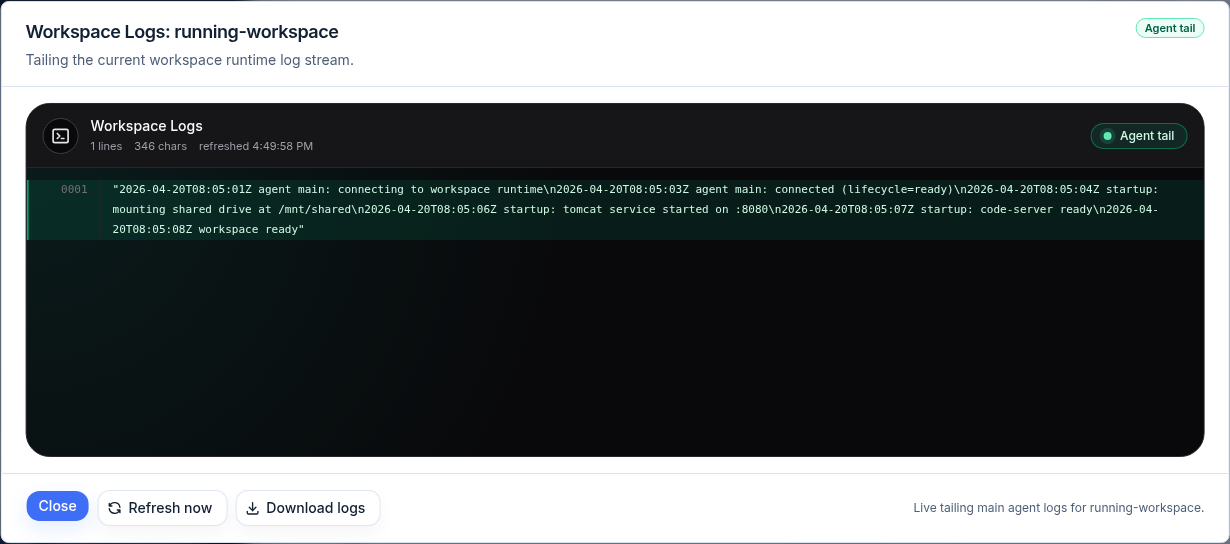
Phần chân trang xác nhận đang theo dõi cái gì (ví dụ, “Live tailing main agent logs for your workspace”). Khi bạn đính kèm nhật ký vào case hỗ trợ, hãy tải xuống dưới dạng văn bản thay vì dán ảnh chụp màn hình, và không bao gồm token hoặc cookie.
Create Workspace bị chặn
Trang Create sẽ hiển thị nguyên nhân chặn trước khi cho phép bạn khởi chạy. Hãy đọc nó, xử lý xong, rồi mới thử lại. Các nguyên nhân chặn thường gặp:
| Blocker | Ai xử lý |
|---|---|
| Thiếu phê duyệt thanh toán | Quản trị viên khách hàng hoặc ISM billing |
| Thiếu số dư workspace-time trả trước | Quản trị viên khách hàng |
| Thiếu managed-AI credit | Quản trị viên khách hàng |
| Thiếu target hoặc template aliases do operator quản lý | ISM support |
| Thiết lập SSO chưa hoàn tất | Quản trị viên khách hàng |
| Template alias không khả dụng | ISM support |
| Provisioning người dùng workspace thất bại | ISM support |
Thành viên khách hàng nên chuyển các vấn đề chặn về thanh toán và thiết lập cho quản trị viên khách hàng. Với các vấn đề chặn về target, alias, hoặc provisioning, hãy chuyển tiếp đến bộ phận hỗ trợ ISM. Xem Create the first workspace và Catalog and readiness để biết thiết lập upstream giúp gỡ bỏ các vấn đề này.
Create thất bại sau khi provisioning bắt đầu
Nếu build bắt đầu rồi sau đó thất bại, đừng tự xóa lưu trữ. Mở chế độ xem Logs ở chế độ Build để đọc lỗi, rồi nhờ quản trị viên khách hàng hoặc vận hành quyết định có nên retry, cancel, stop, hay delete thông qua Console. Dọn dẹp runtime thủ công là phương án dự phòng cho vận hành, không phải đường đi tiêu chuẩn của khách hàng.
Một build bị kẹt và chặn các hành động khác
Start, Stop, Update, và Delete không thể chạy khi một build đang hoạt động. Nếu workspace bị kẹt trong quá trình building, hãy hủy build đang hoạt động để có thể chạy hành động khác.
- Mở menu tràn của hàng workspace.
- Chọn Cancel build.
- Trong hộp thoại Cancel active build, xác nhận bằng Cancel build, hoặc giữ nó chạy với Keep build running.
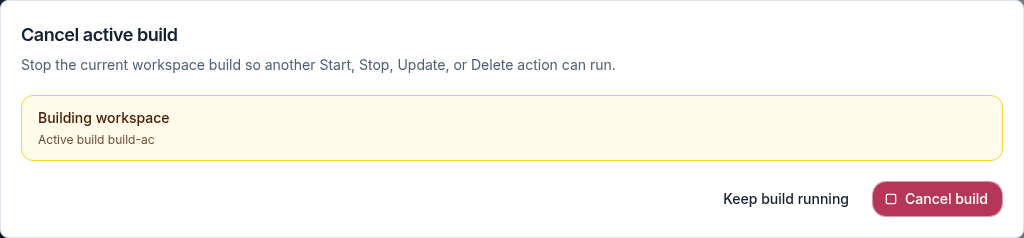
Hộp thoại nêu rõ build đang hoạt động nào để bạn xác nhận rằng mình đang hủy đúng build. Sau khi hủy, các hành động khác trên hàng sẽ lại khả dụng.
Rà soát Update hiển thị thêm tham số
Khi bạn cập nhật một workspace, template đang hoạt động thường sẽ giữ nguyên các tham số đã lưu của bạn. Nếu không thể, Console sẽ mở một bản rà soát cập nhật để bạn xác nhận các giá trị được đề xuất trước khi build bắt đầu.
- Từ menu tràn của hàng, chọn Update.
- Nếu cần rà soát, Console sẽ hiển thị Review parameters với các giá trị có thể điều chỉnh và Update reasons.
- Xác nhận các giá trị, rồi chọn Run update. Console xác thực ở phía server trước khi bắt đầu build.
- Dùng Close update review để quay lại mà không bắt đầu cập nhật.
Update có thể làm mới thông tin đăng nhập workspace đã lưu trong quá trình build mà không hiển thị bất kỳ giá trị bí mật nào. Sau Run update, trạng thái sẽ tự động cập nhật — mở Logs để theo dõi build.
Một workspace đã chuyển sang Dormant
Workspace có thể được đánh dấu dormant theo chính sách dormancy của tài khoản khách hàng sau một khoảng thời gian không hoạt động. Workspace dormant hiển thị huy hiệu Dormant và hàng của nó có một hành động activate. Khởi động nó sẽ đưa nó hoạt động trở lại.
Bản thân chính sách dormancy và dọn dẹp — các cửa sổ mark-dormant và delete-dormant — do vận hành nền tảng quản lý và nằm dưới gói của khách hàng. Quản trị viên và thành viên khách hàng không áp dụng chính sách dormancy; nếu một workspace bị dọn dẹp bất ngờ, hãy chuyển tiếp đến ISM support kèm tên workspace và ngày nó biến mất.
Khởi chạy workspace mở sai nơi
Dùng menu Connect của hàng để khởi chạy. Browser mở trình soạn thảo trong trình duyệt thông qua URL workspace công khai, VS Code Desktop và JetBrains Gateway dùng deep link của trình soạn thảo, và Logs hiển thị luồng khởi động phía Console. Workspace Windows thêm tùy chọn Remote Desktop qua một đường hầm riêng tư.
Nếu một hành động khởi chạy mở một địa chỉ dịch vụ nội bộ hoặc vị trí mà trình duyệt không truy cập được, hãy báo cáo kèm tên workspace, tùy chọn khởi chạy bạn đã chọn (Browser, VS Code Desktop, JetBrains Gateway, hoặc Remote Desktop), và host URL hiển thị. Không bao gồm token phiên hoặc cookie.
Công cụ ArchiBot trông lỗi thời trong một workspace đang chạy
Các workspace đang chạy giữ nguyên công cụ ArchiBot và tiện ích mở rộng của trình soạn thảo từ image mà chúng được khởi chạy cùng. Nếu một workspace thiếu hành vi ArchiBot mới được công bố, thay đổi của trình soạn thảo, hoặc cập nhật công cụ, hãy chạy đường dẫn Update được hỗ trợ (ở trên) hoặc tạo một workspace mới.
Khi cần hỗ trợ, hãy bao gồm tên workspace và client nào bị ảnh hưởng (Browser, VS Code Desktop, hoặc JetBrains Gateway). Không bao gồm nhật ký phiên, cookie, token, hoặc prompt riêng tư. Xem Workspace ArchiBot and Shared Drive để biết trợ lý trong workspace có thể truy cập những gì.
ArchiBot không thể dùng công cụ workspace
Việc dùng công cụ phụ thuộc vào profile workspace, các dịch vụ đã kết nối, và thông tin xác thực sẵn có. Nếu ArchiBot trả lời mà không dùng công cụ trong khi công cụ lẽ ra phải khả dụng, hãy thử lại bằng một yêu cầu trực tiếp như “search the workspace for…” hoặc “run a SQL count for…”, và bao gồm request hoặc session id hiển thị nếu bạn chuyển tiếp.
Nếu có OneDrive, hãy xác nhận kết nối trong Console trước khi thử lại — quyền truy cập OneDrive thuộc về người dùng workspace, và hộp thoại Support sẽ ghi chú khi cần kết nối lại. Nếu có Shared Drive, hãy xác nhận drive hiển thị và yêu cầu của bạn có nhắc đến thư mục hoặc vùng tệp mà bạn muốn ArchiBot dùng.
Tôi có thể dùng một đăng nhập secondary-AI cá nhân trong workspace ArchiBot không?
Không thông qua thiết lập workspace do Console quản lý. Các workspace do ArchiBot quản lý không lưu, sao chép, hay định tuyến các tệp đăng nhập tài khoản nhà cung cấp cá nhân qua harness của workspace, và các tùy chọn secondary-AI được quản lý không được hiển thị như lựa chọn thiết lập dành cho khách hàng.
Nếu hôm nay bạn cần một trợ lý cụ thể của nhà cung cấp khác, hãy dùng CLI chính thức của nhà cung cấp đó trong shell workspace của riêng bạn và đăng nhập trực tiếp tại đó, bên ngoài luồng xác thực được ArchiBot quản lý. Điều này giữ phần quy trách nhiệm thanh toán của khách hàng tách biệt với các gói đăng ký cá nhân của nhà cung cấp và tránh tải lên các payload đăng nhập tài khoản từ thư mục home hoặc môi trường shell của bạn.
Đối với pair programming kiểu ArchiBot, hãy dùng entrypoint ArchiBot được quản lý trong workspace. Các đăng nhập của nhà cung cấp cá nhân vẫn tách biệt và không làm thay đổi quy trách nhiệm thanh toán.
Thiếu điều hướng Account Setup hoặc Analytics
Đăng xuất rồi đăng nhập lại. Nếu điều hướng mong đợi vẫn không xuất hiện, tài khoản có thể chưa được ánh xạ vào vai trò quản trị viên khách hàng. Hãy chuyển tiếp kèm email người dùng, công ty hoặc tài khoản khách hàng, vai trò mong đợi, các mục điều hướng bạn đang thấy, và thời gian đăng nhập xấp xỉ. Xem Access roles để biết mỗi vai trò có thể truy cập gì.
Thành viên khách hàng không thấy Analytics toàn tài khoản
Điều đó là bình thường. Thành viên khách hàng có thể xem mức sử dụng của chính họ, nhưng mức sử dụng toàn tài khoản thuộc về quản trị viên khách hàng và vận hành nền tảng. Hãy nhờ quản trị viên khách hàng thực hiện rà soát mức sử dụng ở cấp khách hàng. Xem Usage and billing.
Analytics có vẻ trống
Kiểm tra theo thứ tự:
- Phạm vi khách hàng đã chọn.
- Khoảng thời gian đã chọn.
- Trạng thái đối soát.
- Liệu workspace có đang chạy trong khoảng thời gian đó hay không.
- Liệu mức sử dụng từ nhà cung cấp có còn bị trễ hay không.
Nếu khoảng thời gian là đúng mà dữ liệu sử dụng vẫn thiếu, hãy gửi cho support khoảng thời gian đã chọn và trạng thái đối soát hiển thị.
Lời mời dẫn đến access denied
- Đăng xuất khỏi identity provider.
- Mở lại lời mời.
- Hoàn tất luồng chấp nhận lời mời.
- Mở Console trực tiếp sau khi chấp nhận.
Nếu lời mời đã được dùng hoặc đã hết hạn, hãy nhờ quản trị viên khách hàng hoặc vận hành cấp lại. Đừng dán liên kết lời mời vào chat hỗ trợ.
Account Setup, Targets hiển thị Waiting on ISM
Với tenant shared-hosted, Targets thường là một trang chỉ để rà soát. Quản trị viên khách hàng xác nhận sự sẵn sàng của target và template-alias do operator quản lý tại đó, nhưng không tự đăng ký hay chỉnh sửa thông tin xác thực target.
Nếu nó vẫn hiển thị Waiting on ISM, hãy gửi support tên khách hàng hoặc tenant, việc Targets đang trống hay hiển thị một target chưa sẵn sàng, và bất kỳ thông báo template-alias hoặc readiness nào hiển thị. Xem Customer admin setup.
Vẫn bị kẹt
Thu thập tên workspace, trạng thái hiển thị và bất kỳ thông báo chặn nào, build id từ hộp thoại Support, và một tệp nhật ký đã tải xuống. Sau đó mở case với chi tiết trong Support handoff. Không đưa secret, token, cookie, và prompt riêng tư vào bất kỳ thứ gì bạn đính kèm.
Hoàn tất khi
- Bạn đã đọc thông báo chặn hoặc trạng thái trước khi thử lại.
- Bạn đã đăng xuất và đăng nhập lại sau mọi thay đổi vai trò.
- Thành viên khách hàng đã chuyển các vấn đề chặn về thiết lập và thanh toán cho quản trị viên khách hàng.
- Quản trị viên khách hàng đã chuyển các vấn đề chặn về target, runtime, SSO hoặc rà soát thanh toán cho bộ phận hỗ trợ ISM.